Quitar objetos de una foto con IA
Pasa el pincel por cables, autos, papeleras, desorden o carteles y la IA rellena lo que había detrás, como si nunca hubieran salido en la foto.
- Créditos diarios gratis
- Nada que instalar
Objetos quitados de escenas reales
Arrastra el divisor para ver el antes y el después.
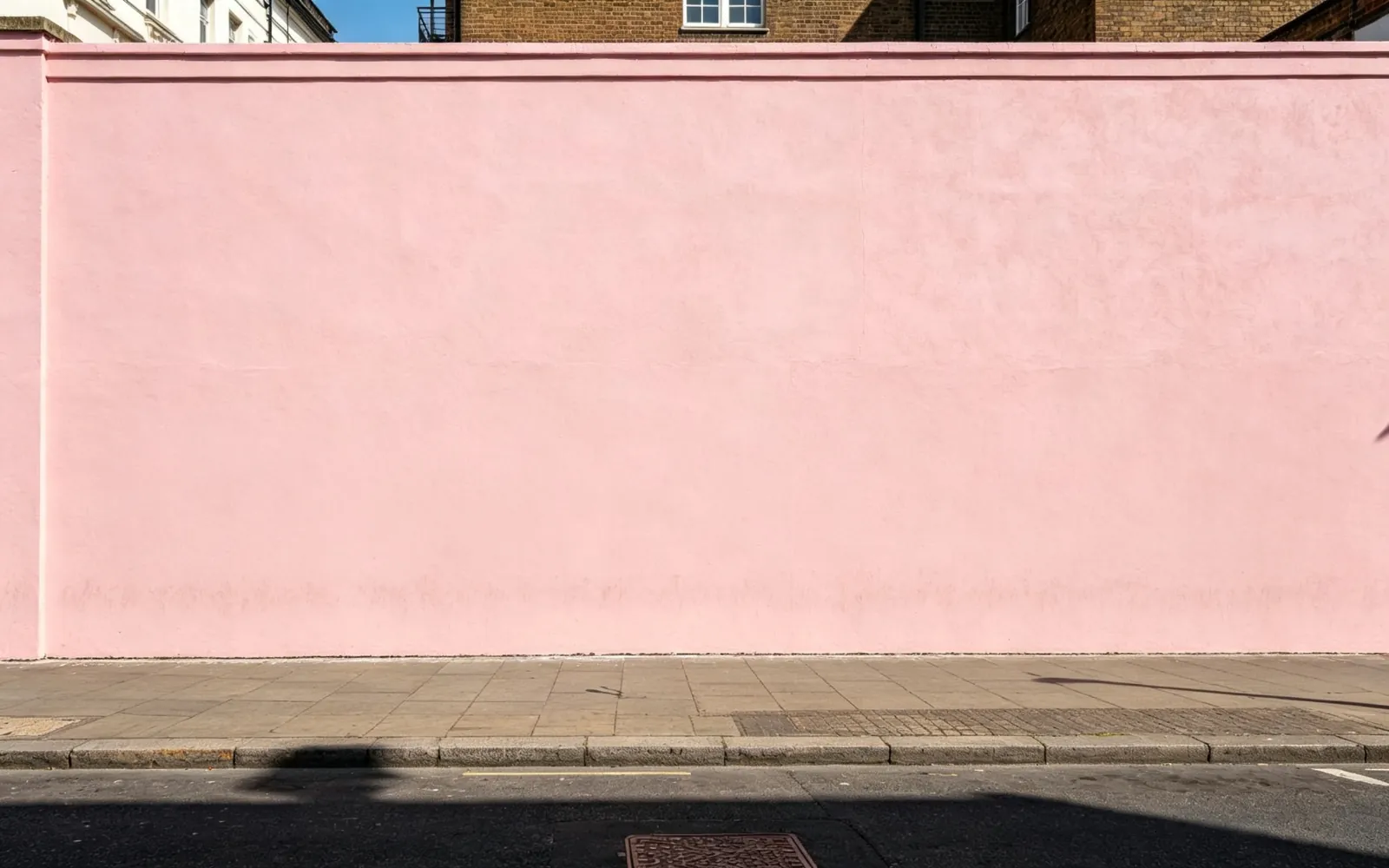
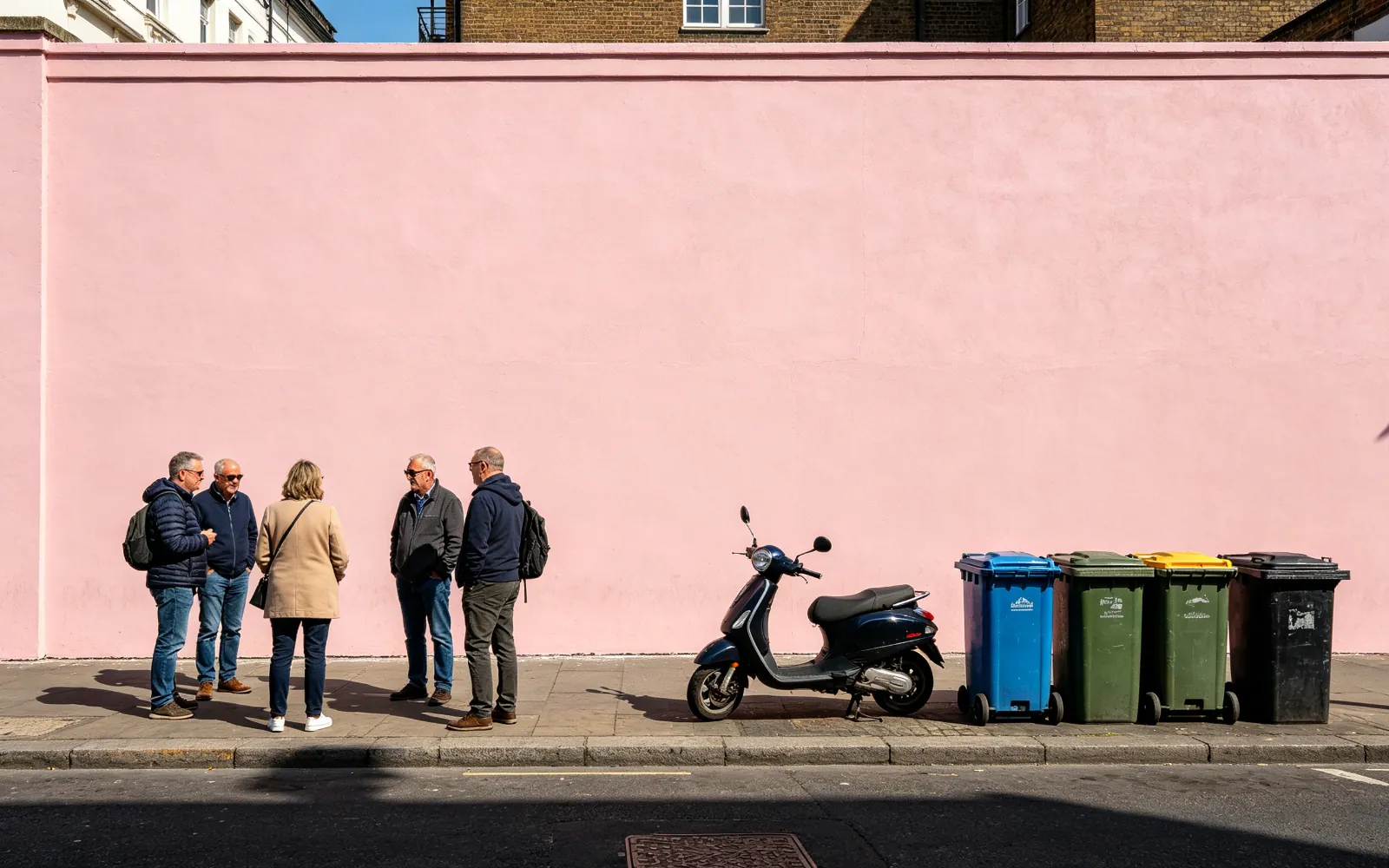
Despejar patinetes y papeleras de una calle
Transeúntes, un patinete y unas papeleras borrados delante de una pared rosa
Probar esto

Quitar cables eléctricos del cielo
Cables y un poste eliminados de un cielo al atardecer
Probar esto
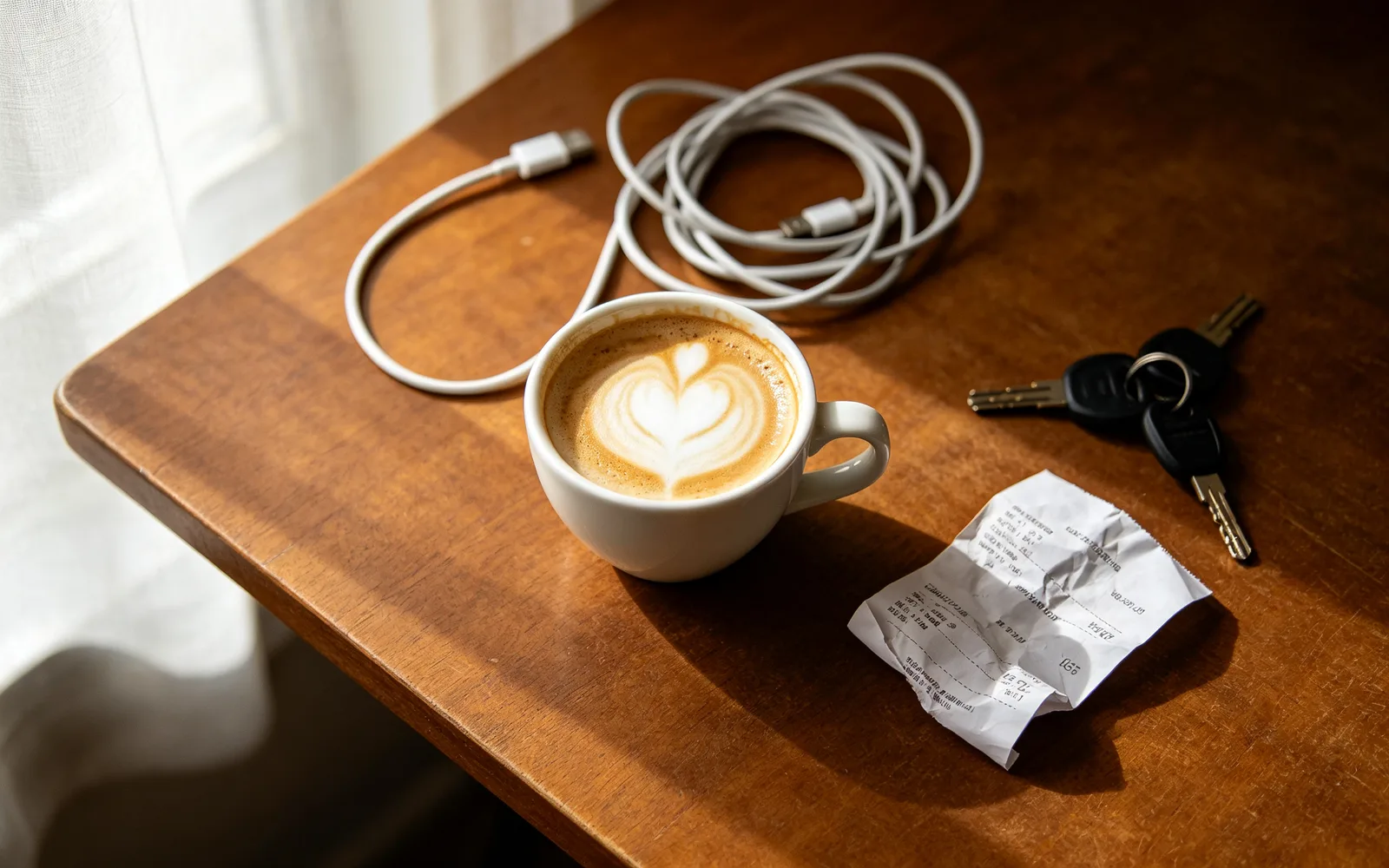
Ordenar una mesa llena de cosas
Cables, tickets y llaves retirados de la mesa de una cafetería
Probar esto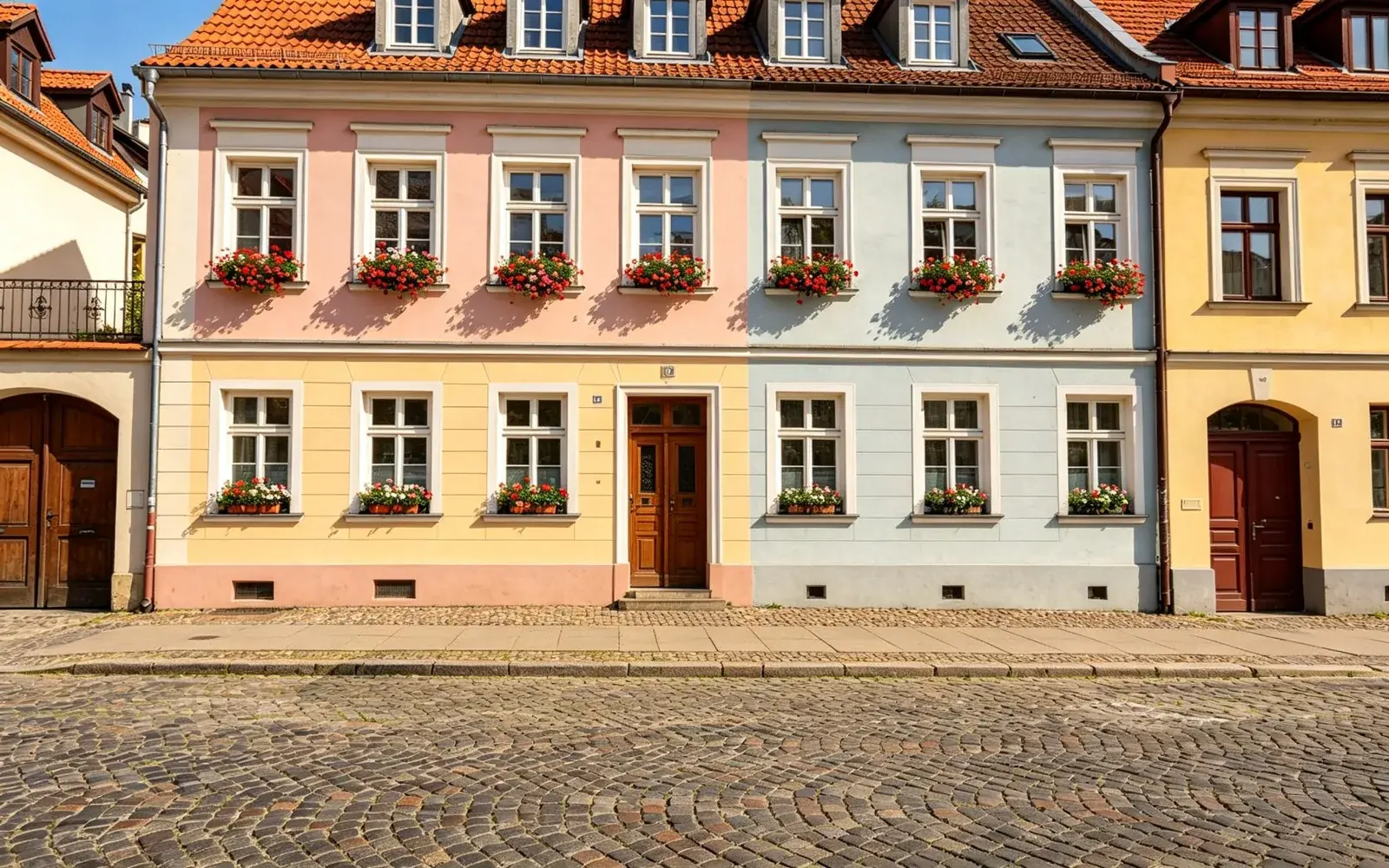
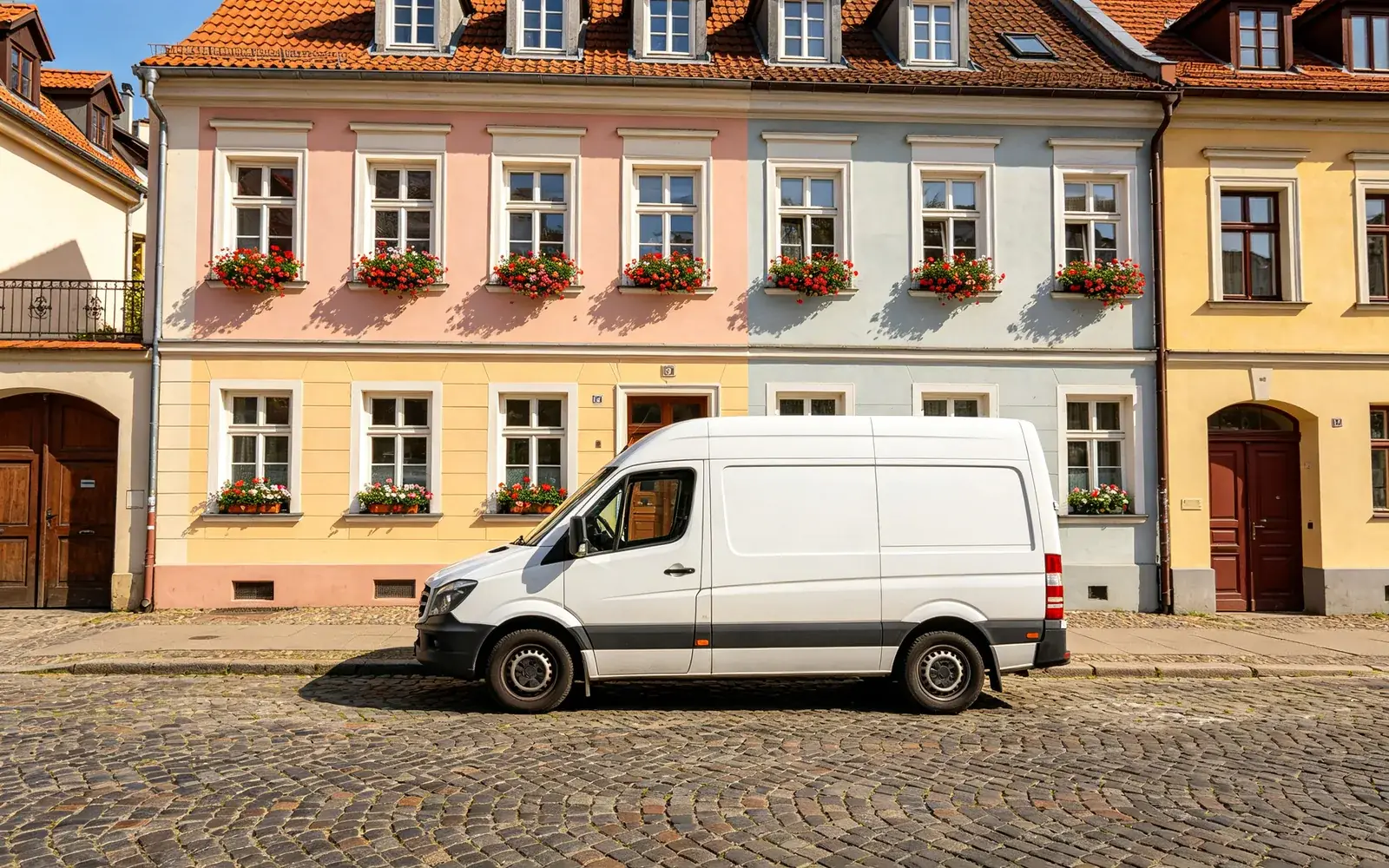
Quitar un auto de una foto de calle
Una furgoneta estacionada eliminada de una calle europea antigua
Probar estoCómo quitar un objeto de una foto
- 1
Sube la foto
Haz clic en Elegir una imagen o arrástrala a la página. Se aceptan archivos JPG, PNG, WebP, GIF, AVIF y TIFF de hasta 5 MB.
- 2
Pasa el pincel por el objeto
Pinta todo lo que deba desaparecer. Cambia el tamaño del pincel, acerca la imagen para las partes pequeñas y usa Borrar marcas o Deshacer si un trazo se pasa.
- 3
Procesa la foto
Haz clic en Procesar. No hay nada que escribir: el borrador solo quita cosas y rellena la zona marcada con lo que probablemente había detrás.
- 4
Compara y descarga
Arrastra el divisor para ver el antes y el después, y descarga el resultado. Cada ejecución también se guarda en Recientes.
Qué objetos se quitan bien
El resultado depende más de lo que hay detrás del objeto que del objeto en sí. El modelo tiene que pintar esa zona oculta a partir de los píxeles de alrededor.
- Funciona bien: cables, tendido eléctrico, carteles, papeleras, basura y autos estacionados delante de cielo, paredes, césped, arena o agua.
- Funciona bien: objetos pequeños sobre una mesa, un suelo o una estantería de superficie sencilla.
- Más difícil: objetos que tapan gran parte de la foto, porque casi toda la escena de detrás hay que inventarla.
- Más difícil: objetos delante de caras, manos o texto, y patrones con mucha perspectiva, como suelos de baldosas o paredes de ladrillo.
Consejos de pincel para un relleno limpio
Cubre un pequeño margen alrededor del objeto en lugar de seguir su borde. El modelo necesita algo de espacio para fundir la zona nueva con la original.
Incluye en el mismo trazo la sombra del objeto y cualquier reflejo en cristal o agua. Una sombra que se queda aparece como una mancha oscura sin nada que la proyecte. Puedes marcar varios objetos en una sola ejecución.
Si queda un contorno tenue, descarga el resultado, vuelve a subirlo y pasa el pincel por lo que quede. Una segunda pasada sobre una zona pequeña suele bastar.
¿Quitar un objeto o sustituirlo?
El borrador de objetos solo quita. Para poner algo nuevo en la zona marcada, como otra silla o un jarrón con flores, usa el inpainting con IA, donde escribes una línea sobre lo que debe aparecer.
Quitar personas de una foto y borrar texto siguen los mismos pasos, pero cada caso tiene sus detalles, como el pelo y las sombras en las personas o los trazos finos en las letras. Los dos tienen su propia guía en este sitio.
Quitar objetos desde el teléfono
El editor funciona en el navegador de cualquier dispositivo, así que no hay nada que instalar. En una pantalla táctil el pincel sigue tu dedo; cambia a la herramienta Mover para desplazarte por una foto ampliada.
No se aceptan archivos HEIC. Si tu teléfono guarda las fotos en HEIC, expórtalas antes a JPG.