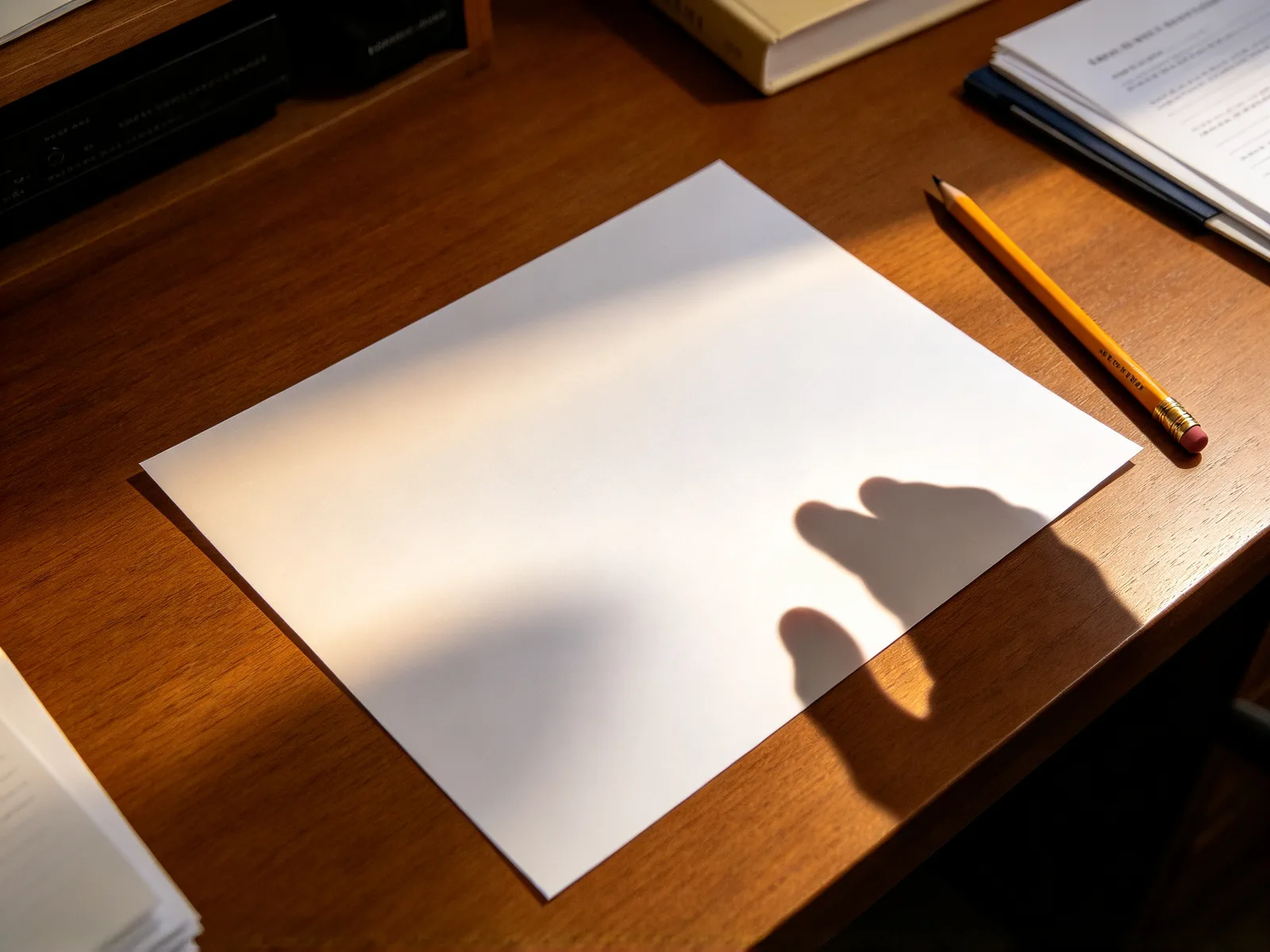
Quitar sombras de una foto con IA
Quita sombras de documentos, fotos de producto y del suelo. Pasa el pincel por la sombra y la superficie se rellena; las sombras en caras no se pueden quitar.
- Créditos gratis para empezar
- Nada que instalar
Quitar sombras de fotos, antes y después
Arrastra el divisor para comparar.
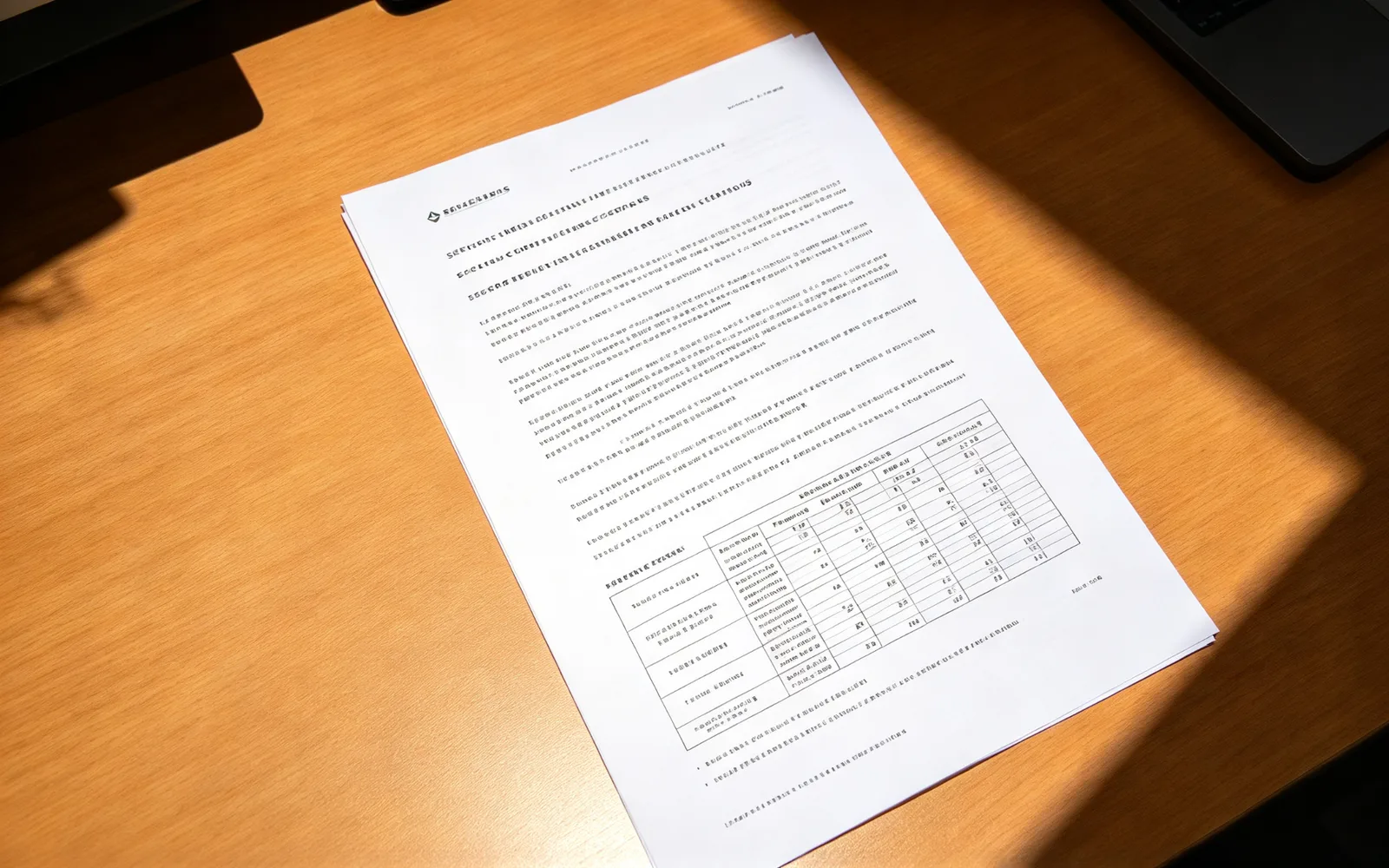
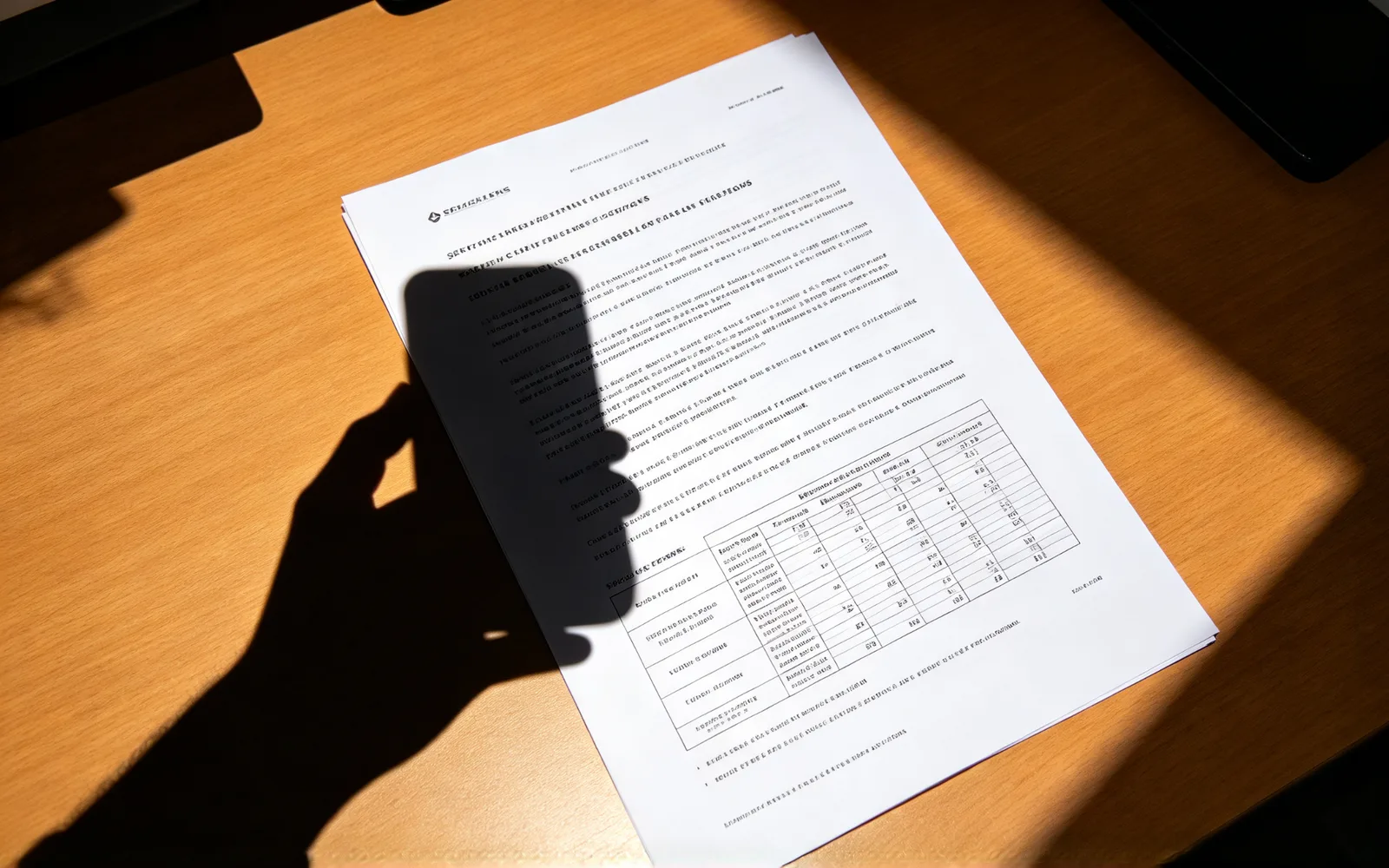
Quitar una sombra de la foto de un documento
La sombra de una mano quitada de una página fotografiada
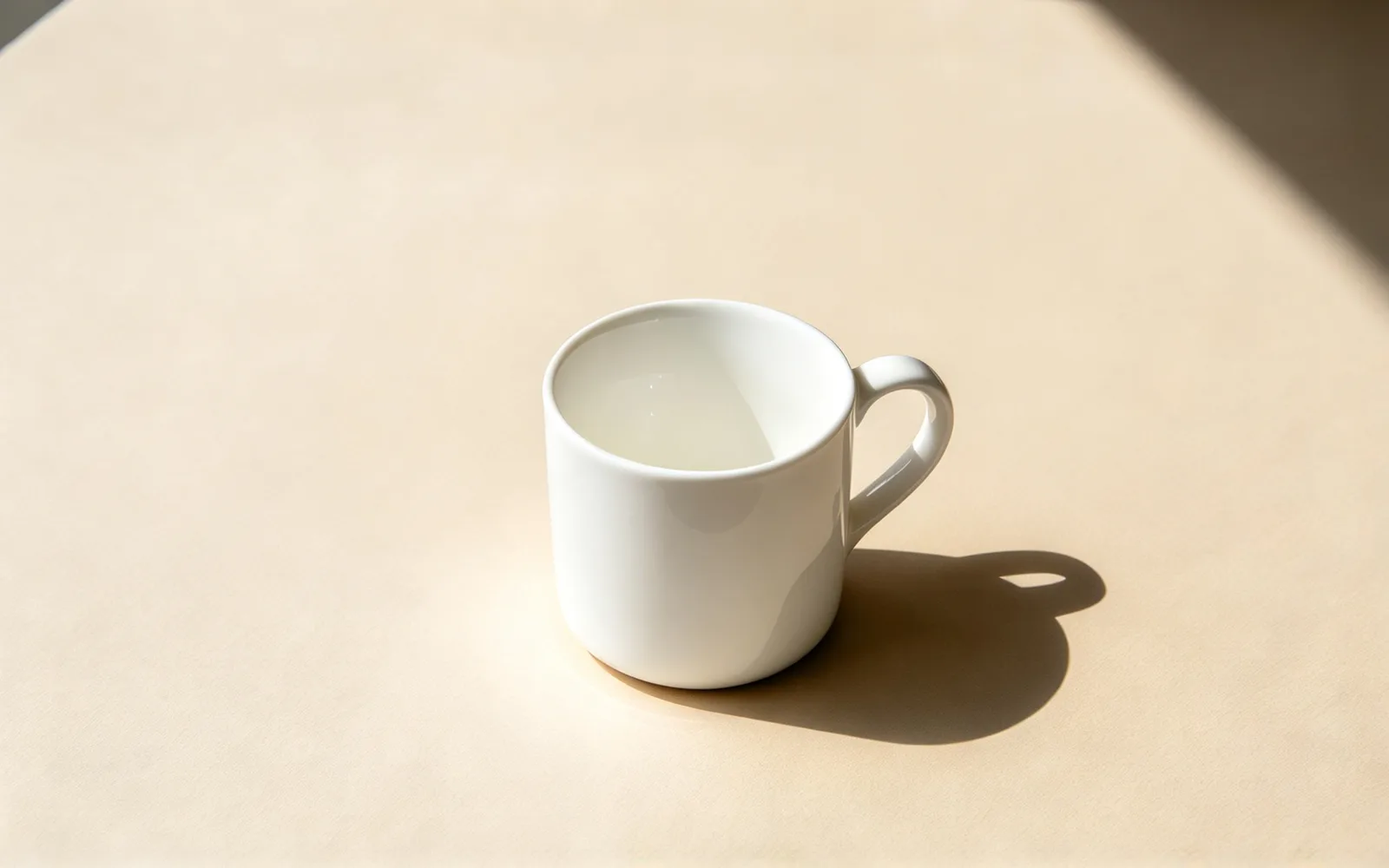
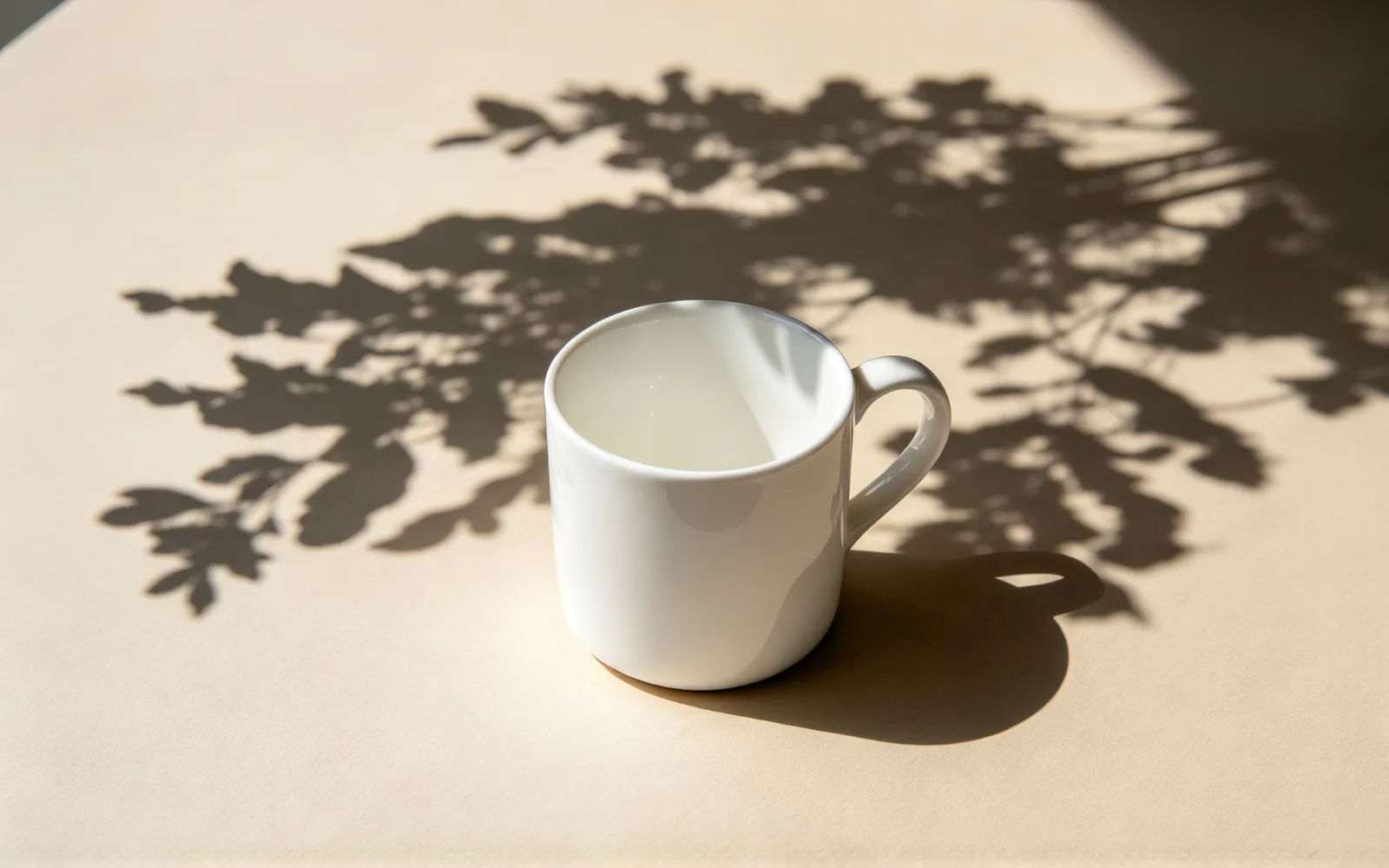
Quitar una sombra de la foto de un producto
Una sombra dura quitada de un producto sobre una mesa
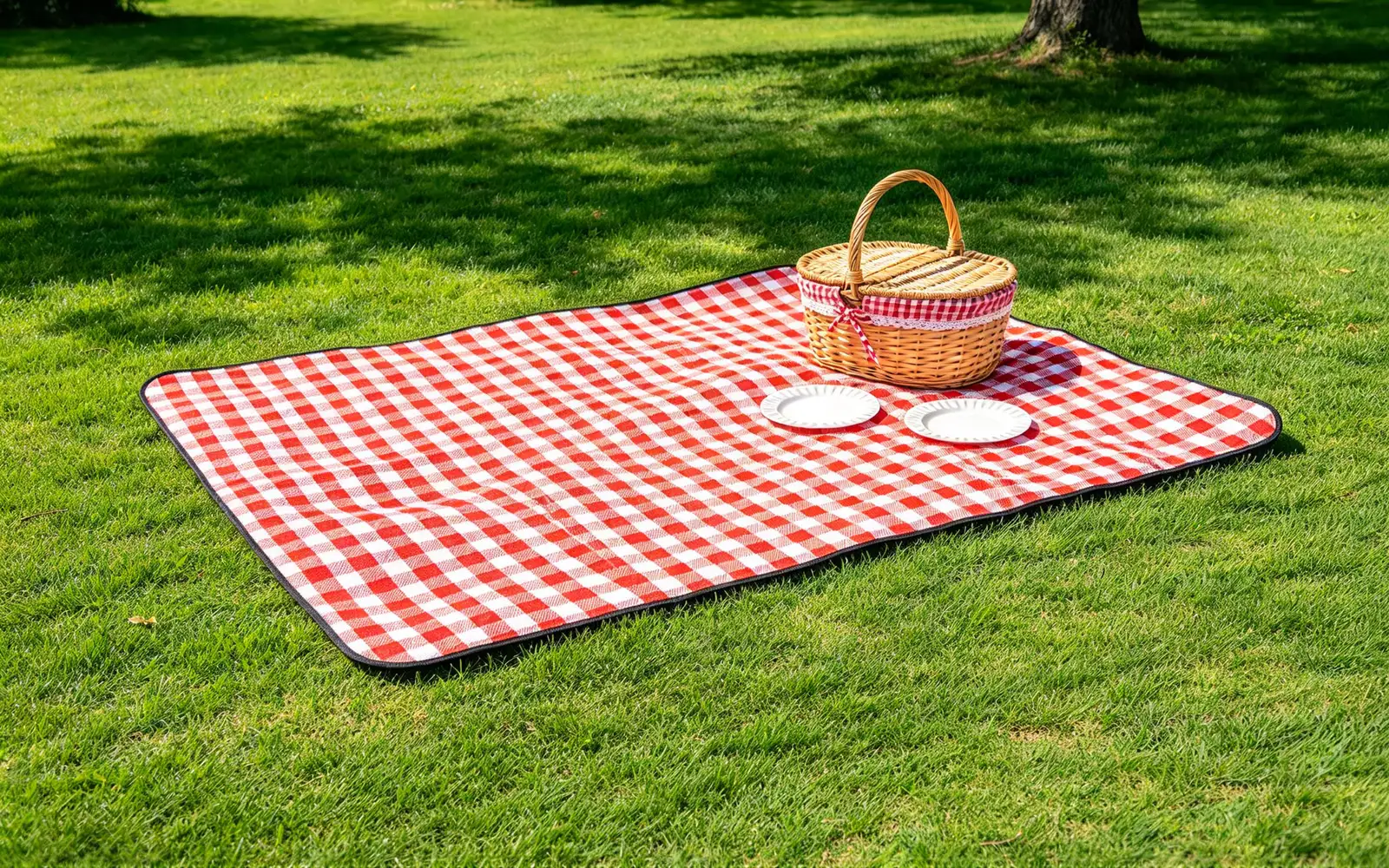
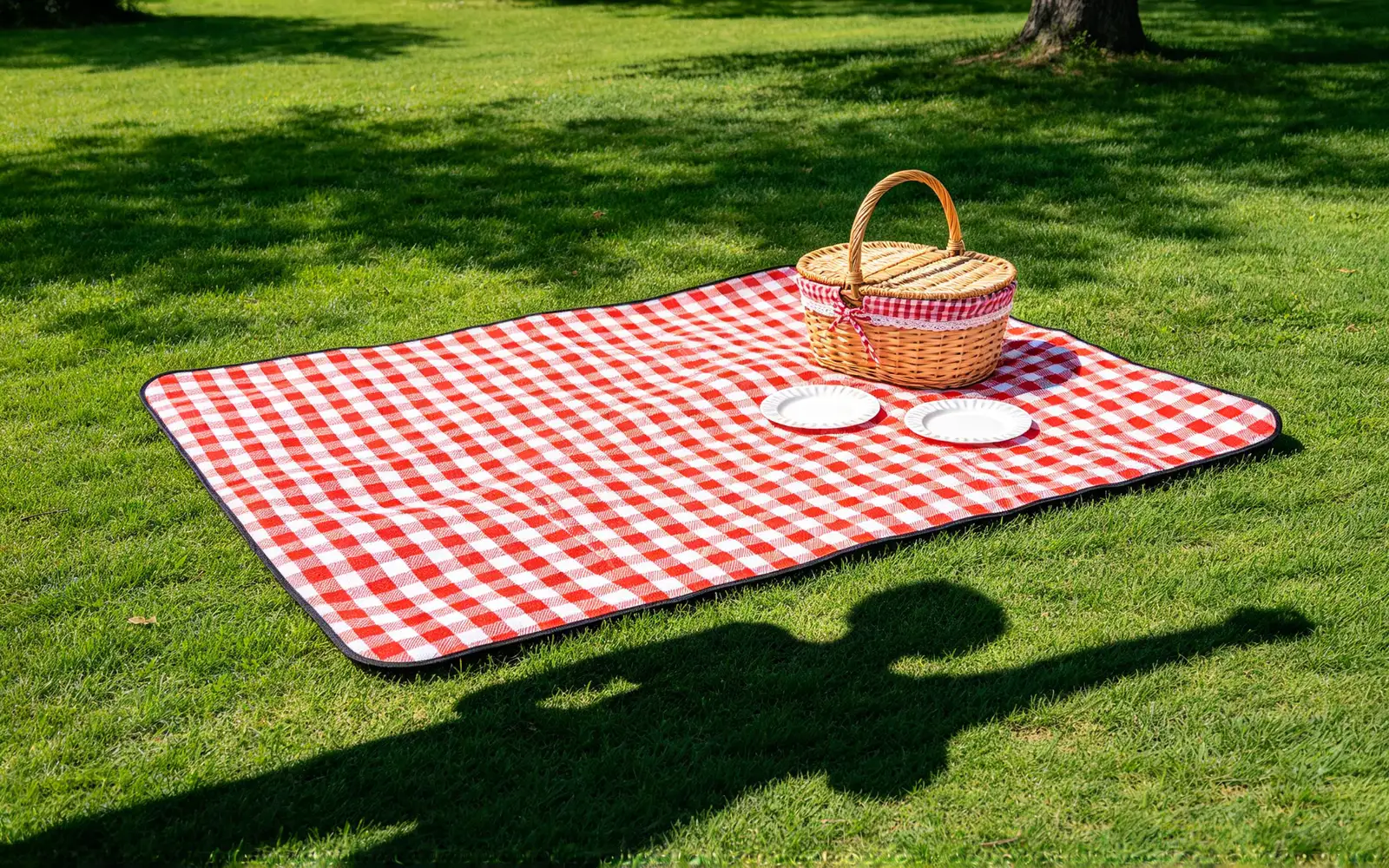
Quitar una sombra del suelo
Una sombra quitada de un camino pavimentado
Cómo quitar una sombra de una foto
- 1
Sube la foto
Añade una foto de una página, un producto, una pared o el suelo.
- 2
Pasa el pincel por la sombra
Cúbrela desde el núcleo oscuro hasta el borde difuso.
- 3
Quita la sombra
No hay nada que escribir; la superficie se rellena sola.
- 4
Compara y descarga
Vuelve a procesar cualquier tono tenue y guarda el resultado.
Quitasombras para documentos, productos y fotos al aire libre
Iguala la superficie que hay detrás de tu motivo.
Fotos de documentos y recibos
Quita de una página la sombra de una mano o del teléfono.
- Quitar una sombra de la foto de un documento
- Dejar el texto fuera de los trazos
- Fotografiar la página en plano para un relleno más limpio
Vendedores de productos
Quita la sombra dura de una mesa o de un fondo.
- Quitar la sombra detrás de un producto
- Dejar el producto sin marcar
- Mantener un fondo limpio para los anuncios
Fotos al aire libre
Quita sombras del pavimento, la arena, el césped y la nieve.
- Quitar una sombra del suelo
- Quitar la sombra que proyecta una persona
- Conservar la escena y quitar la mancha oscura
Quitar una sombra de una foto y conservar el motivo
Solo se repinta la sombra.
- Una sombra sobre una superficie se sustituye por la superficie de debajo.
- Todo lo que queda fuera del trazo conserva sus píxeles originales.
- El objeto que proyecta la sombra se queda, salvo que lo marques también.
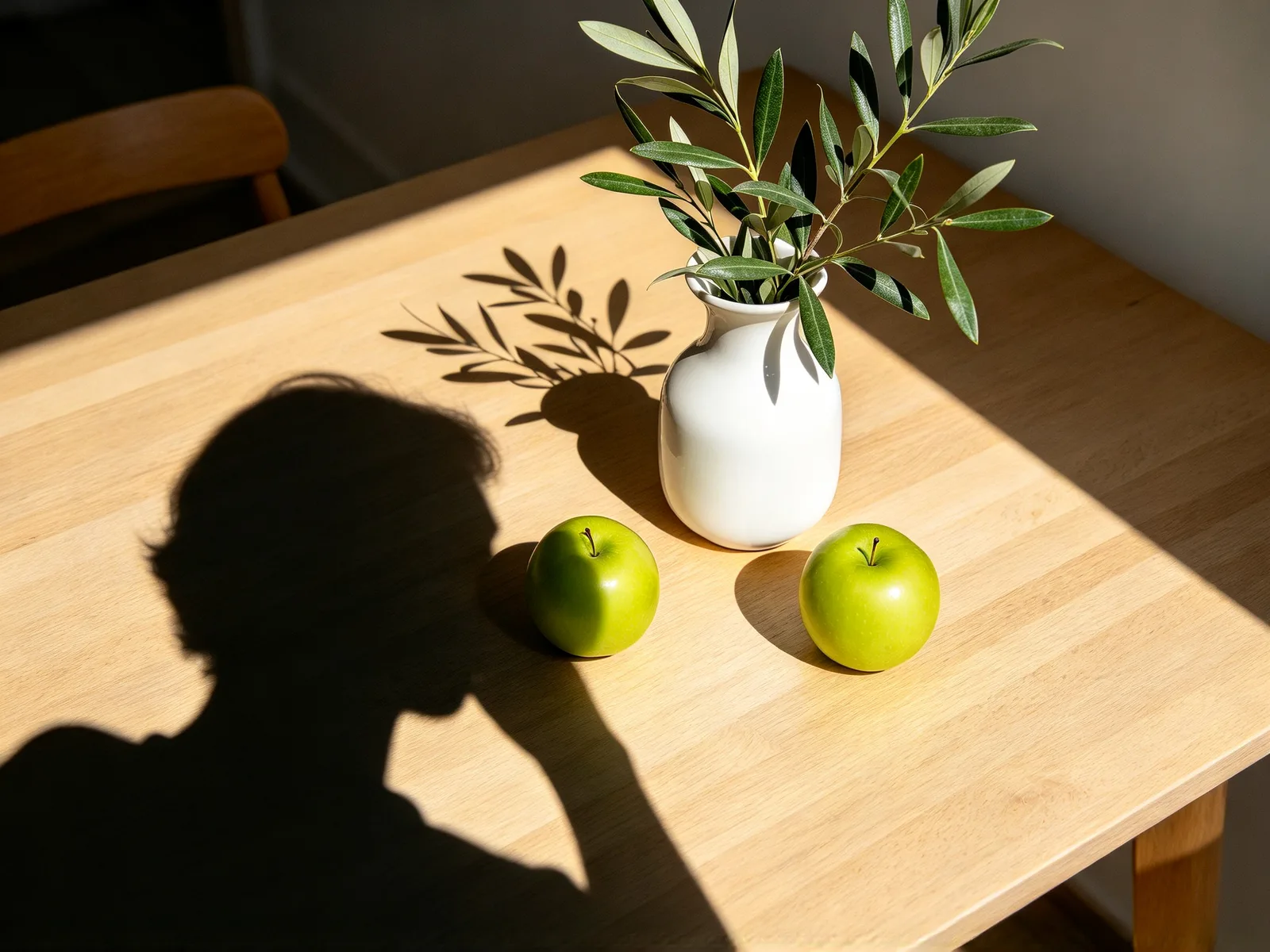
- Las sombras que las personas proyectan en el suelo se pueden quitar.
- La luz y la sombra de una cara no se pueden quitar.
- Puedes quitar varias sombras en una sola ejecución.
Qué sombras salen limpias
Los colores uniformes y las texturas sencillas dan el mejor resultado.
- Funciona bien: sombras sobre papel, pizarras blancas y páginas fotografiadas.
- Funciona bien: sombras sobre mesas, suelos y paredes de color uniforme.
- Funciona bien: sombras sobre pavimento, arena, césped y nieve.
- Más difícil: sombras sobre azulejos, ladrillo o tela con un estampado marcado.
- Más difícil: sombras que caen sobre varias superficies a la vez.
- Más difícil: sombras que se funden con un objeto oscuro.
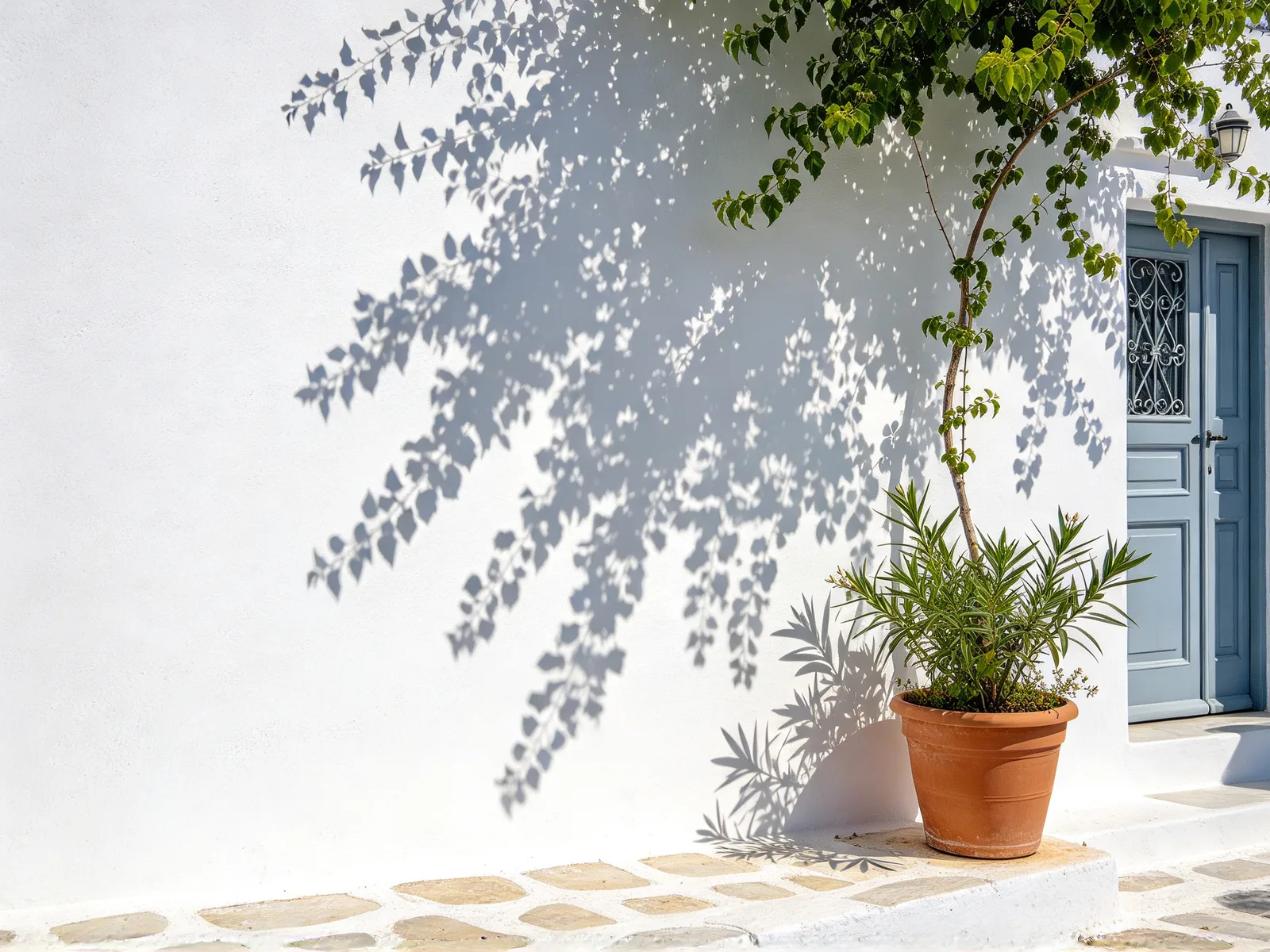
Consejos para quitar sombras de una foto
Marca toda la sombra, con el borde difuso incluido.
- Pasa el pincel desde el núcleo oscuro hasta el borde pálido, más un margen fino.
- Marca varias sombras en una sola ejecución.
- Vuelve a procesar el resultado para quitar un tono tenue en un borde.
- Repite la foto con luz pareja si la sombra está en una cara.
- En fotos de carné, retoca solo las sombras del fondo y consulta antes las normas de quien lo expide.