Convertir una foto en pixel art con IA
Convierte una foto en pixel art. La imagen se redibuja como una cuadrícula de píxeles visible con una paleta limitada, como un sprite de un videojuego retro, y la composición sigue siendo la tuya.
- Nada que instalar
Fotos convertidas en pixel art
Arrastra el divisor para ver el antes y el después.
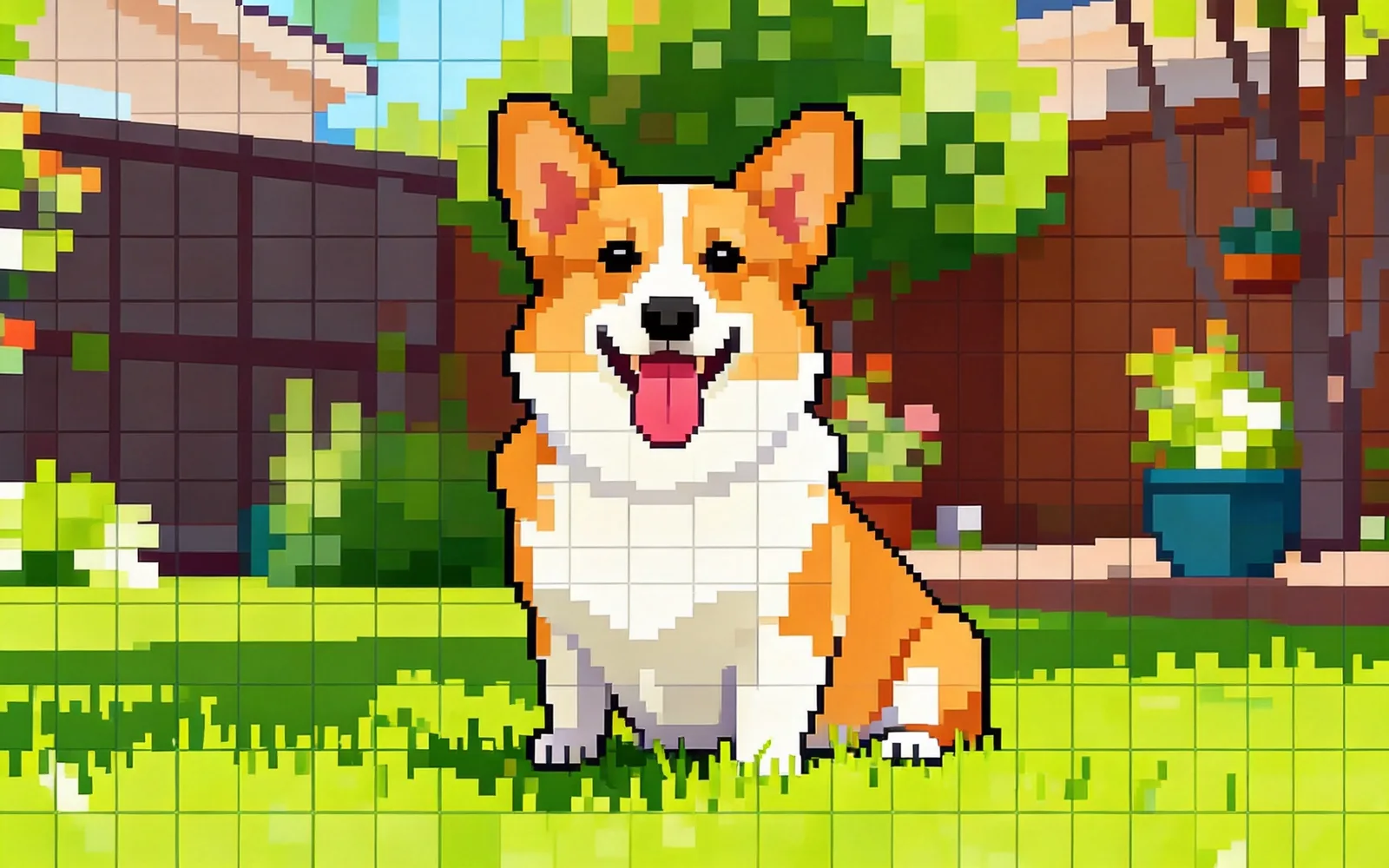
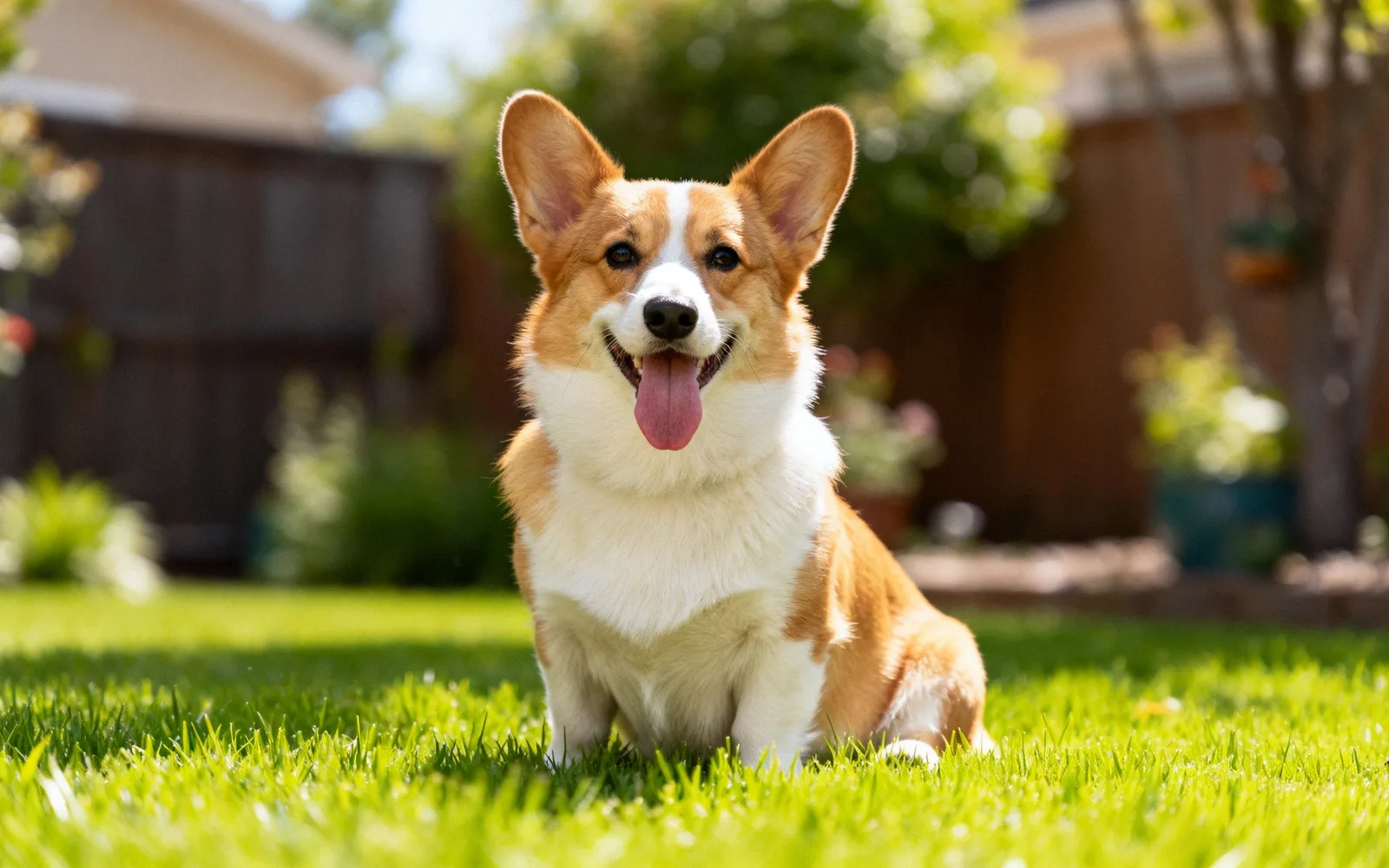
Convertir la foto de tu mascota en pixel art
La foto de un corgi redibujada en pixel art de 16 bits
Probar esto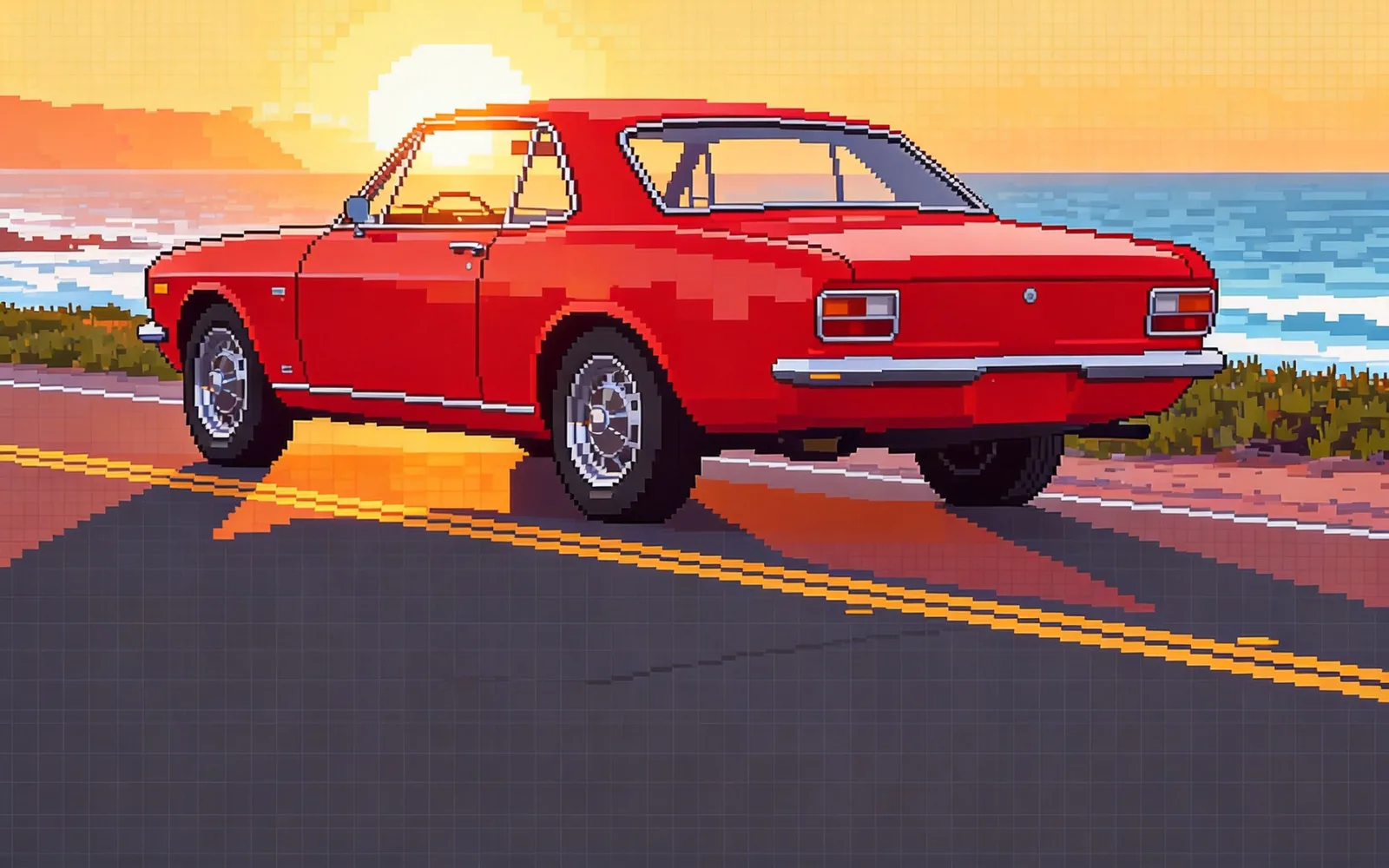
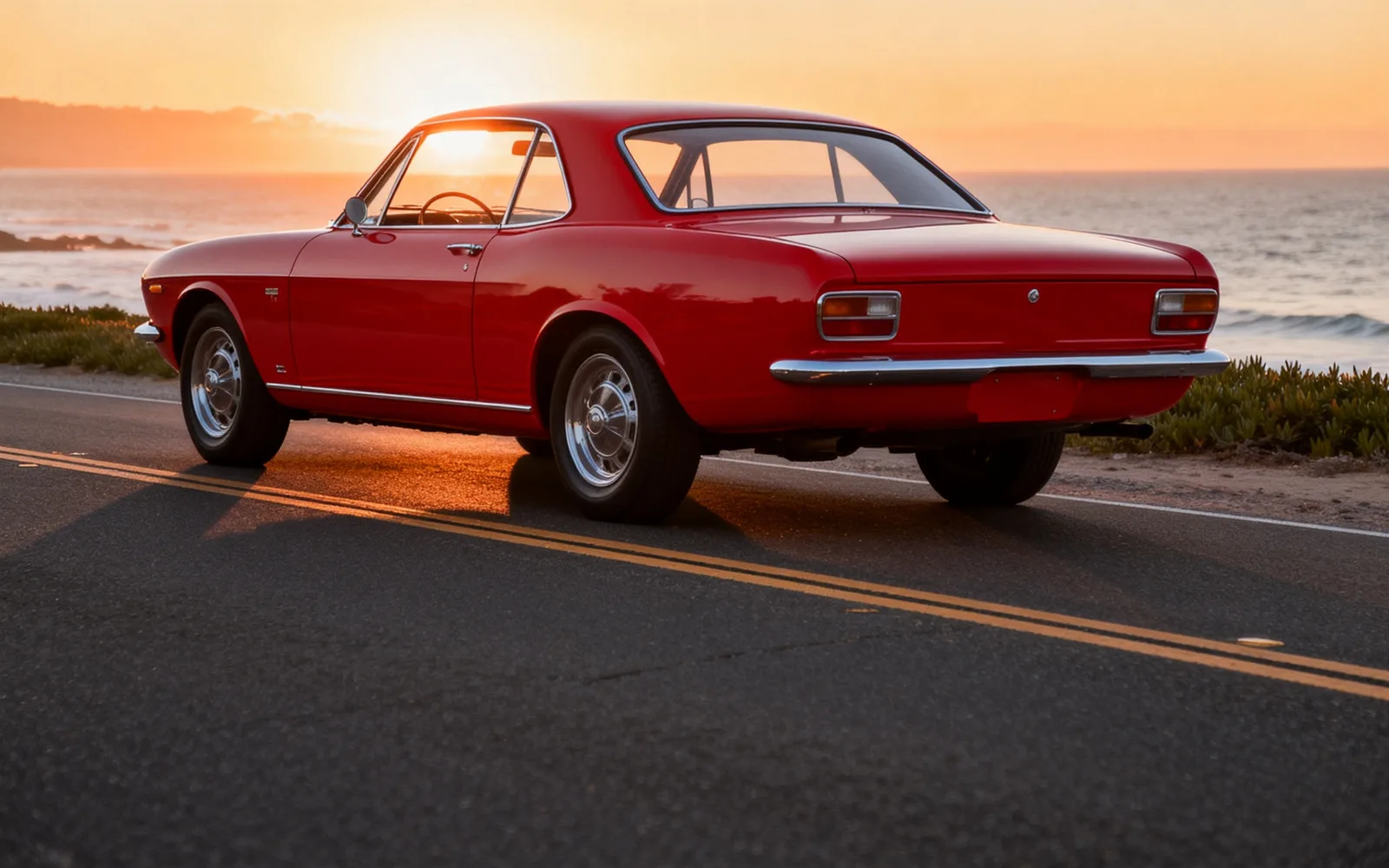
Convertir la foto de un auto en pixel art
Un deportivo clásico reconstruido con una paleta limitada de píxeles
Probar esto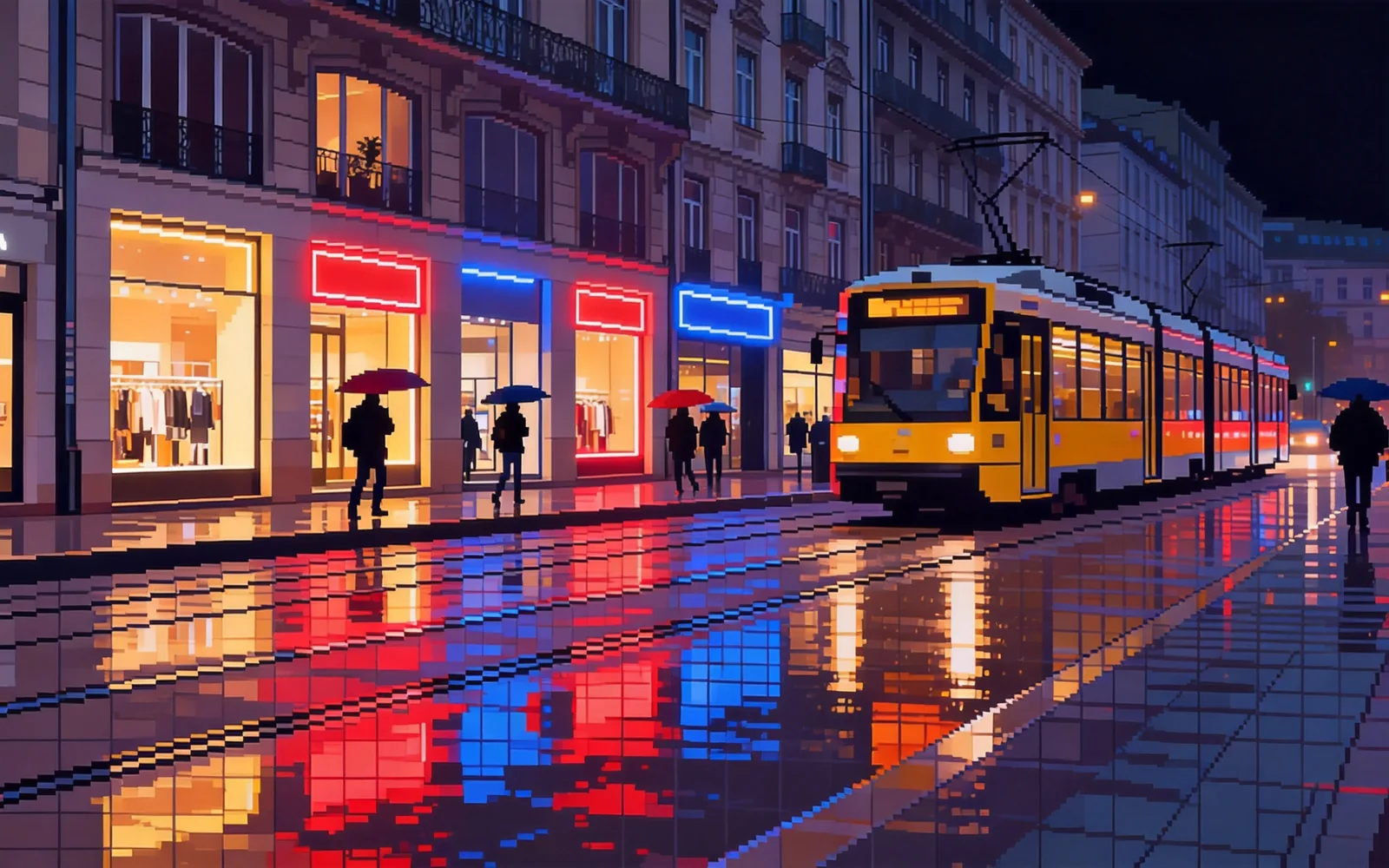
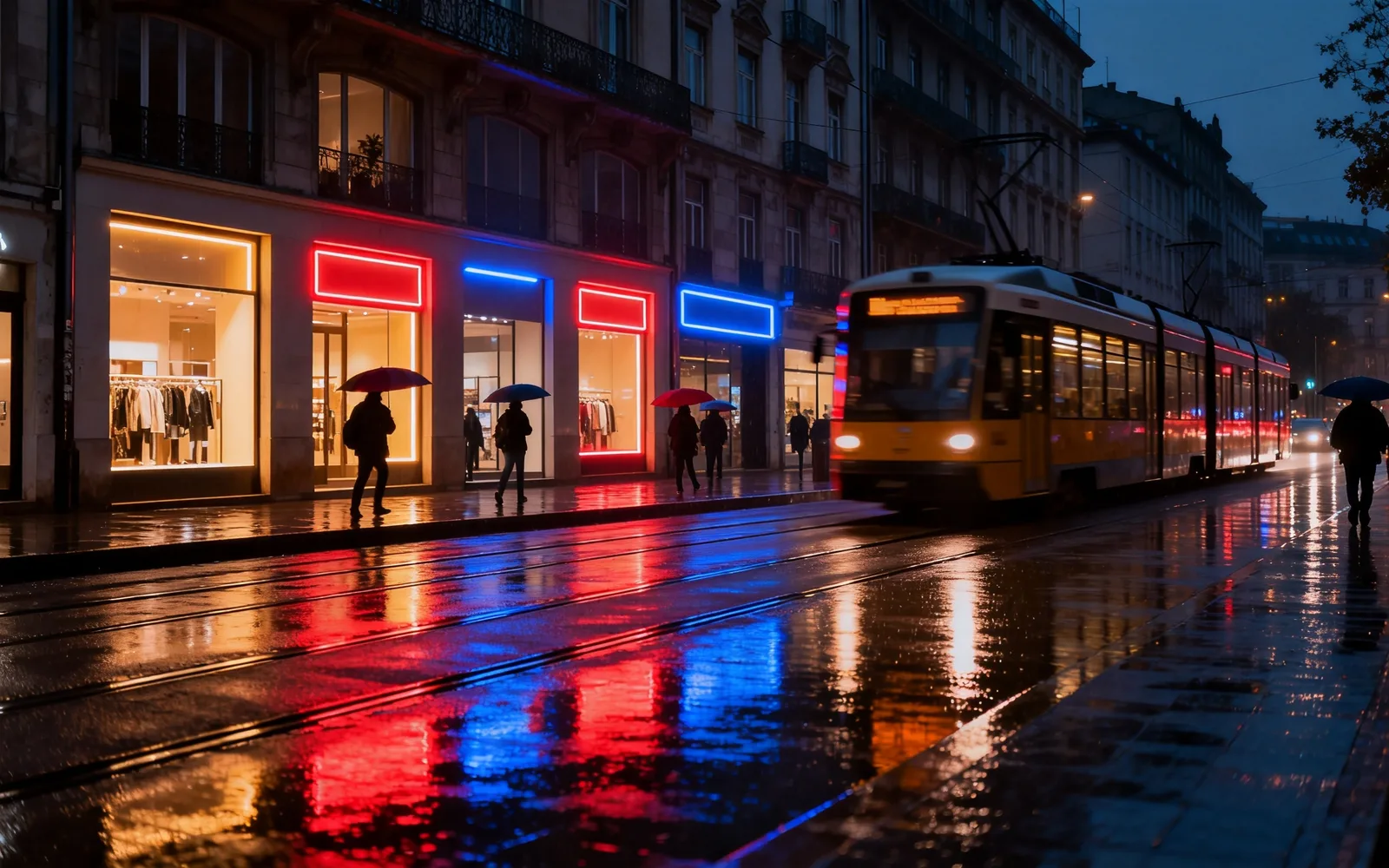
Convertir una foto de ciudad en pixel art
Una calle de noche convertida en una escena de videojuego en pixel art
Probar esto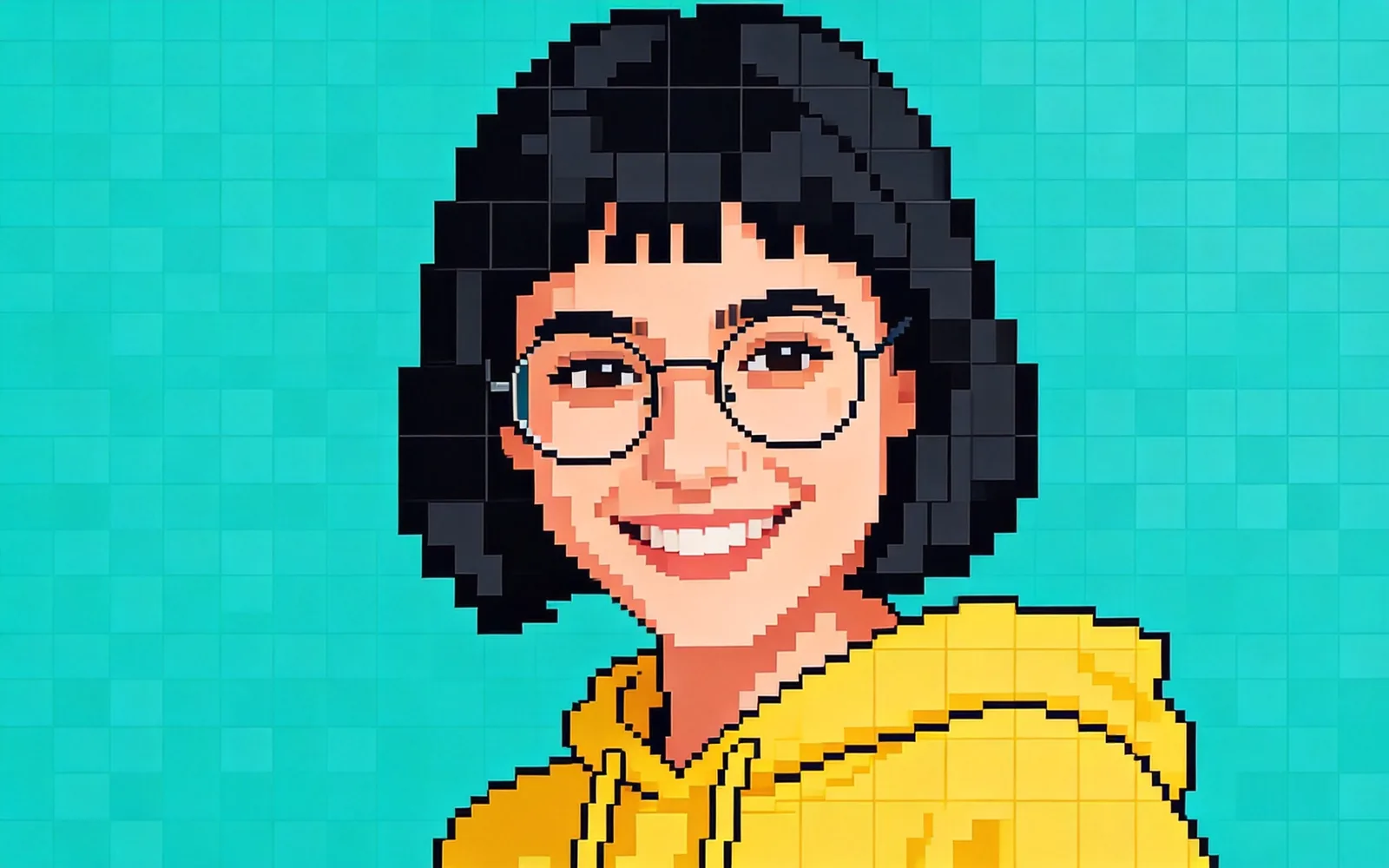
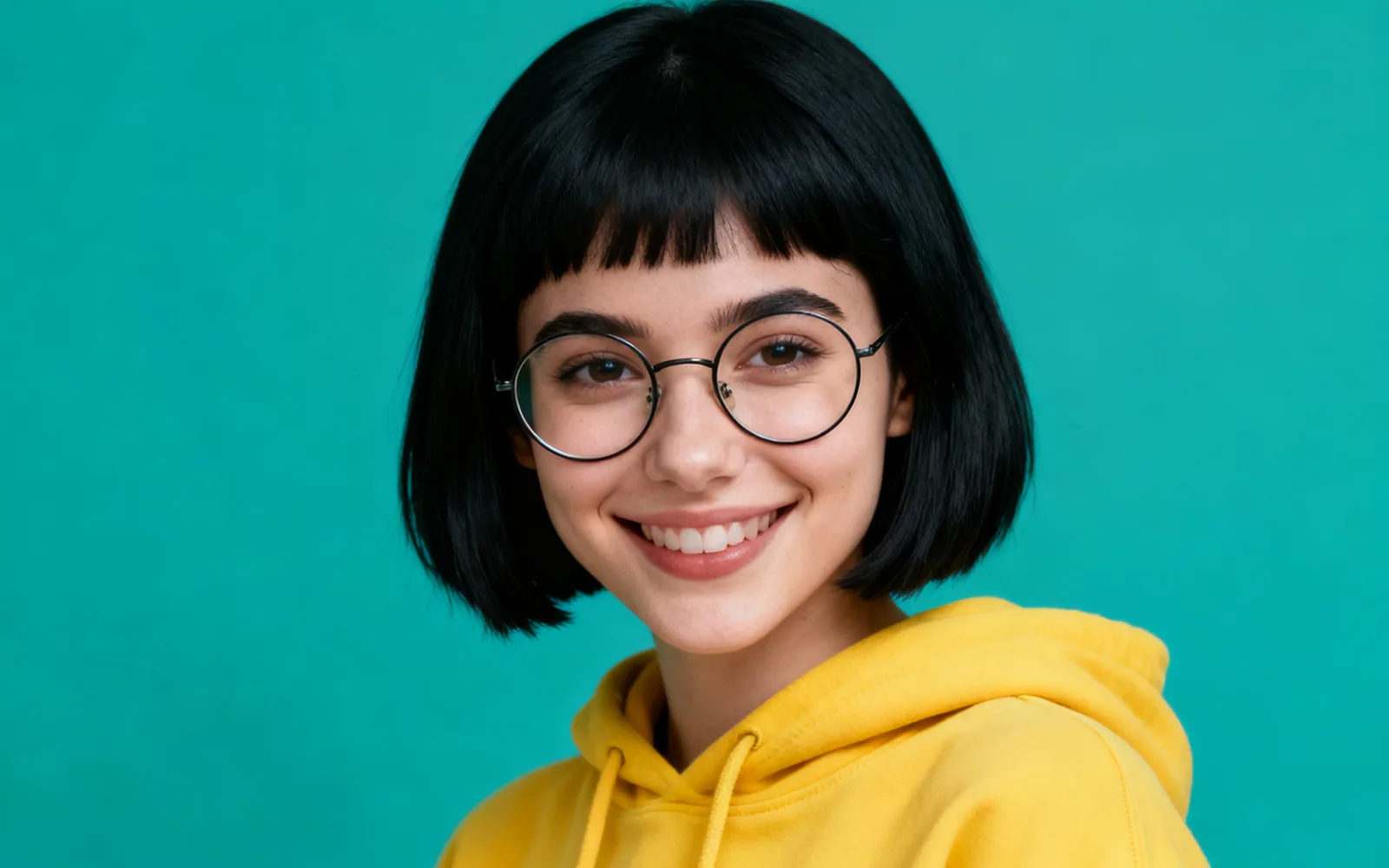
Crear un avatar en pixel art a partir de un retrato
Un retrato de cabeza y hombros convertido en un avatar en pixel art
Probar estoCómo convertir una foto en pixel art
- 1
Sube la foto
Haz clic en Elegir una imagen o arrástrala a la página, hasta 5 MB. Un sujeto claro sobre un fondo sencillo se convierte mejor.
- 2
Comprueba que Pixel art esté seleccionado
Si abres la herramienta desde esta página, el estilo Pixel art ya viene seleccionado. Si la abres de otra forma, elige Pixel art entre los seis estilos.
- 3
Ajusta la intensidad
El control empieza en 60. Bájalo para conservar más formas de la foto; súbelo para un resultado que se parezca menos a una foto.
- 4
Procesa y descarga
Haz clic en Procesar, compara el resultado con el divisor y descárgalo. Haz clic en Procesar de nuevo para probar otra intensidad con la misma foto.
Qué hace que una foto funcione como pixel art
El pixel art solo conserva las formas grandes y unos pocos colores, así que los detalles pequeños desaparecen. Las fotos con un sujeto claro, contornos marcados y un fondo sencillo dan el resultado más claro.
- Funciona bien: mascotas, autos, edificios, comida y objetos sueltos.
- Funciona bien: escenas nocturnas con luces brillantes sobre zonas oscuras.
- Más difícil: fotos de grupo, donde cada cara ocupa solo unos pocos píxeles.
- Más difícil: escenas muy cargadas, como mercados o follaje denso, que se convierten en ruido.
Avatares y fotos de perfil en pixel art
Para un avatar, parte de una foto de cabeza y hombros con fondo liso y luz uniforme. Recorta cerca de la cara antes de subirla, para que la cara ocupe la mayor parte de la cuadrícula de píxeles.
A esta escala, el pelo, los lentes y los colores de la ropa son los que mantienen el parecido. Si el resultado pierde demasiado, baja la intensidad y vuelve a procesar.
Convertir una foto o generar desde un texto
Este convertidor parte de tu foto, así que la composición, la pose y los colores salen de tu imagen. Para crear pixel art a partir de una descripción escrita, como un personaje de videojuego o un conjunto de tiles, usa los estilos de recursos para videojuegos, que funcionan como un generador de pixel art.
Usar el resultado en un juego o en una impresión
El resultado es una imagen normal dibujada con estilo pixel art, no un archivo construido sobre una cuadrícula exacta. Si necesitas un sprite de un tamaño preciso, como 64 × 64, redúcelo en un editor de imágenes con remuestreo por vecino más cercano y retoca los bordes a mano.
Para pósteres, stickers y camisetas puedes usar la imagen tal cual, o pasarla antes por el ampliador de imágenes para una impresión más grande.