光头滤镜:看看自己剃光头是什么样
拿起推子之前,先看看自己光头的样子。头上的头发会被去掉,脸、表情、衣服和背景都不变。
上传照片或拖到这里 · 单张最大 20 MB · Ctrl+V 粘贴
或试试示例图:
Hairstyle Change- 无需安装
光头滤镜效果示例
拖动分割线对比效果。
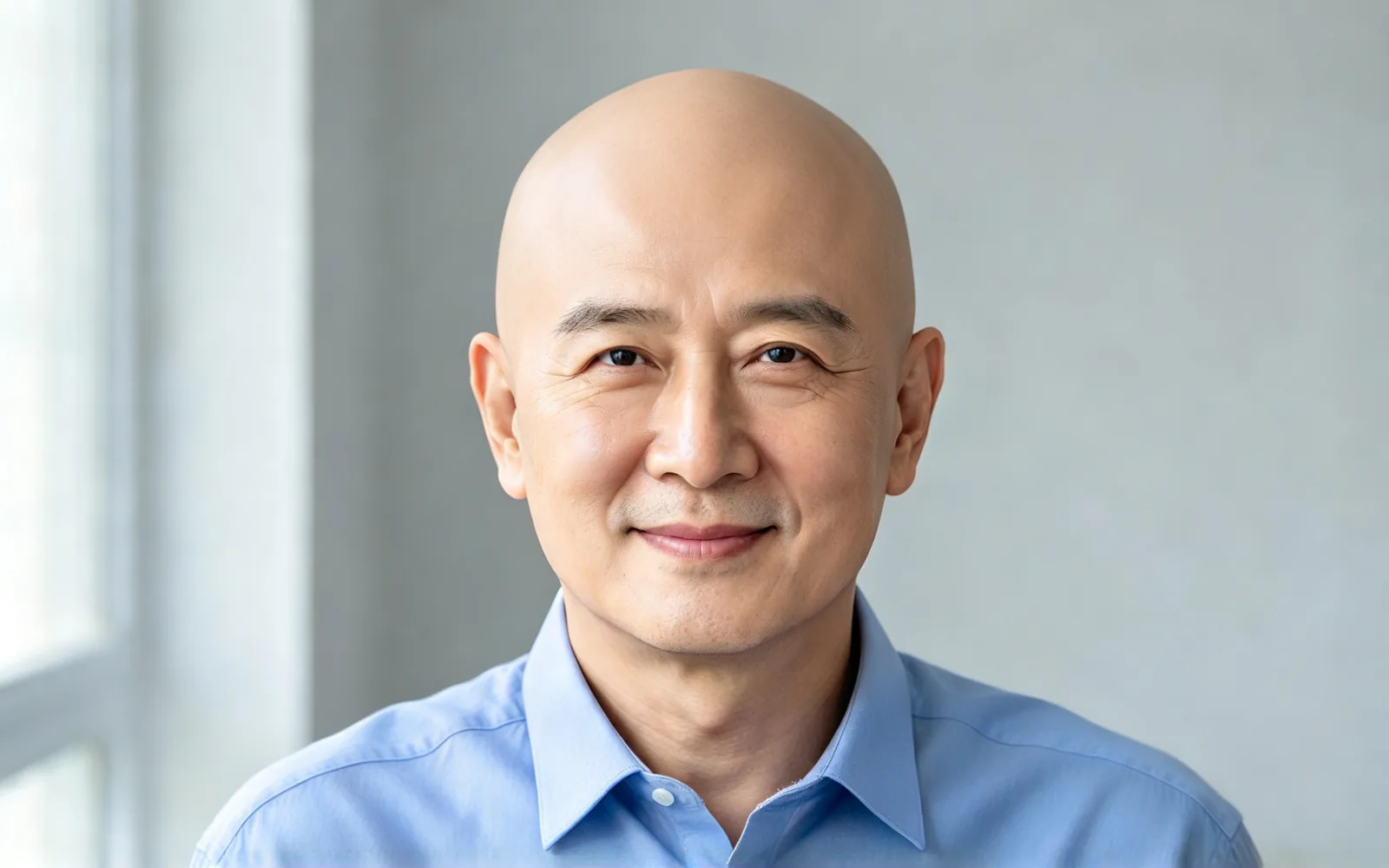
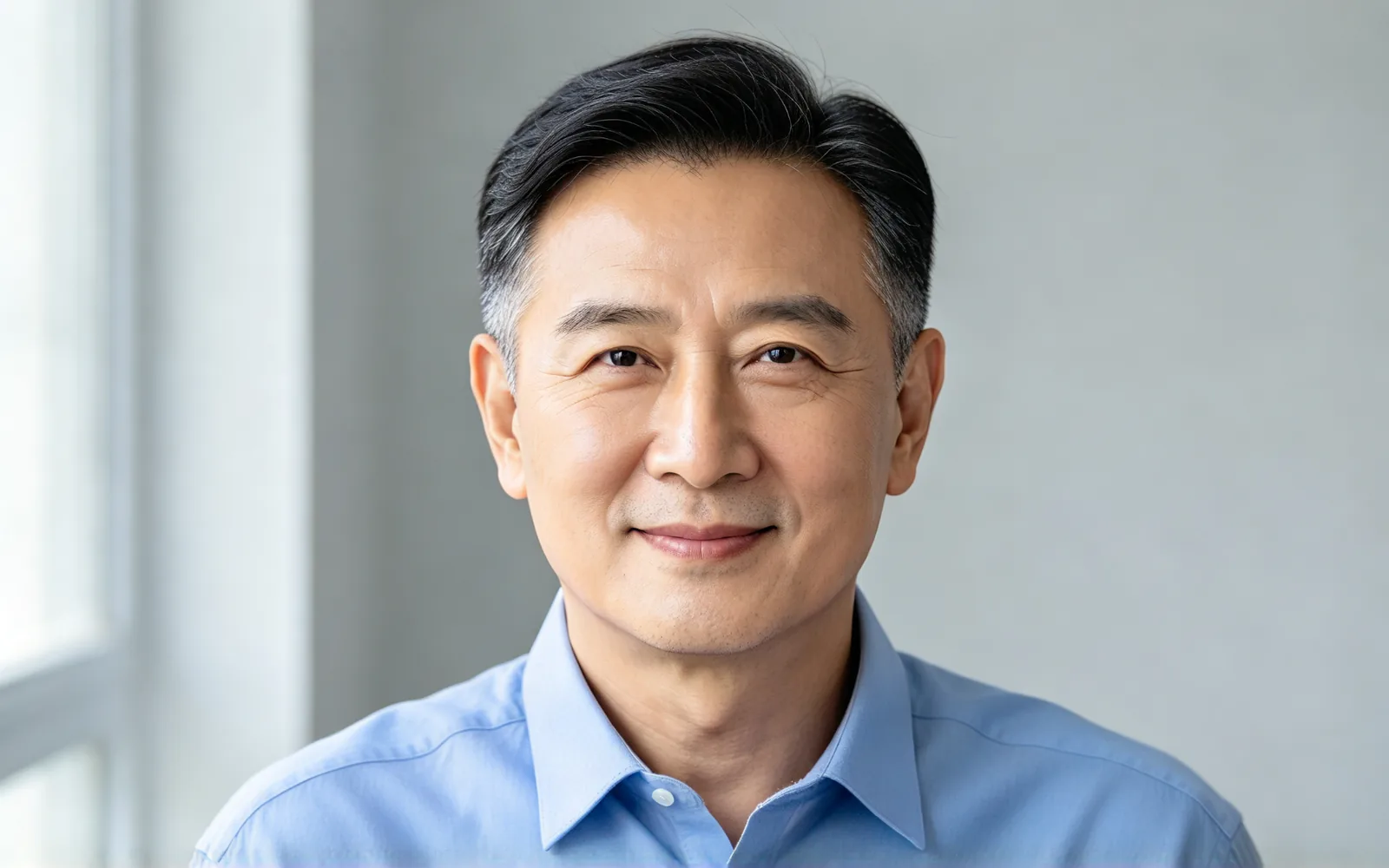
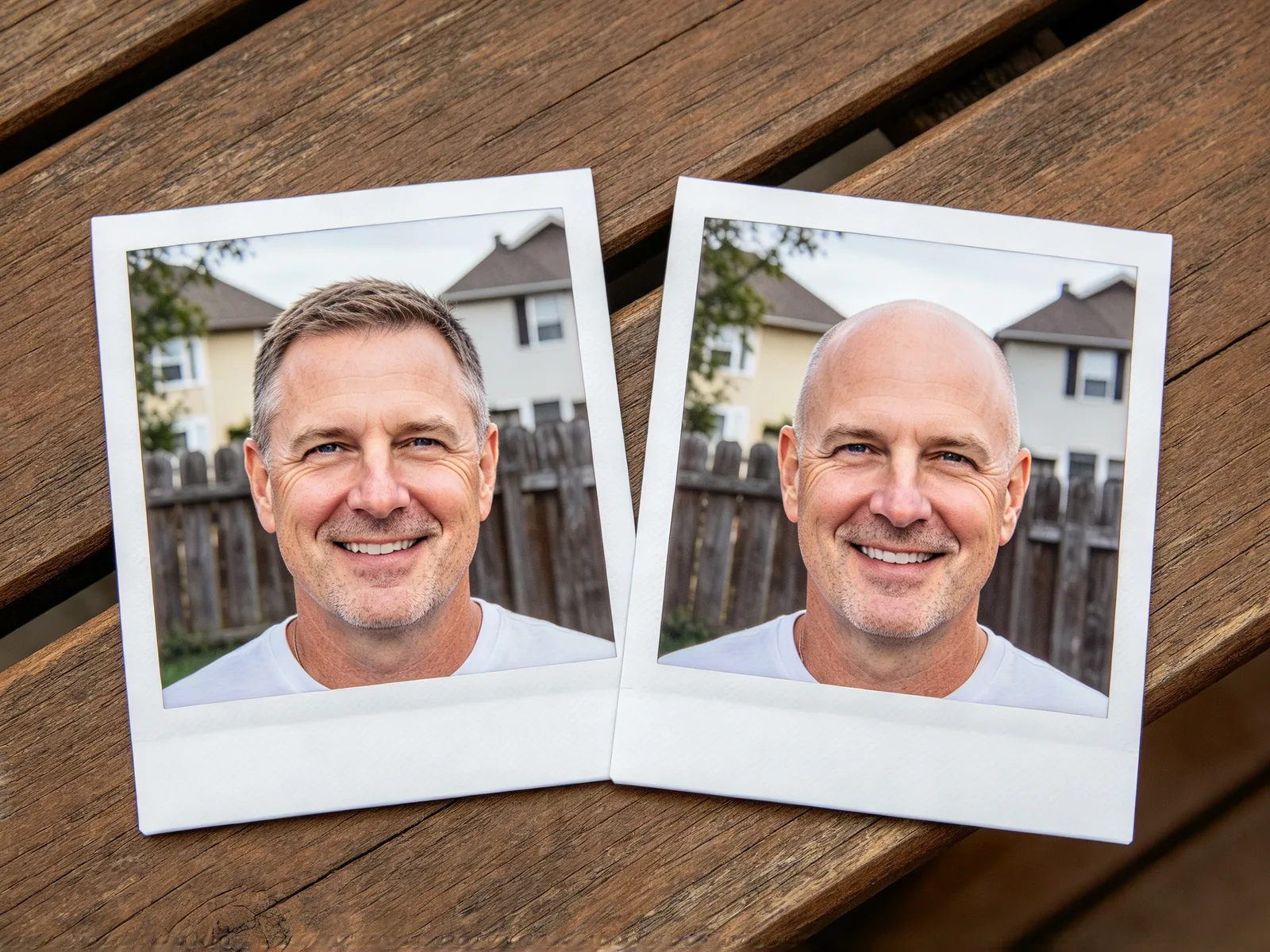
短发一键变光头
两鬓微白的黑色短发去掉,露出光洁的头皮
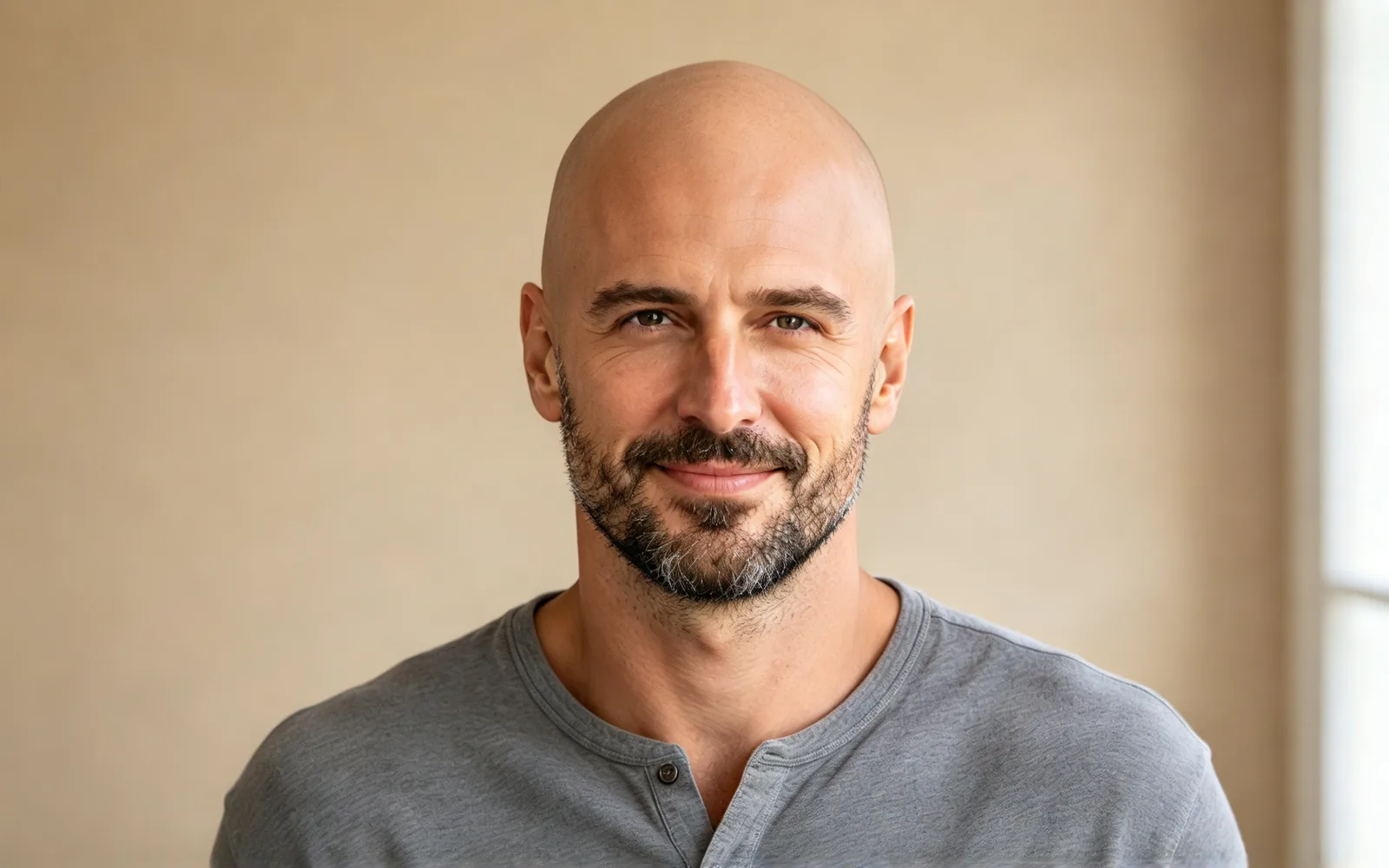

长发也能用光头滤镜
及肩的波浪长发全部去掉,胡子保留
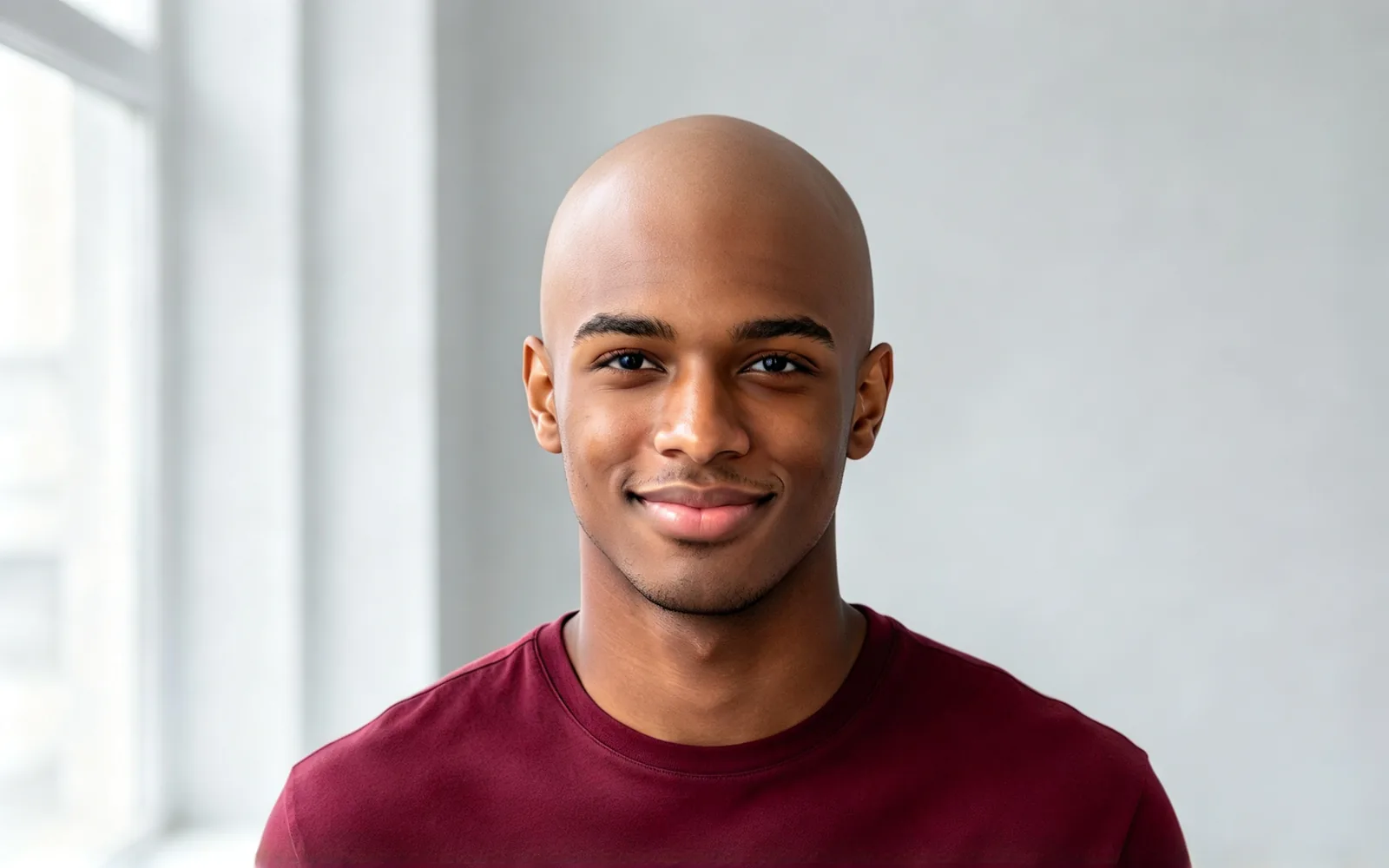
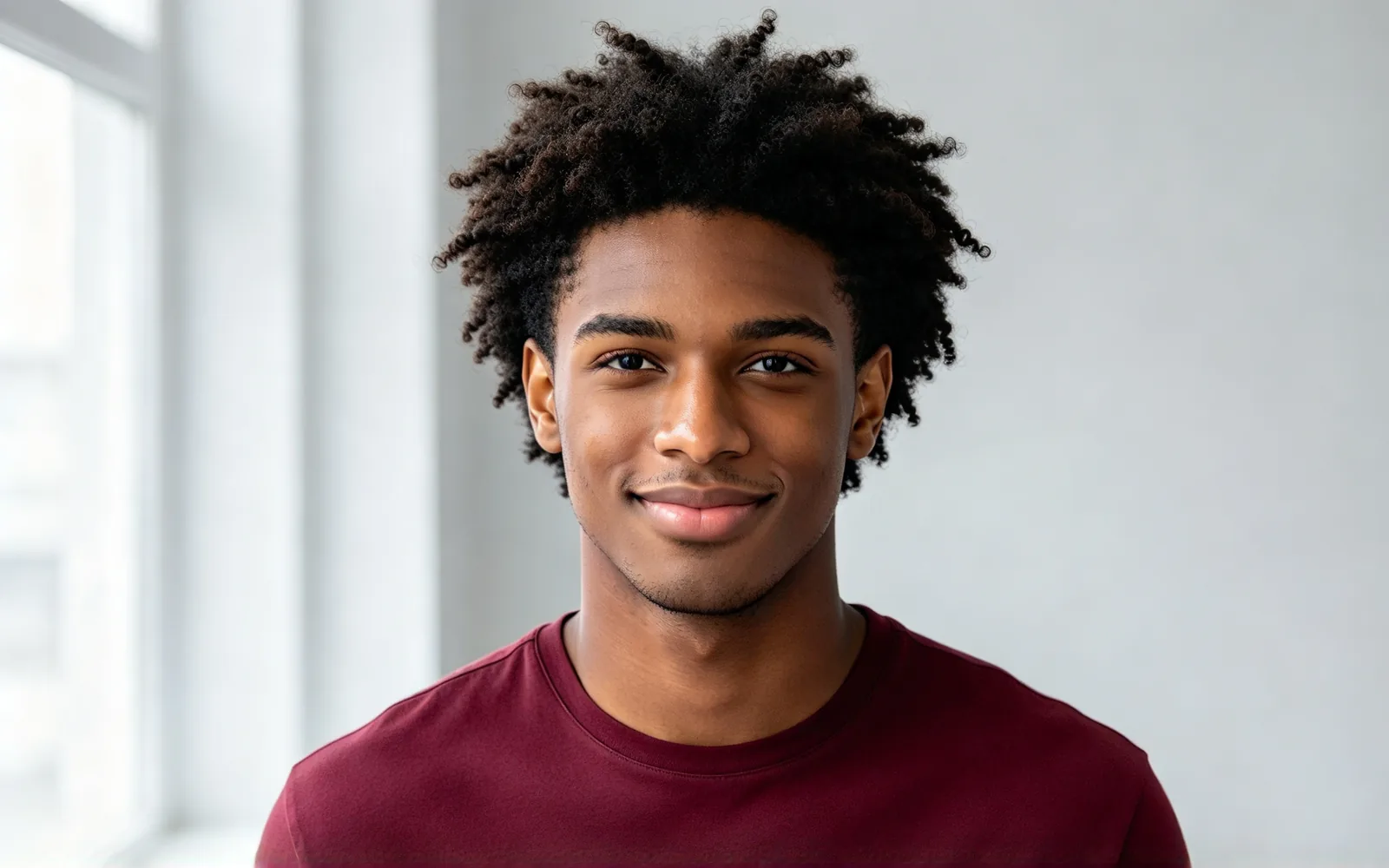
卷发剃光头是什么样
蓬松的卷发去掉,露出本来的头型
怎样看自己剃光头的样子
- 1
上传照片
正脸、头顶完整在画面里的照片效果最好。
- 2
保持选中「光头」
从这个页面打开工具,会自动选好「光头」。
- 3
生成并对比
对比有头发和光头的两张图,再下载你喜欢的那张。
想剃光头、头发变稀和好玩时都能用的光头滤镜
用你自己的脸看答案。选最接近你的那种情况。
想剃光头
我光头好看吗?剃之前先看看。
- 看看没有头发的头型
- 对比「光头」和「寸头」
- 用一张正脸照来看
担心头发变稀
提前看看发际线后退之后会是什么样。
- 判断剃光头是不是一个选项
- 拿给理发师看
- 剪之前先想好
朋友和社交帖子
整蛊朋友,或者发一张光头照乐一乐,脸保持原样。
- 任何人像都能用
- 分享前后对比
- 朋友的照片也能试
光头滤镜:会变什么,不会变什么
只去掉头上的头发。
- 自然的头皮会贴合你的头型。
- 头皮的肤色和你的脸、照片里的光线一致。
- 脸、表情和肤色保留。
- 衣服、背景和光线保留。
- 胡子和眉毛一般会保留。
- 短发、长发和卷发都能用。
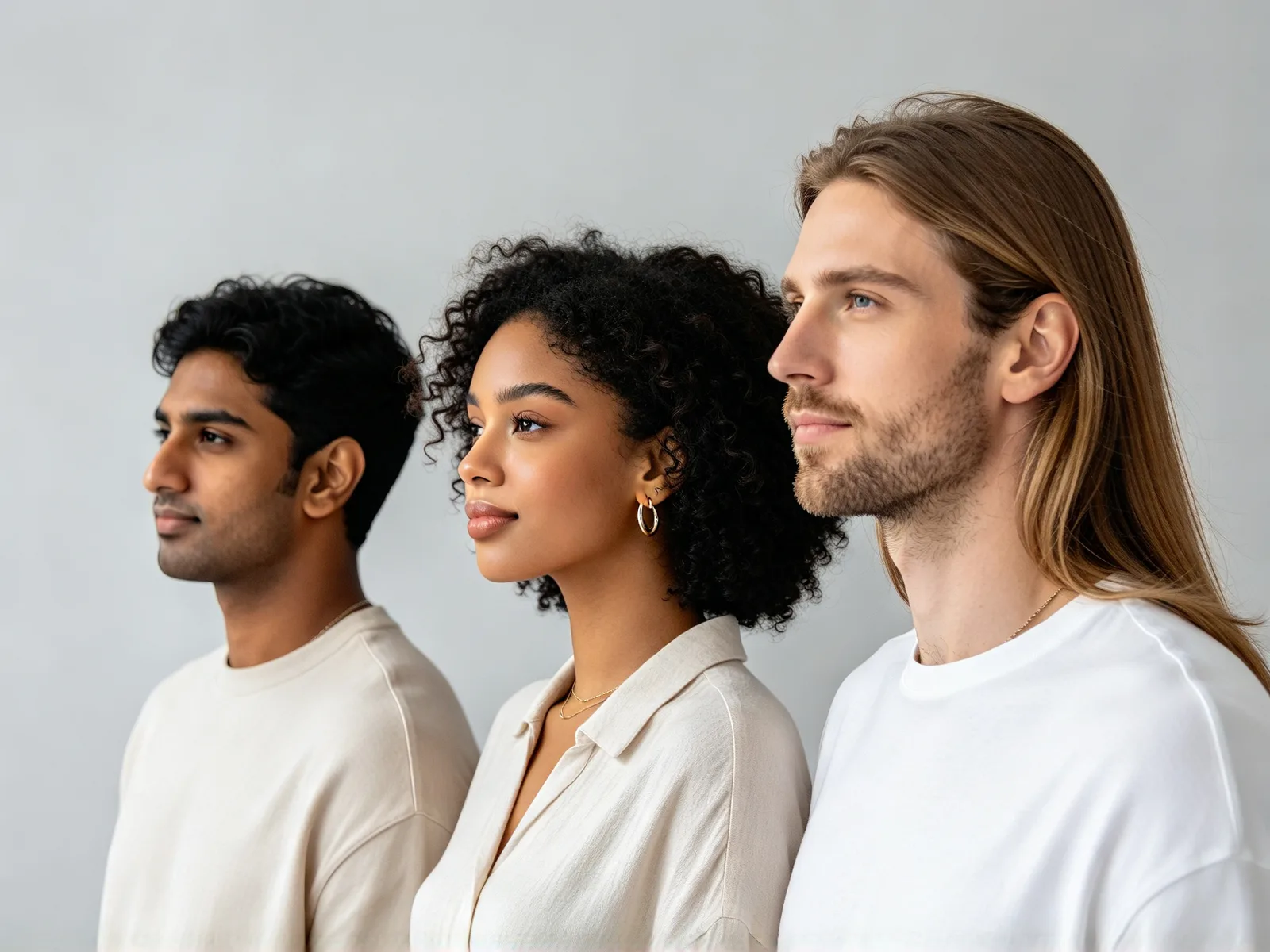
短发、长发、卷发的照片都能用光头滤镜
短发最容易,长发和卷发遮住的头型更多。
- 效果好:头型看得出来的短发。
- 效果好:长发和卷发,上面的示例能看出来。
- 效果好:任何性别和年龄的人像。
- 较难:盖在头发上的帽子、兜帽和发箍。
- 较难:头顶被裁掉的照片。
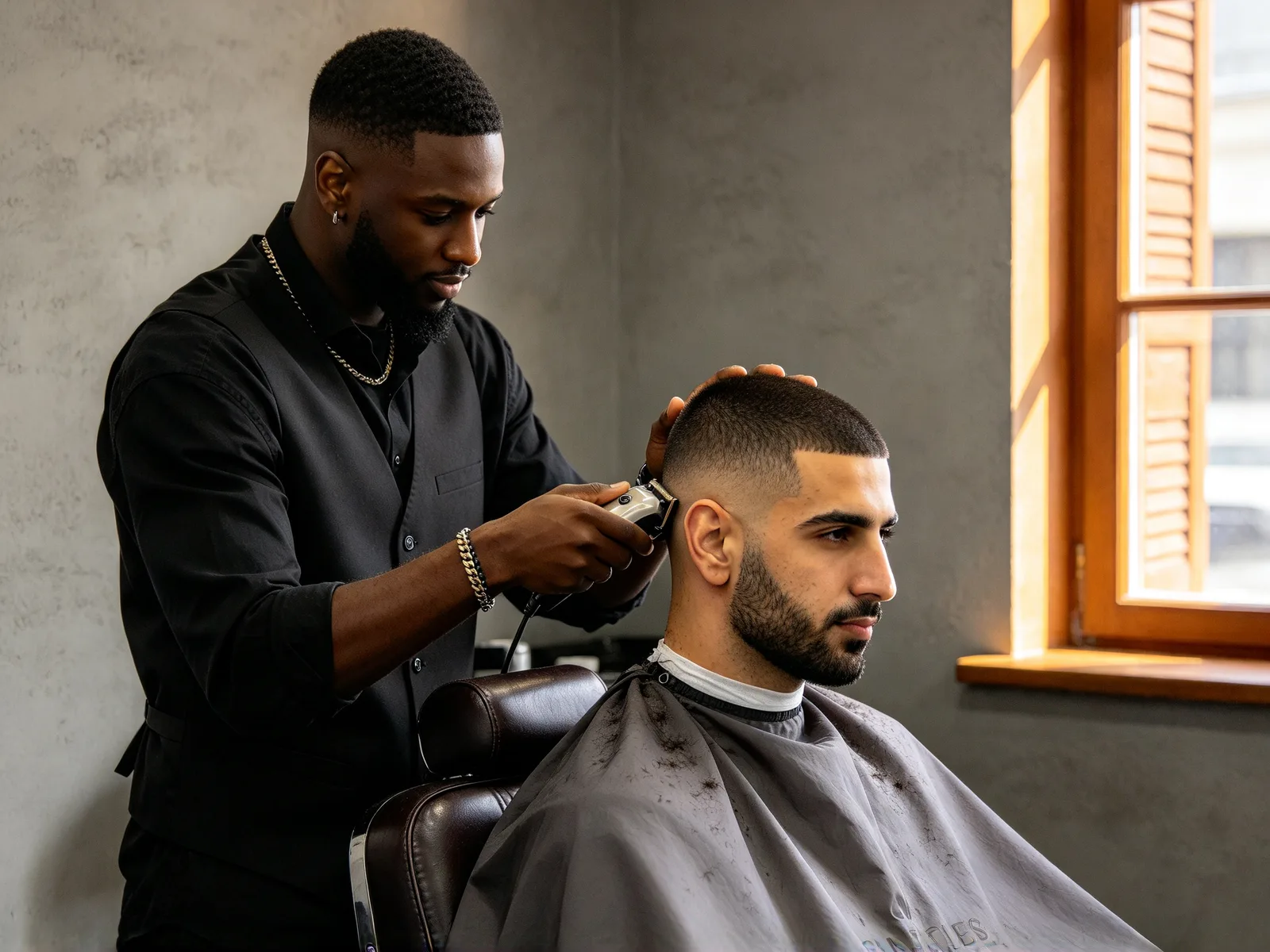
光头滤镜和寸头:技巧和限制
「光头」会把头发全部去掉。想要贴头皮的均匀一层短发,就在「发型」里选「寸头」,或在「补充描述」里加上「几乎剃光」。
- 整个头部都要在画面里。
- 在「补充描述」里写「保留胡子」更稳妥。
- 头皮看起来太亮,点「换个模型再试」。
- 选没有帽子、兜帽和发箍的照片。
- 想要更长的发型,用 AI 换发型;想换新颜色,用 AI 换发色。
常见问题
上传一张清晰的正脸照片,保持「光头」选中,点「生成」。结果是你自己的脸去掉头发后的样子,和原图并排对比。
能。不论性别和头发长短,任何人像都能用。
不会。它只去掉头上的头发,也可以在「补充描述」里写「保留胡子」,说得更明确。
能。把「光头」换成「寸头」,再在「补充描述」里加上「几乎剃光」,效果更贴近。
取决于你选的模型和当时的排队情况,没有固定时长。处理中会显示进度,可以离开页面,回来仍能在最近生成里找到结果。
单张最大 20 MB,支持 JPG, PNG, WebP, GIF, AVIF, TIFF。照片超过所选模型能处理的尺寸时,会先缩小再处理,添加时会有提示。
不会。原图与结果只用于本次任务,会一直保留在你的账户里直到你删除,也不会用于训练模型。
每次运行都会调用付费的 AI 模型。失败会自动退回积分。