AI 高清放大:把照片放大到 4K 或 8K
把照片放大到 4K 或 8K,AI 同时重建低清文件本来就没有的边缘、纹理和细节。
- 每天赠送积分
- 无需安装
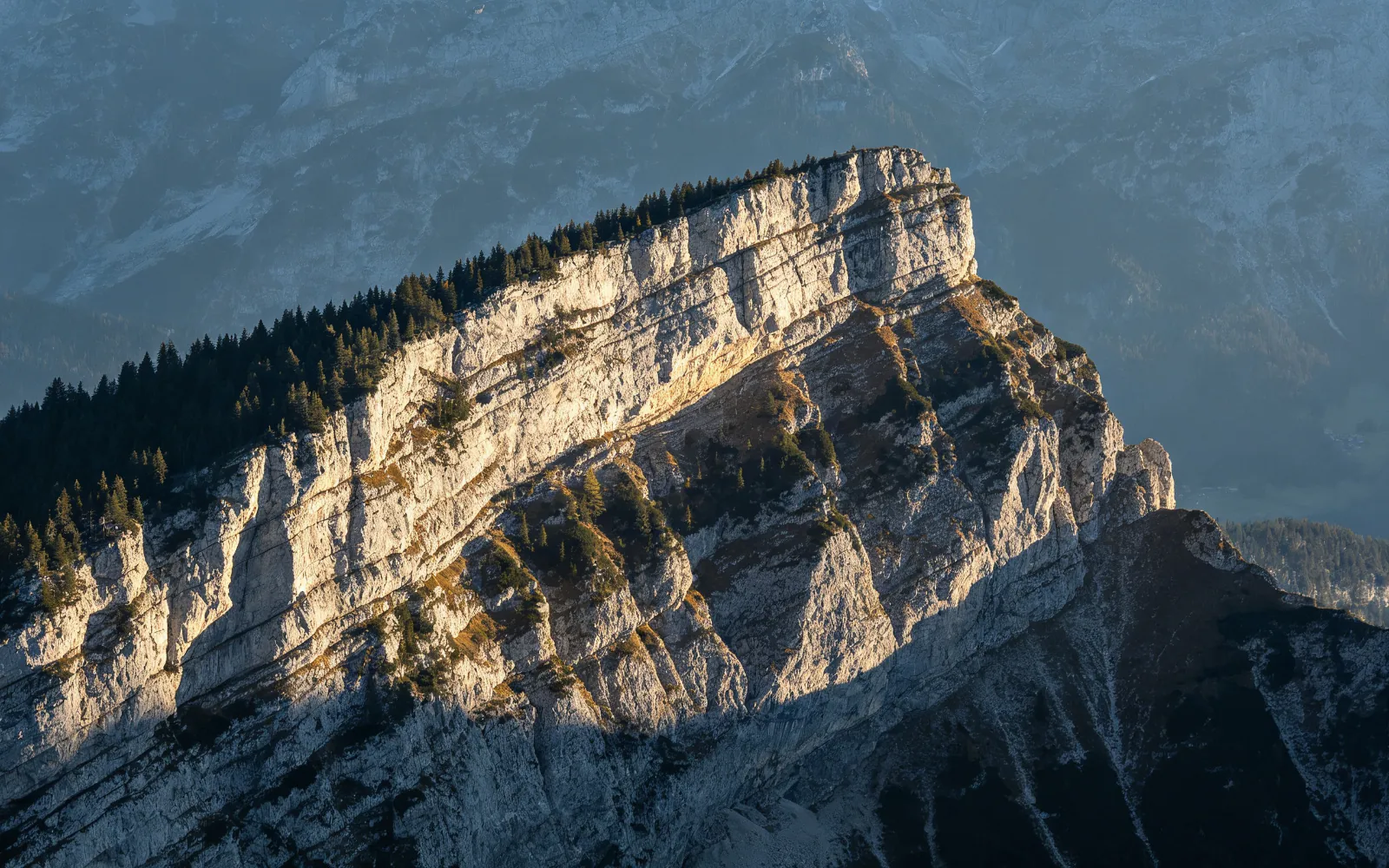
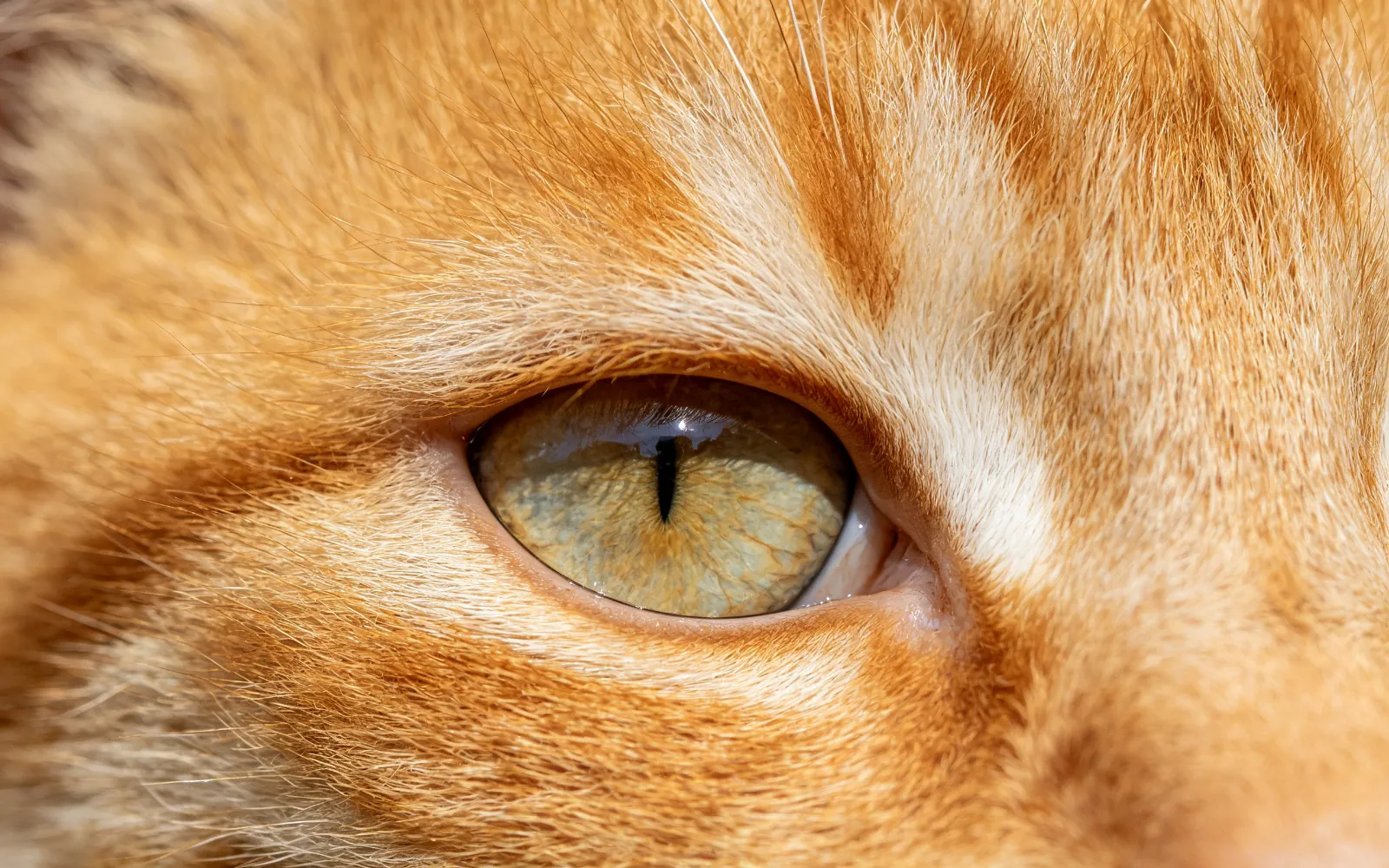
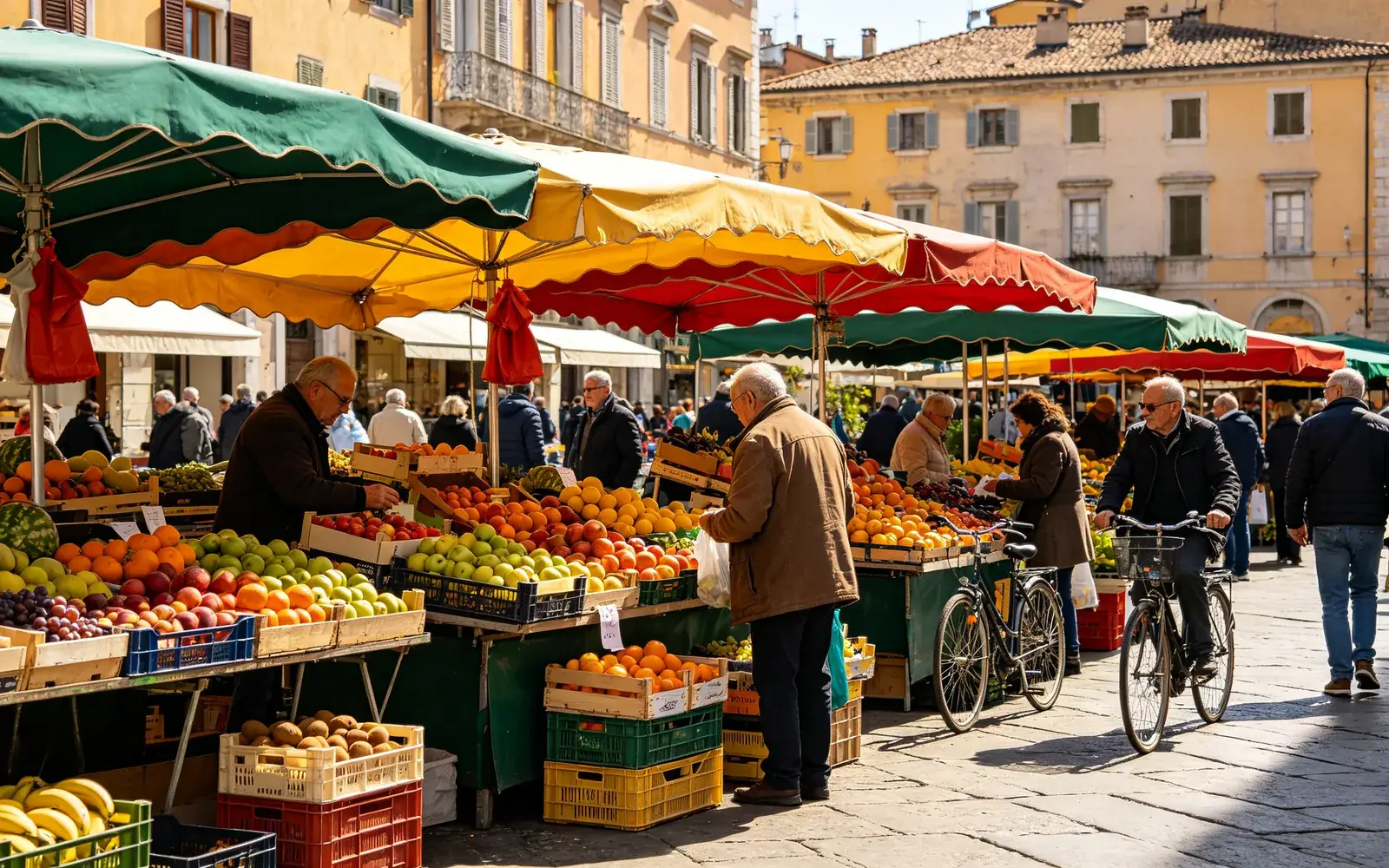
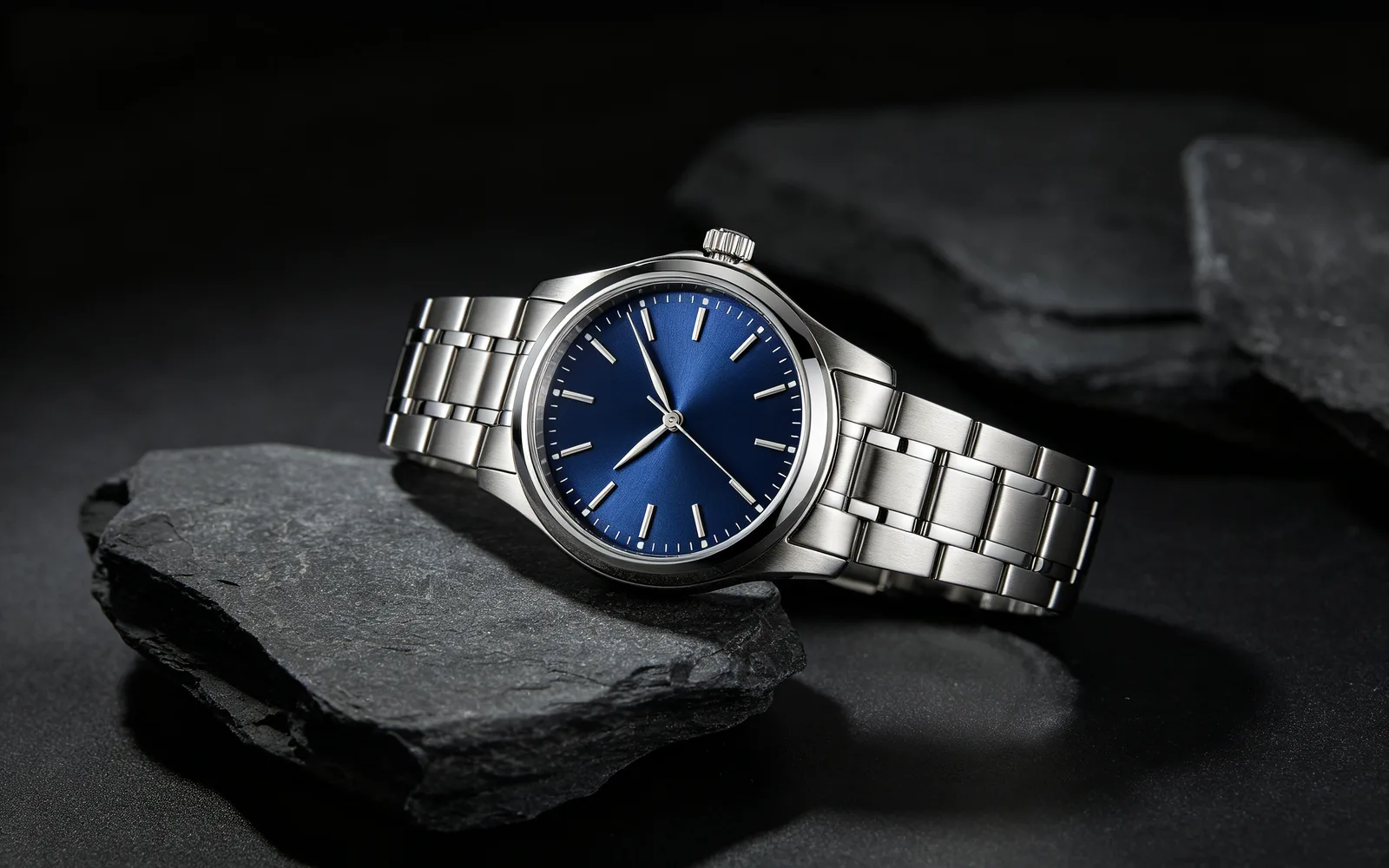
低清图片放大效果
拖动分割线看处理前后的差别。
怎样把图片放大到 4K 或 8K
- 1
上传照片
点「选择图片」或把图片拖到页面上,不超过 5 MB。宽高比要在 1:3 到 3:1 之间,特别长的全景图不支持。
- 2
选择 4K 或 8K
选择目标尺寸。带锁图标的选项需要更高的套餐。
- 3
设置细节强度
滑块范围 0 到 100,默认 50。数值越低越接近原图,越高画出的新纹理越多。
- 4
处理并对比
点「开始处理」,拖动分割线对比处理前后,再下载放大后的图片。
哪些照片放大后提升最明显
照片尺寸小,或者因为压缩丢了细节时,放大最有用。比较合适的有:
- 早年用手机拍的低分辨率照片。
- 从聊天软件和社交媒体存下来的图片,这些通常都被压缩过。
- 截图,以及从视频里截出的画面。
- 需要更大文件用于印刷或网页横幅的商品图和 AI 生成图。
图片去模糊:能做到什么程度
因为文件小或被压缩而发糊的照片改善最大:边缘变清晰,头发、布料、树叶、石头这类纹理会回来。这些细节是模型按新尺寸重新画出来的,不是找回了原始像素,因为文件里本来就没有它们。
运动模糊和跑焦是另一回事。照片里的形状本身已经糊开了,处理后会干净一些,但很少能完全清晰。
怎么选细节强度
细节强度决定模型可以添多少新纹理。不管怎么设,照片的内容和构图都不变。
人像、logo 和需要保持原样的细线,建议从低于默认值 50 开始。风景、动物毛发、植物和布料,数值高一些纹理更丰富。如果结果看着锐化过度,点「再处理一次」,把数值调低。
为印刷而放大
能印多大取决于文件的像素尺寸。照片冲印常用每英寸 300 像素,3000 像素能印 10 英寸(25.4 厘米)。宽 4000 像素的图片大约能印 13 英寸(34 厘米)宽,宽 8000 像素的大约 27 英寸(68 厘米)。远看的海报可以用每英寸 150 像素,尺寸就能翻倍。
长边已经超过 4096 像素的照片不能再放大,添加时编辑器会提示。
常见问题
两档:4K 和 8K。细节强度滑块 0 到 100,决定模型编出多少新纹理;照片的内容不会变。
可以,前提是照片因为尺寸小或压缩严重而发糊:模型会重建文件本来没有的边缘、纹理和细节。严重的运动模糊或跑焦会有改善,但很少能完全清晰。
可以。AI 图片导出的尺寸往往不大,放大到 4K 或 8K 是打印前常见的一步。细节强度保持适中,图片的风格就不会变。
常规尺寸 3~8 秒。排队时会显示进度,可以离开页面,回来仍能在最近生成里找到结果。
单张最大 5 MB,支持 JPG、PNG、WebP、GIF、AVIF 与 TIFF。照片超过工具能处理的尺寸时,会先缩小再处理,添加时会有提示;橡皮擦、局部重绘和扩图最多处理长边 4096 像素。高清放大是例外:只接受长边不超过 4096 像素、宽高比在 1:3 到 3:1 之间的照片,因为先缩小再放大等于白跑一次。
不会。原图与结果只用于本次任务,会一直保留在你的账户里直到你删除,也不会用于训练模型。
每次处理都会真实调用一次模型推理。失败会自动退回积分,不重复扣费。