AI 智能扩图:把照片画到画面之外
用 AI 生成的景物把照片往外延伸,光线和透视与原图一致。不裁掉任何东西,就能改变画面比例。
- 每天赠送积分
- 无需安装
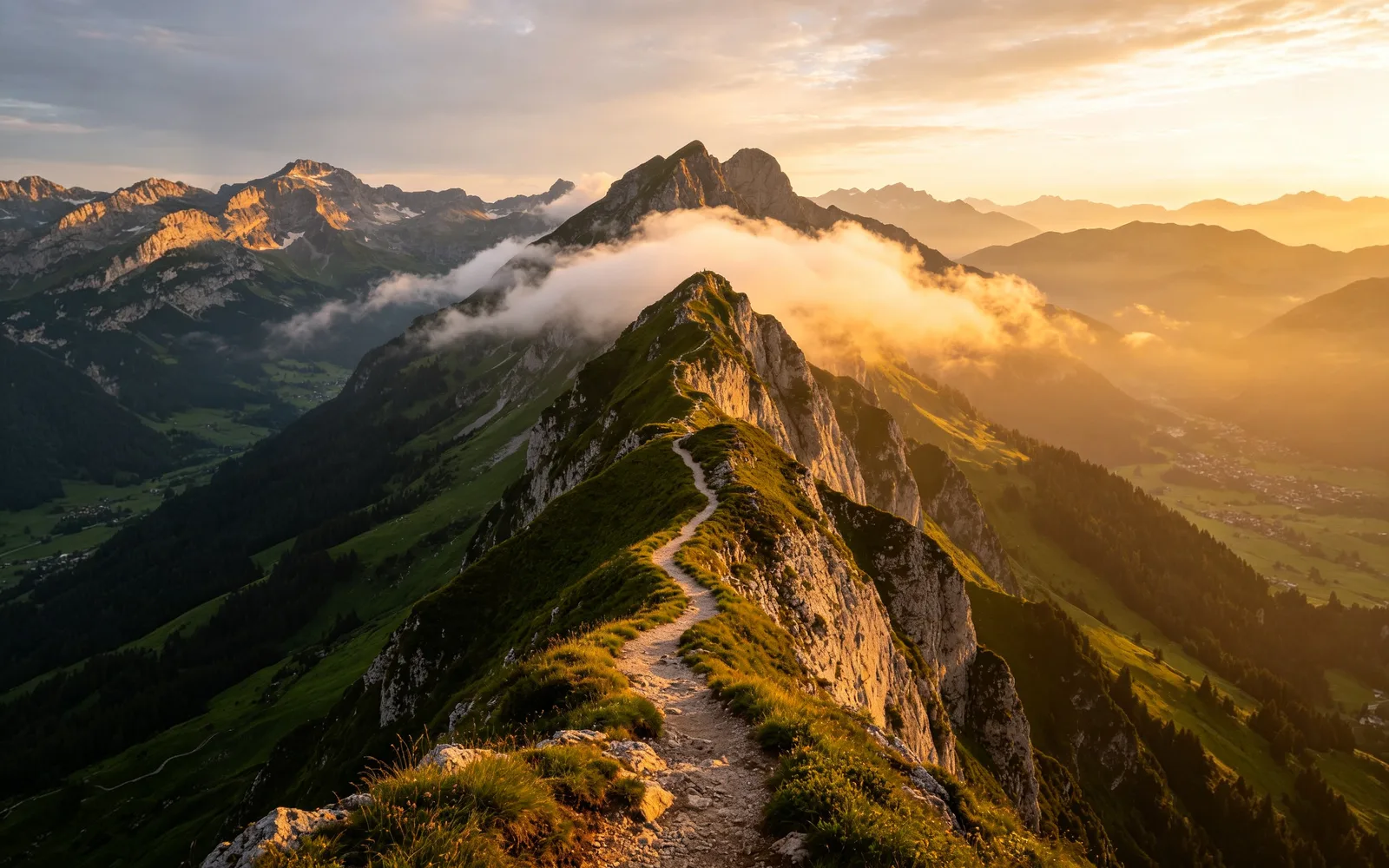
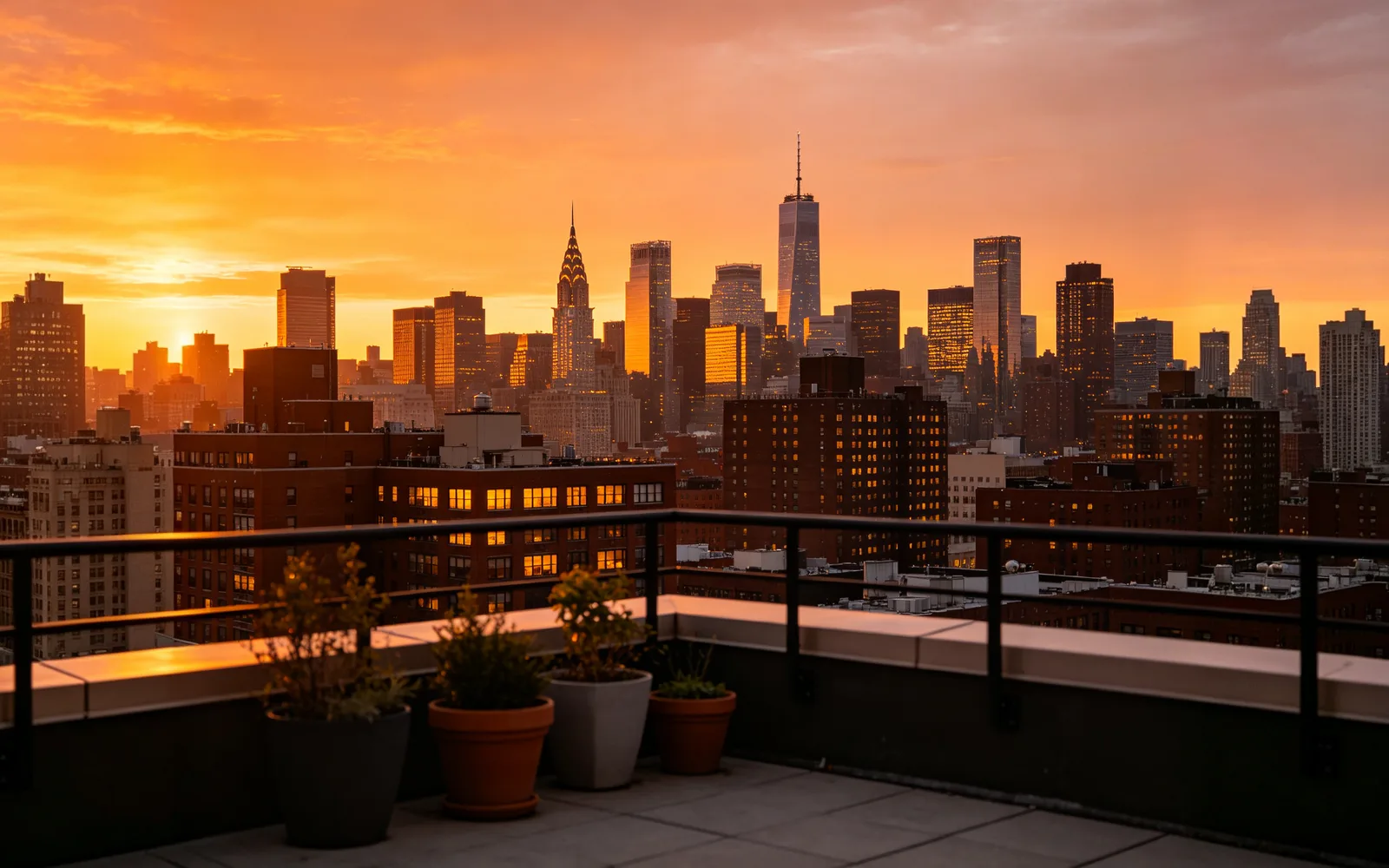
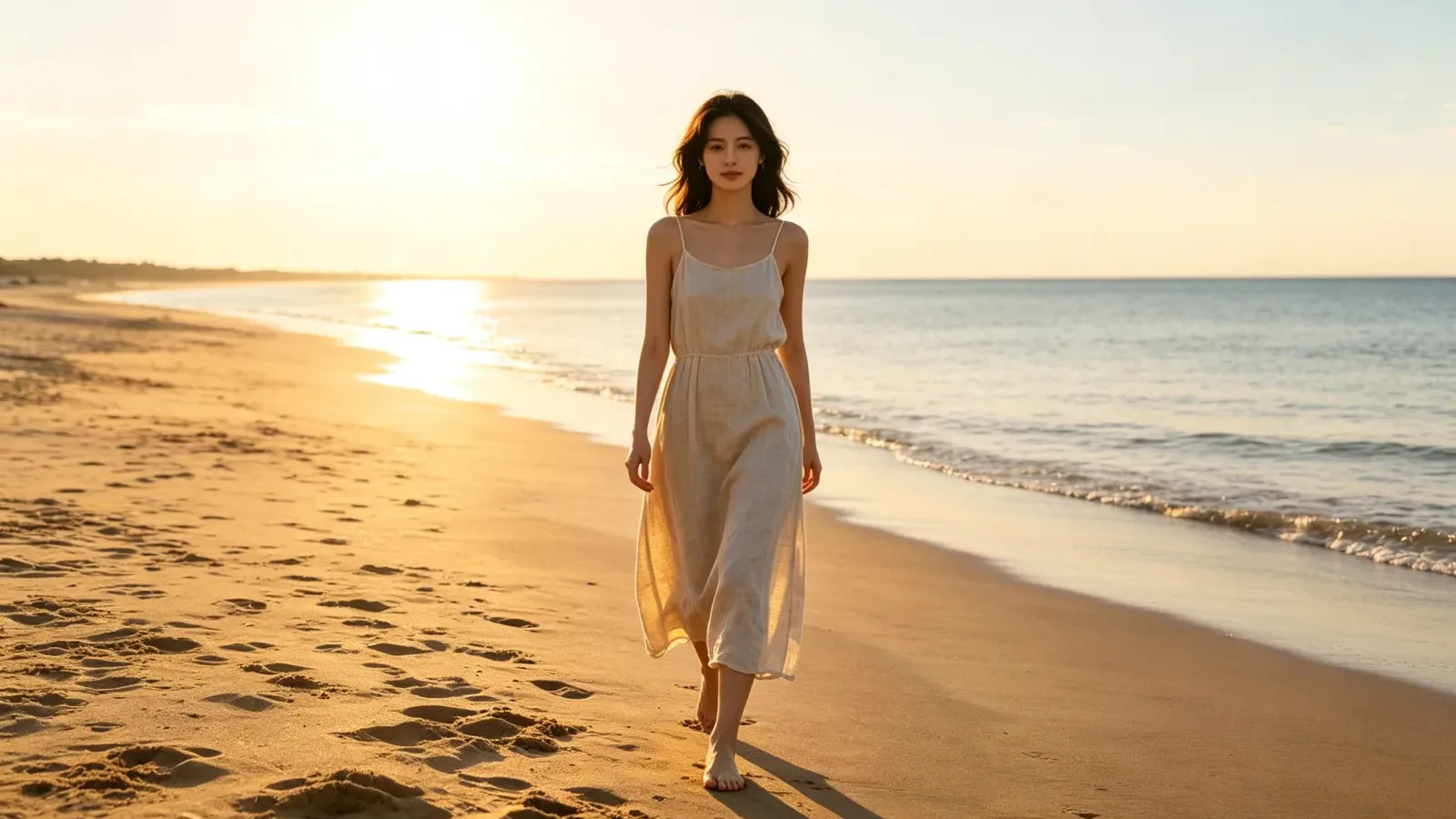
往外延伸的照片
看原图如何向两侧扩展出新的画面。
怎样用 AI 扩图延伸照片
- 1
上传照片
点「选择图片」或把图片拖到页面上。预览会显示你的照片放在将要扩成的大画框里。
- 2
选择新尺寸
选 1.5×、2× 或 3× 的扩展倍数,让四边均匀扩大;或者选一个目标画幅,让照片变宽或变高。
- 3
描述新增的区域(可选)
简单写一句扩出来的区域该有什么,例如「更多沙滩和平静的海面」。留空的话,模型会自己把场景接着画下去。
- 4
处理并下载
点「开始处理」,拖动分割线查看原图在结果里的位置,然后下载。
怎样把图片变大又不拉伸
把照片硬拉成新形状,里面的东西都会变形;裁成新形状,又会丢掉一部分画面。扩图两样都不做:它在照片周围添上新的景物,画框变大,原图的比例不变。
这也叫反向裁剪或外绘(outpainting)。主体离边缘太近、画面需要留白放文字,或者竖图要填满横向画框时,都用得上。
不裁剪也能改照片比例
目标画幅有 1:1、3:4、4:3 和 16:9。1:1 适合方形社交媒体帖子,16:9 适合视频封面、幻灯片和电脑壁纸,3:4 或 4:3 适合 6 × 8 或 9 × 12 英寸这类冲印尺寸。
只会显示你的照片能达到的比例。每一边最多只能扩出这条边本身的长度,所以一张很高的手机竖图没法一次变成 16:9。想改得更多,就下载结果、重新上传,再扩一次。
扩图后最大能有多大
扩出来的图片长边最多 4096 像素。新画框超过这个尺寸时,整张图连同原图部分都会缩小以适配。所以一张大照片按 3× 扩展后,原图区域的像素会比之前少。
需要更大的文件,就下载结果,再用 AI 高清放大处理一次。
适合扩图的照片
新区域是根据模型在边缘附近看到的内容画出来的,所以照片的边缘最关键。
- 风景、天空、大海、田野和森林,新区域只要把场景接着画下去就行。
- 素墙、影棚背景,以及结构简单、重复的房间。
- 较难:被画面边缘切掉的人,因为模型得编出身体的其余部分。
- 较难:延伸出画面的文字、招牌和建筑直线,接出来的部分可能对不齐。
常见问题
外绘是让 AI 在照片边缘之外画出新内容。它和局部重绘相反,局部重绘是重画照片里面的一块。扩图就是用它把照片加宽、加高或反向裁剪。
选 1.5×、2× 或 3× 让四边均匀扩大,或者选一个目标画幅(1:1、3:4、4:3 或 16:9),在相对的两边加宽或加高。每一边最多扩出这条边本身的长度。结果长边最多 4096 像素。
模型会先读取原图的光线、颜色和透视,再往外画。你也可以描述新区域里该出现什么。
常规尺寸 3~8 秒。排队时会显示进度,可以离开页面,回来仍能在最近生成里找到结果。
单张最大 5 MB,支持 JPG、PNG、WebP、GIF、AVIF 与 TIFF。照片超过工具能处理的尺寸时,会先缩小再处理,添加时会有提示;橡皮擦、局部重绘和扩图最多处理长边 4096 像素。高清放大是例外:只接受长边不超过 4096 像素、宽高比在 1:3 到 3:1 之间的照片,因为先缩小再放大等于白跑一次。
不会。原图与结果只用于本次任务,会一直保留在你的账户里直到你删除,也不会用于训练模型。
每次处理都会真实调用一次模型推理。失败会自动退回积分,不重复扣费。