AI 照片去路人:把多余的人从照片里去掉
把陌生人、乱入镜头的人和人群从照片里去掉。涂上每个人,背景会补回来,其他人保持原样。
上传照片或拖到这里 · 单张最大 20 MB · Ctrl+V 粘贴
或试试示例图:
Erase- 赠送免费积分
- 无需安装
去掉照片里的人,处理前后对比
拖动分割线对比效果。
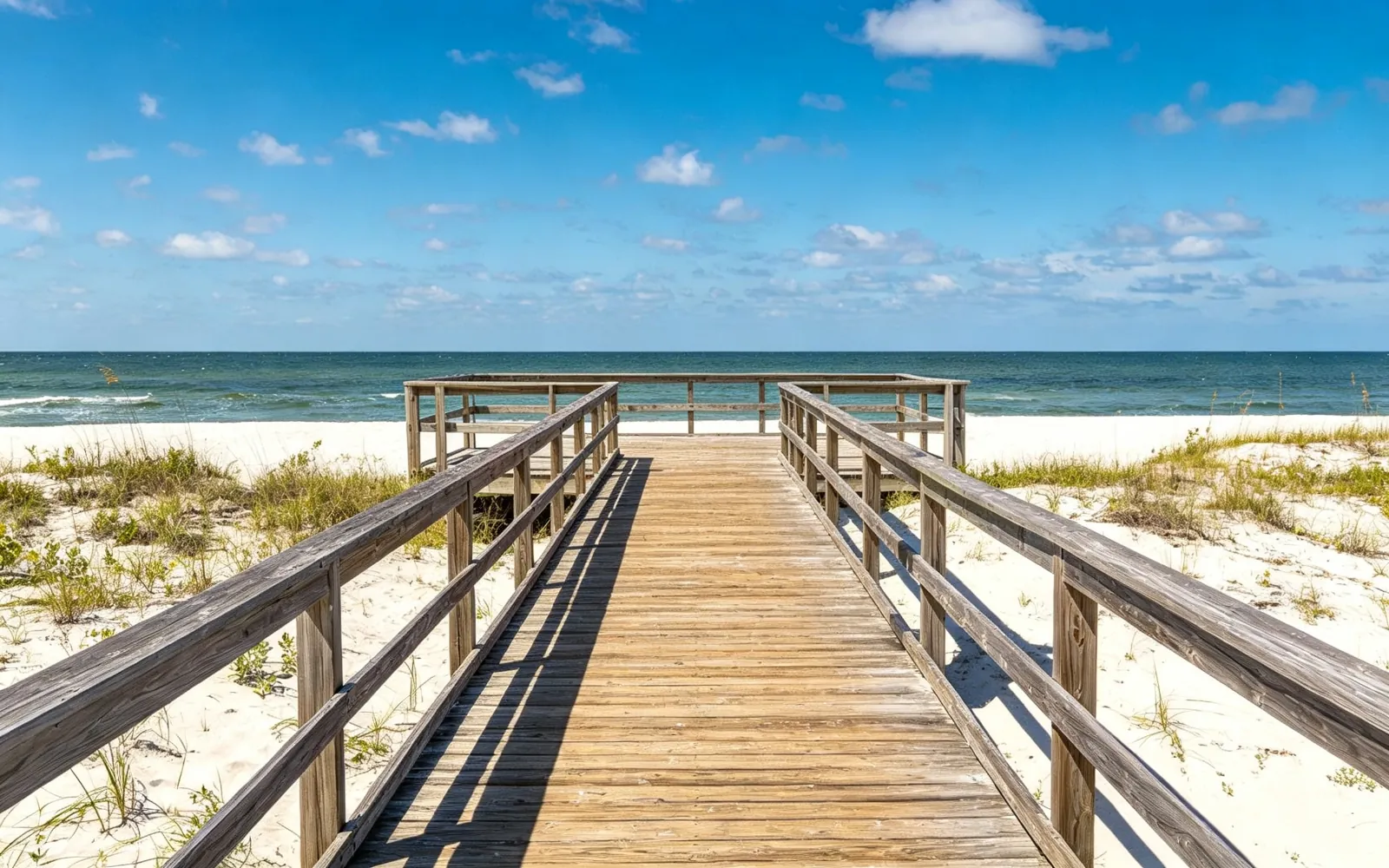
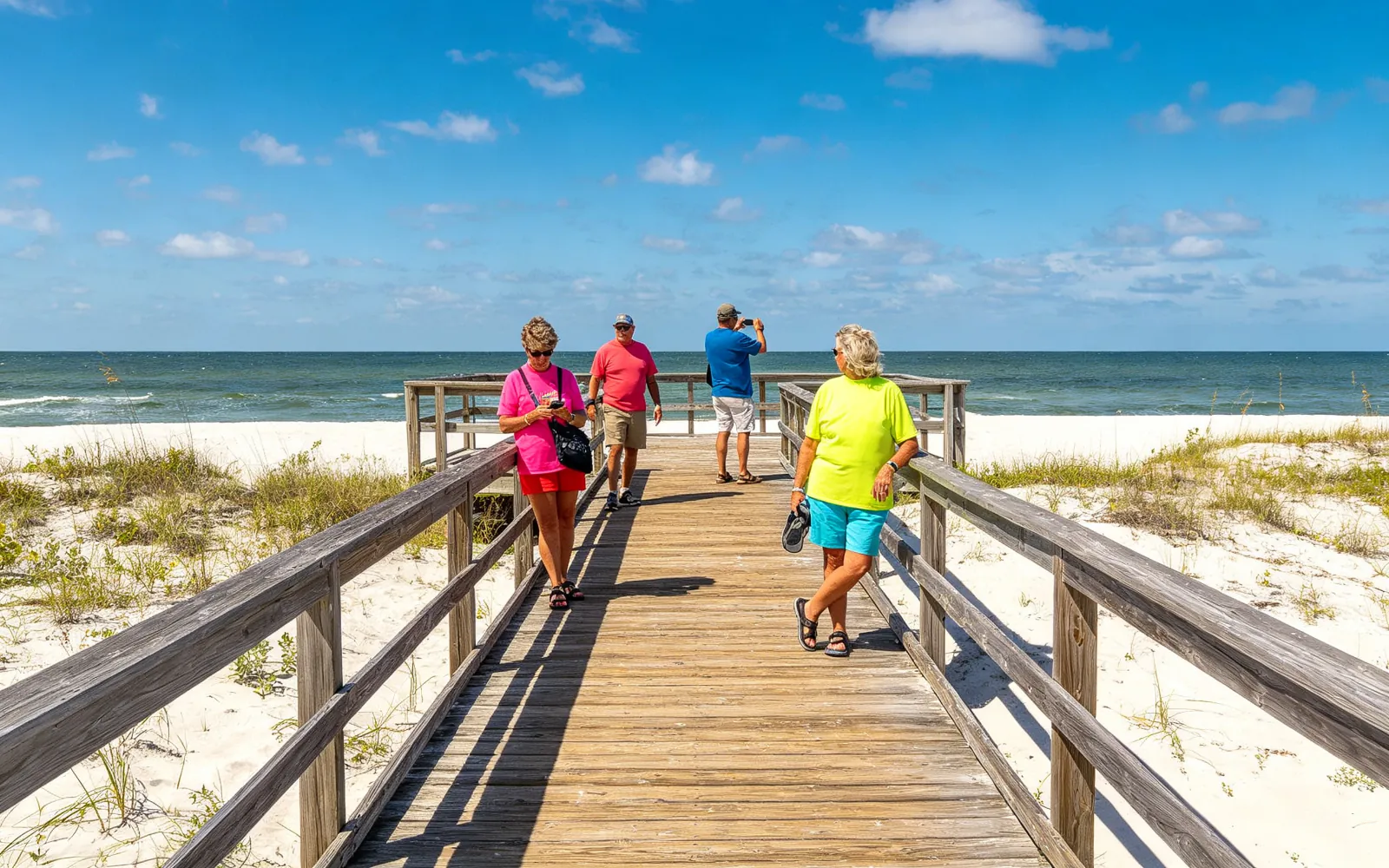
去掉海边照片里的游客
海边栈道上的游客被去掉
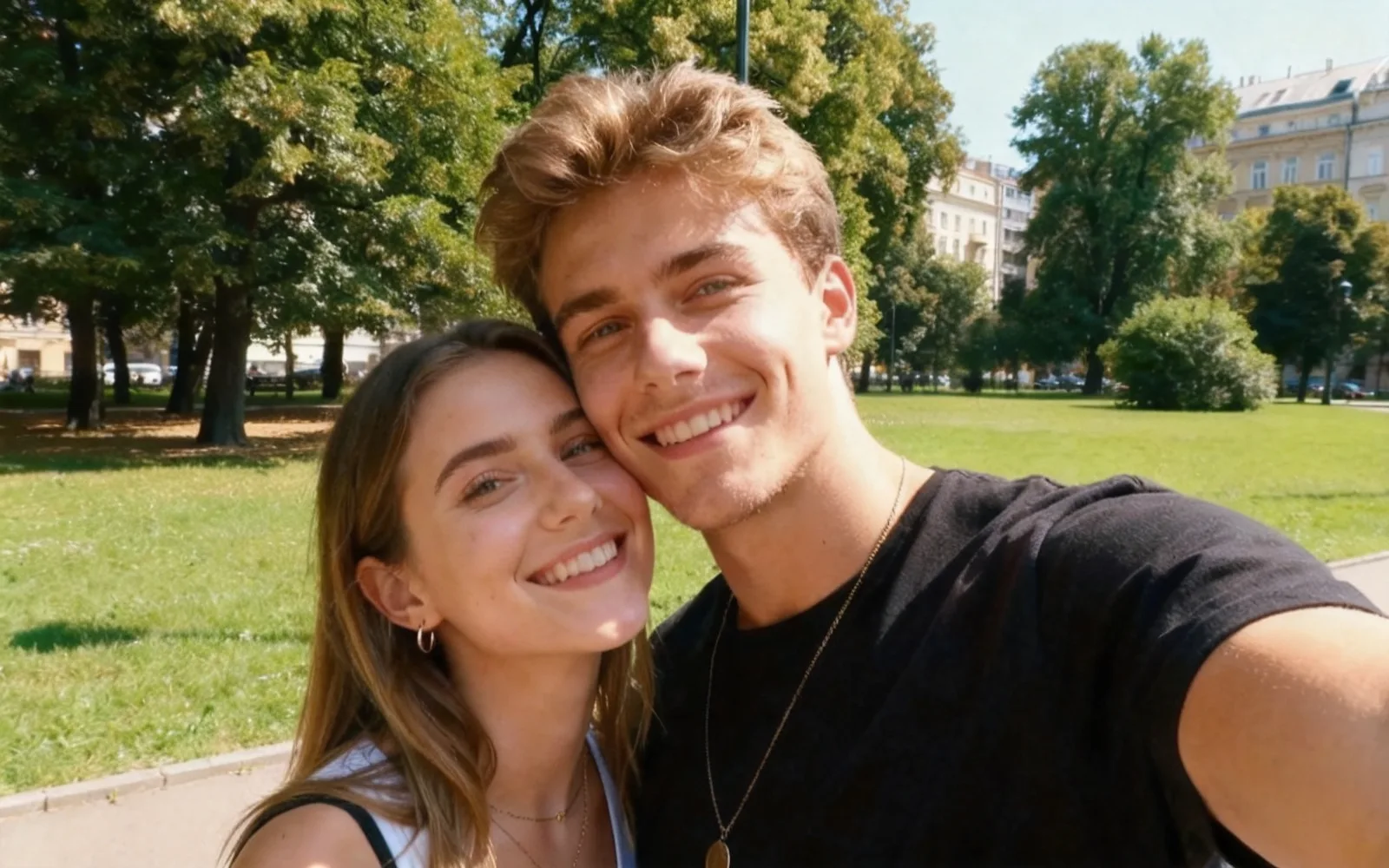
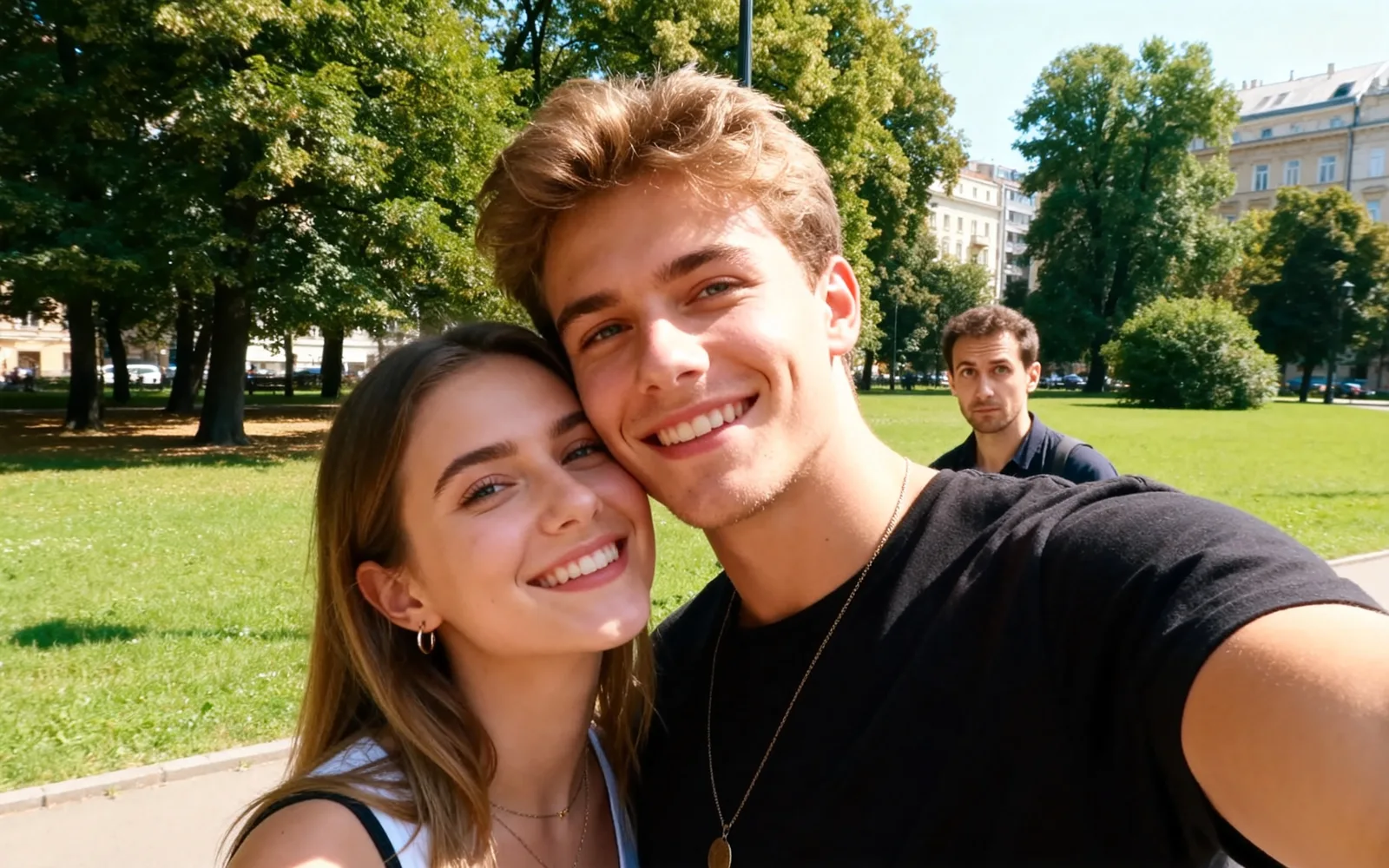
去掉人像背后乱入的人
公园合影里情侣身后的陌生人被去掉
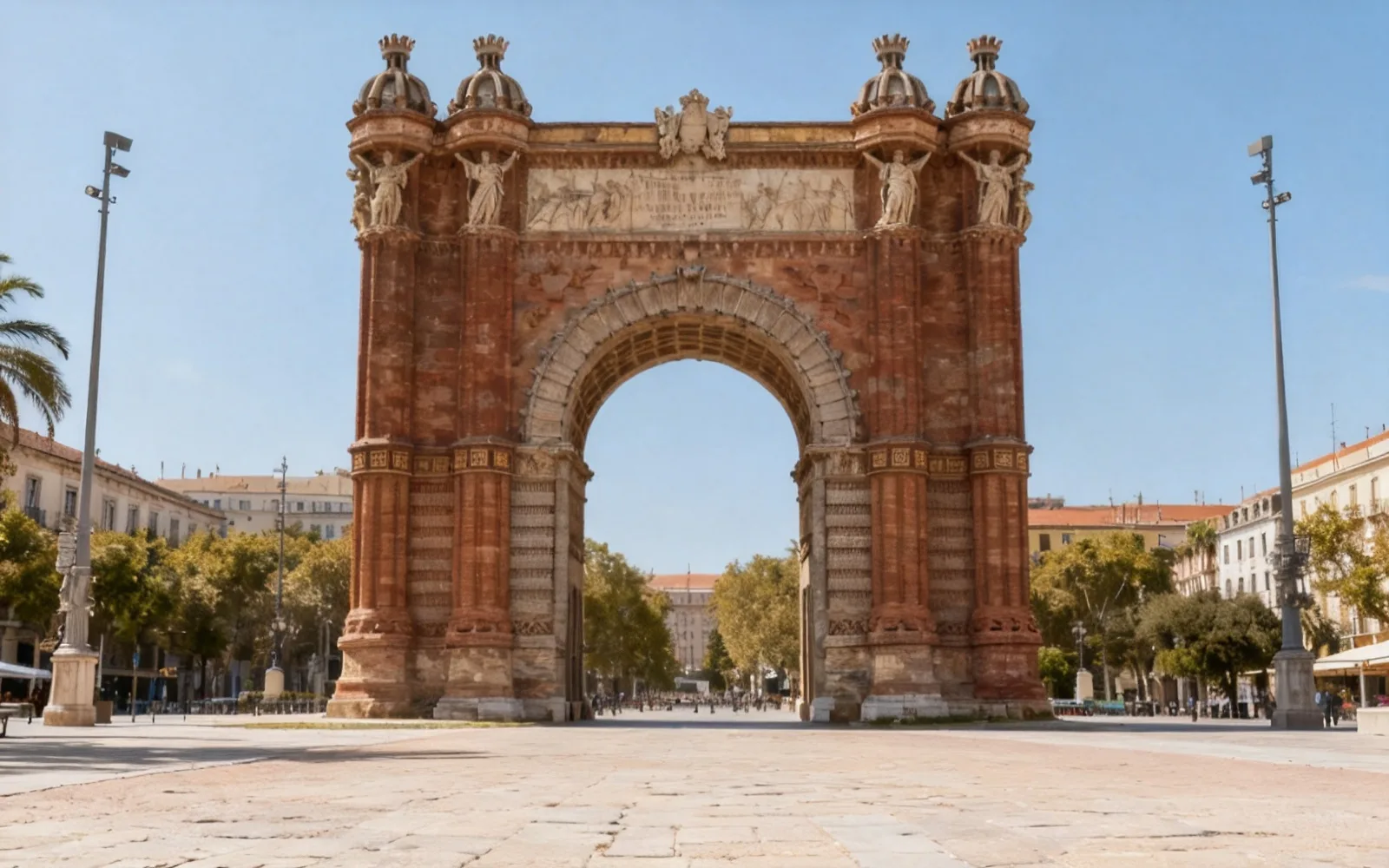
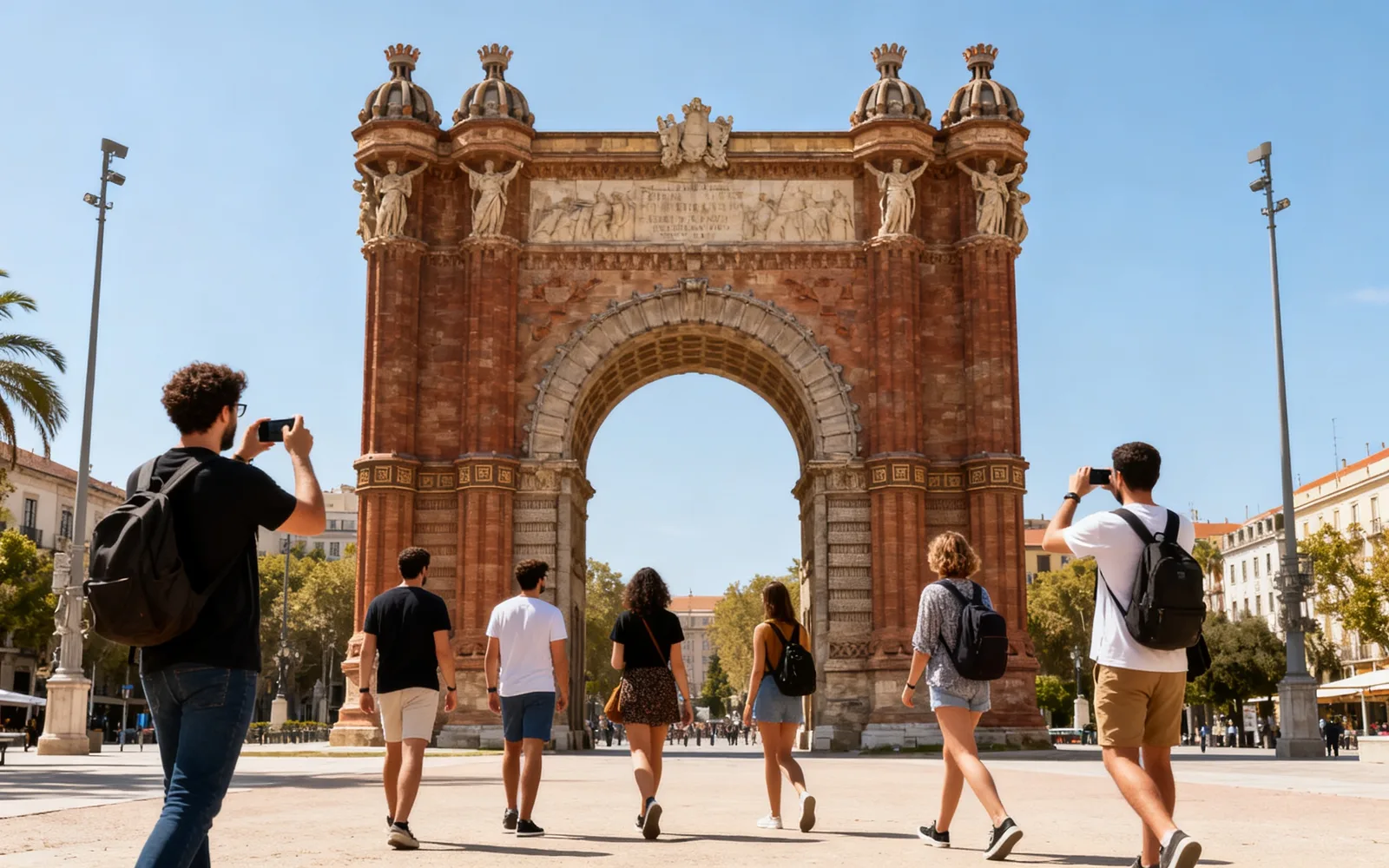
去掉景点照片里的游客
石拱门前的人群被清空
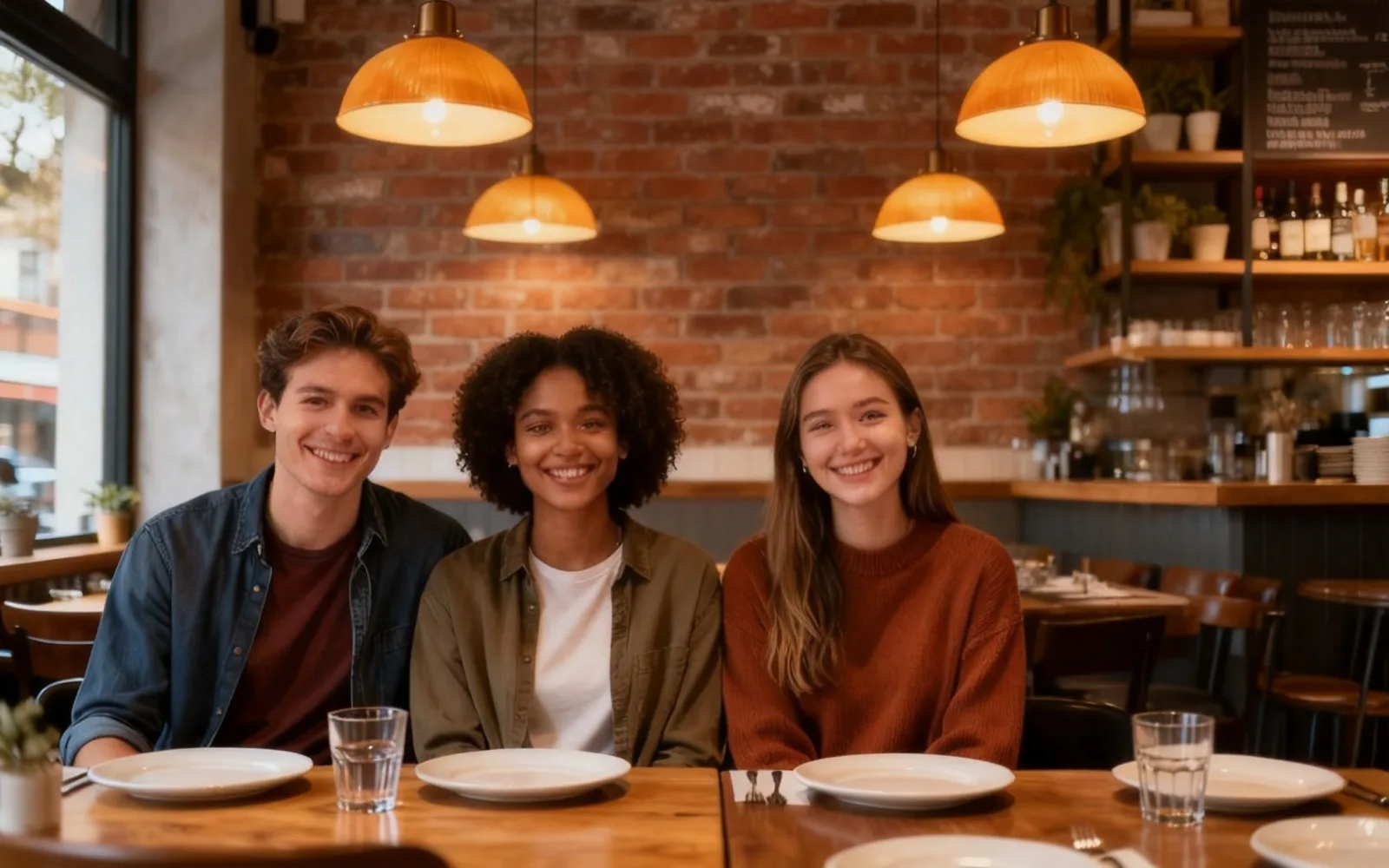
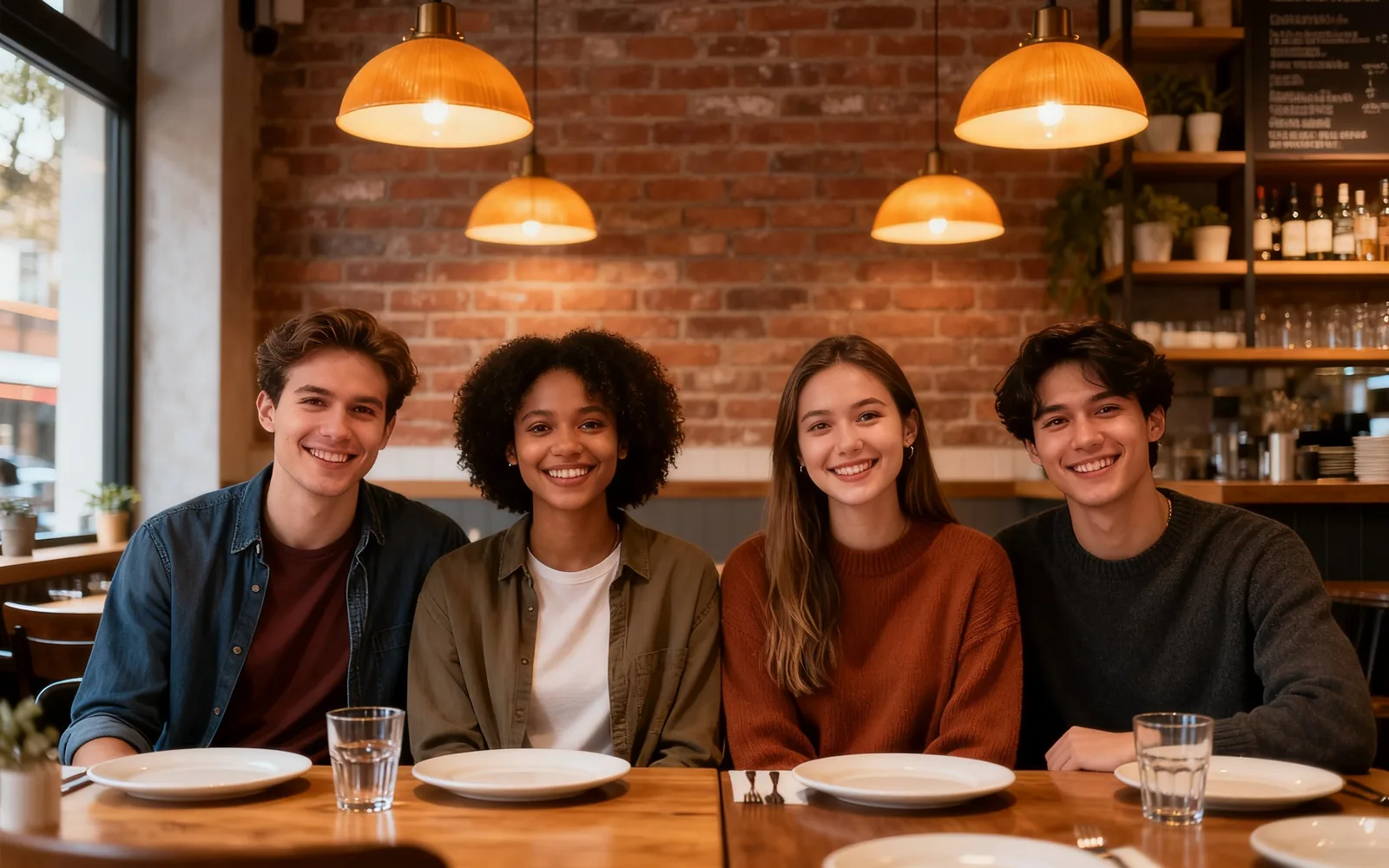
从合照里去掉一个人
餐厅合照里的一位朋友被去掉
怎样把照片里的人去掉
- 1
上传照片
选一张有这个人的照片,手机存下的 JPG 或 PNG 都可以。
- 2
把整个人涂上
从头到脚涂满,影子也一起涂。
- 3
去掉这个人
不用描述任何东西,背景会自动重建。
- 4
检查并下载
对比结果,有残留就再处理一次,然后保存。
旅行照和合照去路人
从照片里去掉路人:用画笔涂抹你想去掉的陌生人、乱入者或人群。AI 会重建选中位置的背景,笔刷之外的人保留原来的像素。适合处理背景里有多余的人的旅行照和合影。
旅行的人
把游客从海滩、栈道和景点前清走。
- 去掉照片里的游客
- 留下风景,去掉人群
- 去掉景点照片里的人
合照和聚会照片
去掉闯进画面的陌生人。
- 去掉你身后乱入的人
- 去掉合照里多出来的人
- 想留的朋友继续留在画面里
有前任的照片
留下照片,去掉不想再看到的人。
- 去掉假期照片里的某个人
- 其他人保持原样
- 保留背景,去掉这个人
擦掉一个人,哪些会去、哪些会留
这个人会被去掉,其他人保留原来的像素。
- 头发、包、手机和影子涂上后会跟着一起去掉。
- 他们身后的背景会根据场景重建。
- 一次处理可以标记好几个人。
- 剩下的人不会往中间靠拢。
- 涂抹标记以外的部分都不会变。
- 结果的比例和你上传的照片一致。
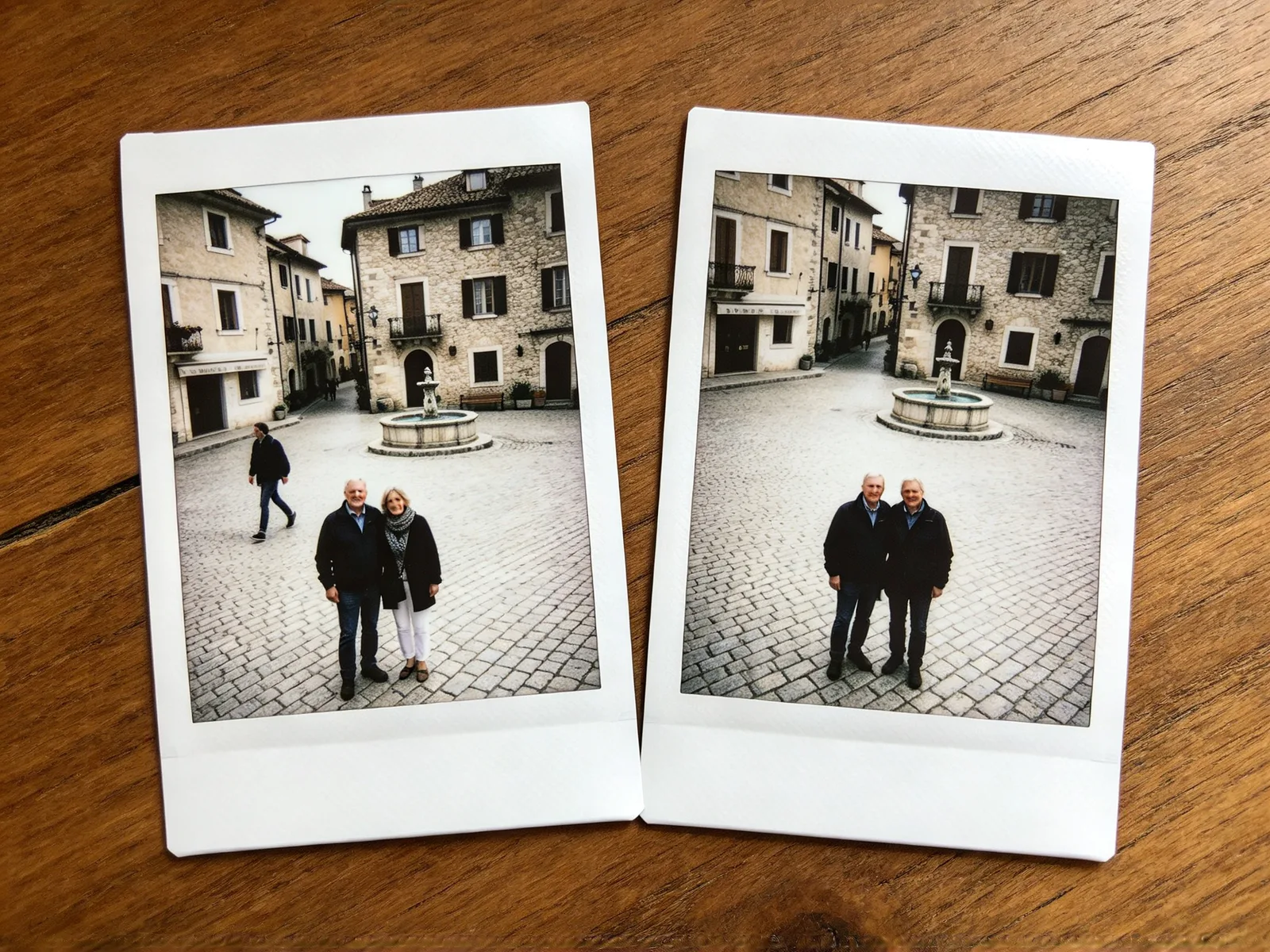
什么样的照片去人效果最好
背景越单一,效果越干净。
- 效果好:站在天空、沙滩、水面、草坪或素墙前的人。
- 效果好:站在合照边上的一个人。
- 较难:互相重叠的人,比如搭着肩的手臂。
- 较难:挡住门口、招牌或精细雕花的人。
- 较难:密集的人群,每次处理去掉几个人。
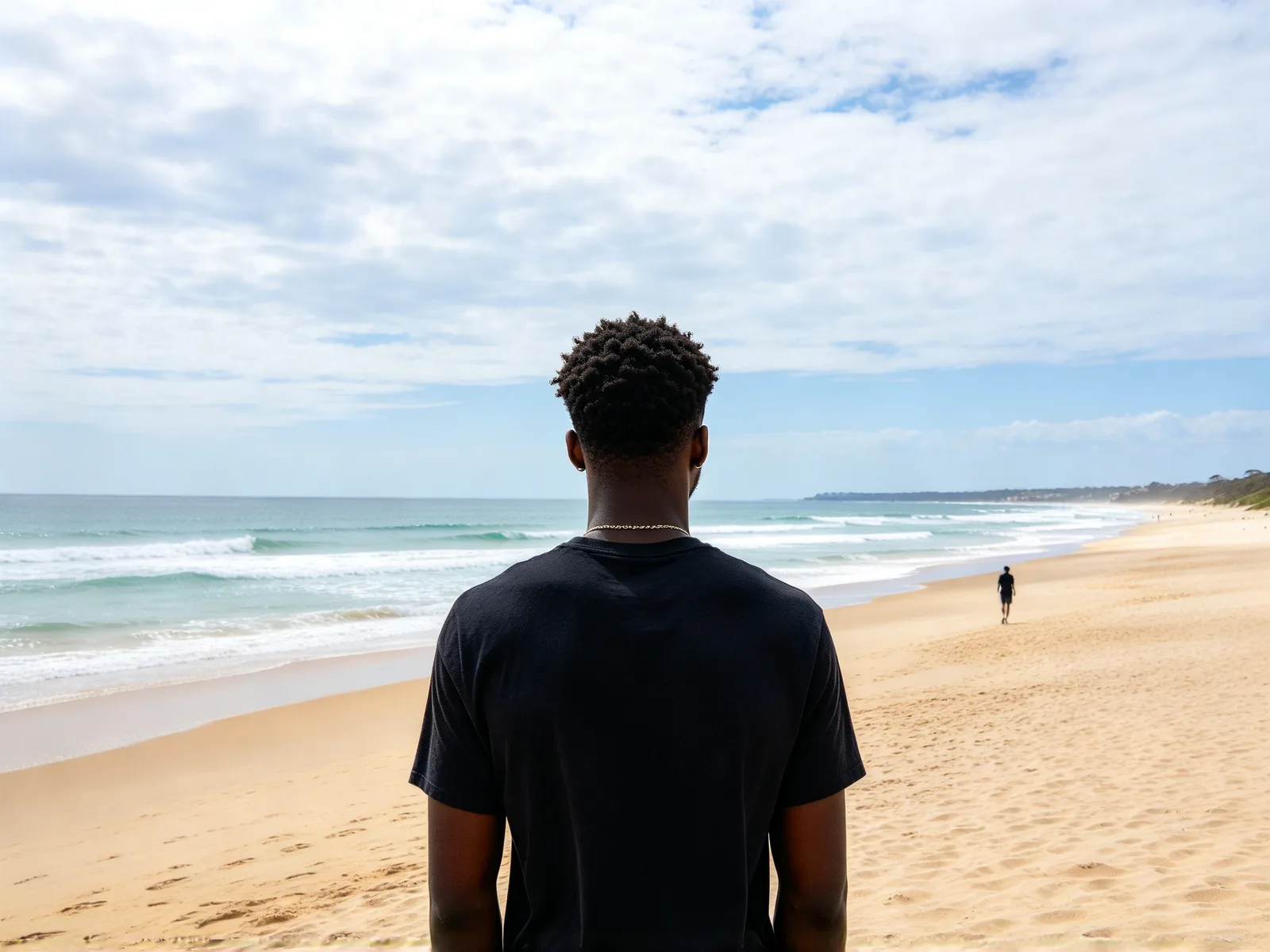
把照片里的人去干净的小技巧
标记涂得稍宽一点,边缘更干净。
- 从头到脚涂满,包括头发、背带和手里拿的东西。
- 影子和倒影也要涂上。
- 身体外面多留几个像素的边。
- 还剩一只手或影子的尖端,就对结果再处理一次。
- 仔细检查这个人原来挡住的地方。
- 人多的场景分两三次去掉。
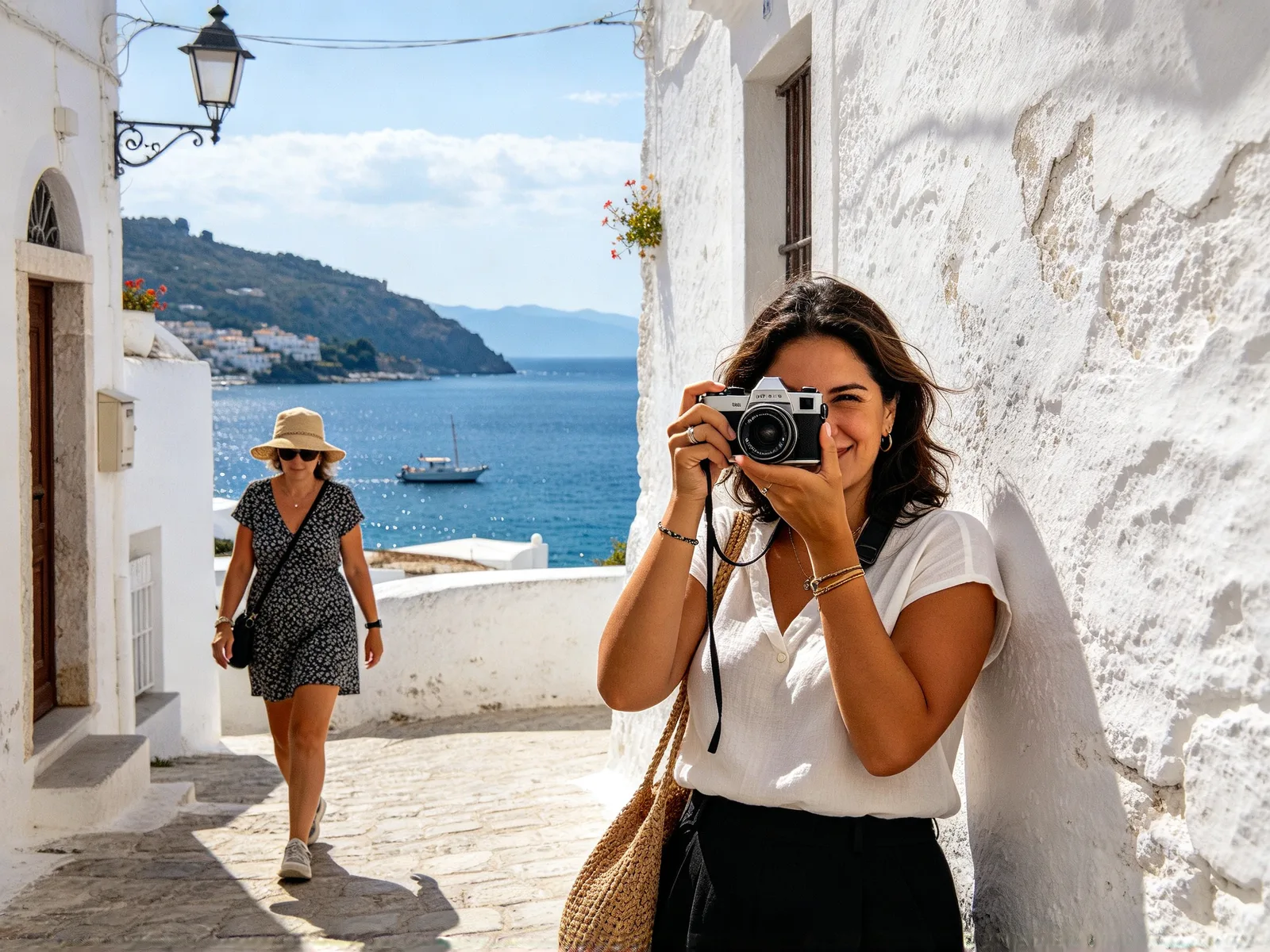
常见问题
可以。把每个要去掉的人都涂上,处理一次就行。人很多时,每次去掉几个人,效果更干净。
对结果再处理一次,把剩下的部分涂掉,比如一只手、一只脚或一块影子。小范围再处理一次,通常就干净了。
可以。去除人物工具只重画你涂抹的区域,选区之外的所有人都保留原来的像素。画笔要避开想保留的人,并把被去掉的人投下的影子也涂进去。
常规尺寸 3~8 秒。排队时会显示进度,可以离开页面,回来仍能在最近生成里找到结果。
单张最大 20 MB,支持 JPG, PNG, WebP, GIF, AVIF, TIFF。长边超过 4096 像素的照片会先缩小再处理,添加时会有提示。
不会。原图与结果只用于本次任务,会一直保留在你的账户里直到你删除,也不会用于训练模型。
每次运行都会调用付费的 AI 模型。失败会自动退回积分。