AI 图片去文字:擦掉图片上的字
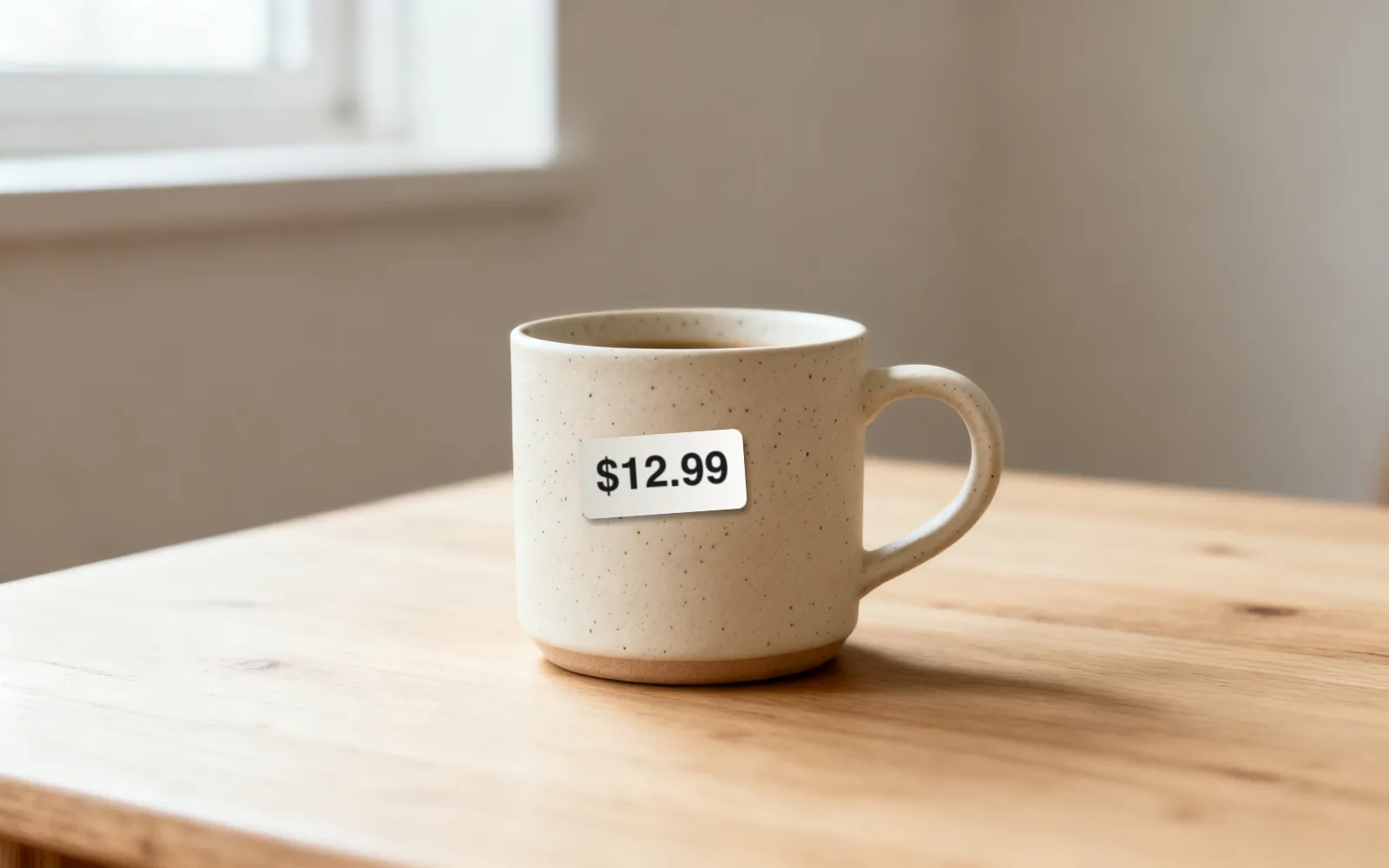
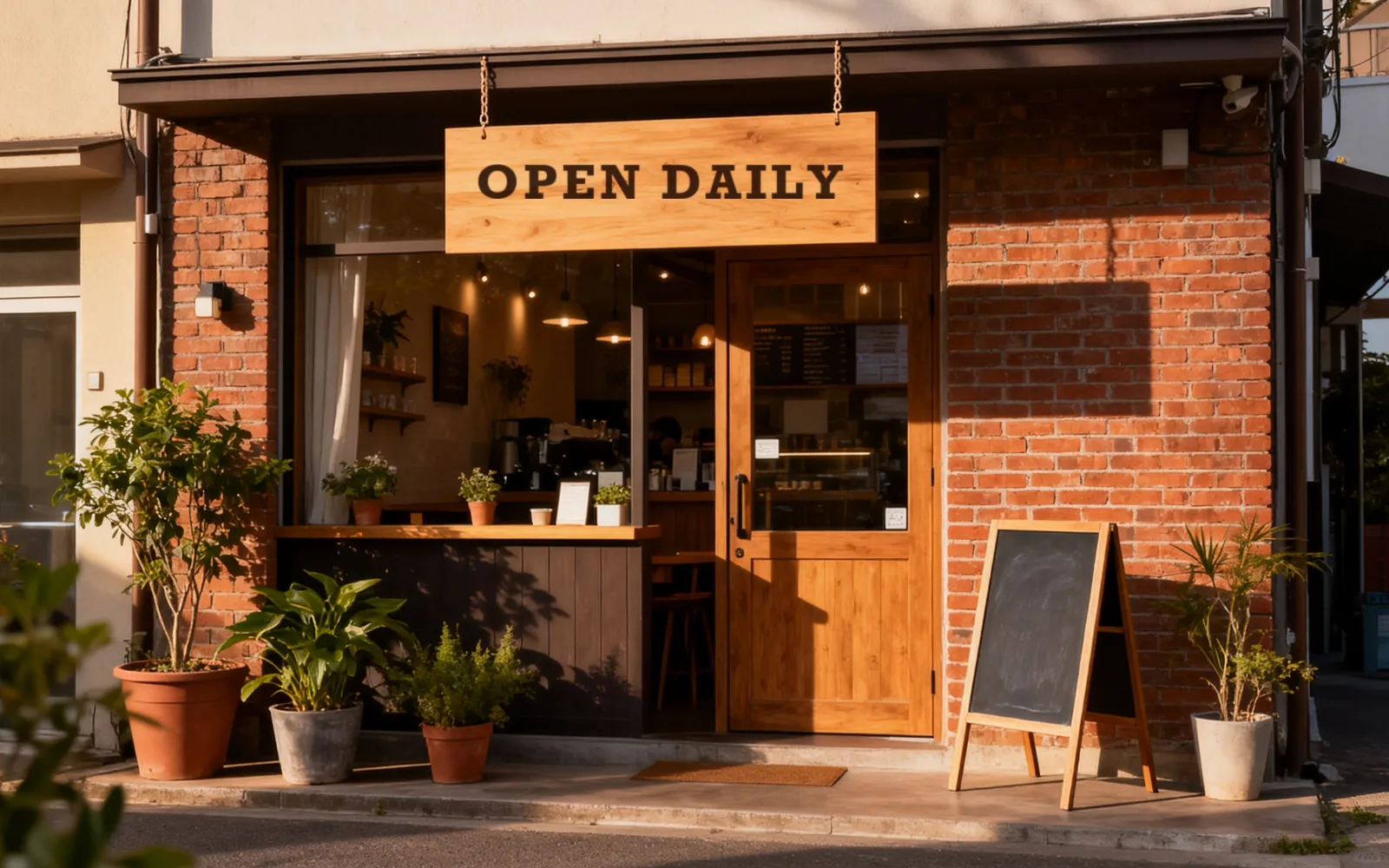
擦掉图片上的配文、照片日期、价签、贴纸和招牌字。涂抹文字,下面的画面会按照片其余部分重新画出来。
- 每天赠送积分
- 无需安装
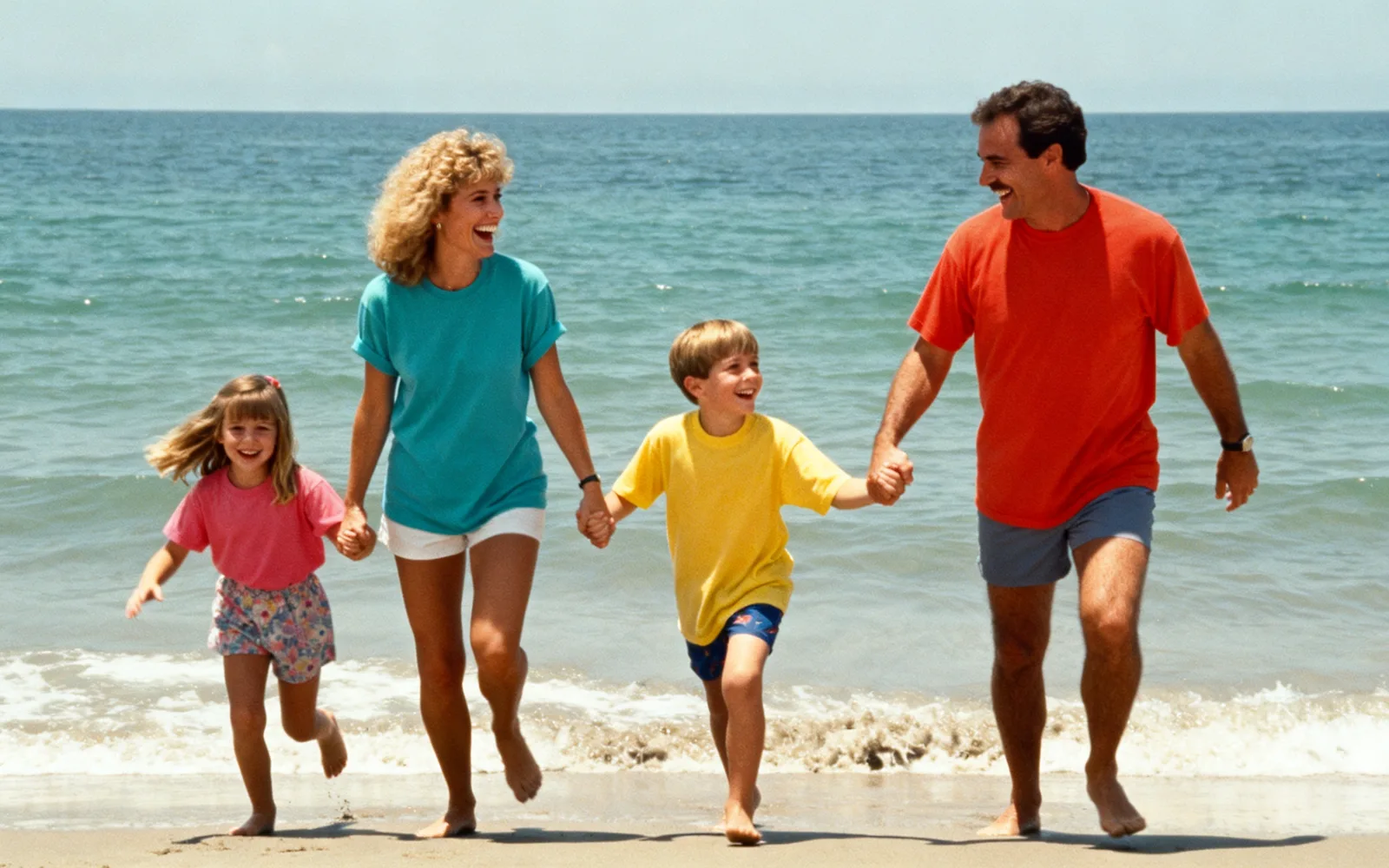
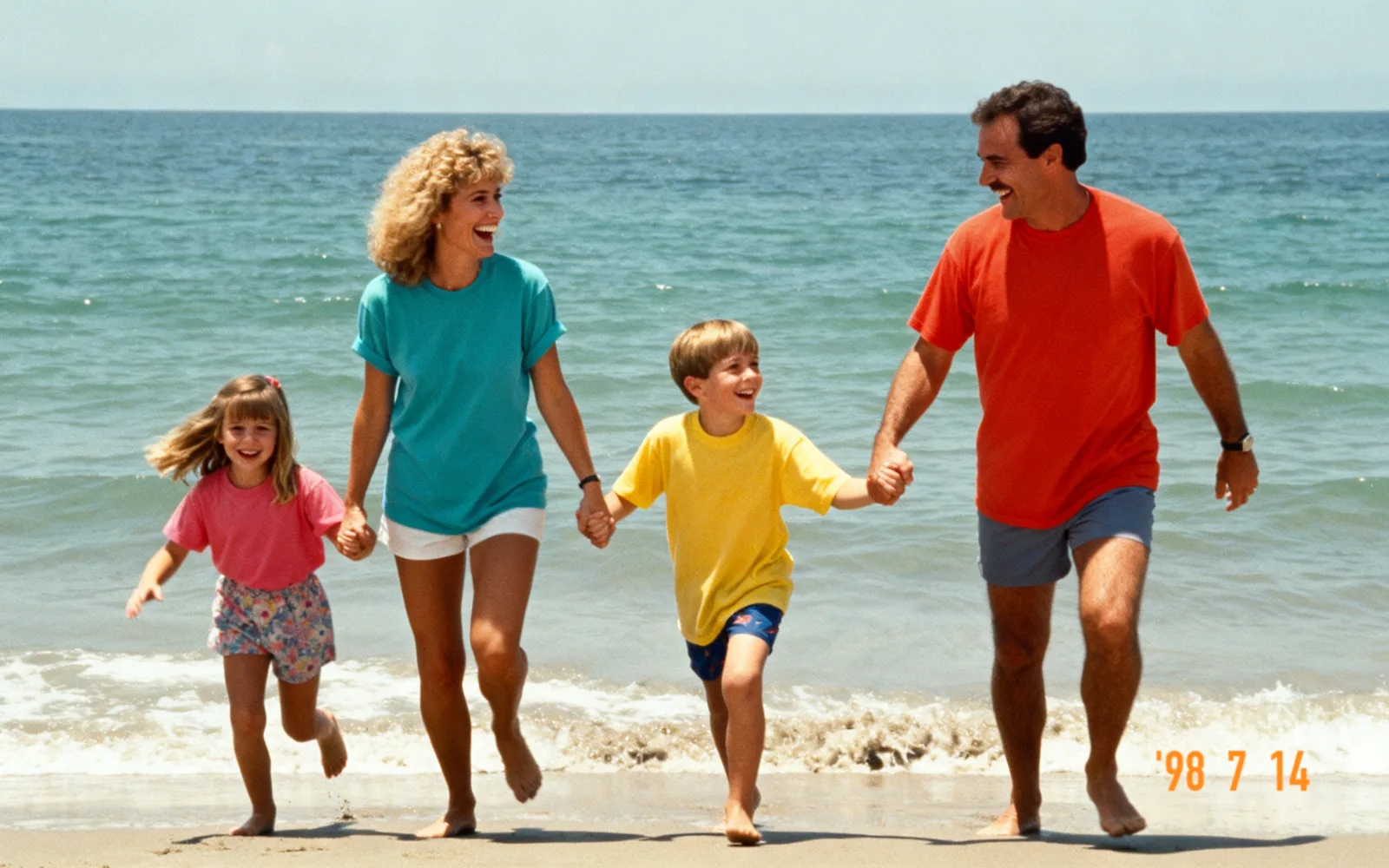
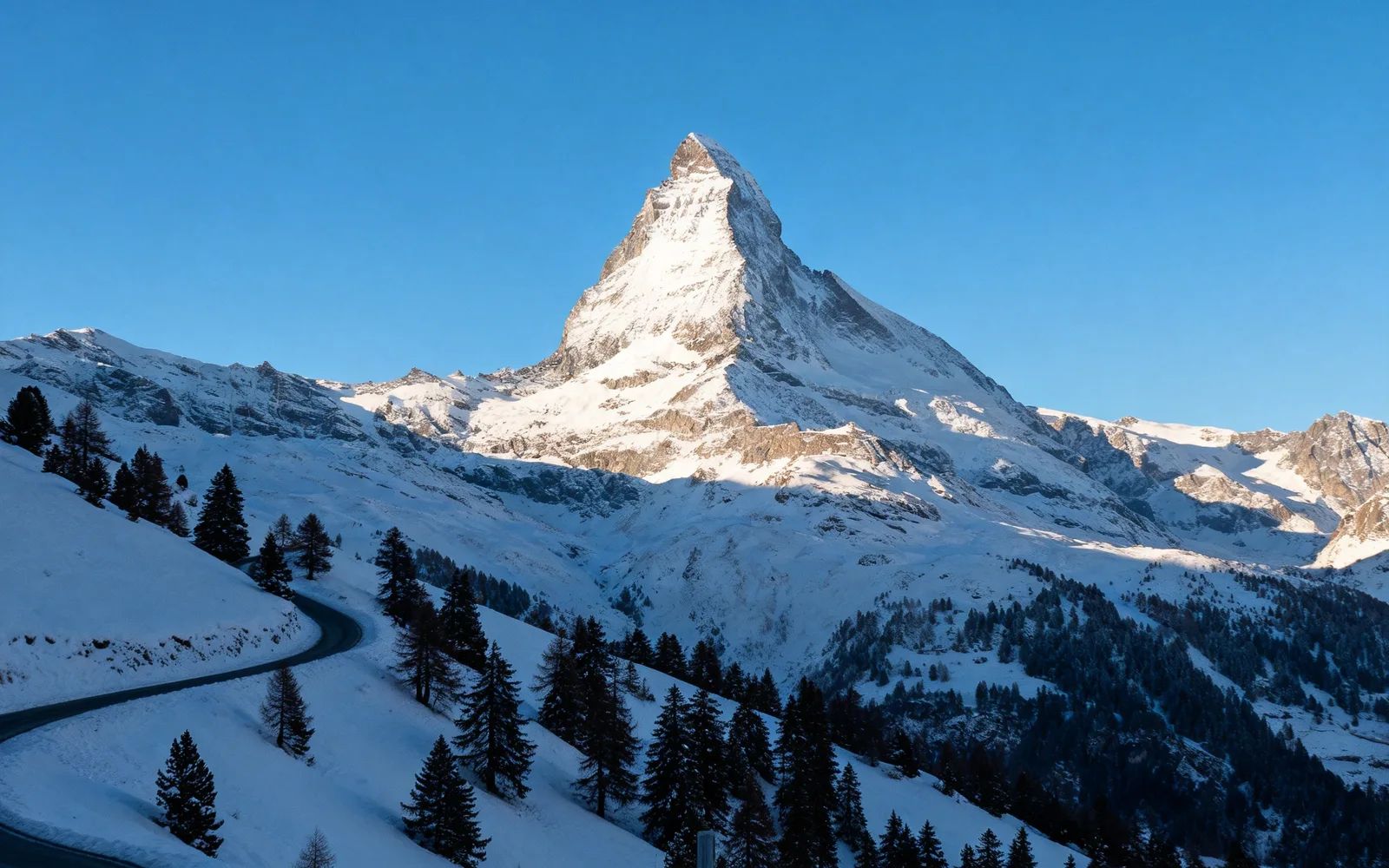
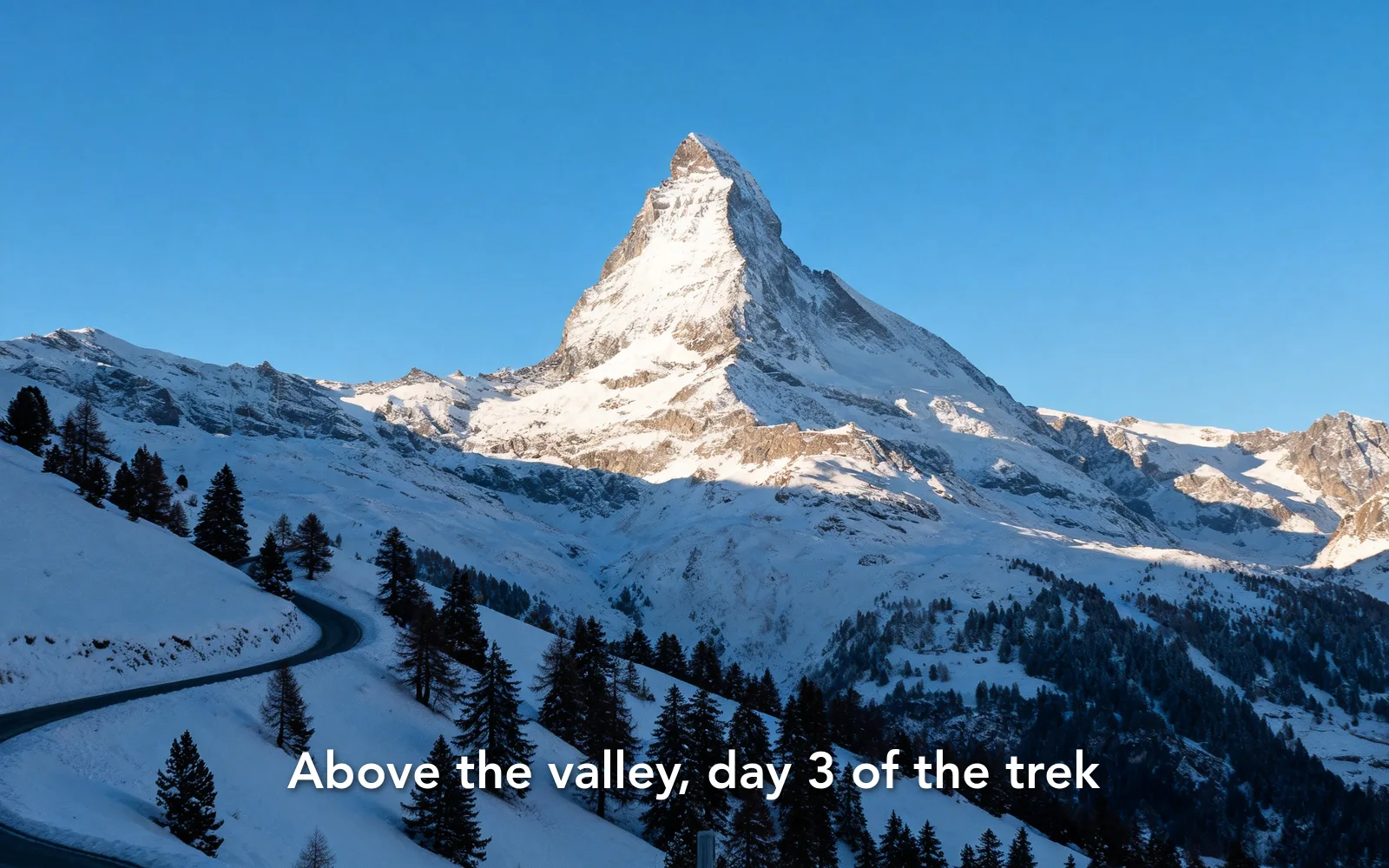
真实图片里的文字去除
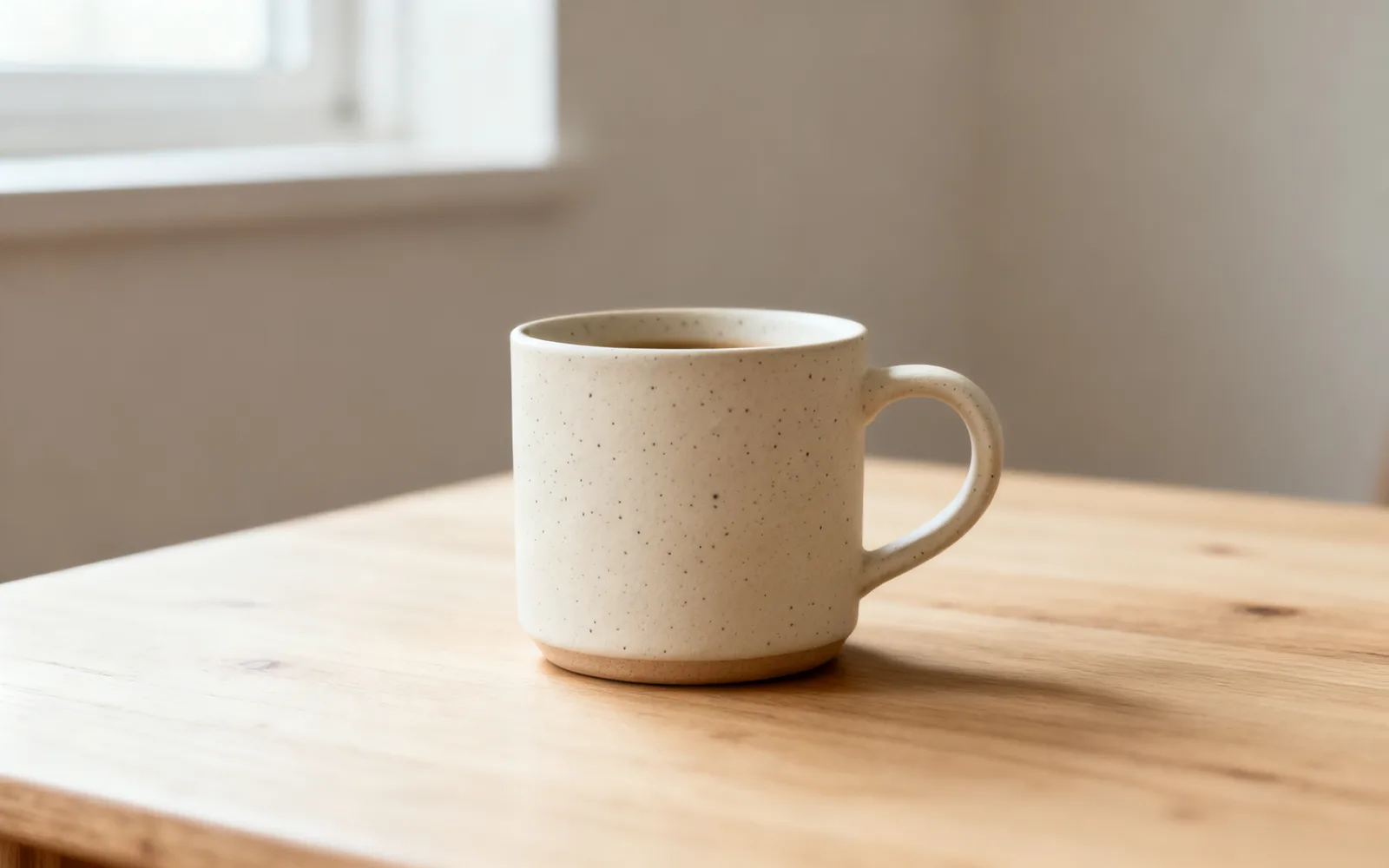
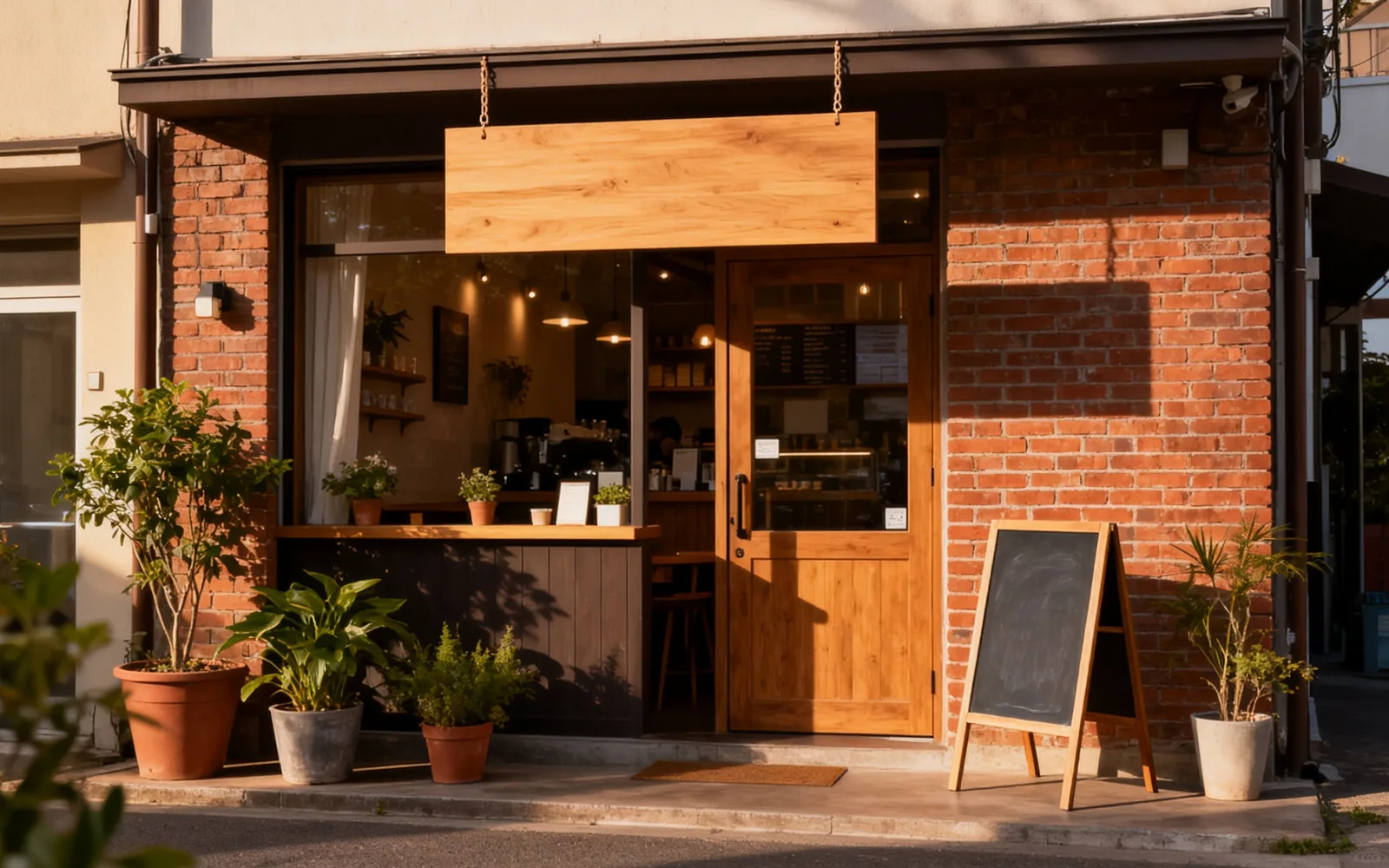
拖动分割线看处理前后的差别。
怎样去掉图片上的文字
- 1
上传图片
点「选择图片」或把图片拖到页面上。截图、扫描件和照片都可以,单张不超过 5 MB。
- 2
涂满每一个字
放大画面,沿文字外侧留一点边涂满。描边、投影和标点很容易漏掉,也要涂上。
- 3
开始处理
点「开始处理」。文字不会被自动识别,只有你涂过的地方会重画。
- 4
对比并下载
拖动分割线检查结果。如果还剩淡淡的笔画,就对这些地方再处理一次,然后下载。
去掉老照片上的日期
很多胶片相机和早期数码相机会在角落印上橙色的日期数字。日期通常落在天空、草地或衣服上,这些地方重画效果都不错。如果数字和撇号隔得远,就分开涂。
先把照片扫描下来。用 600 dpi 平扫,日期周围的画面更清晰,模型有更好的表面可以参照。
App 里加的配文、表情和贴纸
表情包配文、动态上的文字、表情和贴纸是叠在照片上面的,不在照片里。把整个叠加层涂满,包括描边和投影,下面的场景就会重画出来。
粗体字压在人群、枝叶这类复杂区域上时,可能留下一块稍微发虚的地方。遇到这种情况,换小一点的画笔再处理一次,通常就匀了。
印在物体上的文字
招牌、标签、包装和橱窗上的字是物体的一部分。去掉后,会留下同样材质的空白表面,比如素木、纸或玻璃。
- 平整、颜色均匀的表面效果最干净。
- 瓶子、杯子这类曲面也可以,但反光可能要再处理一次。
- 压在复杂花纹上的字,比如印花布料,可能在花纹里留下痕迹。
- 字大到盖住大半块招牌时,招牌本身看起来可能像被重新刷过。
想写上新的文字
这个工具只清除文字,不会写新字。想在清理后的图片上加自己的文字,请用幻灯片或海报编辑器这类设计软件,字体和拼写都由你控制。AI 图片工具,包括局部重绘,写出来的字经常有错字或变形。
常见问题
不会。要去掉哪些字由你涂抹决定,去掉什么、留下什么都在你手里。
不能。它只重画文字下面的画面。新的文字请之后在设计软件里加,拼写和字体都由你控制。
不会。只有涂过的区域会重画,标记以外的部分都保留原来的像素。
常规尺寸 3~8 秒。排队时会显示进度,可以离开页面,回来仍能在最近生成里找到结果。
单张最大 5 MB,支持 JPG、PNG、WebP、GIF、AVIF 与 TIFF。照片超过工具能处理的尺寸时,会先缩小再处理,添加时会有提示;橡皮擦、局部重绘和扩图最多处理长边 4096 像素。高清放大是例外:只接受长边不超过 4096 像素、宽高比在 1:3 到 3:1 之间的照片,因为先缩小再放大等于白跑一次。
不会。原图与结果只用于本次任务,会一直保留在你的账户里直到你删除,也不会用于训练模型。
每次处理都会真实调用一次模型推理。失败会自动退回积分,不重复扣费。