AI 照片转绘画:变成油画、水彩或水墨画
把照片变成油画、水彩或水墨画效果。上传人像、宠物或风景照,调整风格强度,让主体保持原样,或重画得更多一些。
上传照片或拖到这里 · 单张最大 20 MB · Ctrl+V 粘贴
或试试示例图:
Style Repaint- 无需安装
AI 照片转绘画效果
拖动分割线对比效果。
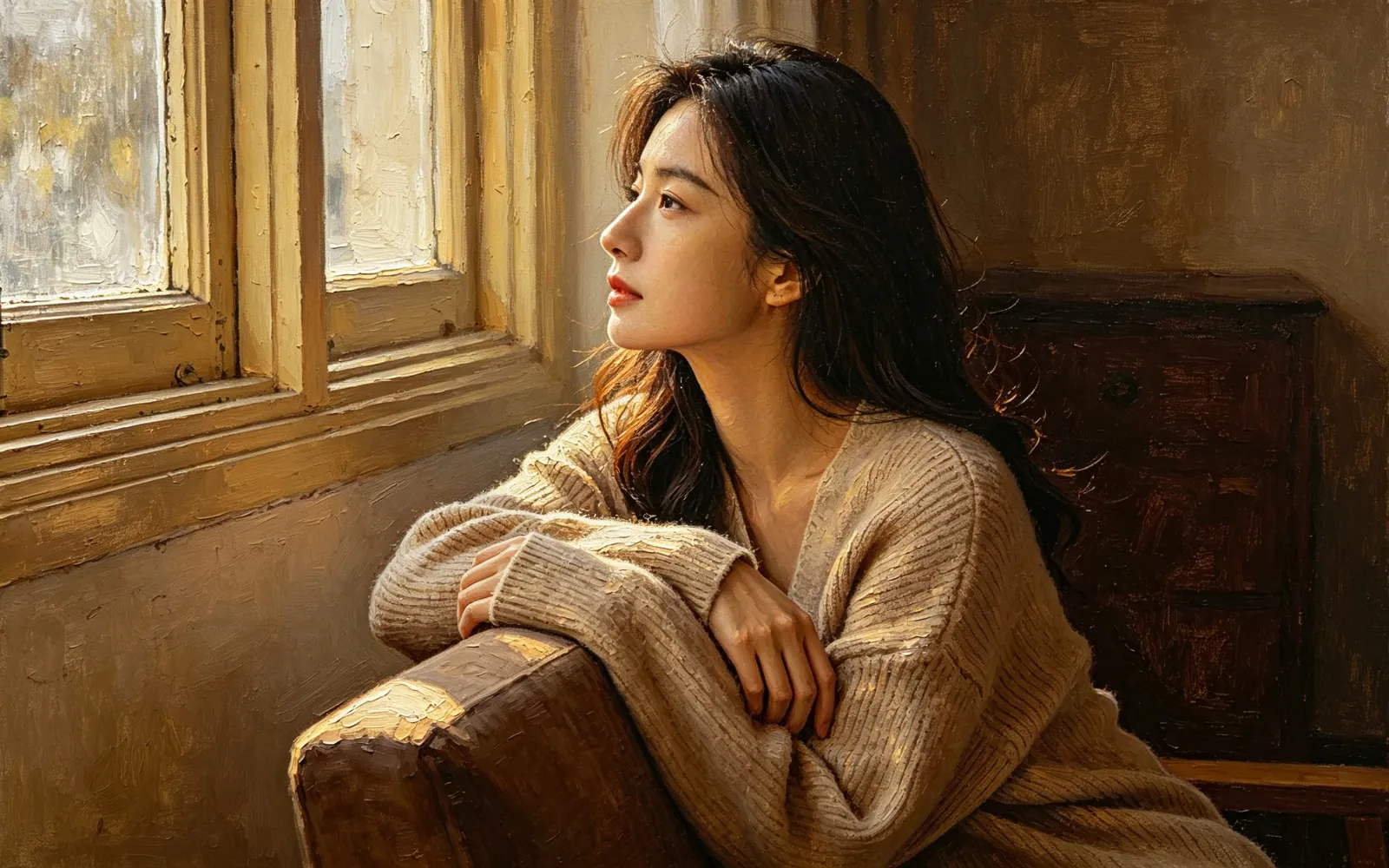
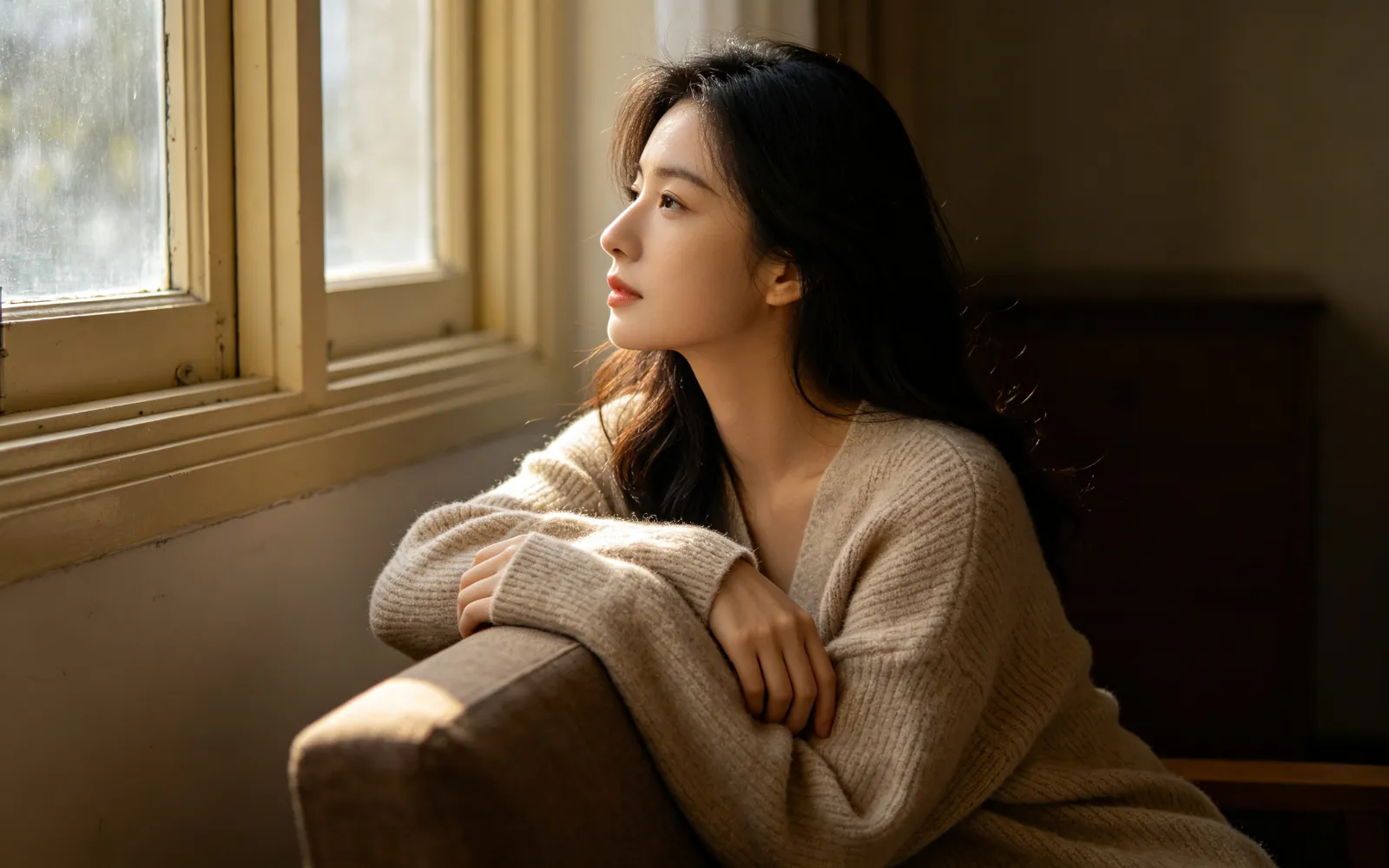
人像照片转油画
一张窗光人像重画成古典油画
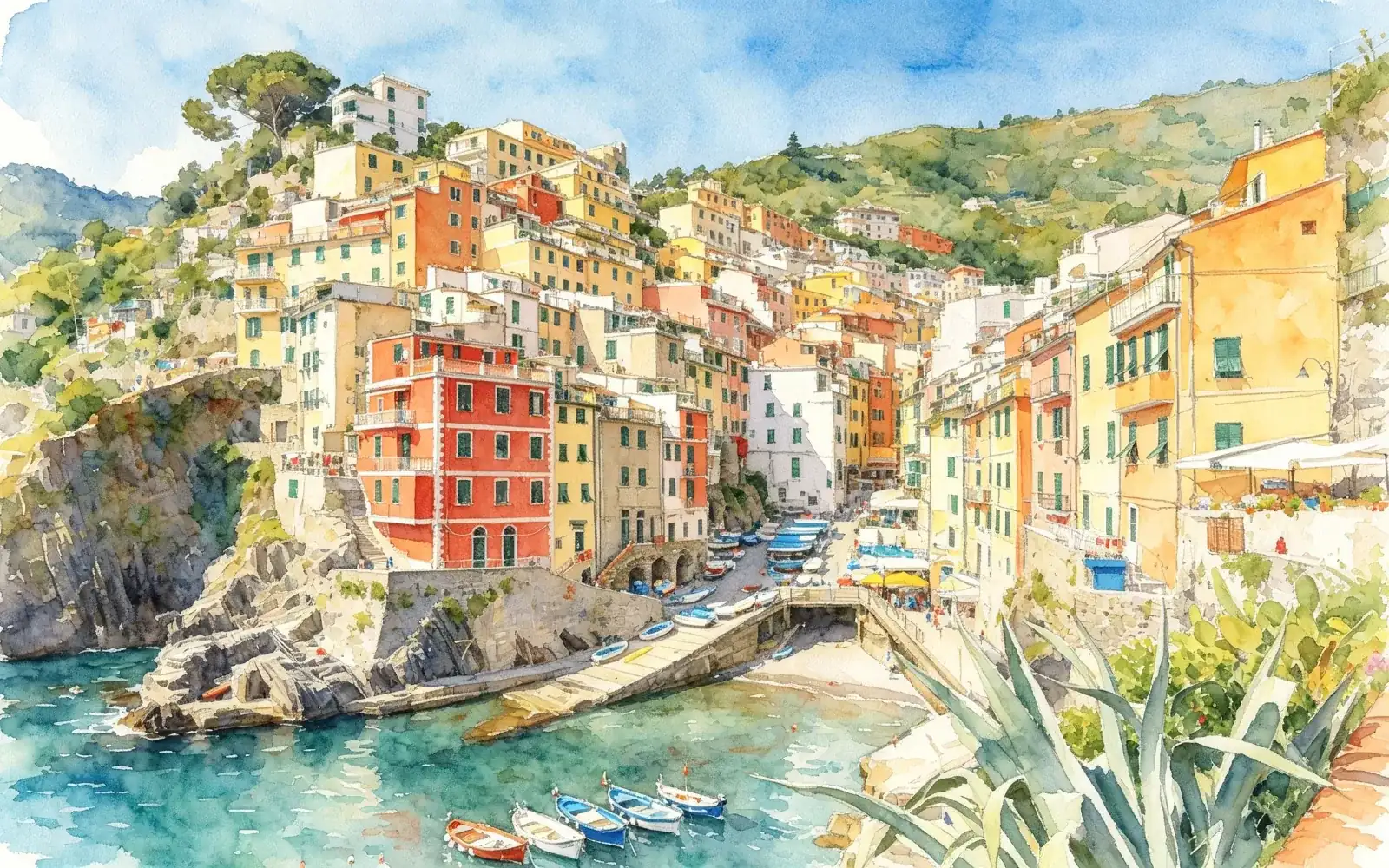
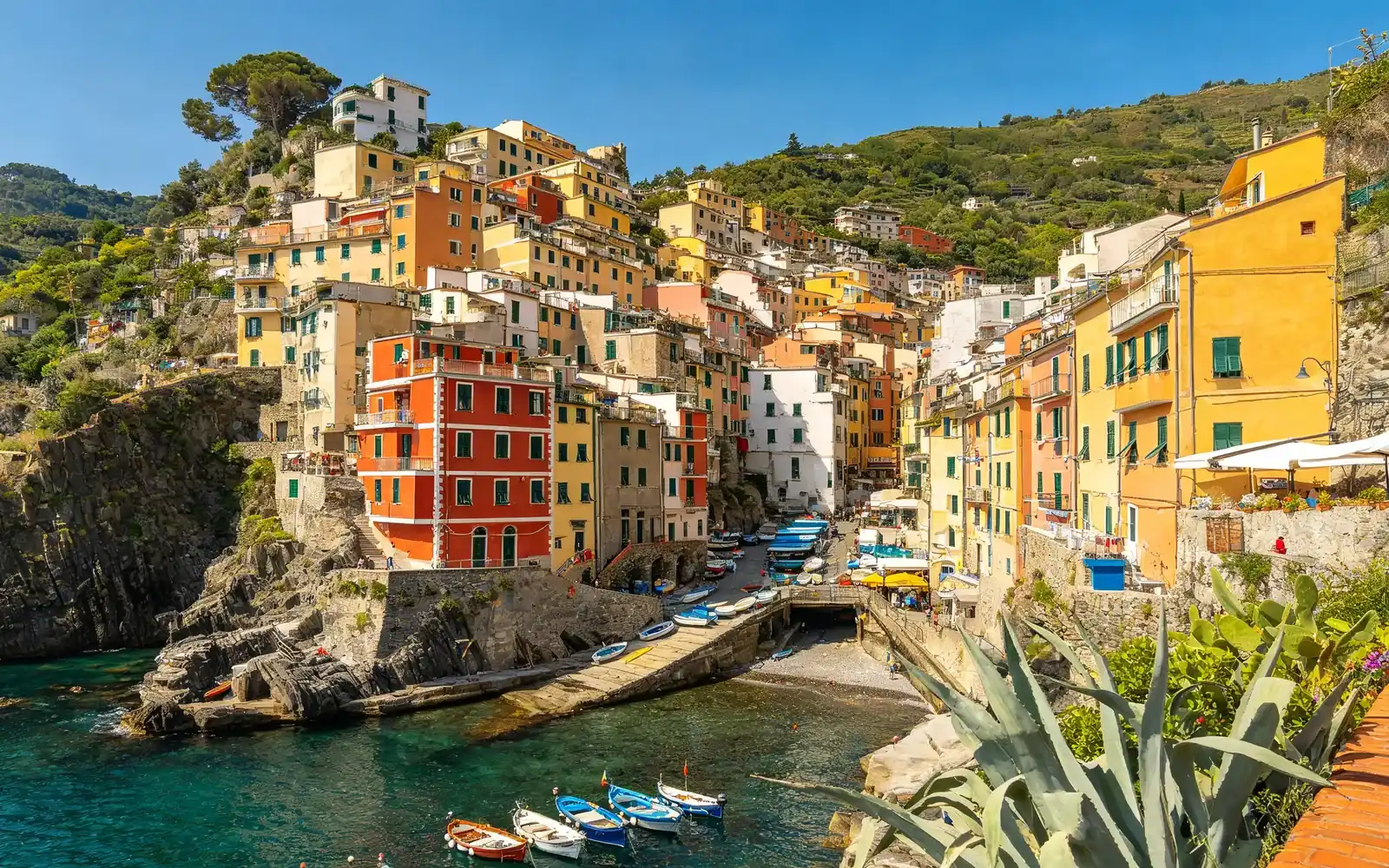
旅行照片转水彩画
意大利山城重画成写意水彩
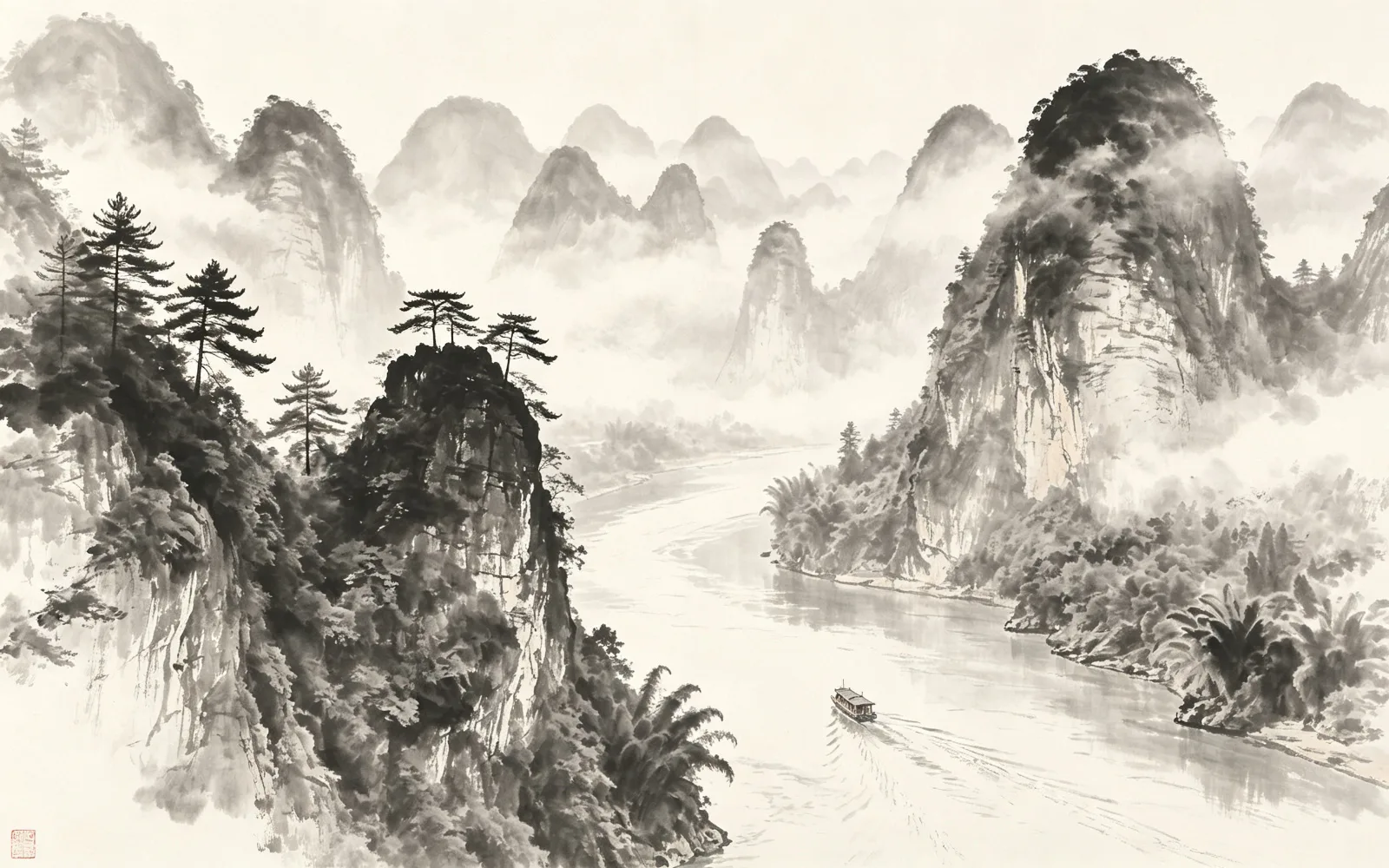
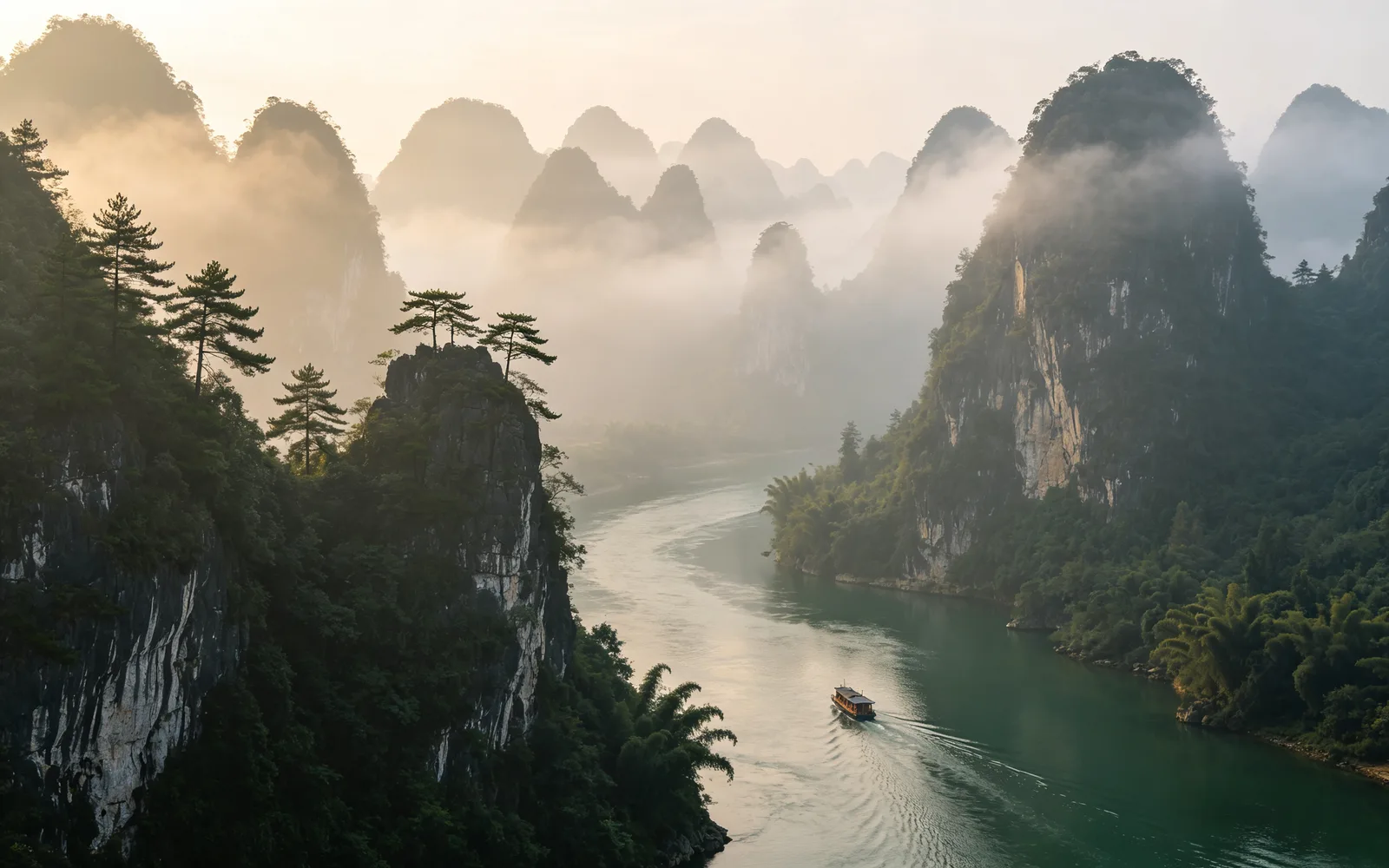
风景照转水墨画
云雾缭绕的群山重画成中国水墨画
怎样把照片变成油画、水彩或水墨画
- 1
上传照片
清晰、光线均匀的照片,笔触最好看。
- 2
选择绘画风格
选油画、水彩或水墨。
- 3
设置强度并生成
强度越低,越接近照片。对比结果,再换一种风格试试。
照片转绘画:做礼物、打印和头像
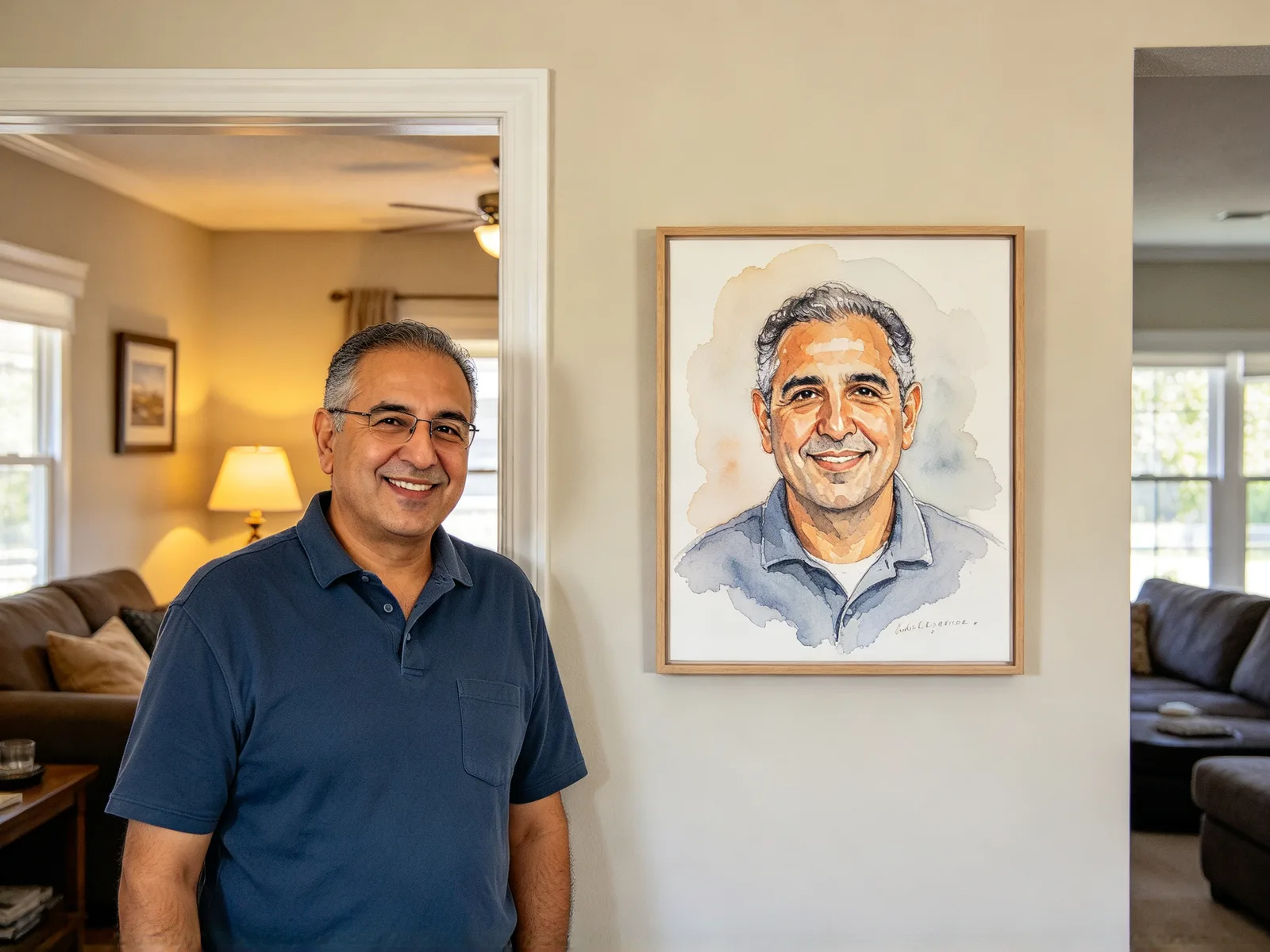
照片转绘画工具会把人像、宠物或风景照,重画成油画、水彩或水墨画作品。从你自己的照片出发,调整风格强度,在神似和绘画效果之间取得平衡。结果是一张数字图片,可以用作礼物、打印或头像。
宠物和家人肖像
把最喜欢的照片变成值得装裱的肖像。
- 油画适合人脸和静物
- 多试几个强度再挑
- 打印成画或画布送人
墙面装饰和打印
用自己的旅行照和家里的照片做装饰画。
- 水彩适合风景、花卉和旅行照
- 水墨适合山水和树木
- 大幅打印前先放大结果
社交媒体创作者
让头像和帖子有手绘的质感。
- 试一种适合你主页的风格
- 同一张照片换不同风格
- 用在头像和封面图上
照片转水彩或油画,哪些会保留
主体和构图还是你的,变的只是画法。
- 脸、姿势和布局仍然认得出来。
- 笔触、颜料肌理和边缘会变。
- 强度越低越接近照片,越高画面被重画得越多。
- 「风格强度」滑块范围 0 到 100,默认 60。
- 同一张照片试两种风格,对比一下。
- 人像通常比风景用更低的强度。
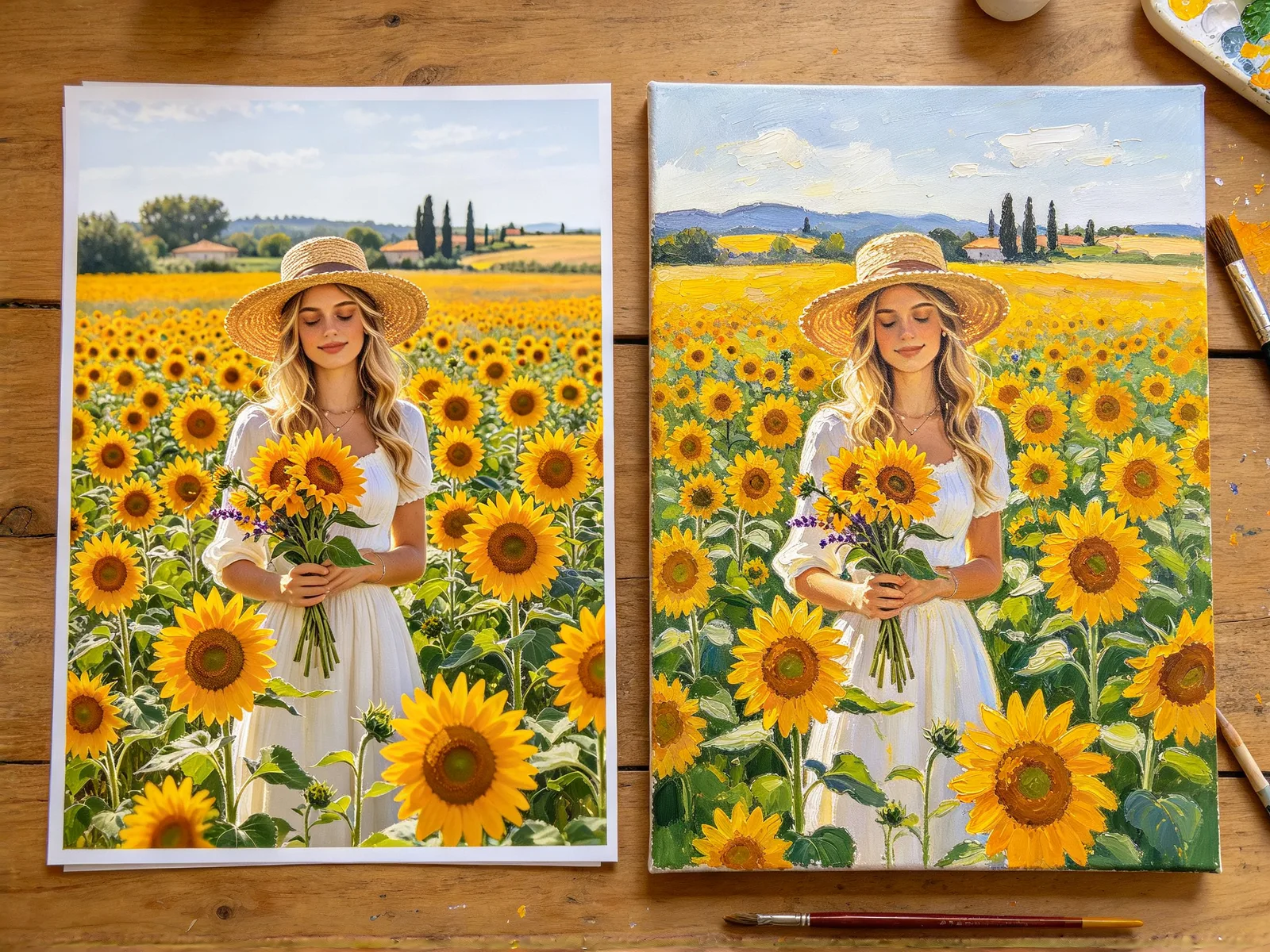
绘画风格:油画、水彩、水墨等
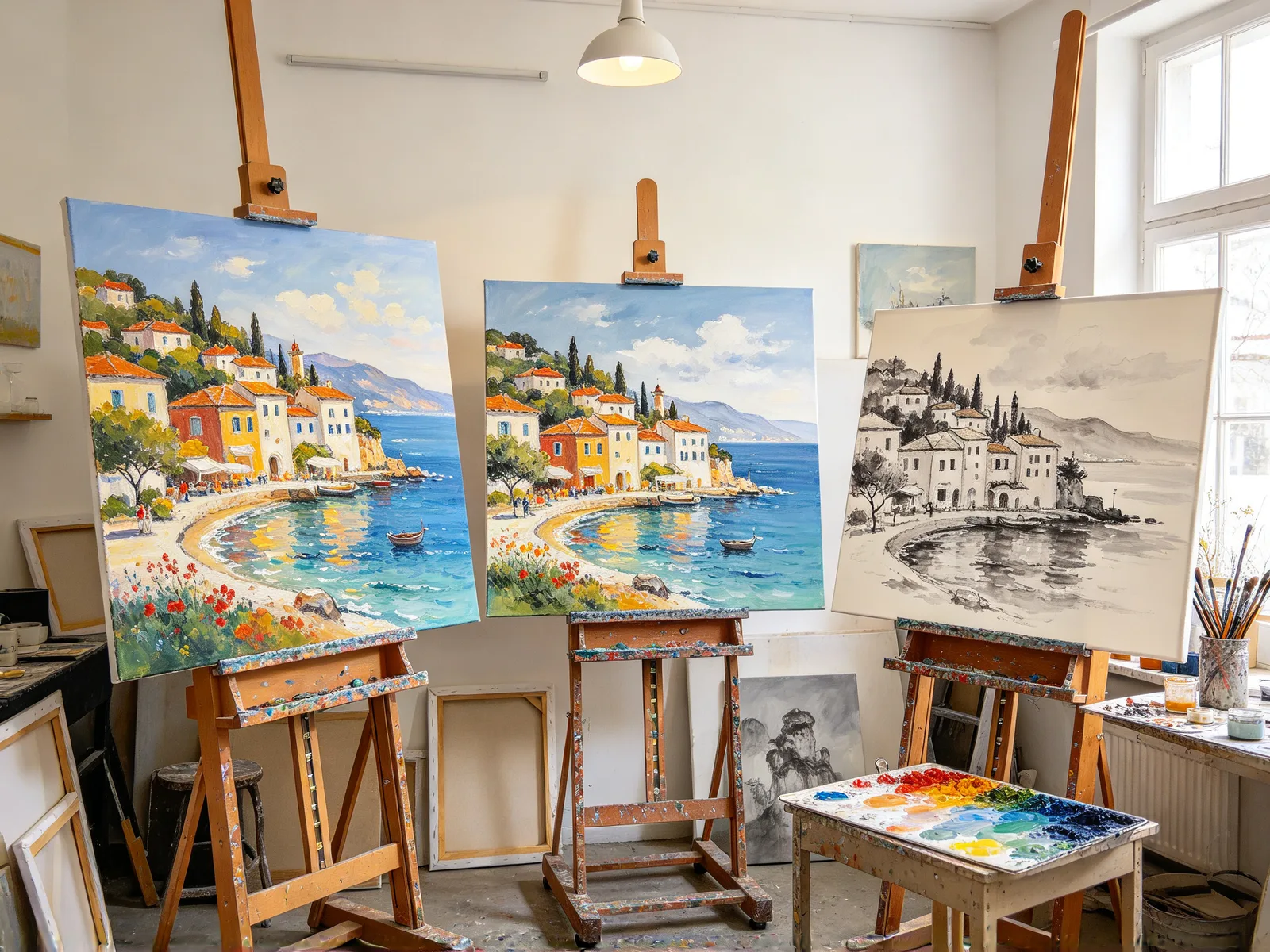
选适合照片的风格。人像在油画里保持得最好,风景更适合松一点的风格。
- 油画:厚涂颜料,笔触清晰可见,适合人像和静物。
- 水彩:边缘柔和,颜色透明,适合风景和花卉。
- 水墨:从淡灰到浓黑,大片留白,适合山水。
- 日式动画、像素和赛博朋克也在同一个列表里。
照片转绘画后还像本人的小技巧
几个习惯能让结果更贴近照片。
- 从清晰、光线均匀的照片开始。
- 打算打印的话,选提供的最大分辨率。
- 大幅打印前,先把结果用 AI 高清放大处理一次。
- 脸不像本人了,就调低强度。
- 水彩和水墨会让小脸变糊。
- 脸最重要的人像,用油画。
常见问题
照片转绘画工具提供油画、水彩和水墨。选一种风格并调整强度,来控制照片被重画的程度。动漫、像素和赛博朋克是同一个编辑器里另外的风格选项。
强度低时,脸、姿势和构图都认得出来。强度越高,重画得越多,脸变了就调低强度。
可以。下载结果;要印大尺寸的话,先用 AI 高清放大处理一次,输出 4K 或 8K。
取决于你选的模型和当时的排队情况,没有固定时长。处理中会显示进度,可以离开页面,回来仍能在最近生成里找到结果。
单张最大 20 MB,支持 JPG, PNG, WebP, GIF, AVIF, TIFF。照片超过所选模型能处理的尺寸时,会先缩小再处理,添加时会有提示。
不会。原图与结果只用于本次任务,会一直保留在你的账户里直到你删除,也不会用于训练模型。
每次运行都会调用付费的 AI 模型。失败会自动退回积分。