AI 去除照片阴影:把照片里的影子去掉
去掉文件、商品图和地面上的影子。涂上阴影,表面就补回来;脸上的阴影不支持。
上传照片或拖到这里 · 单张最大 20 MB · Ctrl+V 粘贴
或试试示例图:
Erase- 赠送免费积分
- 无需安装
去除照片阴影,处理前后对比
拖动分割线对比效果。
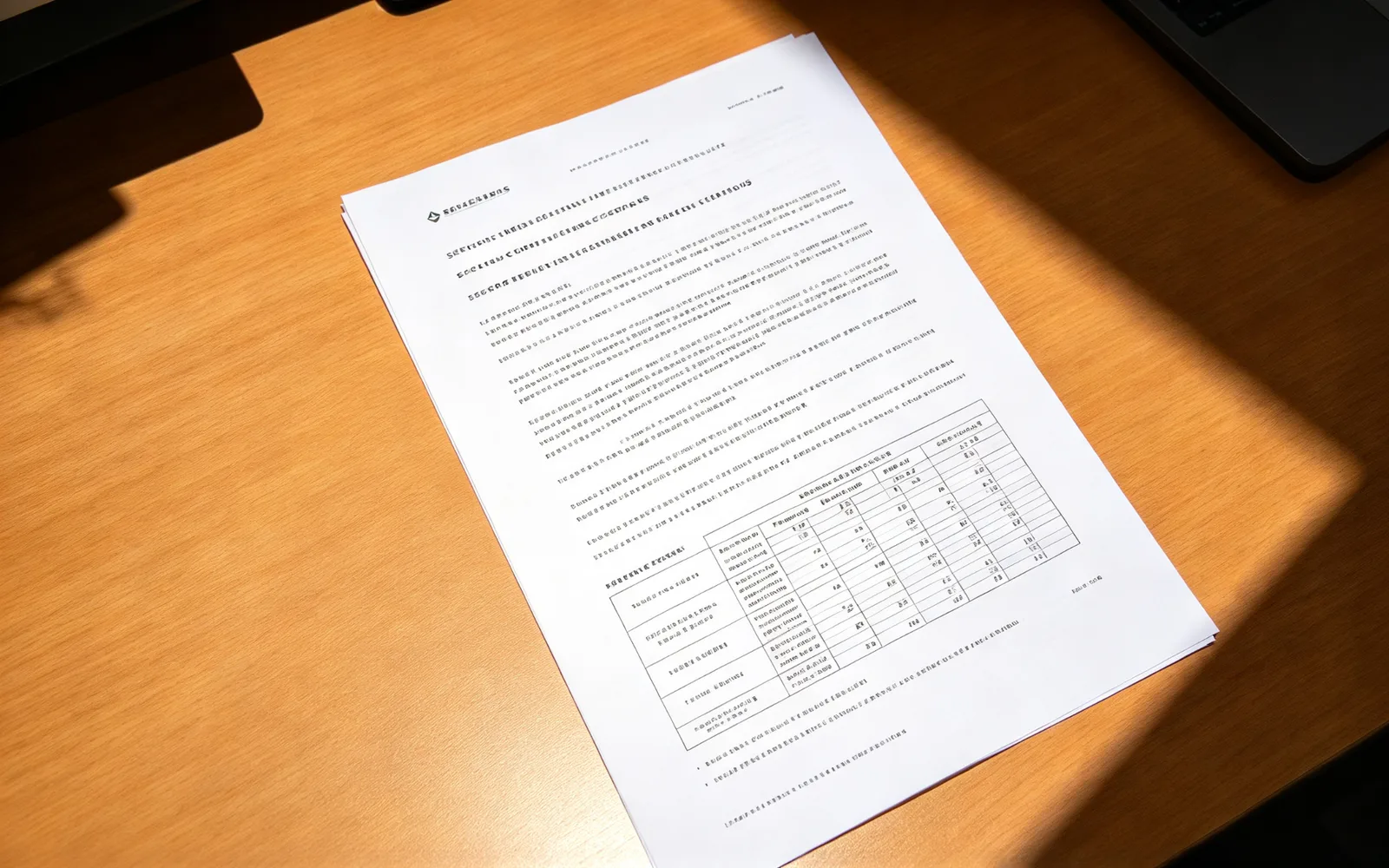
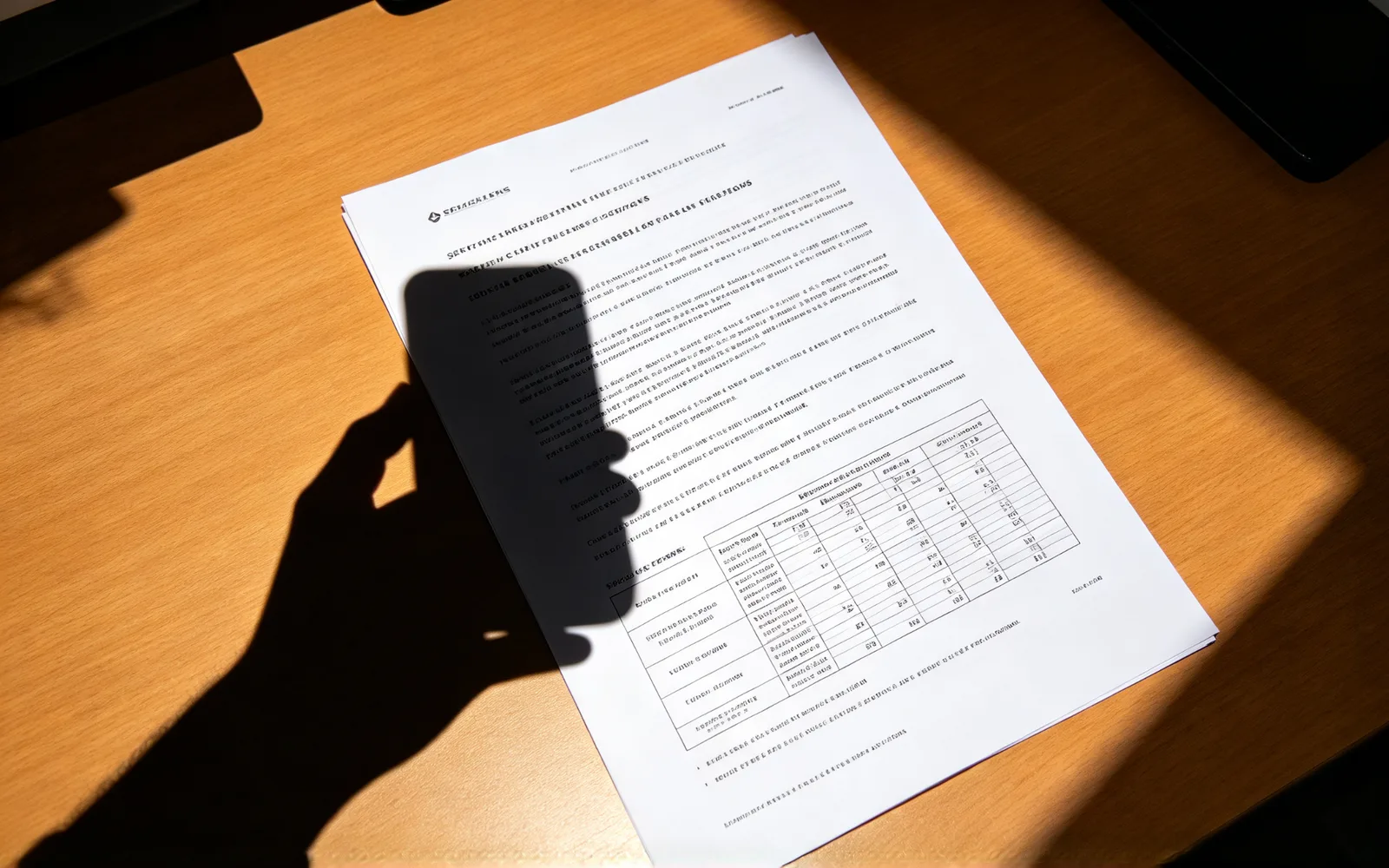
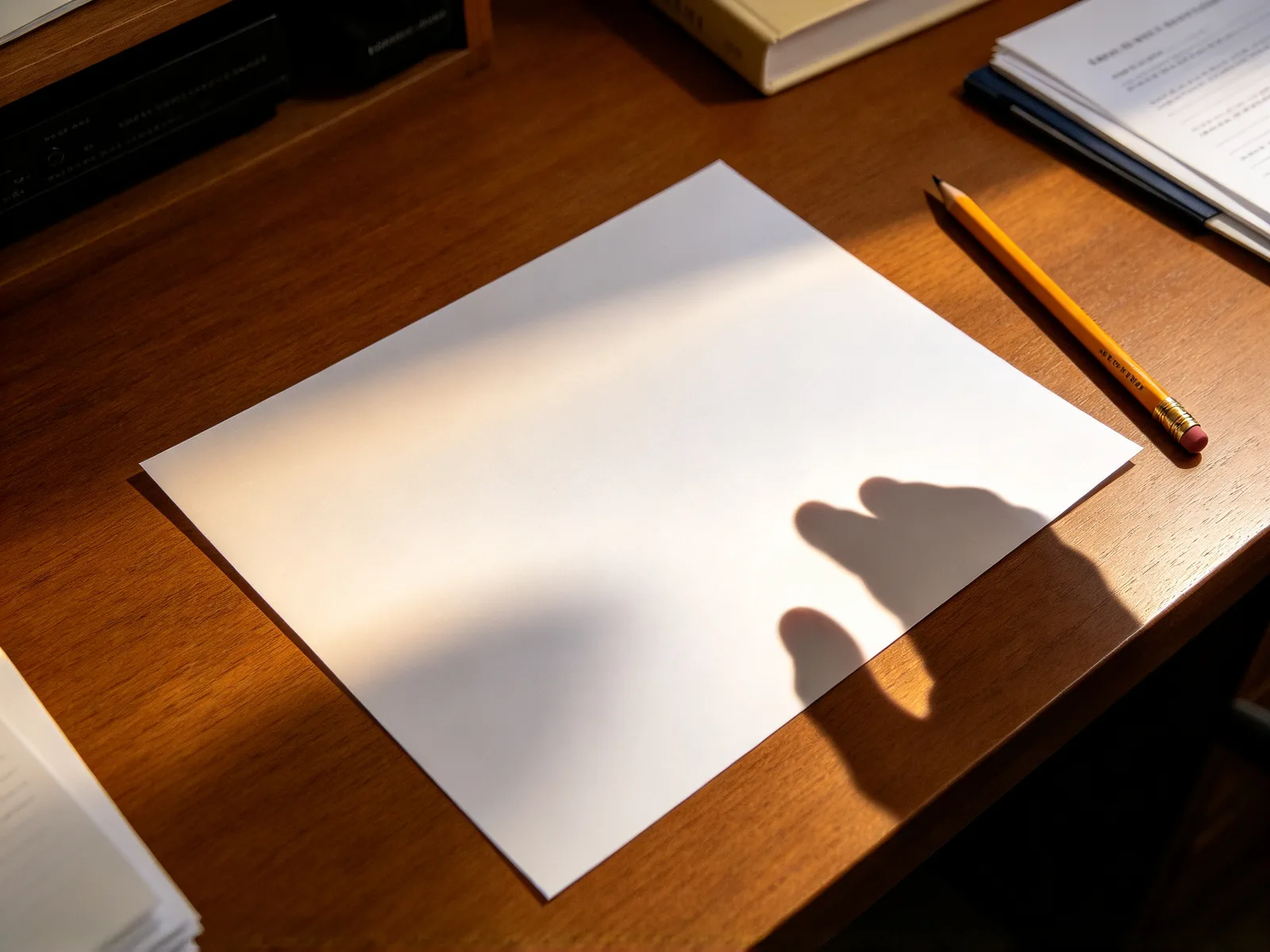
去掉文件照片上的阴影
拍下来的纸页上,手的影子被去掉
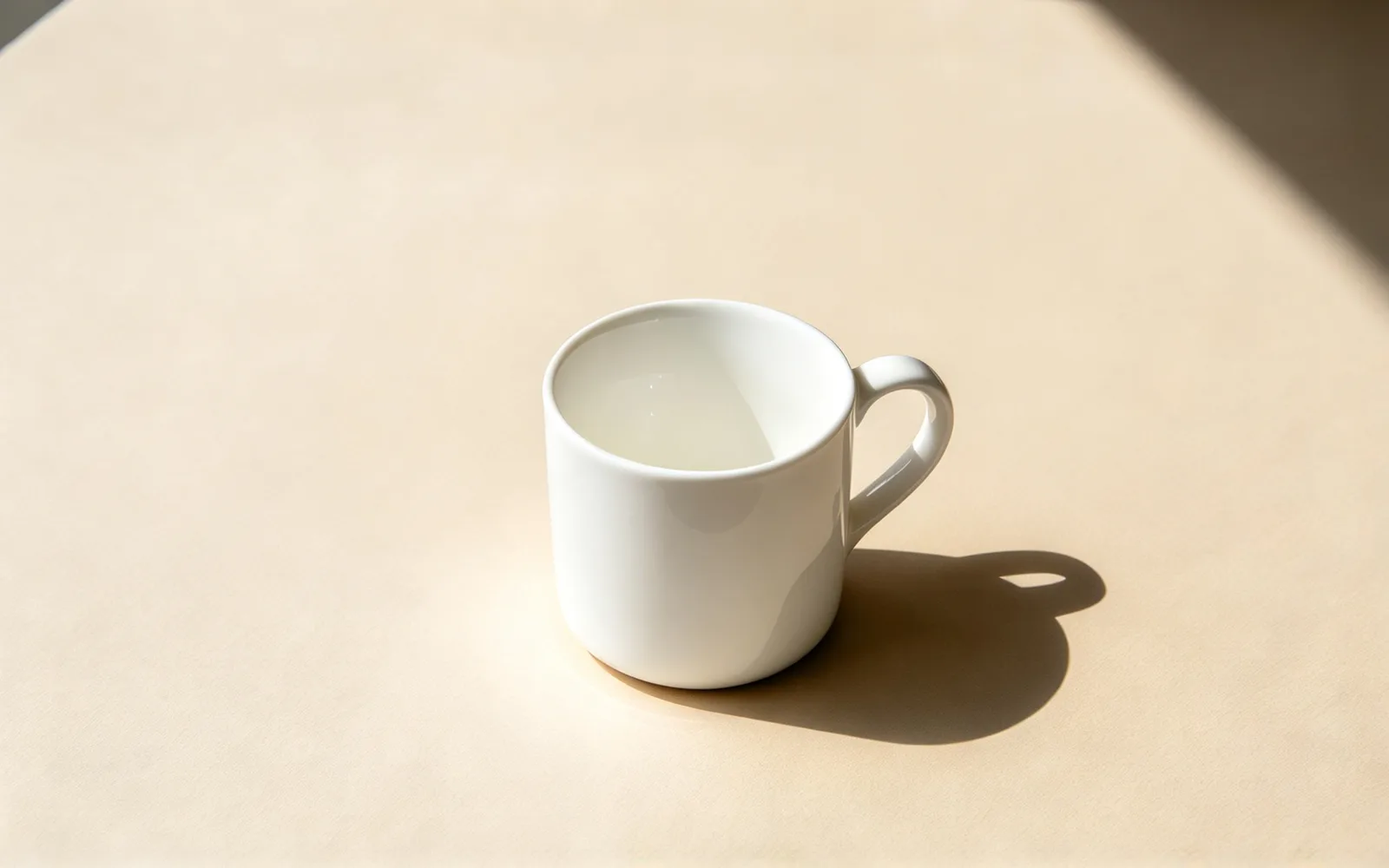
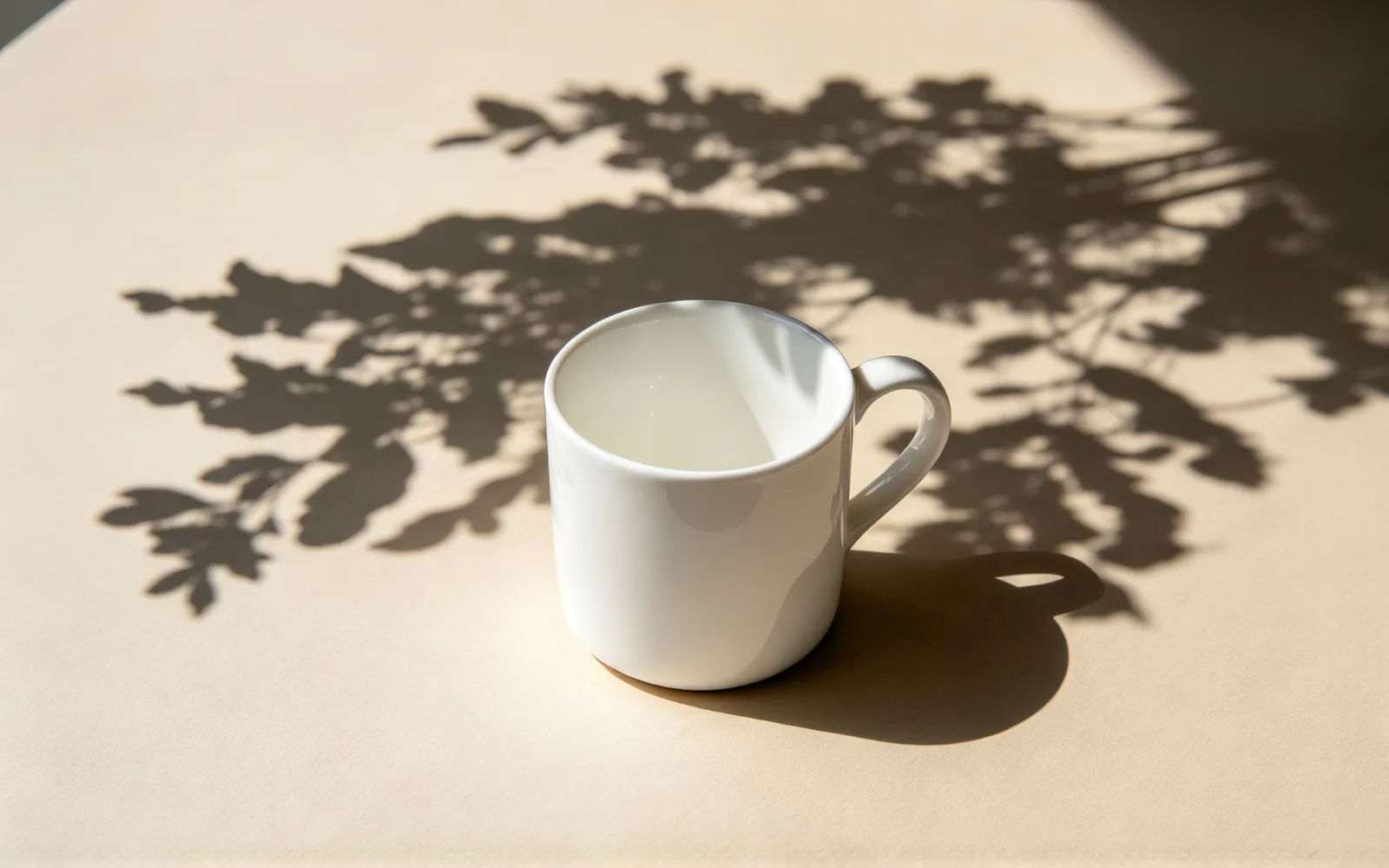
去掉产品照片里的阴影
桌面上的产品,生硬的影子被去掉
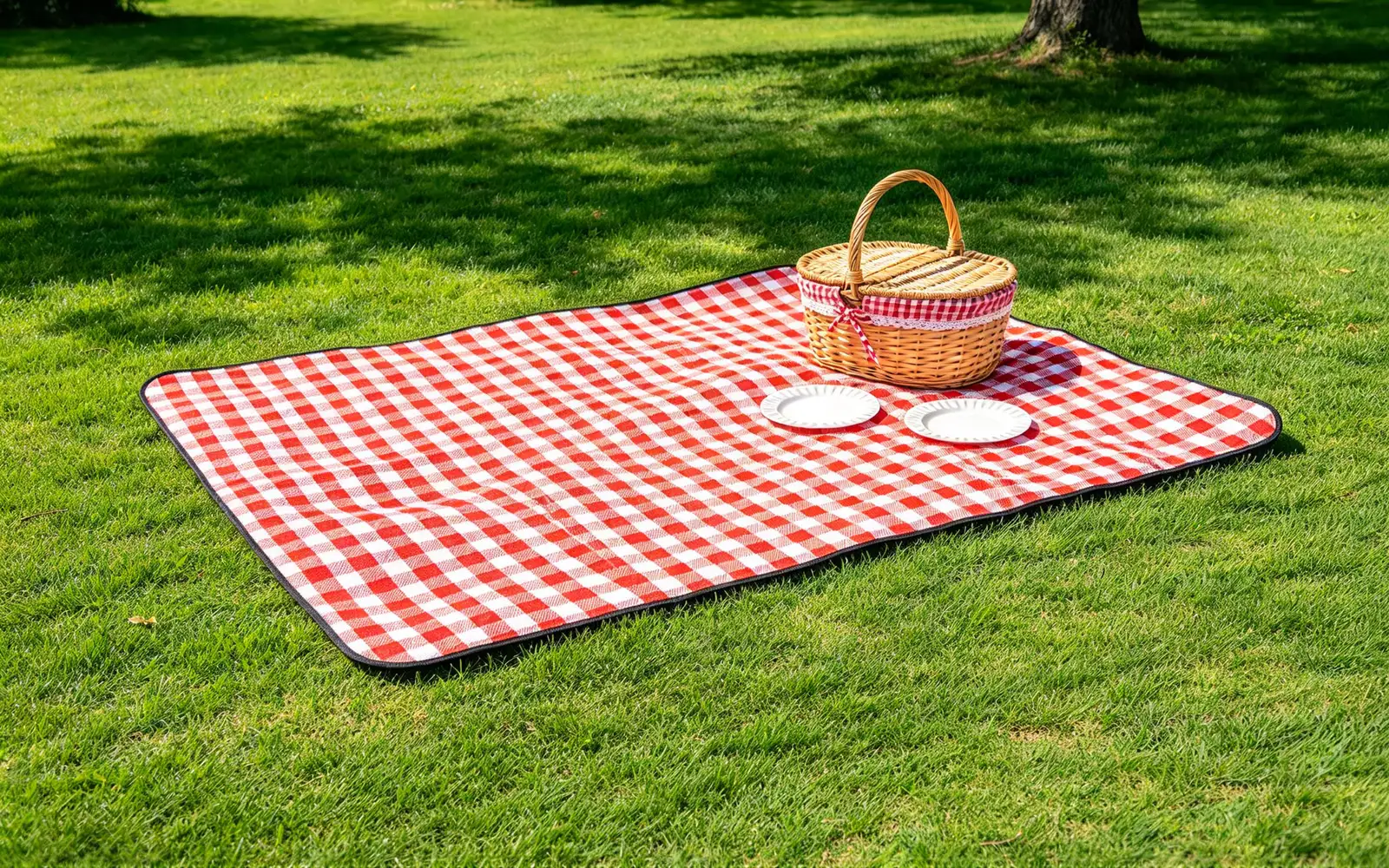
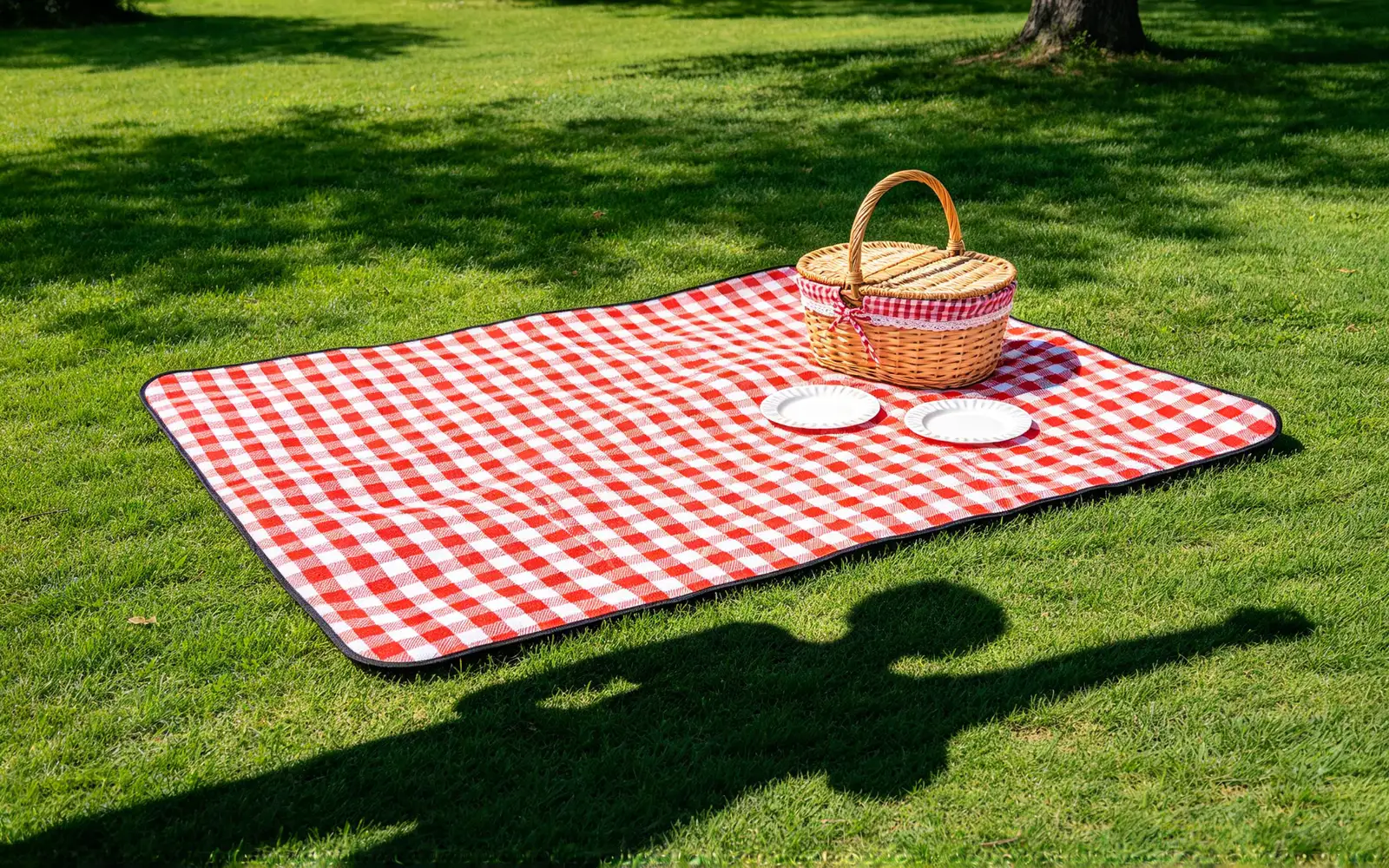
去掉地面上的影子
石板小路上的影子被去掉
怎样把照片里的阴影去掉
- 1
上传照片
选一张纸页、商品、墙面或地面的照片。
- 2
把阴影涂上
从最深的中心涂到柔和的边缘。
- 3
开始去阴影
不用输入任何东西,表面会自动补回来。
- 4
对比并下载
有淡淡的阴影就再处理一次,然后保存结果。
文件、商品和户外照片的去阴影工具
让主体身后的表面变得均匀。
文件和小票照片
去掉纸页上手或手机的影子。
- 去掉文件照片上的阴影
- 尽量别把文字涂进标记里
- 把纸页拍平,补得更干净
商品卖家
去掉桌面或背景布上生硬的影子。
- 去掉商品身后的阴影
- 商品本身不要涂
- 给商品页留一个干净的背景
户外照片
去掉路面、沙地、草地和雪地上的影子。
- 去掉地面上的影子
- 去掉人投在地上的影子
- 留下场景,去掉那块暗影
去掉照片里的阴影,保留主体
只有阴影会被重画。
- 表面上的阴影会被它底下的表面取代。
- 标记以外的每个像素都保留原样。
- 投下阴影的物体会留着,除非你也把它涂上。
- 人投在地上的影子可以去掉。
- 脸上的光影不支持。
- 一次处理可以去掉好几处阴影。
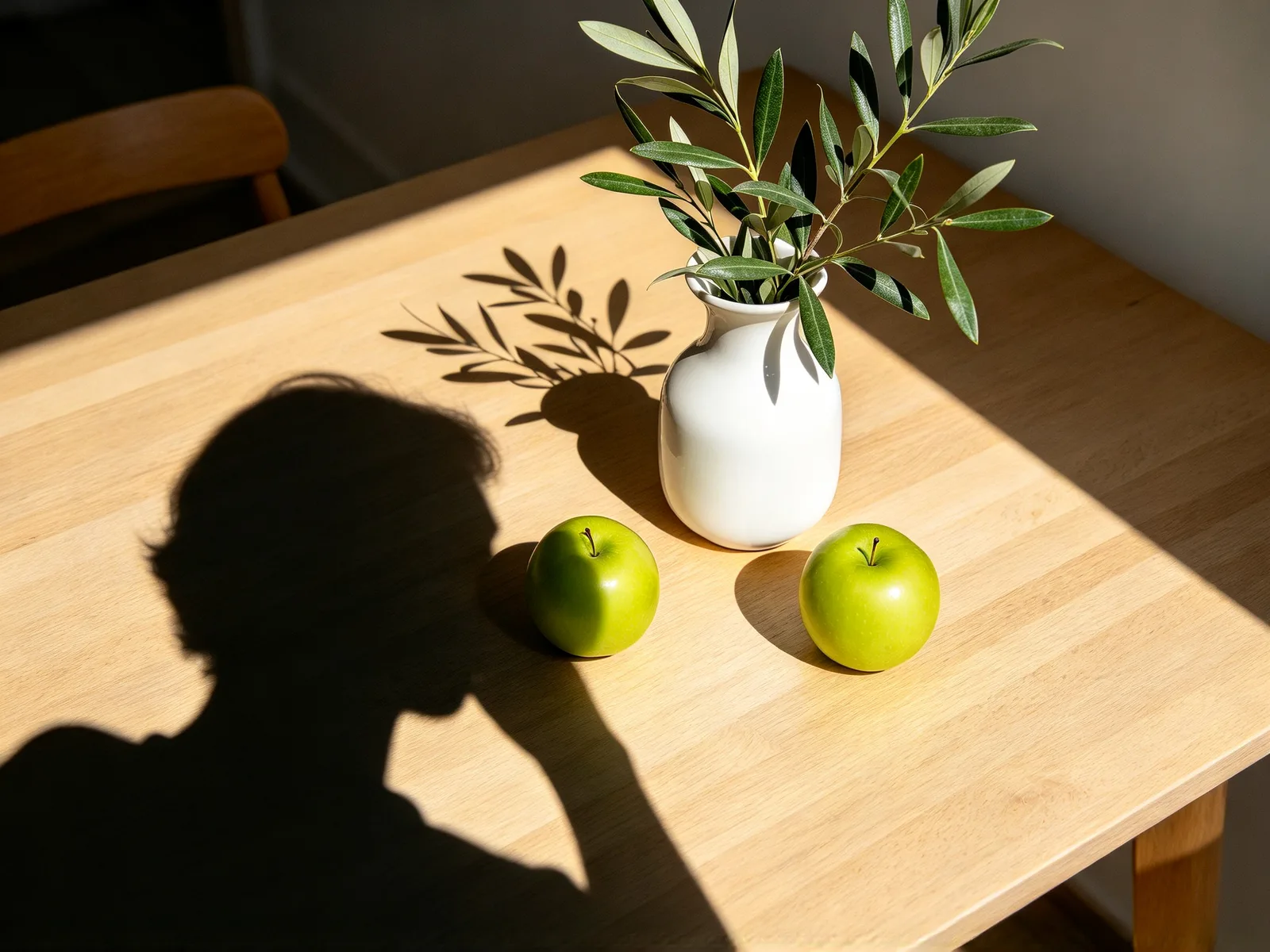
哪些阴影能去得干净
颜色均匀、纹理简单,效果最好。
- 效果好:纸张、白板和拍下来的纸页上的阴影。
- 效果好:颜色均匀的桌面、地板和墙面上的阴影。
- 效果好:路面、沙地、草地和雪地上的阴影。
- 较难:横跨瓷砖、砖墙或花纹强烈的布料的阴影。
- 较难:同时落在好几个表面上的阴影。
- 较难:和深色物体连在一起的阴影。
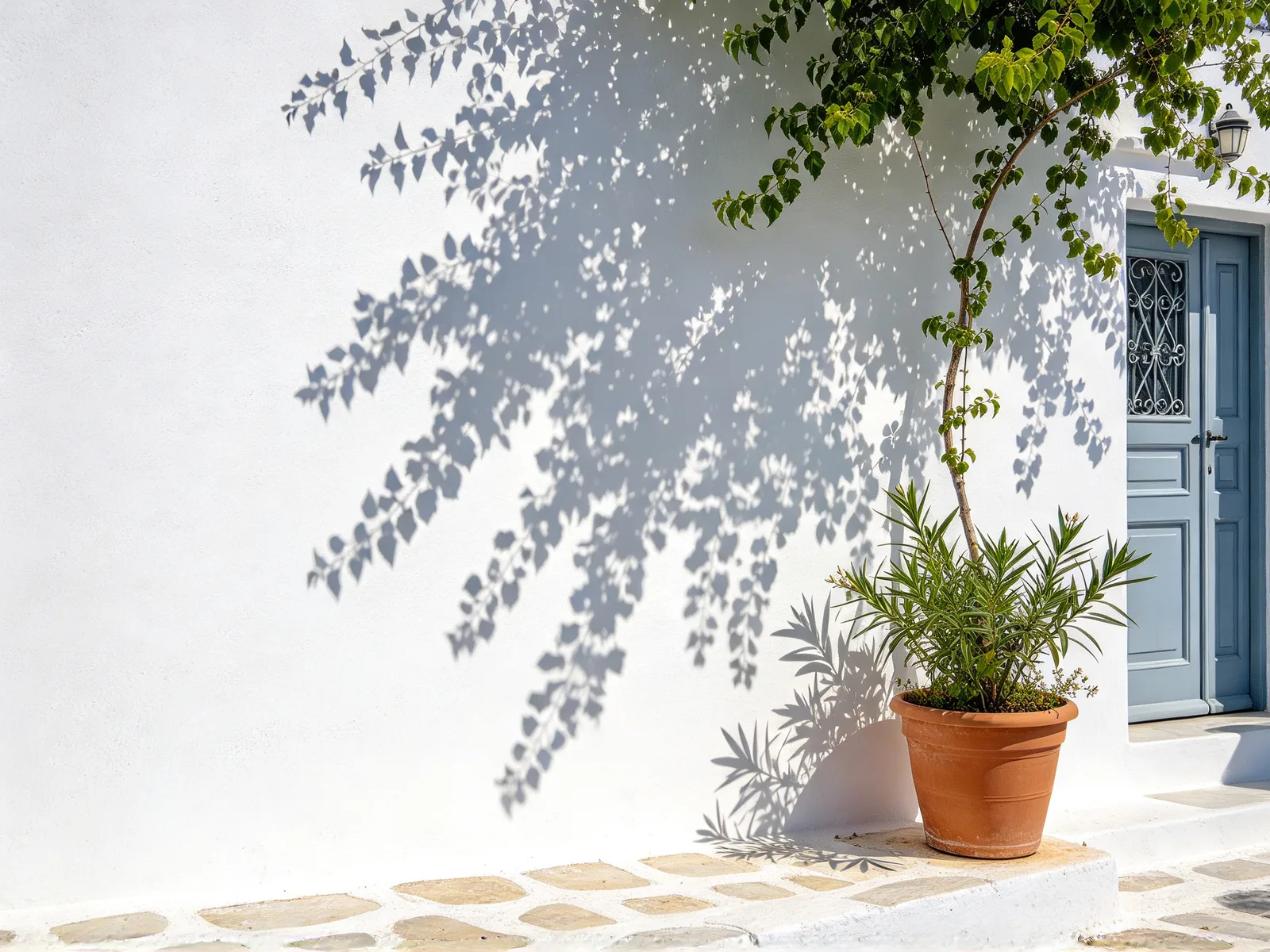
去掉照片阴影的小技巧
把整片阴影都标出来,柔边也要涂。
- 从最深的中心涂到浅的边缘,外面再留一圈薄边。
- 一次处理可以标记好几处阴影。
- 边缘还有淡淡的阴影,就对结果再处理一次。
- 阴影在脸上时,在均匀的光线下重拍。
- 证件照只改背景上的阴影,并先查签发机构的规定。
常见问题
不能保证。脸可能会不像同一个人。请用它处理背景、纸张、物体和地面上的阴影。
只能去掉背景上的阴影,不能去脸上的。提交修改过的照片之前,请先查签发机构的规定。
能。把纸页上的阴影涂上,尽量别让标记盖到文字。
对结果再处理一次,把淡的地方涂上。下次多涂一点柔边也有帮助。
常规尺寸 3~8 秒。排队时会显示进度,可以离开页面,回来仍能在最近生成里找到结果。
单张最大 20 MB,支持 JPG, PNG, WebP, GIF, AVIF, TIFF。长边超过 4096 像素的照片会先缩小再处理,添加时会有提示。
不会。原图与结果只用于本次任务,会一直保留在你的账户里直到你删除,也不会用于训练模型。
每次运行都会调用付费的 AI 模型。失败会自动退回积分。