AI 老照片修复:修好破旧、受损的照片
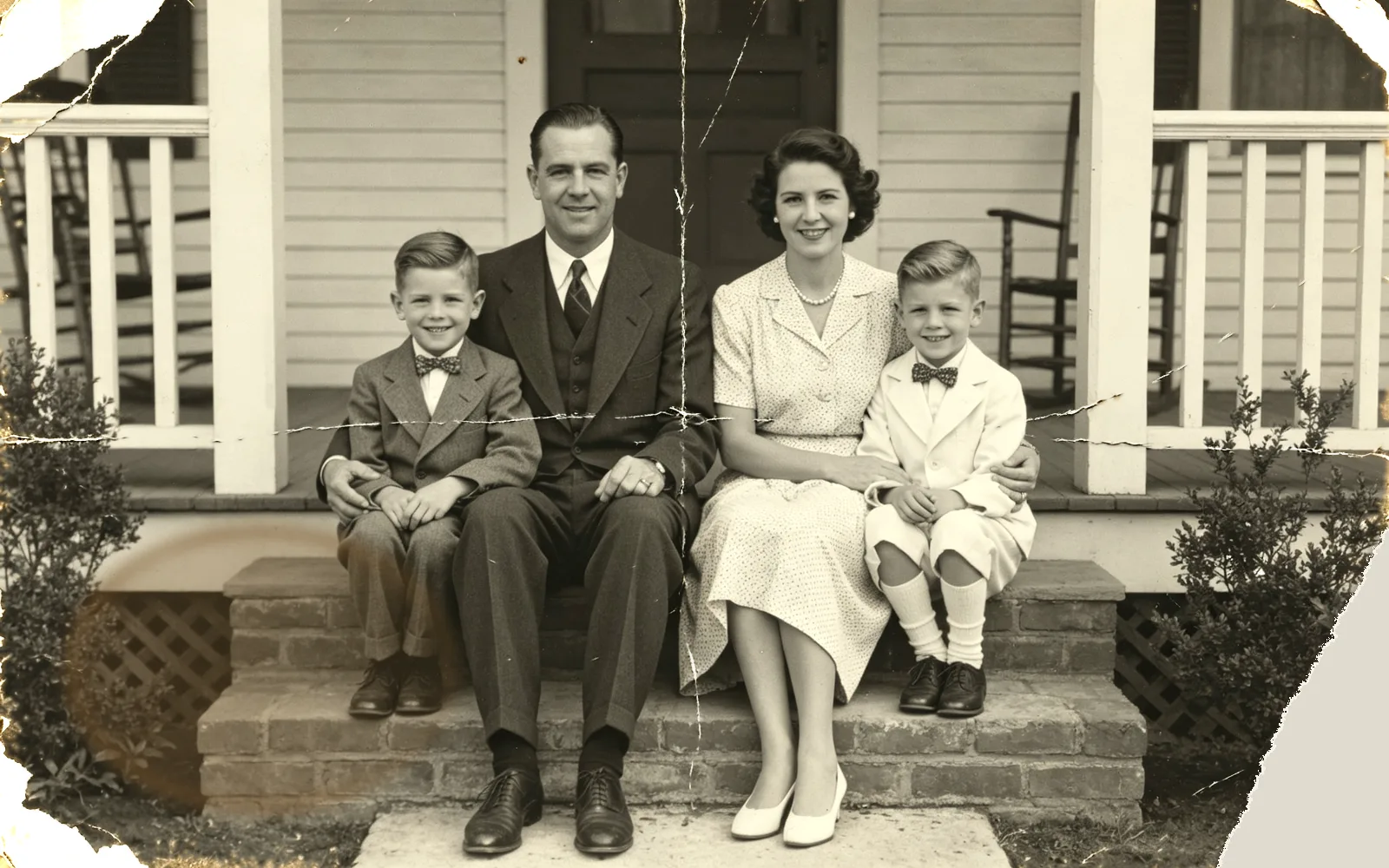
修好老照片上的划痕、折痕、破口、污渍和褪色,找回清晰的细节。打开「上色」,同一次处理就能得到彩色版。
- 每天赠送积分
- 无需安装
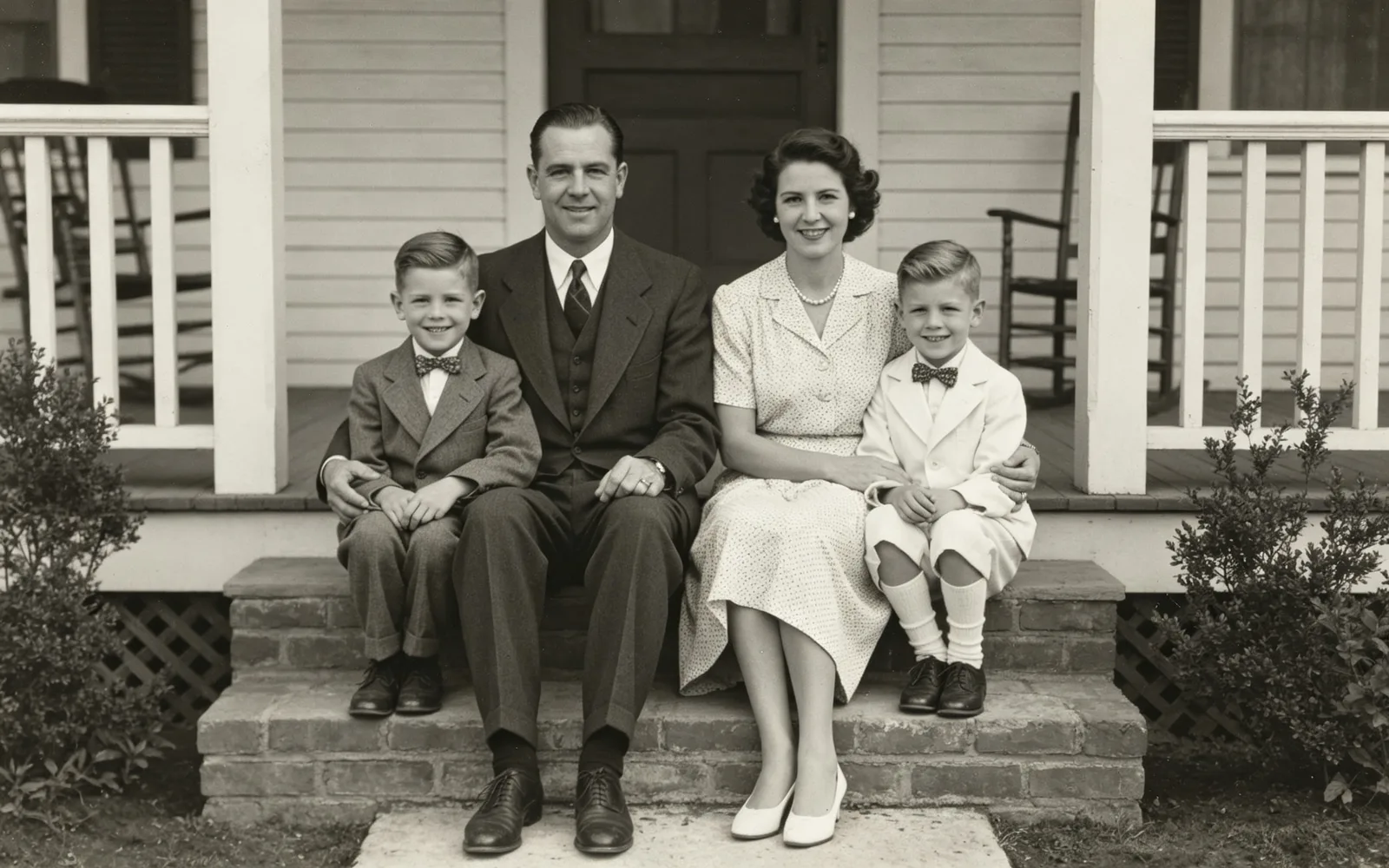
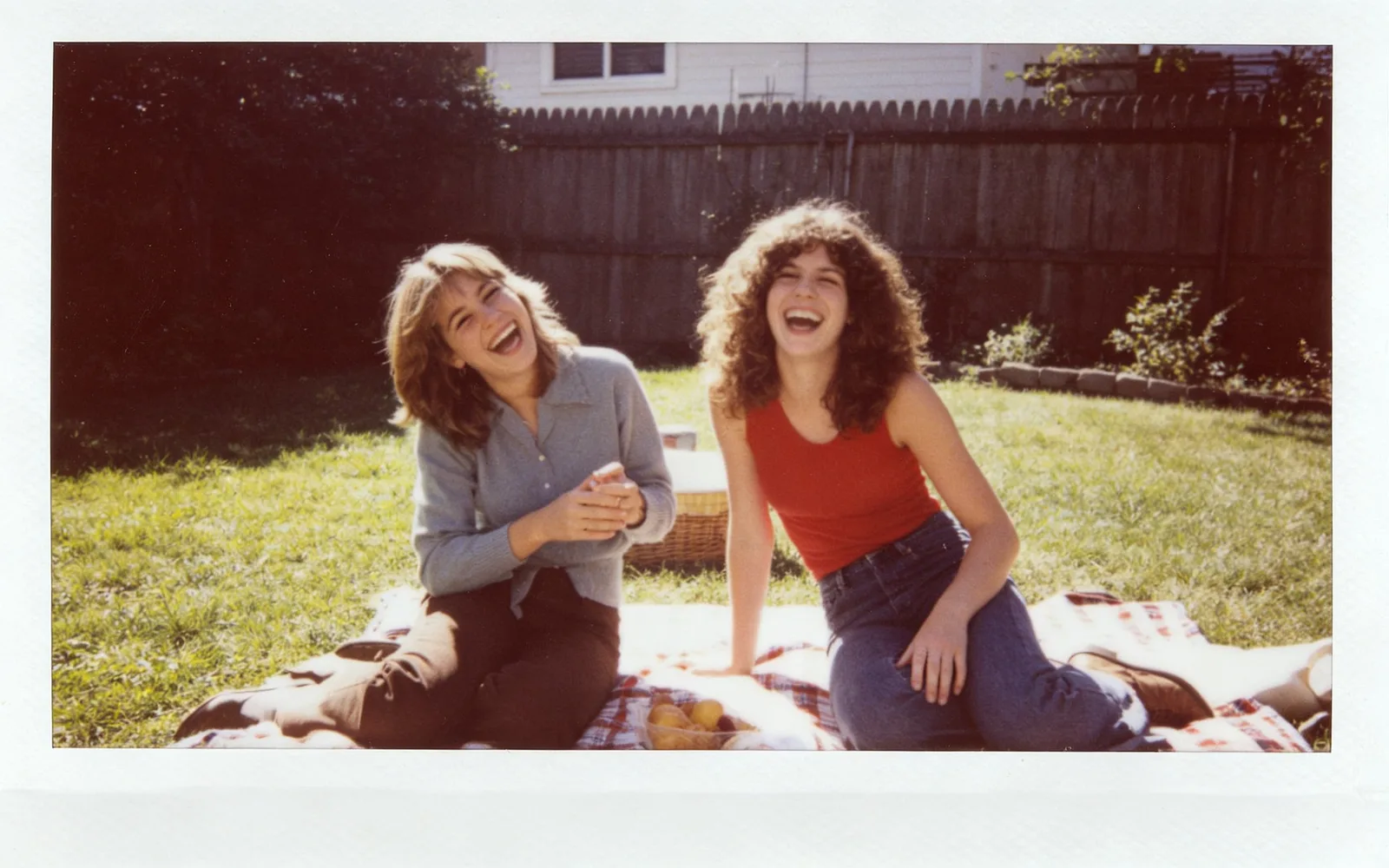
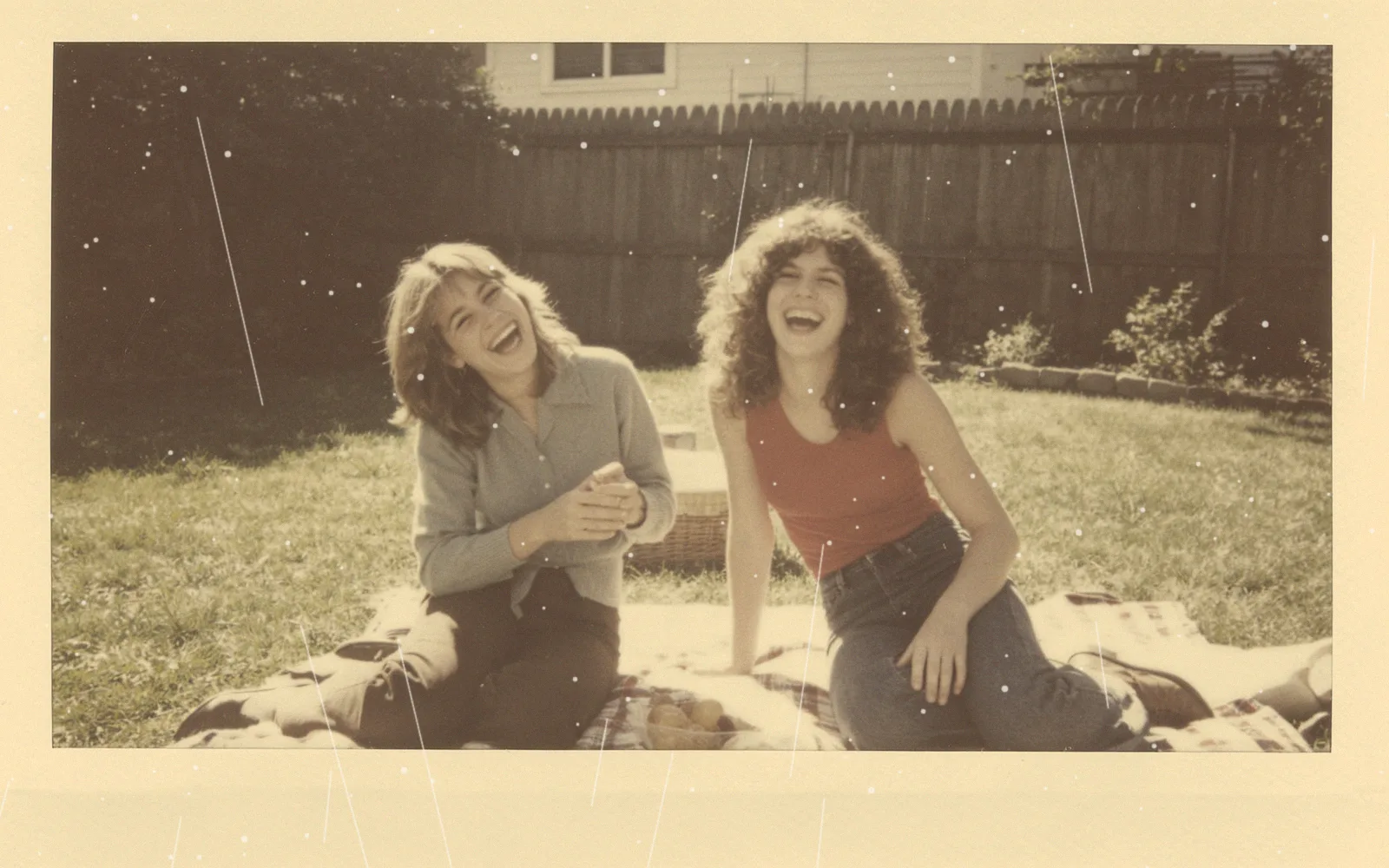
老照片修复效果
拖动分割线看处理前后的差别。
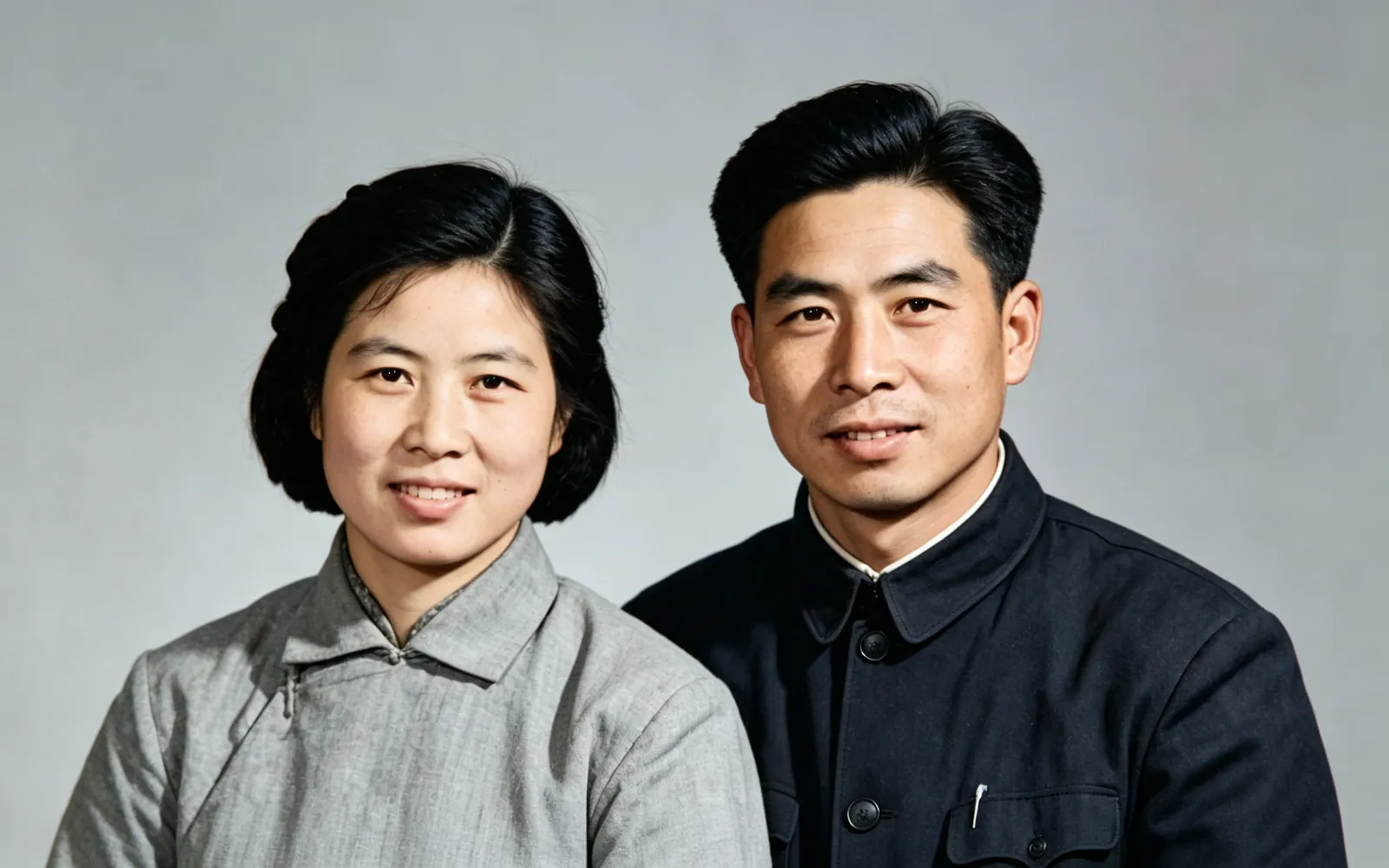
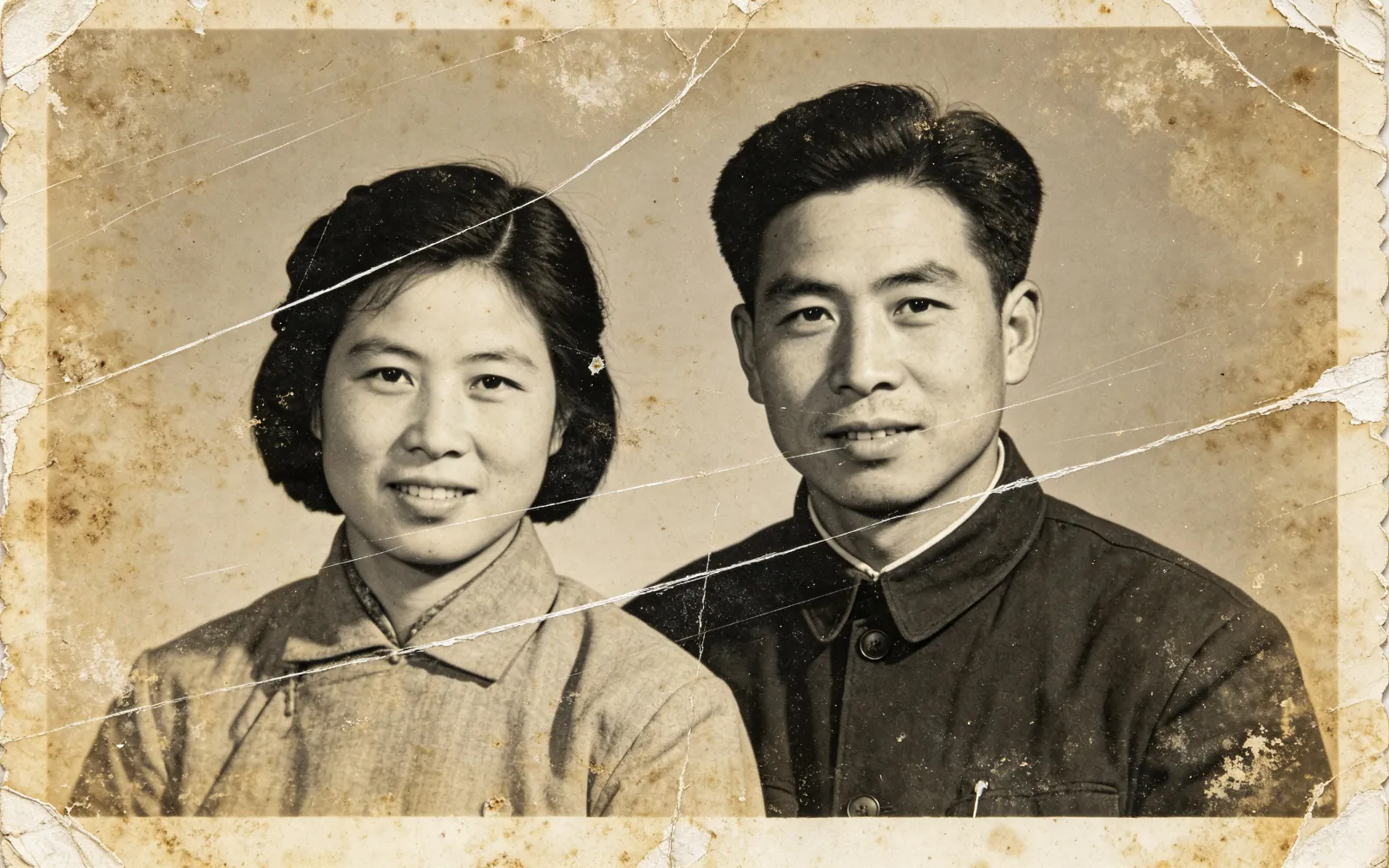
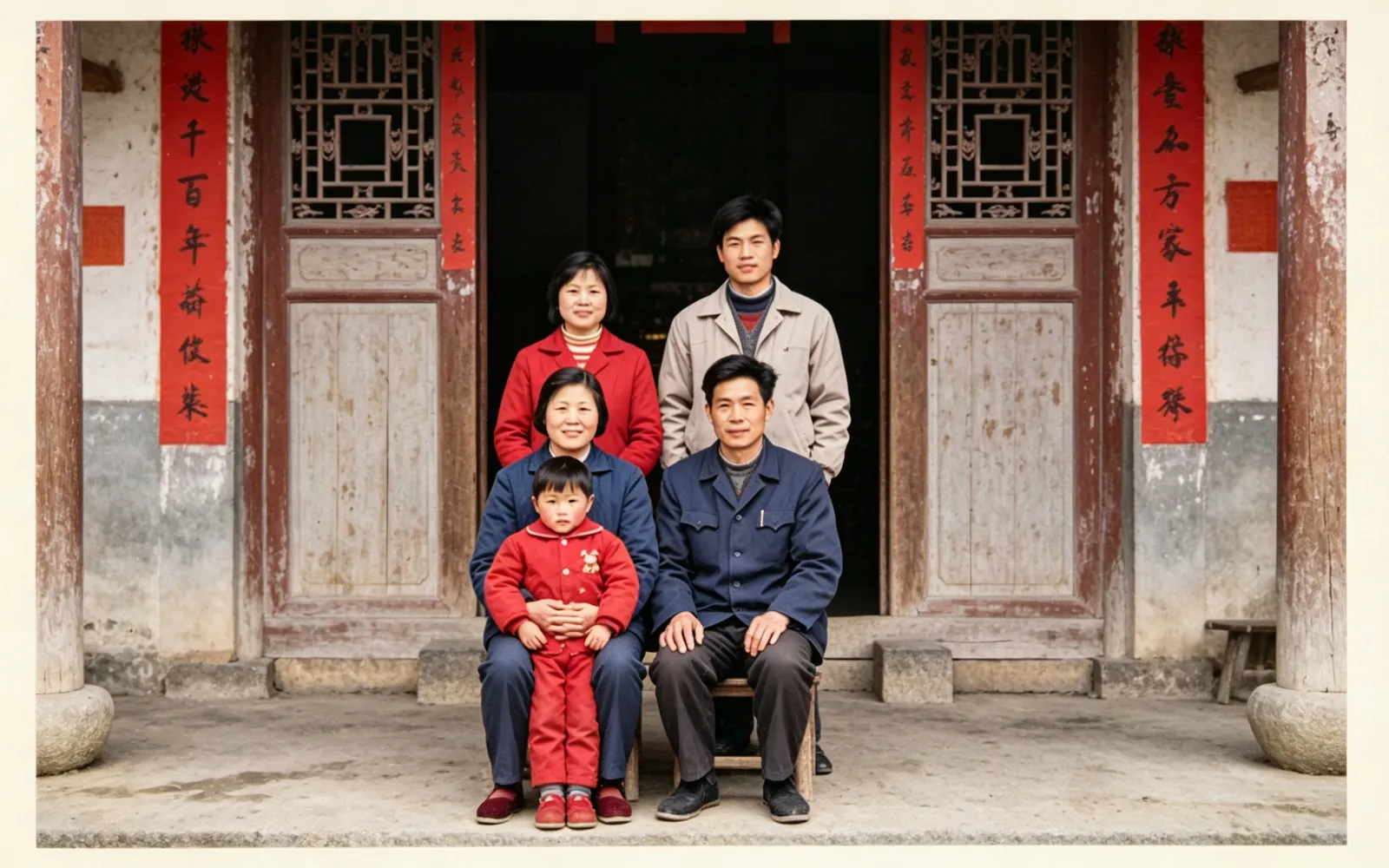
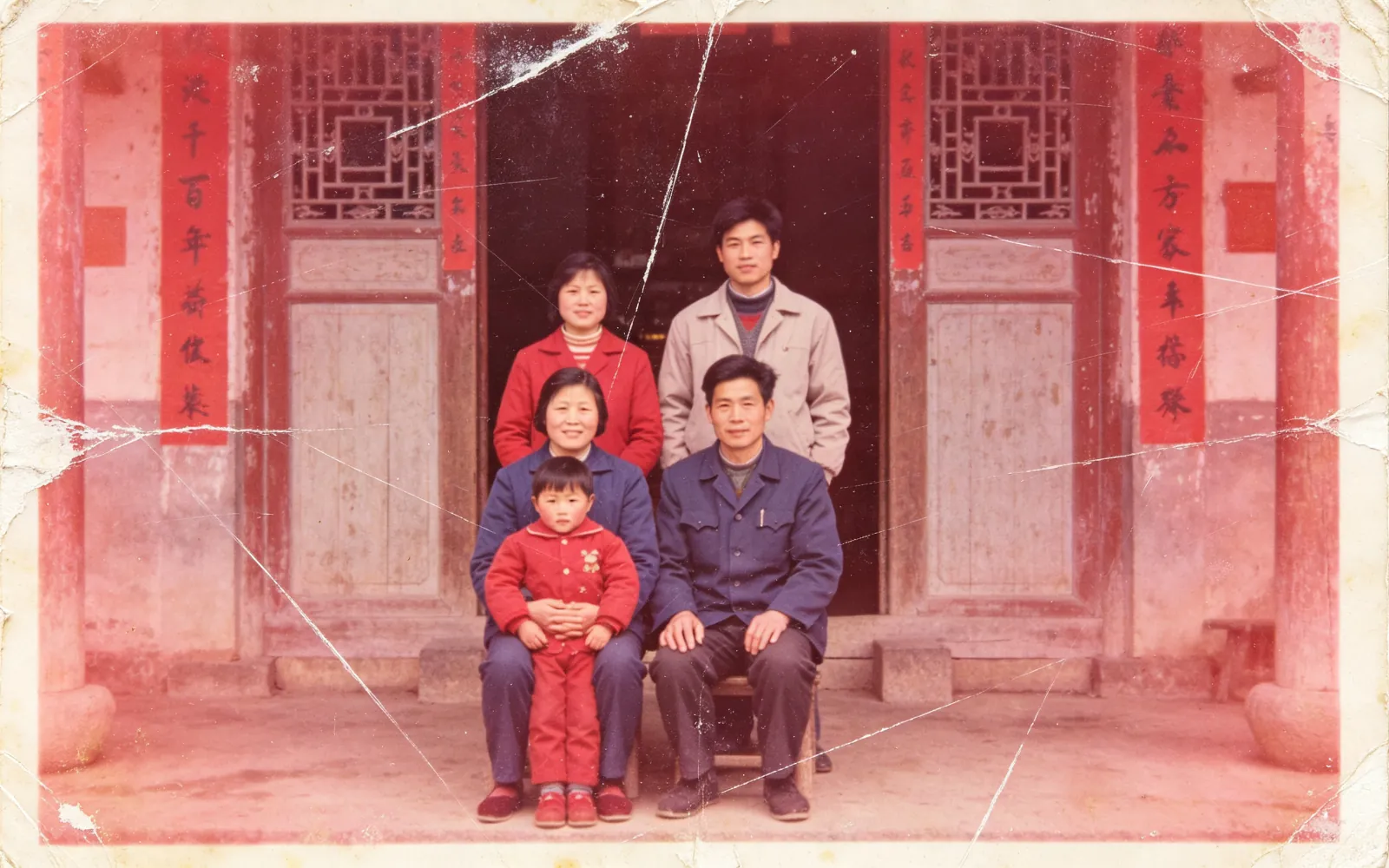
怎样修复老照片
- 1
扫描或翻拍照片
有平板扫描仪就用扫描仪。用手机翻拍的话,把照片平放在均匀的自然光下,关掉闪光灯,手机正对照片上方拍。
- 2
上传一张或几张照片
点「选择图片」或把图片拖到页面上。如果同一个人有最多四张受损的照片,点「再加一张」,放进同一次处理。
- 3
选择彩色或黑白
想要彩色结果就打开「上色」。不打开的话,只修复照片,保持黑白。
- 4
处理并下载
点「开始处理」,拖动分割线和原照片对比,再下载修复好的图片。
怎样扫出一张好底片
修复只能基于扫描件里看得到的东西,所以一份干净、清晰的扫描件比任何设置都重要。
- 用 600 dpi 扫描。一张 4 × 6 英寸的照片会得到 2400 × 3600 像素,细节保得住,文件也不会太大。
- 扫描件存成 JPG。上传上限是 5 MB,同一份扫描存成未压缩的 TIFF,通常会超过这个大小。
- 开始前,用柔软的干布擦掉照片和扫描仪玻璃上的灰尘。
- 把照片周围扫进来的扫描台裁掉,只留下照片本身。
修复能找回什么
划痕、折痕、灰尘、污渍、颗粒和褪掉的对比度,都是常规修复。模型会根据周围完好的部分重画这些区域,并让发虚的人脸和边缘重新清晰。
照片缺了一大块时,比如撕掉的一角正好穿过人脸,模型只能自己编出这块区域。冲印前,请拿这个人的其他照片对照检查这些部分。
同一个人的几张受损照片
同一个人的照片最多可以上传四张,比如同一张人像的两份冲印件,损坏的位置各不相同。模型会用每张完好的部分,拼成一张完整的修复照片。
这不是批量修复。一次处理里的所有照片会合成一个结果,不同的人或不同场景的照片要分开处理。
修复不是美颜
修复只处理损坏,会保留照片的构图和照片里人物的五官。它不会磨皮、改表情,也不会换背景。
想去掉修复后照片上的东西,比如边框上的印章或污渍,就下载后用消除杂物处理。想让它动起来,可以用让照片动起来,把它变成一段短视频。
常见问题
划痕、折痕、灰尘、污渍和颗粒都是常规修复。同一个人最多可以上传四张受损照片,模型会把完好的部分合成一个结果。
模型会根据周围的内容把缺失的区域补上。小缺口看着自然;大面积缺失,尤其是穿过人脸的,是编出来的,可能和真人对不上。
可以。打开「上色」,修复后的照片会以自然的颜色返回。不打开就保持黑白。
常规尺寸 3~8 秒。排队时会显示进度,可以离开页面,回来仍能在最近生成里找到结果。
单张最大 5 MB,支持 JPG、PNG、WebP、GIF、AVIF 与 TIFF。照片超过工具能处理的尺寸时,会先缩小再处理,添加时会有提示;橡皮擦、局部重绘和扩图最多处理长边 4096 像素。高清放大是例外:只接受长边不超过 4096 像素、宽高比在 1:3 到 3:1 之间的照片,因为先缩小再放大等于白跑一次。
不会。原图与结果只用于本次任务,会一直保留在你的账户里直到你删除,也不会用于训练模型。
每次处理都会真实调用一次模型推理。失败会自动退回积分,不重复扣费。