AI 照片变清晰:修复模糊、低画质照片
一次修好模糊的照片,提升画质。边缘和细腻纹理回来了,还能以 4K 或 8K 输出。颜色和曝光保持原样。
上传照片或拖到这里 · 单张最大 20 MB · Ctrl+V 粘贴
或试试示例图:
Upscale- 赠送免费积分
- 无需安装
照片变清晰前后对比
拖动分割线对比效果。
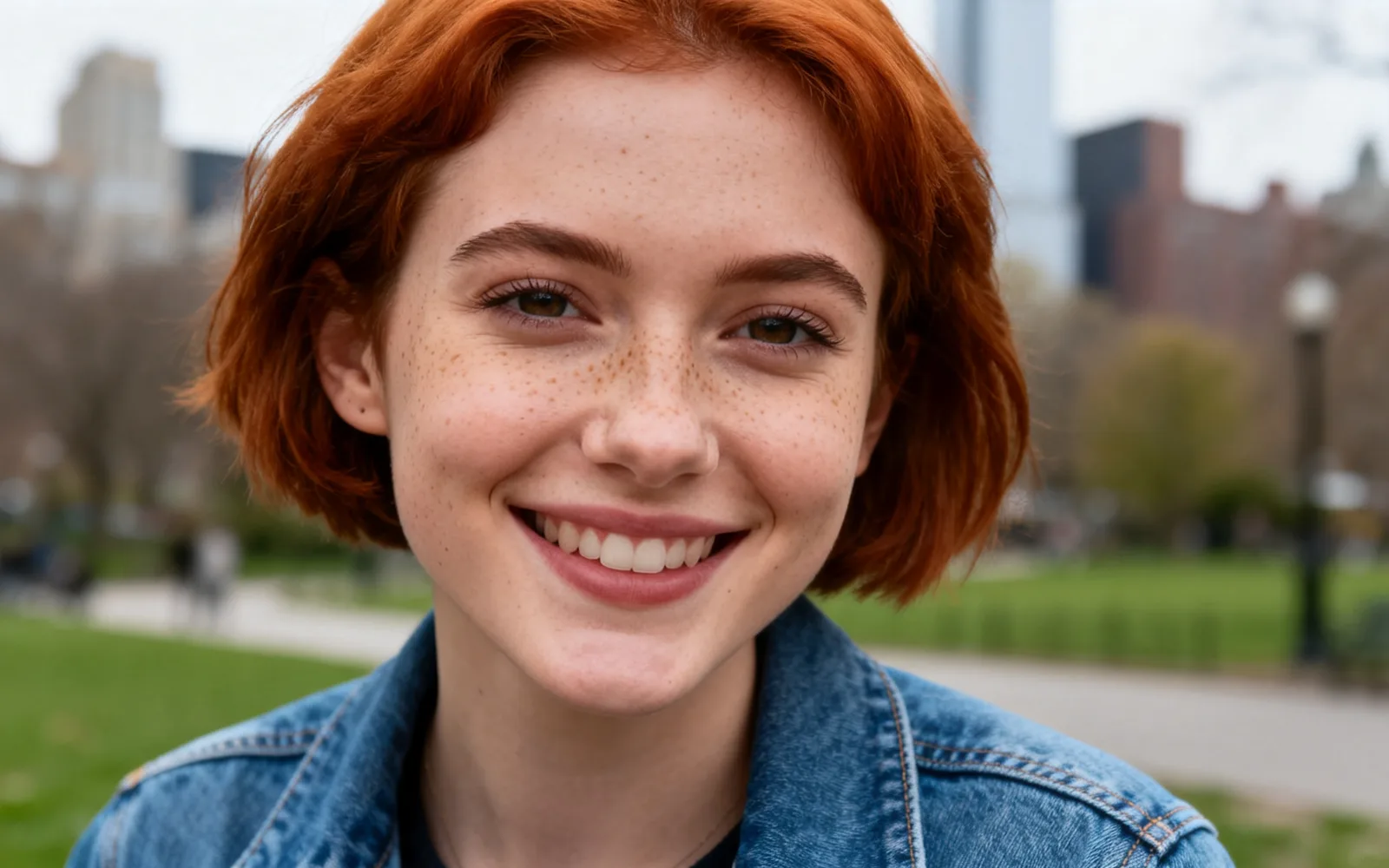
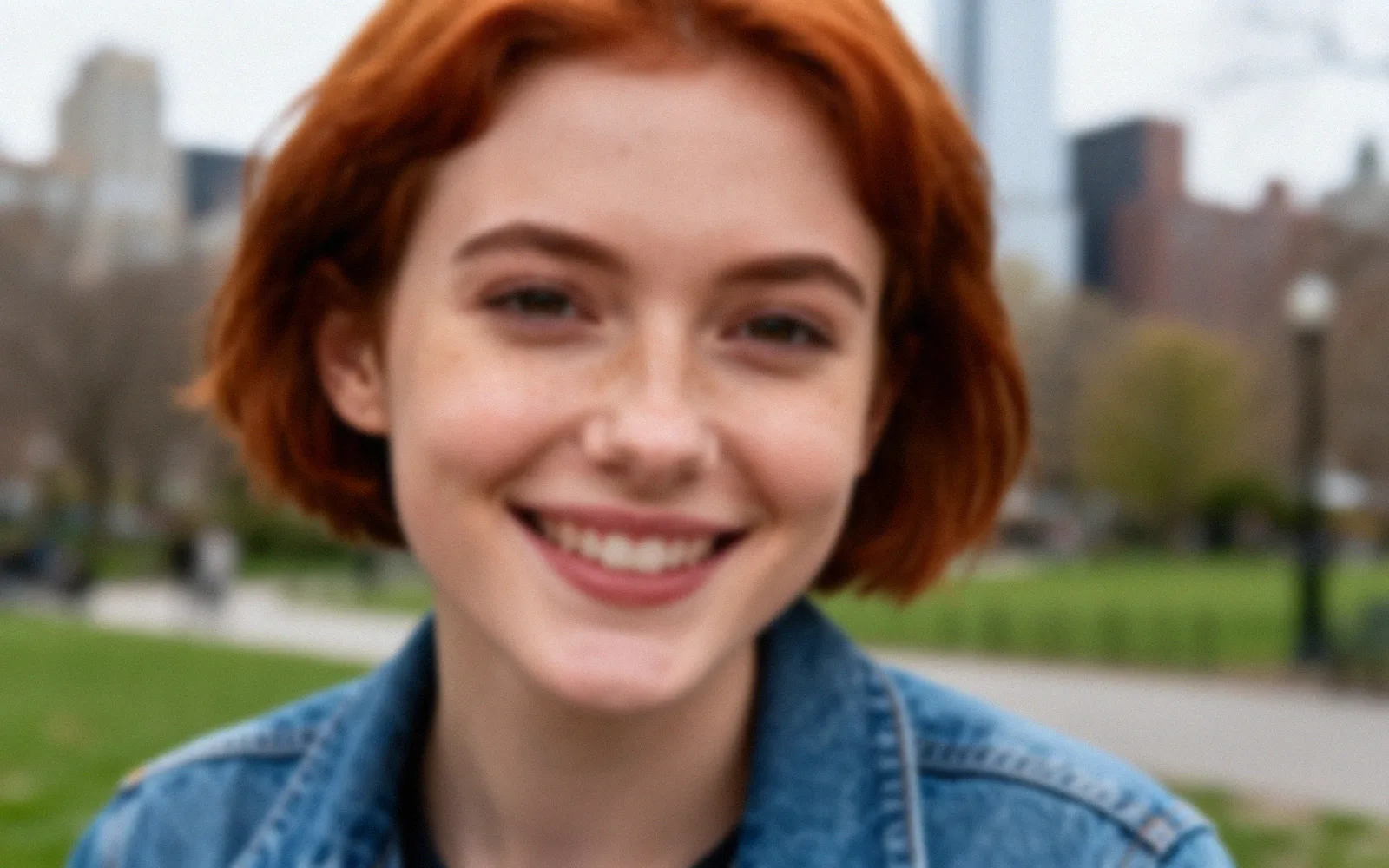
修复模糊的人像
一张略微发糊的人像,眼睛和头发变清晰
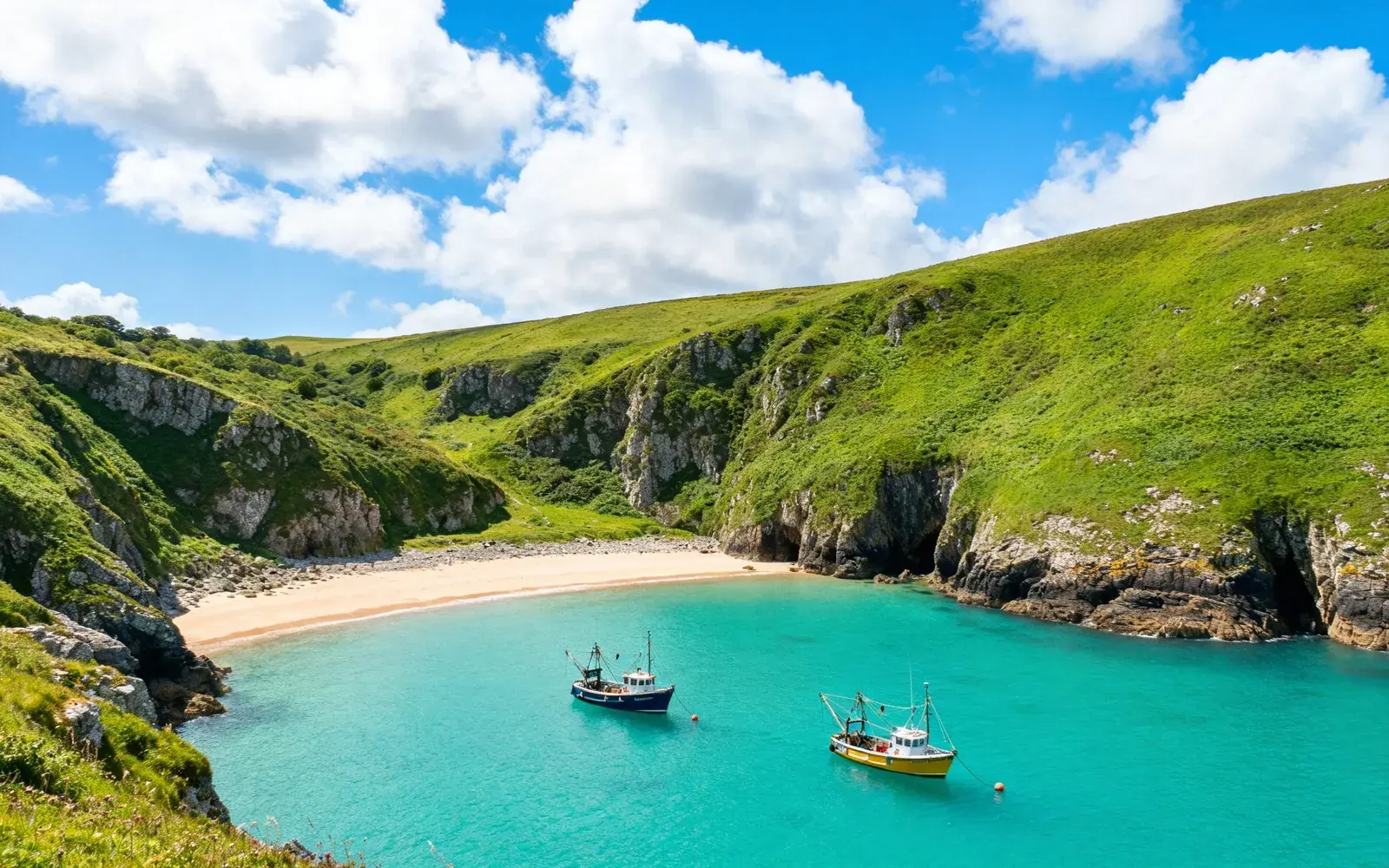
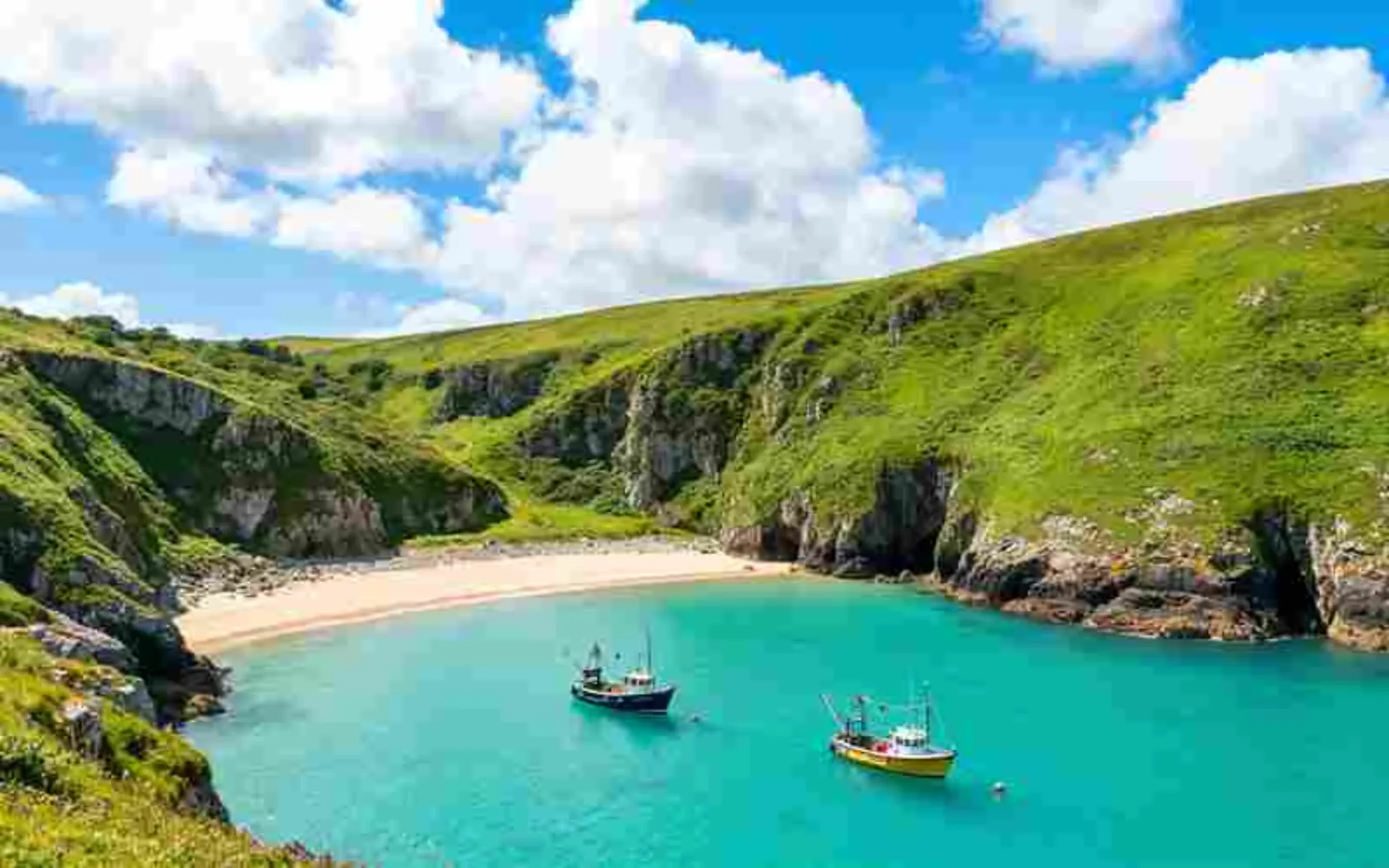
修复聊天软件压缩过的图片
从聊天里存下的风景图,压缩色块被清理干净
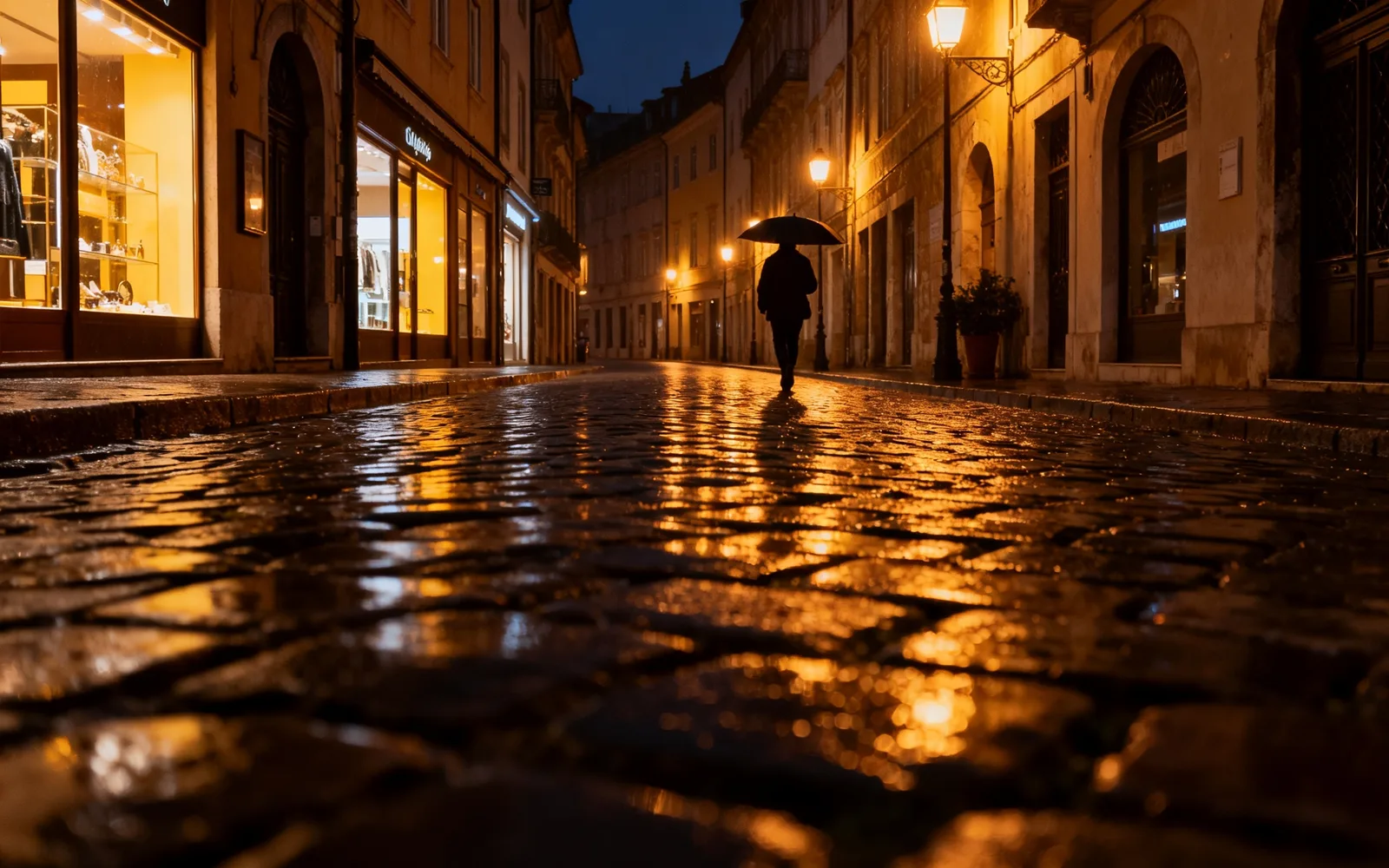
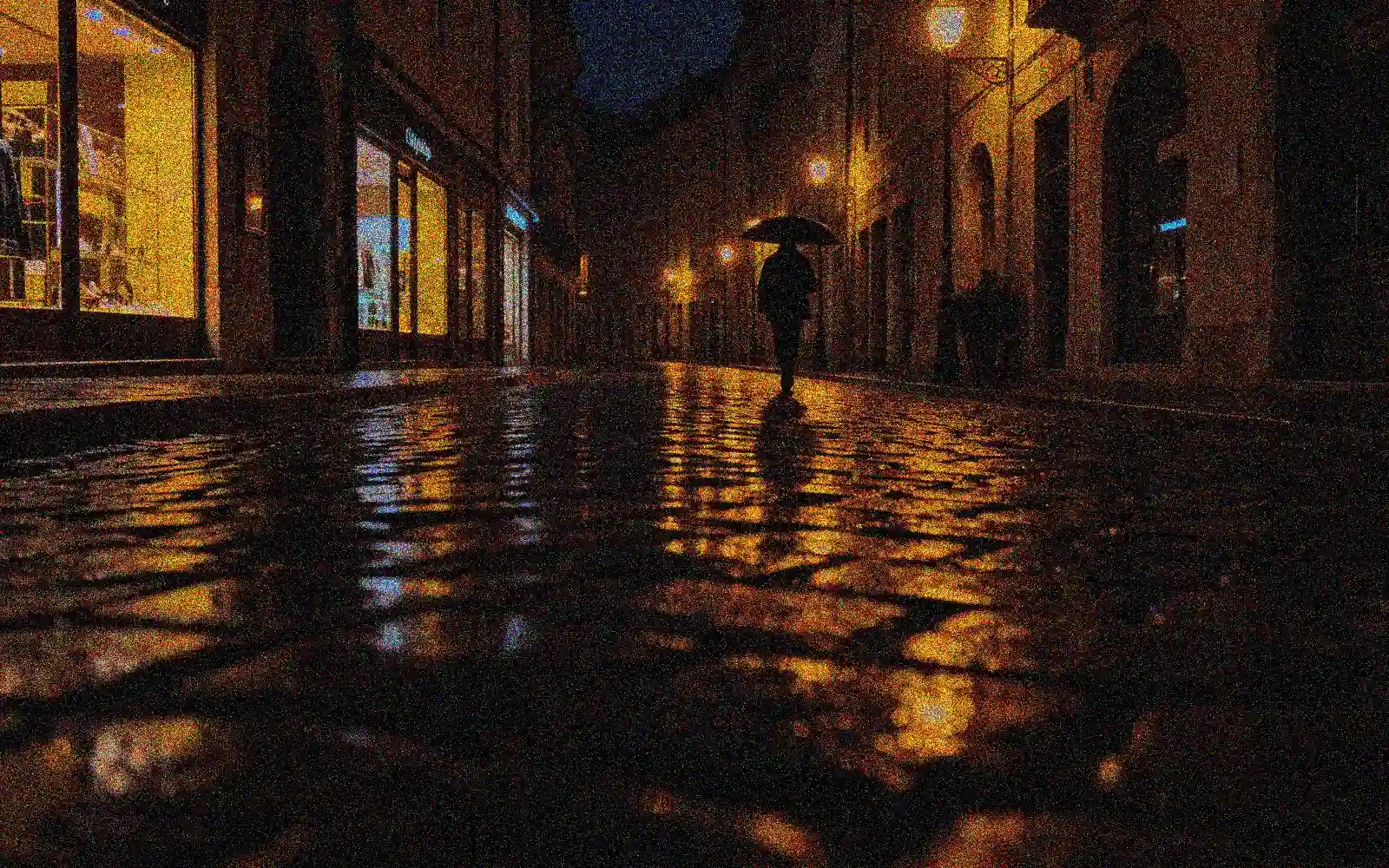
清理噪点多的夜景照
满是噪点的夜晚街景变得更干净、更清晰
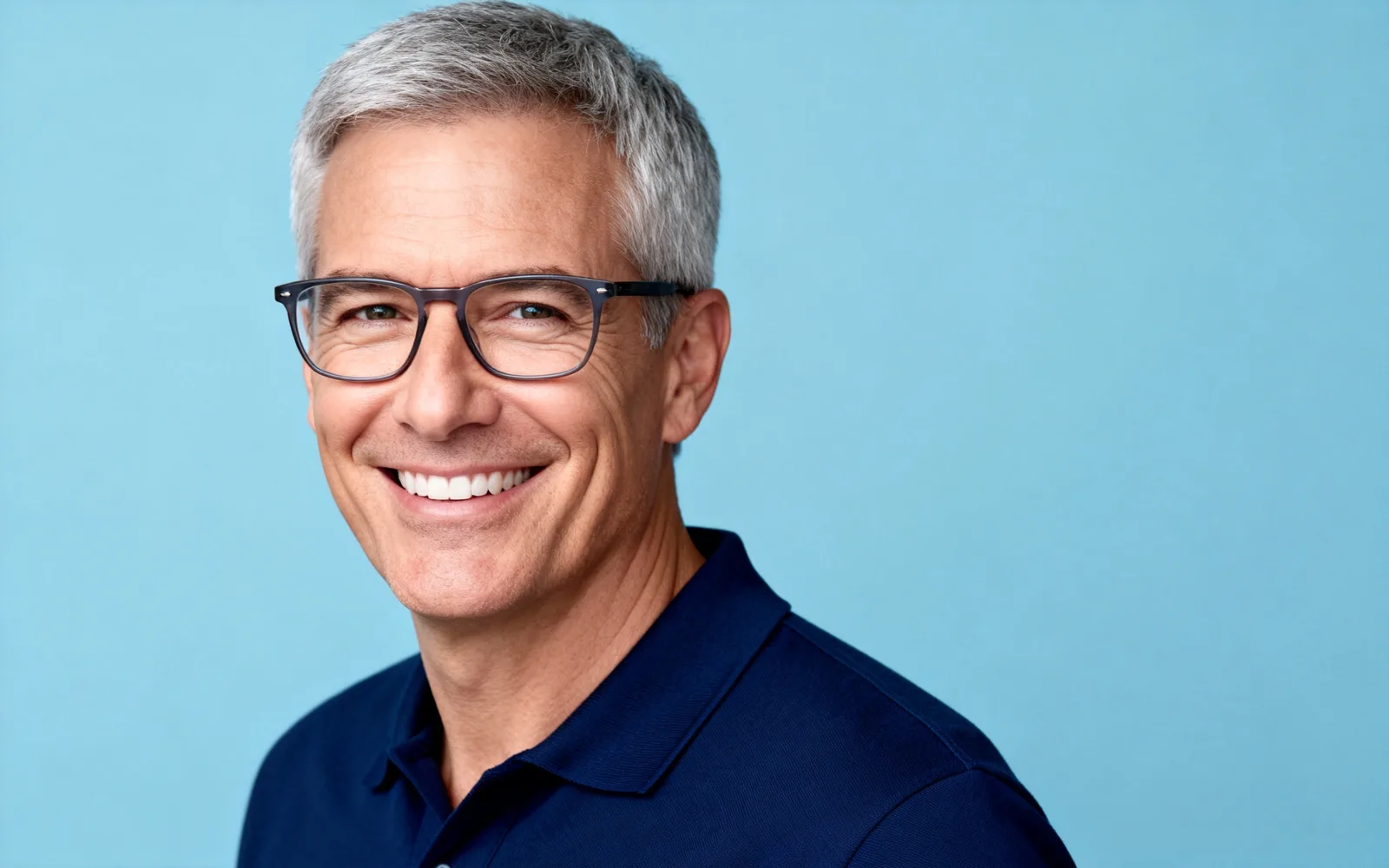
让小头像变清晰
很小的头像放大后,五官细节清楚
怎样用 AI 让照片变清晰
- 1
上传照片
添加发虚、被压缩或画质低的图片。
- 2
选择 4K 或 8K
屏幕浏览和社交媒体选 4K,大尺寸印刷选 8K。
- 3
设置细节并对比
从 50 开始,人脸调低一些,然后对比并下载。
适合卖家、头像和老照片的画质修复
AI 照片增强能让模糊或被压缩的图片边缘更锐利、纹理更清楚,提高图片清晰度。上传低质量的照片,选 4K 或 8K 输出,得到更清晰的版本。适合商品图和头像;光线与色彩校正需要换别的编辑器。
二手和网店卖家
修好拍虚了的商品图。
- 救回一张发糊的商品照
- 为商品页准备 4K 或 8K 图片
- 边缘更锐利,纹理更细腻
头像和个人照片
让很小的头像重新变清晰。
- 眼睛和头发更清楚
- 调低细节,五官不走样
- 社交主页的头像更干净
旧手机拍的照片
让旧手机照片清晰到可以分享或打印。
- 去掉方块状压缩痕迹
- 清理弱光下的噪点
- 得到可印刷的 4K 或 8K 文件
提升照片画质:哪些会变好
照片变清晰只处理清晰度和细节。
- 分辨率低或被缩放过导致的发虚会变清晰。
- JPEG 压缩留下的色块和糊边会被清理。
- 弱光照片里的噪点,处理后通常更干净。
- 颜色和曝光保持原样。
- 睫毛、头发、布料和树叶这类细腻纹理会回来。
- 不会给皮肤和脸部做修饰。
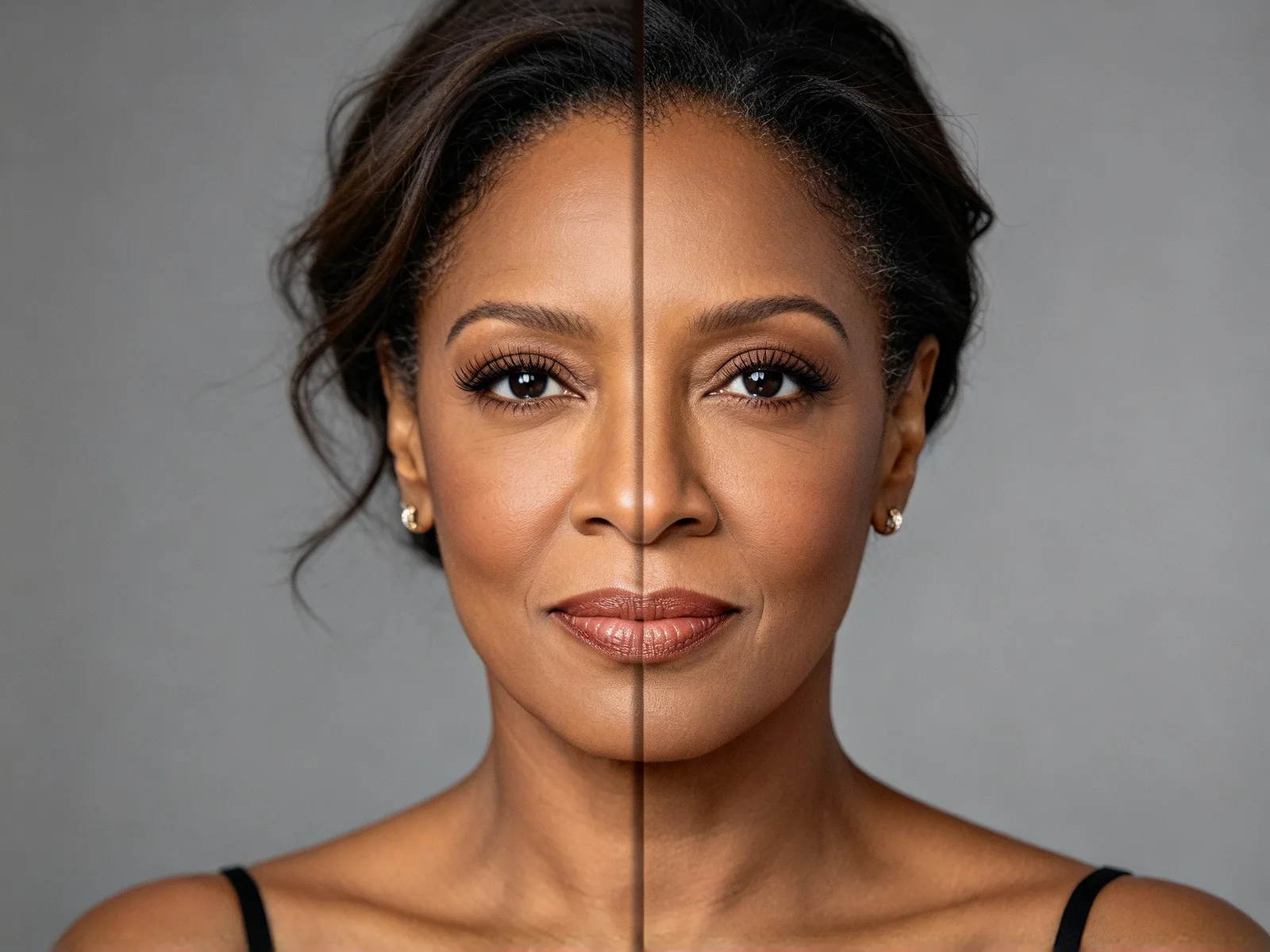
修复模糊照片:哪些照片适合
只是发虚的照片效果好,已经糊坏的改善有限。
- 适合:略微发糊、尺寸小、被压缩或有噪点的照片。
- 适合:从聊天和社交媒体存下来的图片。
- 最适合:轻微模糊,放大才看得出的那种。
- 效果有限:严重失焦或被动作拖糊的照片。
- 只有几个像素宽的人脸,可能和真人略有出入。
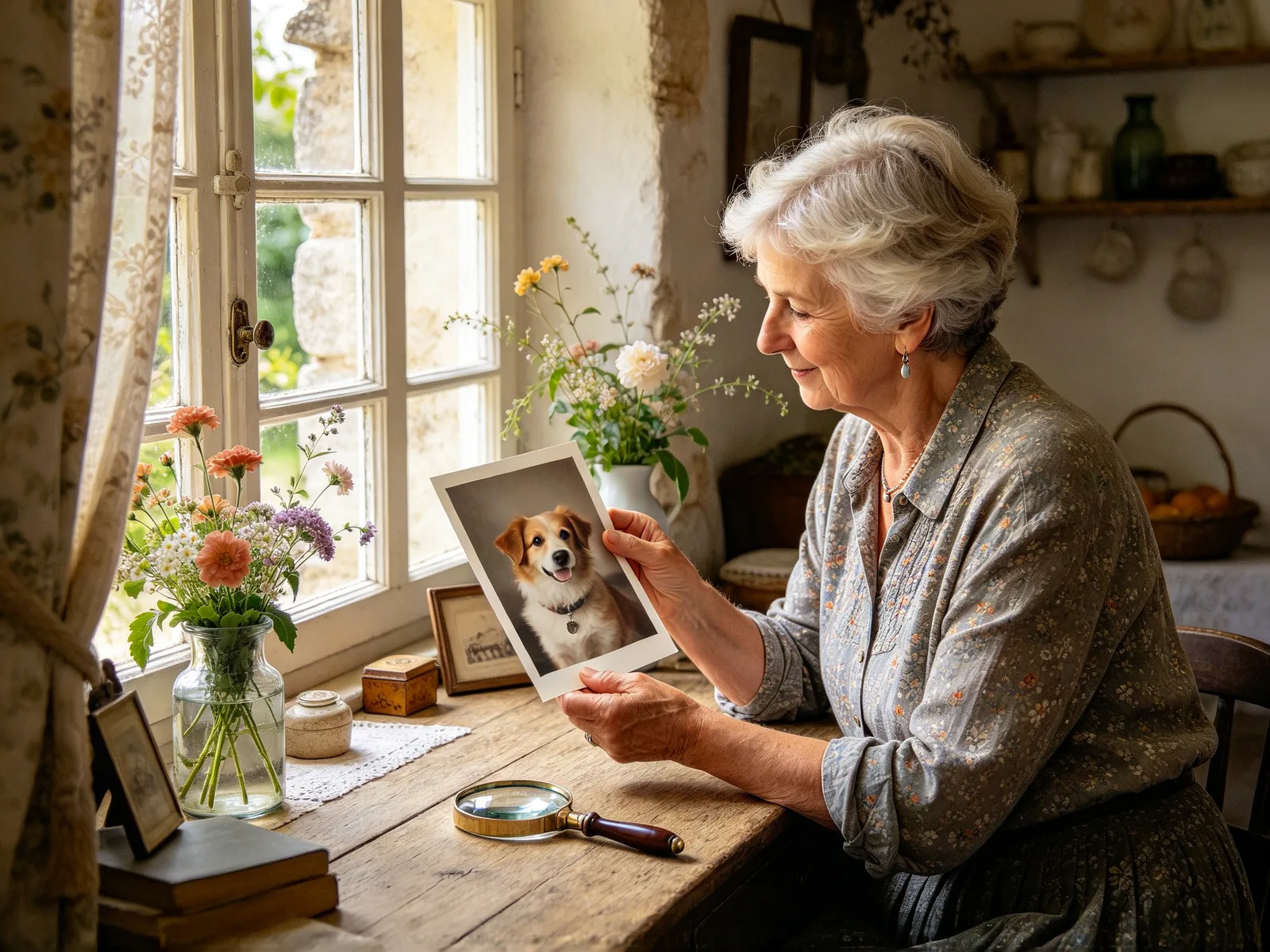
让图片更清晰的小技巧
从你能拿到的最好的文件开始。
- 处理聊天里的副本之前,先找发图的人要原图。
- 细节强度从 50 开始,人像调低一些。
- 风景和布料可以调高。
- 结果看着锐化过度,就调低数值再处理一次。
- 使用结果之前,仔细对比眼睛、头发和文字。
- 长边超过 4096 像素的图片不支持。
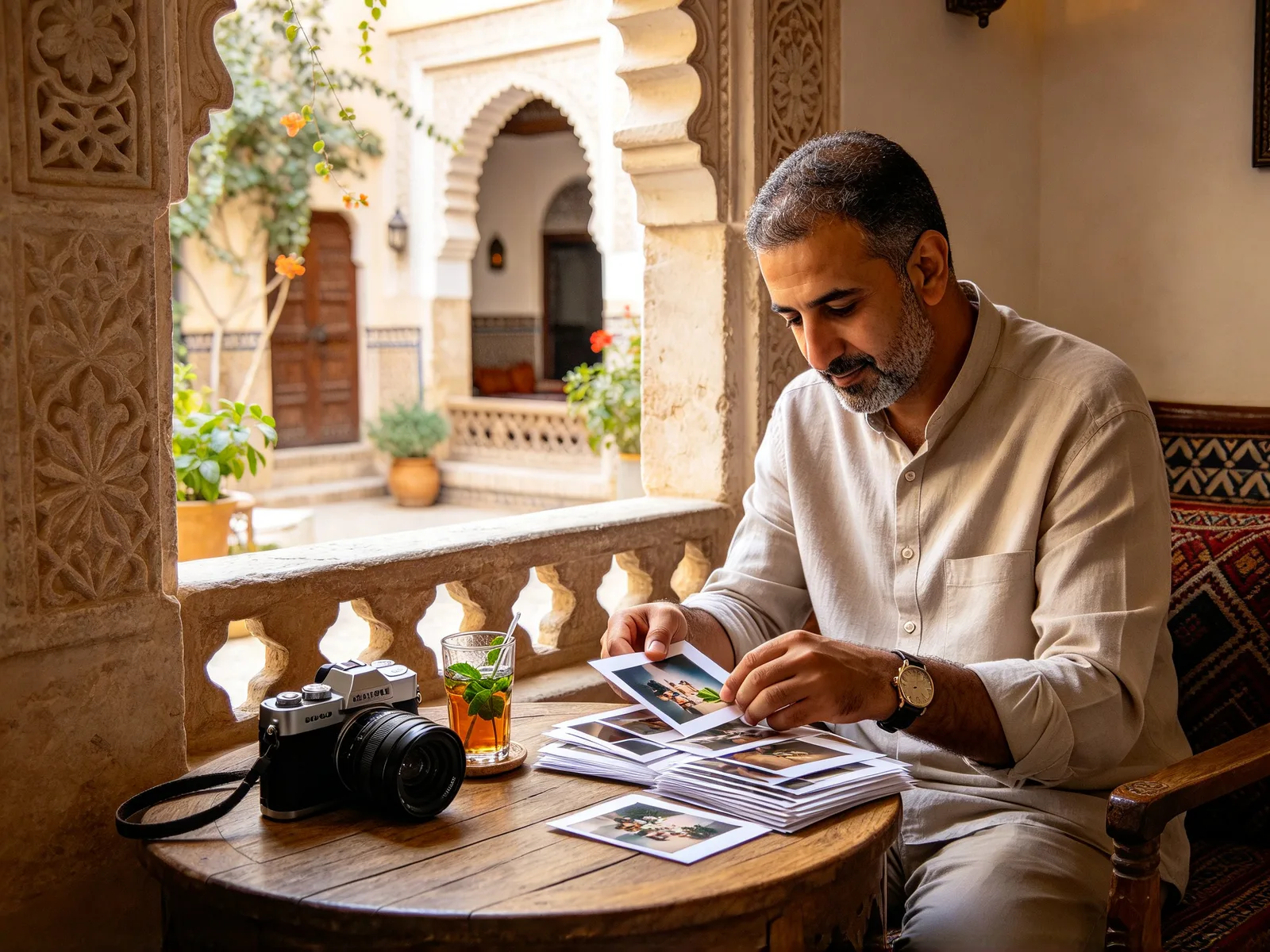
常见问题
AI 照片增强能改善因分辨率低、被压缩或轻微失焦而发虚的图片。它是重建细节,不是原样找回当时的场景;严重的运动模糊或明显跑焦,很少能完全清晰。
通常会干净很多,但不会和原图一样。尺寸小或压缩严重造成的方块像素处理得最好;被马赛克盖住的脸,或只有几个像素高的文字,是编出来的,可能和真实的不一样。
在这里是同一个工具:重建细节,并以 4K 或 8K 输出。这一页讲修复画质;放大照片用于印刷,请看 AI 高清放大那一页。
不能。它只处理清晰度和细节,颜色和亮度保持原样。
常规尺寸 3~8 秒。排队时会显示进度,可以离开页面,回来仍能在最近生成里找到结果。
单张最大 20 MB,支持 JPG, PNG, WebP, GIF, AVIF, TIFF。这个工具只接受长边不超过 4096 像素、宽高比在 1:3 到 3:1 之间的照片:它是用来放大的,先缩小再放大等于白跑一次。
不会。原图与结果只用于本次任务,会一直保留在你的账户里直到你删除,也不会用于训练模型。
每次运行都会调用付费的 AI 模型。失败会自动退回积分。