Zero Kit AI

Qwen Image 2.1 AI 图片生成器

Qwen Image 2.1 是 Alibaba 旗下 Qwen 团队的图片生成与编辑模型,能做透明背景的图,能把多张参考照片合成一张,也能只改照片的一部分、其余保持原样。

  • QwenQwen
  • 最高 2K
  • 最多 10 张参考图
  • 每次最多出 4 张
  • 每张 5 积分起(约 US$0.05)
  • Plus 及以上套餐可用
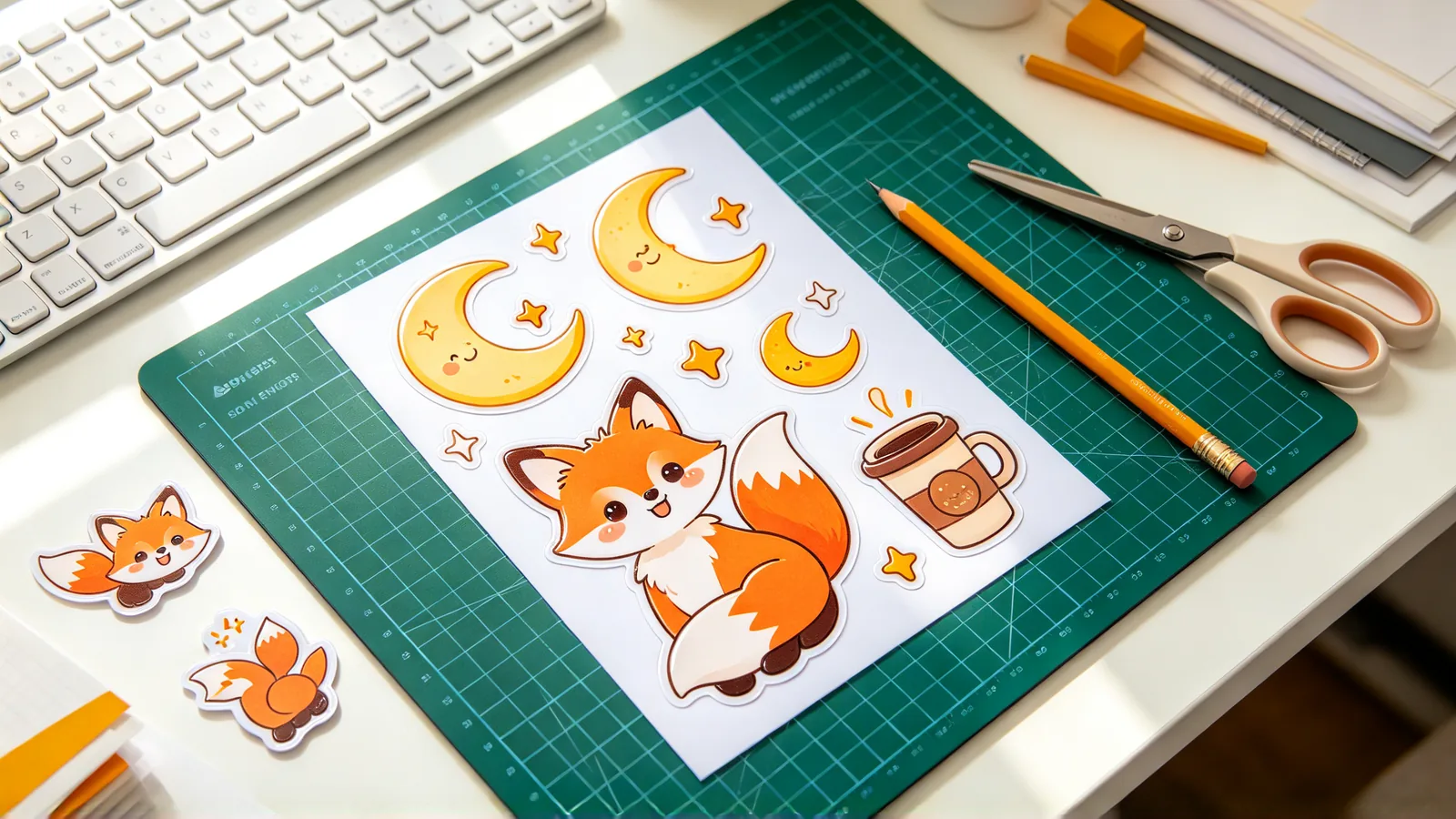
设计师的桌上放着一张亮面模切贴纸,图案是狐狸、月亮和咖啡杯,旁边有一块切割垫和一把剪刀,日光柔和。

Qwen Image 2.1 是什么?

Qwen Image 2.1 是 Alibaba Qwen Image 系列里体积较小的一个模型。文生图和图片编辑在同一个模型里完成,一个提示词框两件事都能做。

除了透明图、多参考图合成和按标记区域修改,Qwen 还强调,这一版的文字排版、人像光影和细节都比早先的 Qwen 图片模型更好。

在 Zero Kit 上,Qwen Image 2.1 包含在 Plus 及以上套餐里,在本页顶部的编辑器里运行。写一段提示词从零生成,或者上传参考图,修改一张照片或拼出一张新图。

可以设置的内容:

  • 最多 10 张参考图。
  • 7 种宽高比。
  • 分辨率 1K 和 2K。
  • 「背景」选项,在普通的不透明图片和透明 PNG 之间切换。

每张图按分辨率消耗积分,5 积分起。

需要素材而不是完整场景时就用它:

  • 透明背景上的贴纸和图标。
  • 能直接放进幻灯片或网页的Logo 标志和商品抠图。
  • 用几张单品照片拼出的一整套穿搭。
  • 用几张单人照合成的合影。

要做满是文字的密集版面,比如报纸版式或日程海报,Qwen Image 3.0更合适。

Qwen Image 2.1 擅长什么

直接生成透明 PNG

Qwen Image 2.1 能直接返回带真正透明背景的图片。贴纸、图标或商品抠图拿来就能放进幻灯片、网页或另一张照片里,不用再单独抠图去背景。

把「背景」选项设为透明,只描述主体:一张卡通狐狸贴纸,一只玻璃香水瓶,一个手写的单词。

Qwen 还展示了这个模型编辑本来就透明的图片,比如改变角色的表情、保留空白背景,以及把日常照片里的某个主体抠到单独的图层上。
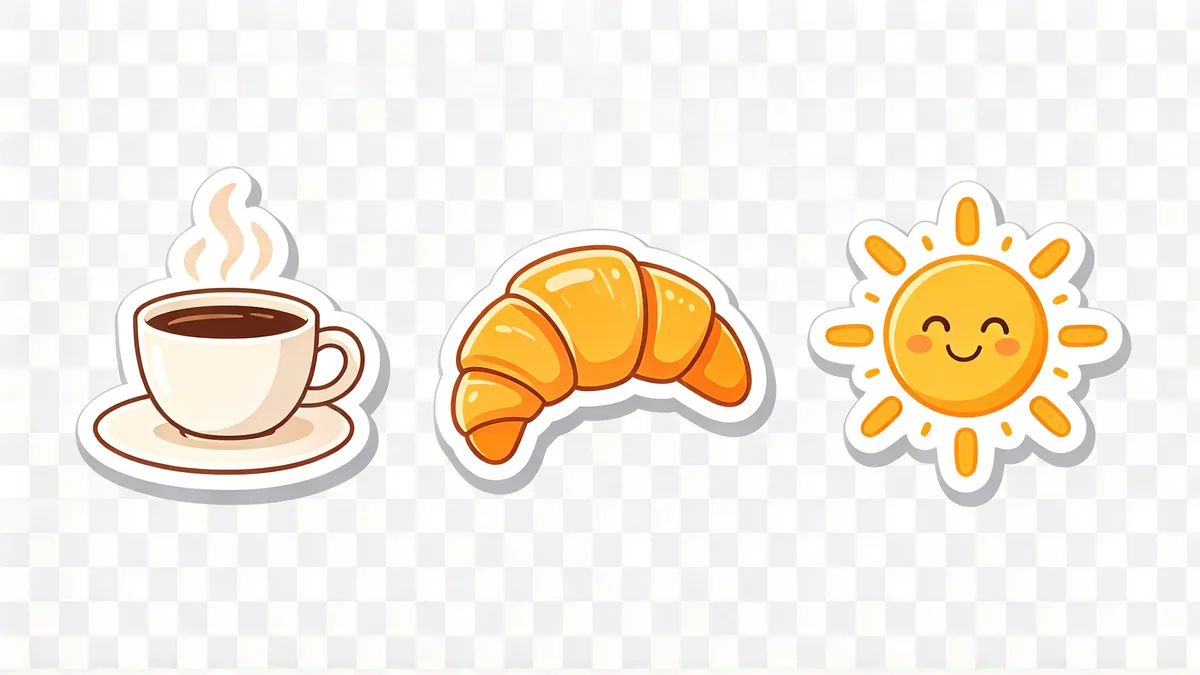
三张模切卡通贴纸排成一行:一杯冒热气的咖啡、一个可颂和一个笑脸太阳,每张都有粗白边,下面的浅灰棋盘格表示透明背景。

这是一张带透明度的 RGBA 图片。三张模切卡通贴纸排成一行:一杯冒着热气的咖啡、一个金黄的可颂和一个笑脸太阳,每张都有粗白边,扁平明亮的配色,带柔和的投影。图片带 alpha 通道,背景是透明的。
多张图合成一张

这个模型能在一次请求里读入多张参考图,并分清哪张是哪张。

Qwen 自己的示例:

  • 六张单人照合成一张合影。
  • 用五张不同商品图里的大衣、鞋、包和帽子给模特搭出一身。
  • 用十张家具图布置出整个房间。

在 Zero Kit 上最多可以上传 10 张图。按顺序称呼它们,比如「图 1 里的人穿上图 2 里的夹克」,并说明每张图的用途。

只想给一张人像照换衣服,AI 换装工具单独就能做到。

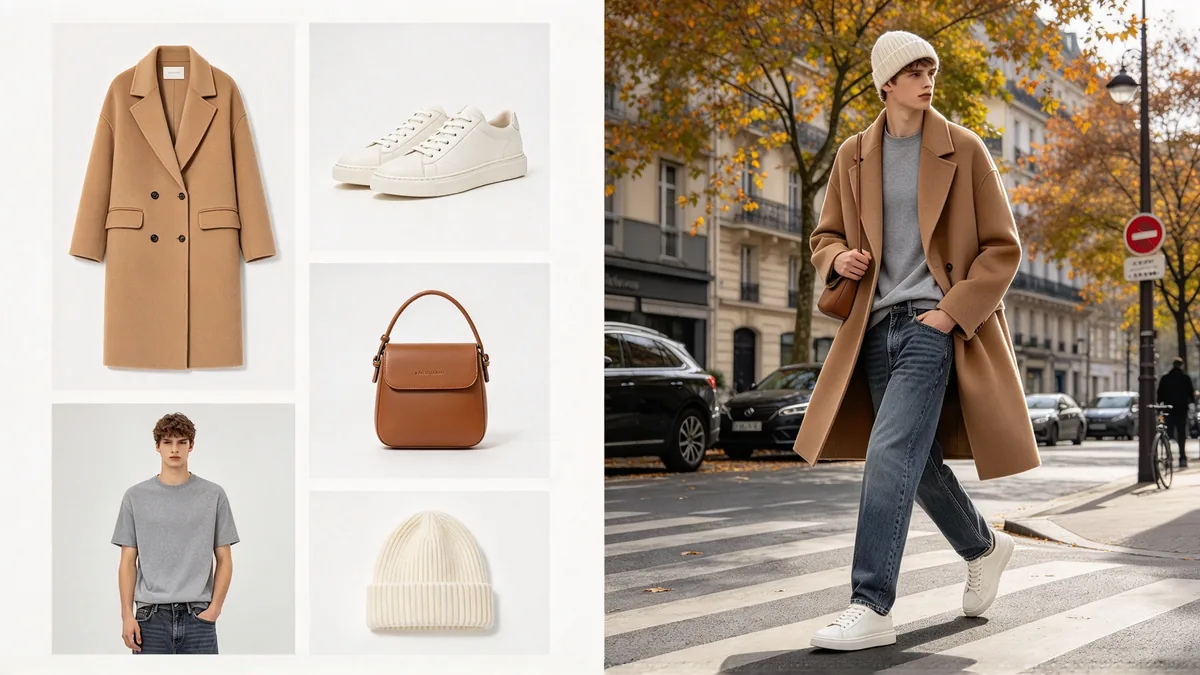
左右双联图:左边是五张商品照组成的网格,一件羊毛大衣、一双白色运动鞋、一只皮包、一顶针织帽和一位穿素色衣服的模特;右边是同一位模特在城市街头穿戴着所有单品。

左右并排的双联图,中间一条细白分隔线。左半边:整齐排列的五张白底参考照片网格,一件驼色羊毛大衣,一双白色皮质运动鞋,一只棕色小皮包,一顶奶油色针织毛线帽,以及一位穿素灰色 T 恤和牛仔裤站着的年轻模特。右半边:同一位模特穿着这件大衣和运动鞋、背着包、戴着毛线帽,秋天走在城市街头,每件单品都和参考图一致。自然光,写实摄影,不要文字,不要标志。

局部改图,人脸和商品不走样

要精确修改,先在照片上标出区域再上传:在物体周围画一个彩色圈,或者把那块区域涂上颜色,然后说明这个标记是什么意思。

Qwen 的示例在一张照片里画了三个不同颜色的圈,一次编辑就去掉了手表、换了发色、换了衬衫。

Qwen 表示,这一版从输入到结果更能保住人物的五官,以及商品上的印刷文字、材质和形状,这正是人像和商品图需要的。

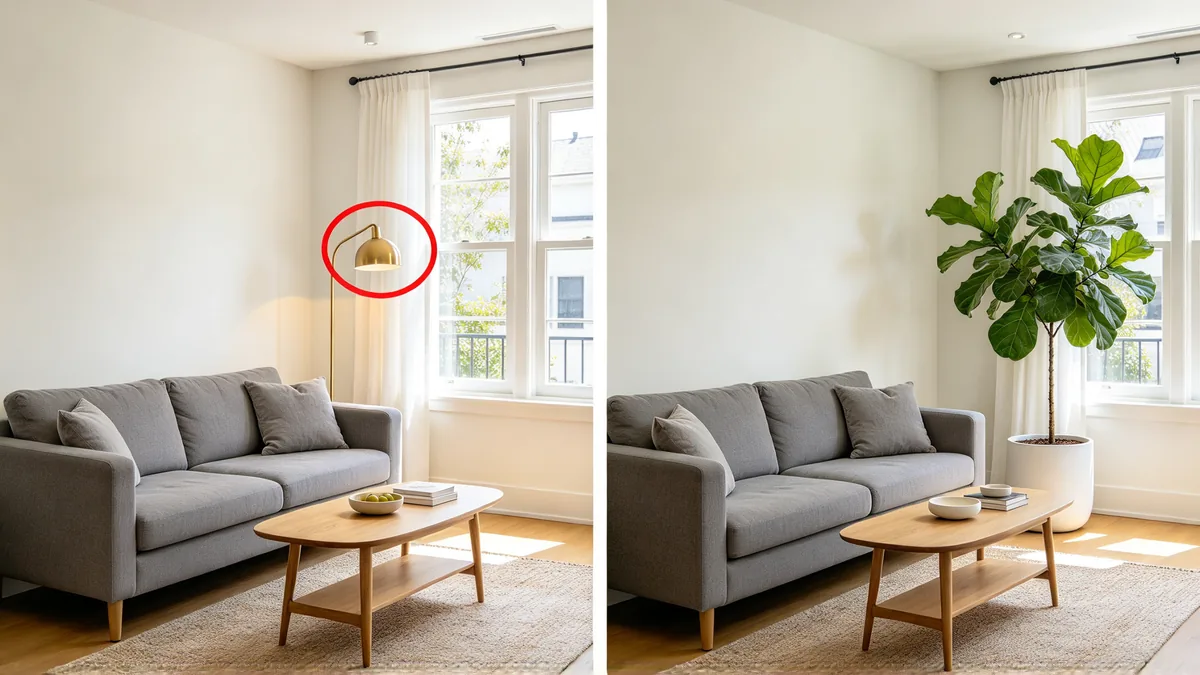
同一间客厅的左右双联图:左边沙发旁的黄铜落地灯被画上了一个红圈,右边那盏灯换成了一株种在陶瓷盆里的高大绿植,其余一切不变。

左右并排的双联图,中间一条细白分隔线,从同一角度展示同一间明亮的客厅。左:一张灰色亚麻沙发,一张木质茶几,沙发旁一盏黄铜落地灯,灯的周围有一个手绘的红圈。右:完全相同的房间,那盏灯换成了一株种在白色陶瓷盆里的高大琴叶榕,红圈消失,其余一切不变。柔和的日光,写实室内摄影,不要文字,不要标志。两半的取景完全一致:同一张唯一的灰色沙发、茶几、地毯和窗户;只替换那盏灯。

Qwen Image 2.1 提示词怎么写

  1. 要透明背景的图,就把「背景」选项设为透明,只描述主体,不要写「放在桌上」「在房间里」这类词。

  2. 用多张参考图时,按顺序和用途称呼每张图,比如「图 1 是模特,图 2 是大衣,图 3 是鞋」。

  3. 局部修改时,每个标记区域用一种颜色,每种颜色给一条指令,比如「去掉蓝圈里的东西」。

  4. 图里必须出现的每个字都放进引号,写得简短,使用前按原尺寸检查拼写。

  5. 短提示词在生成前会被扩写成更完整的描述,所以一句简短的想法也能用。只在想控制的地方补细节,比如光线、材质或版式。

用 Qwen Image 2.1 试试这些示例提示词

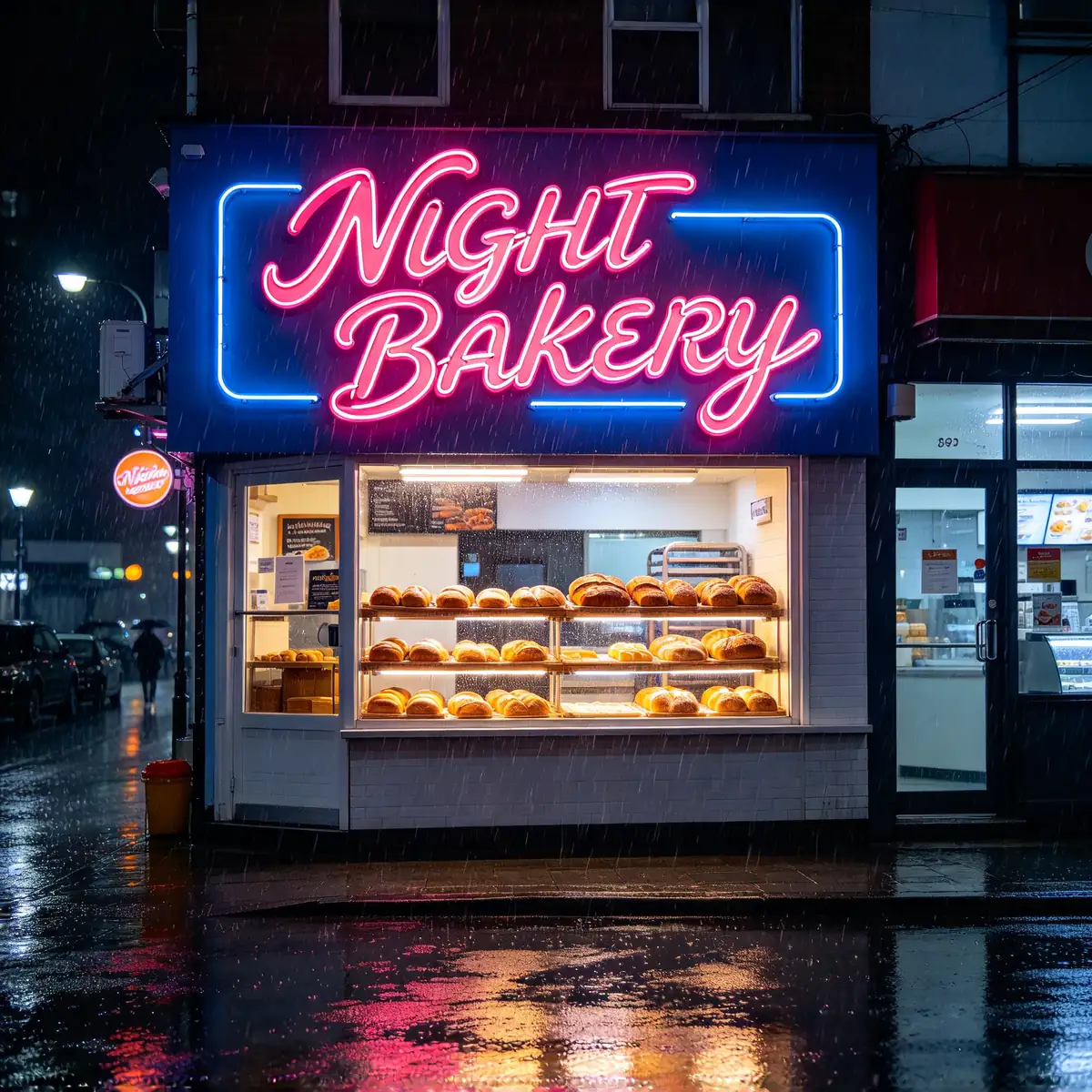
  • 雨夜街头,一家店的橱窗上方亮着粉蓝两色的霓虹招牌,写着 "NIGHT BAKERY",颜色倒映在湿漉漉的路面上。

    字迹干净的招牌

    一块霓虹店招,粉色花体字母写着 "NIGHT BAKERY",外圈蓝色描边,挂在雨夜街头一家小面包店的橱窗上方,玻璃后面能看到面包,湿路面上映着灯光,细雨蒙蒙,方形构图,拼写正确,没有其他文字,不要标志。

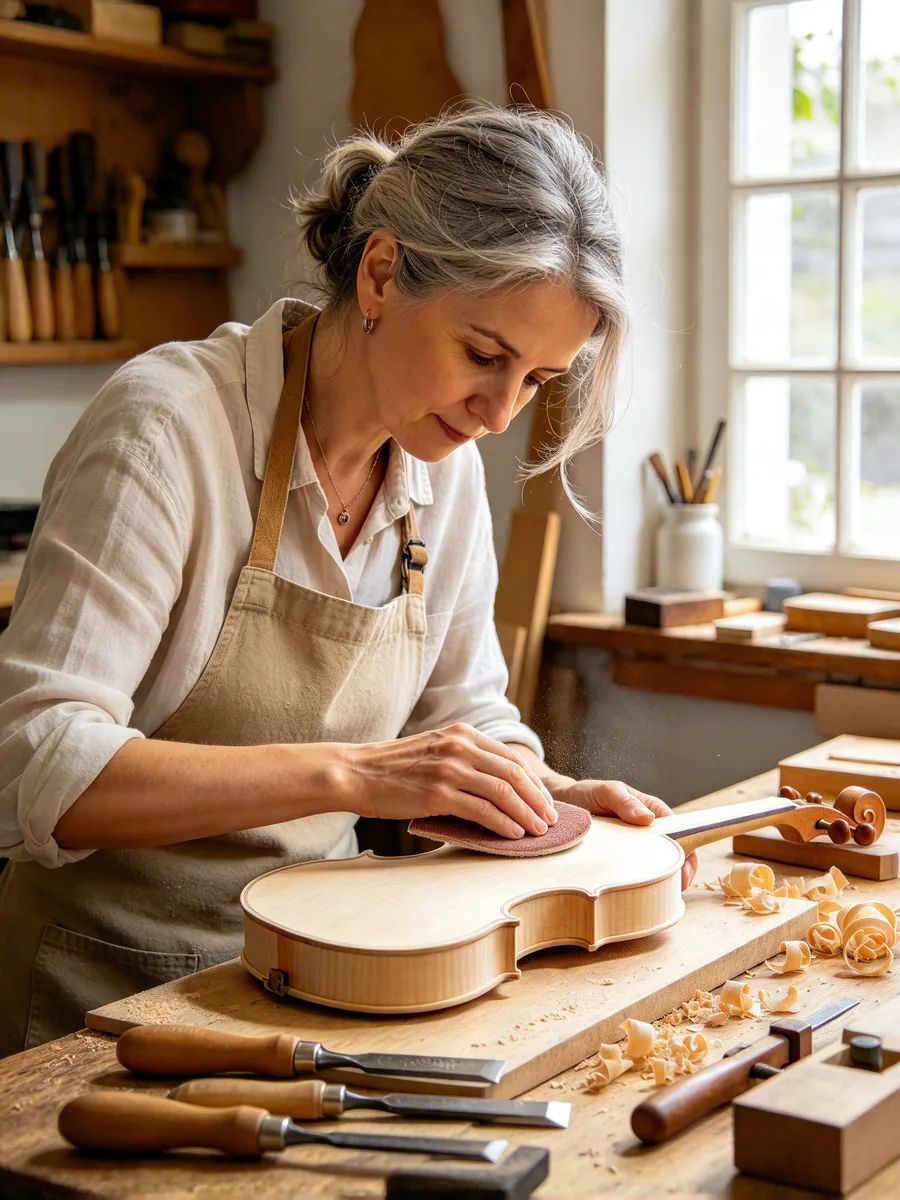
  • 一位系着帆布围裙的提琴制作师在工作台前打磨一把未完成的小提琴面板,高窗的侧光照着她,四周是工具和木屑。

    窗光下的人像

    竖版人像:一位在作坊里的提琴制作师,四十多岁的女性,灰发束在脑后,系着帆布围裙,正在打磨一把未完成小提琴的云杉面板。高窗投来柔和的侧光,皮肤纹理和细密的木纹清晰可见,工作台上有凿子和木工夹,卷曲的木刨花,温暖的自然色调,85mm 镜头,不要文字,不要标志。

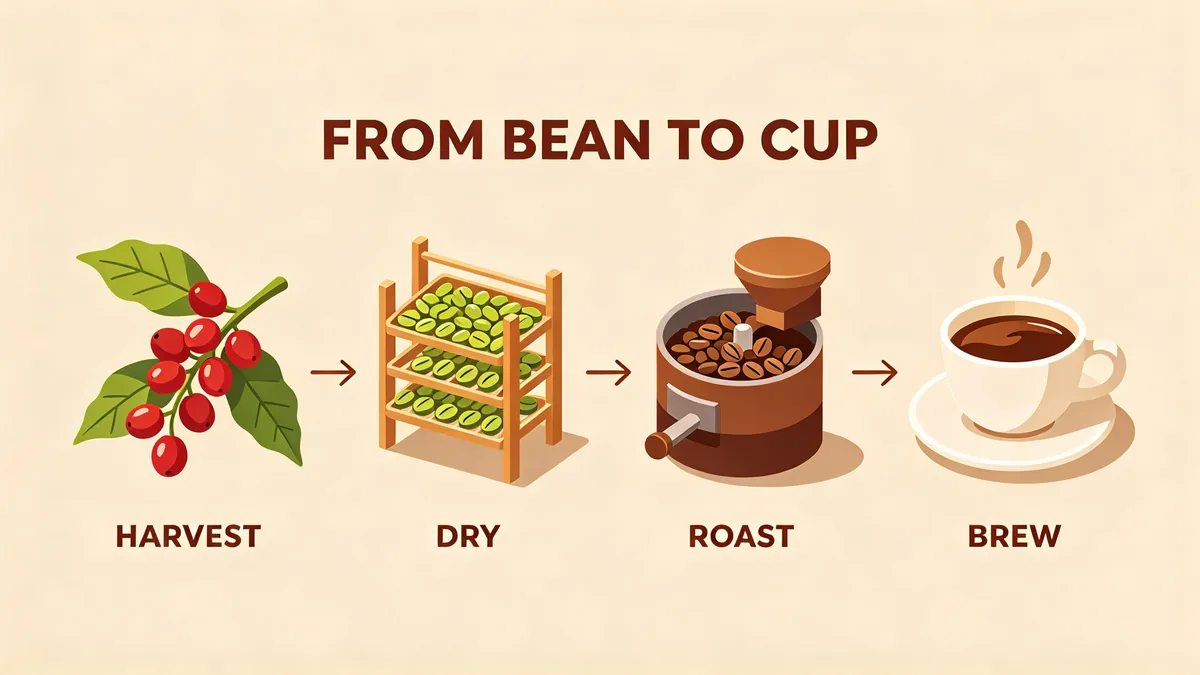
  • 一张横版信息图,标题是 "FROM BEAN TO CUP",用四个插画步骤讲从枝头的咖啡果到一杯咖啡,每一步配一个简短标签。

    四步信息图

    一张干净的横版信息图,暖奶油色背景,顶部是粗体标题 "FROM BEAN TO CUP"。从左到右四个插画步骤,用细箭头连起来:枝头一颗红色咖啡果,标签 "HARVEST";架子上晾晒的生豆,标签 "DRY";烘焙滚筒里的棕色咖啡豆,标签 "ROAST";一杯咖啡,标签 "BREW"。扁平插画风格,带柔和阴影,拼写正确,没有其他文字,不要标志。

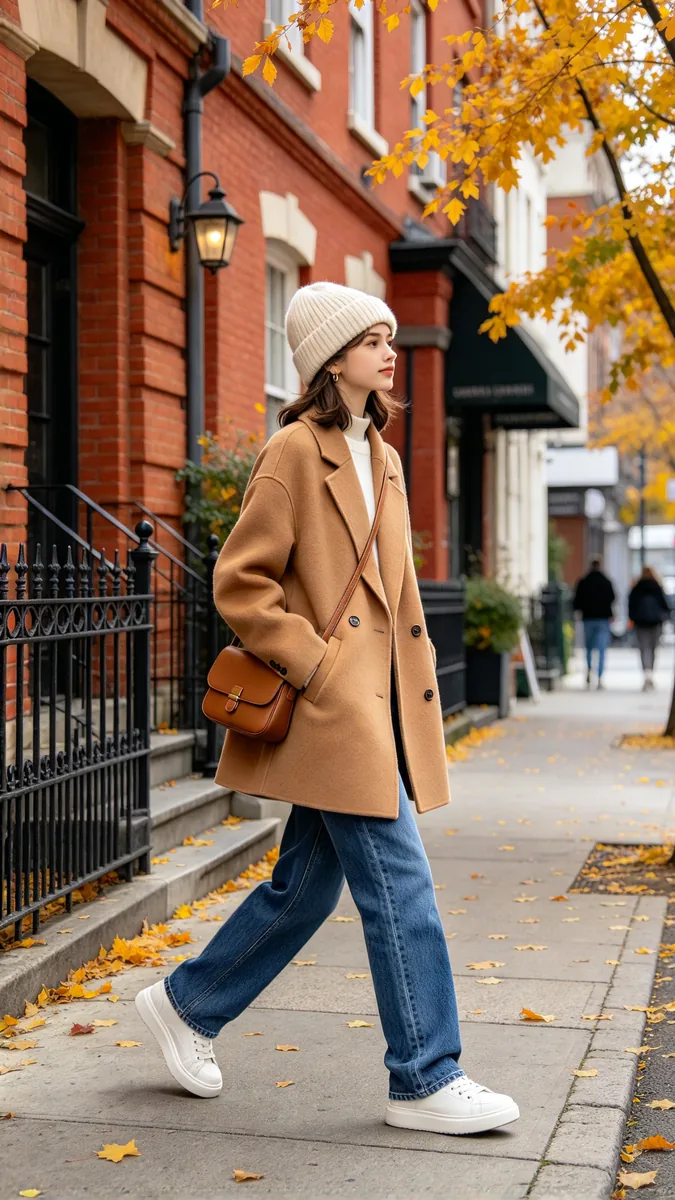
  • 一张全身街拍:一个人穿驼色羊毛大衣,戴奶油色针织毛线帽,穿白色运动鞋,背一只棕色小皮包,秋天走过红砖楼房。

    一张图里的整套穿搭

    全身街拍时装照:秋天,一个年轻人走在城市人行道上,穿驼色羊毛大衣,戴奶油色针织毛线帽,穿直筒蓝色牛仔裤和白色皮质运动鞋,背一只棕色小皮单肩包。身后是红砖楼和落下的黄叶,阴天柔和的光,自然抓拍的姿态,竖版画幅,不要文字,不要标志。

示例图仅作示意,实际效果因模型而异。

Qwen Image 2.1 参数与价格

下面的价格都取自实时价目表,价格一调整,这里就跟着变。图片按张计费,视频按秒计费。

每张积分 美元金额为约数,按月付订阅价折算。
分辨率套餐积分
1KPlus5 约 US$0.05
2KPlus10 约 US$0.10

Qwen Image 2.1 的局限

  • 提示词只描述主体时,透明背景的效果最好。如果提示词提到场景、桌子、墙或任何其他表面,即使打开了透明,结果也可能带着背景。

  • 每多一张参考图,模型分给每张图的注意力就少一些,一次上传很多张时,小标志、印花图案这类细节可能会走样。

    想让商品或人脸忠实于原图,就少用几张参考图,并说清楚每张图的用途。

  • 编辑器没有为这个模型提供遮罩画笔。要改某一块,先在照片上画圈或涂色再上传,并在提示词里说明这个标记要做什么。

    标记会盖住原图的一部分,所以线条要细,只圈住要改的地方。

Qwen Image 2.1 常见问题

Qwen Image 2.1 是 Alibaba 旗下 Qwen 团队的图片生成与编辑模型。它能根据文字生成普通图片和透明图片,能编辑照片,也能把多张参考图合成一张。

Alibaba 还公开了 Qwen Image 2.1 Turbo 的权重,这是同一模型的更快版本,所需步数更少。本页介绍的模型是 Qwen Image 2.1,不是 Turbo。

准备好试试 Qwen Image 2.1 了吗?

写一句描述,或挑一个示例提示词,然后点生成。

最近更新: