AI 局部重绘:用生成式填充只改涂中的那一块
涂抹照片里想改的部分,再描述那里应该换成什么。只有涂过的区域会重画,并和周围的光线、透视保持一致。
- 每天赠送积分
- 无需安装
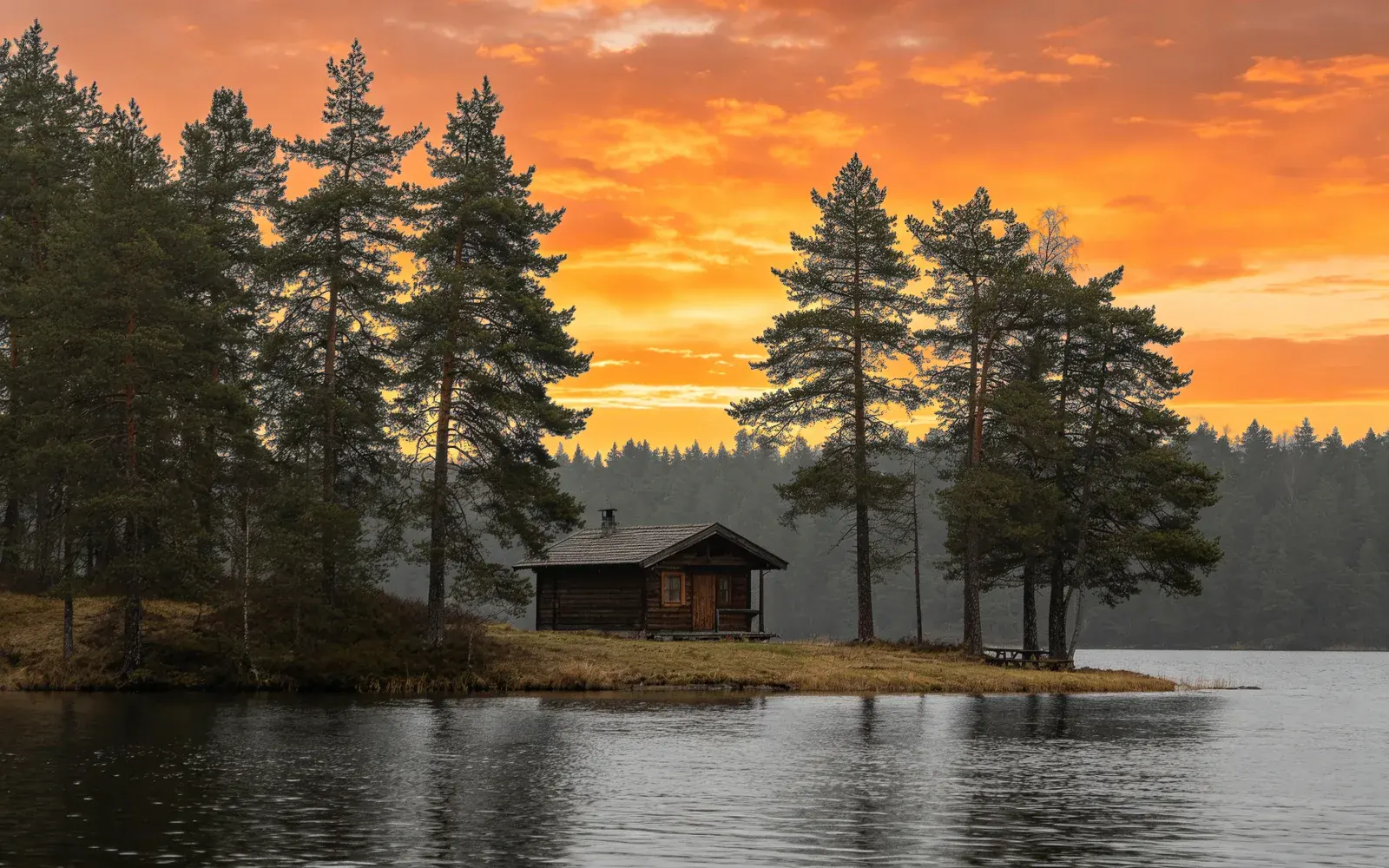
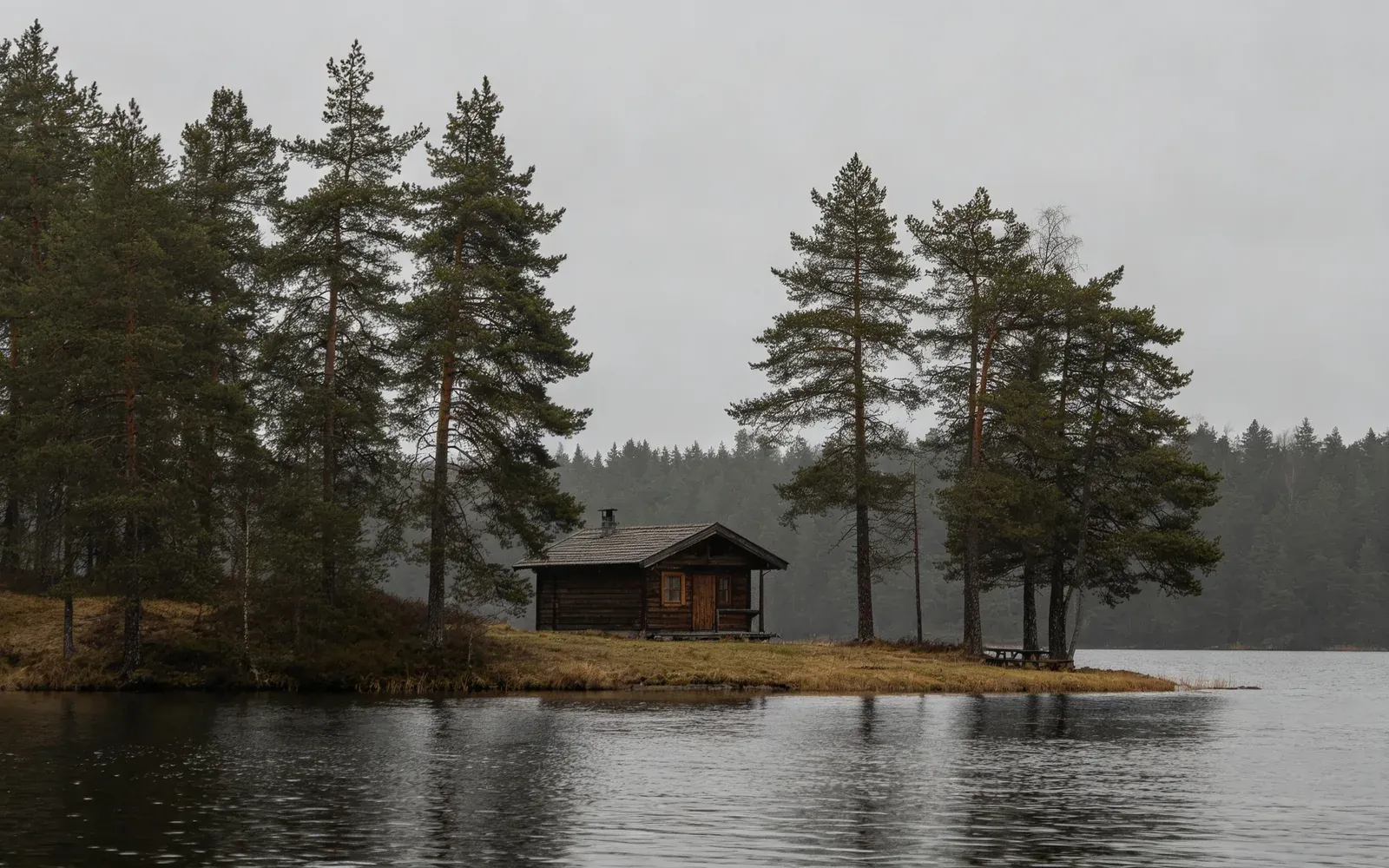
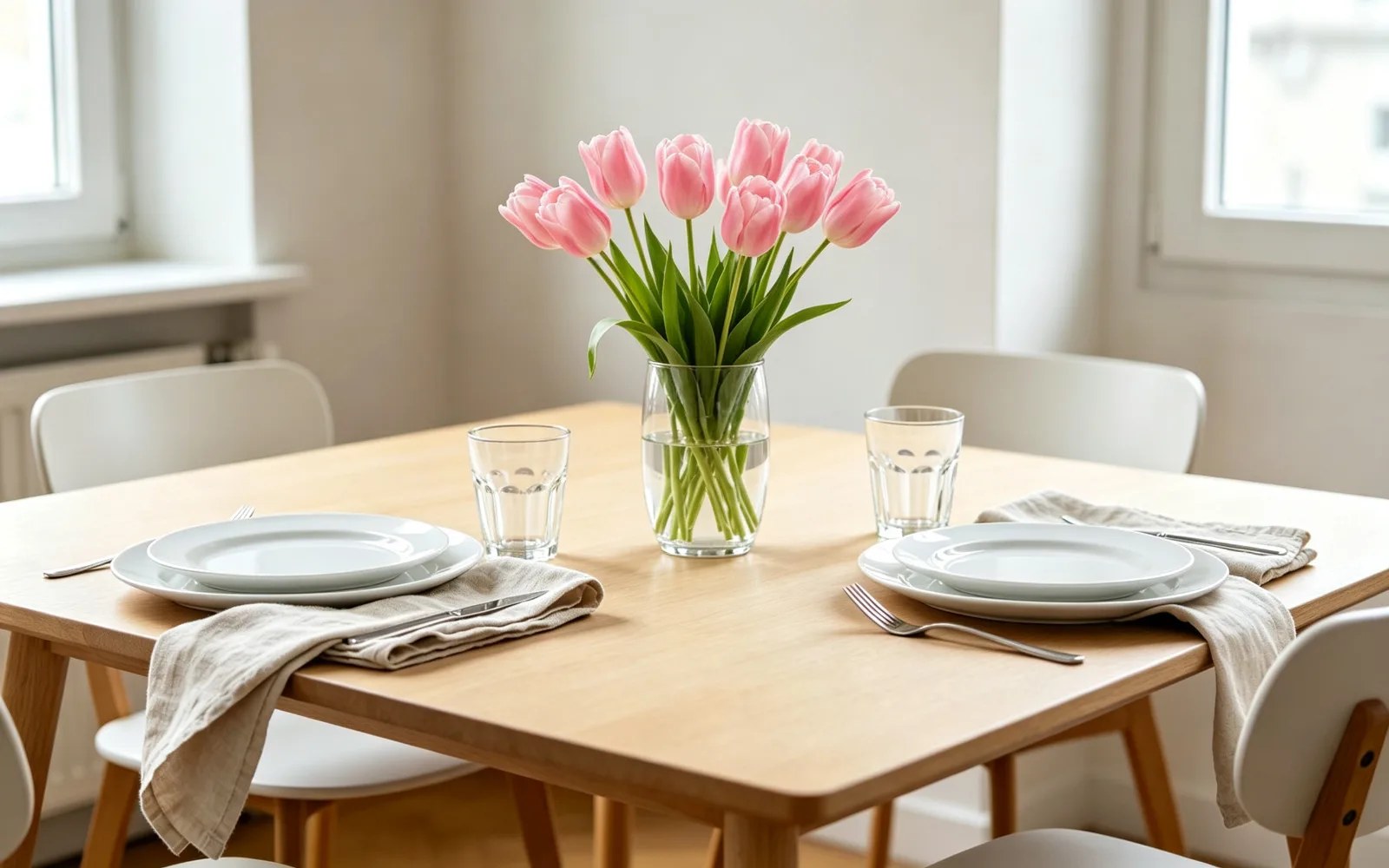
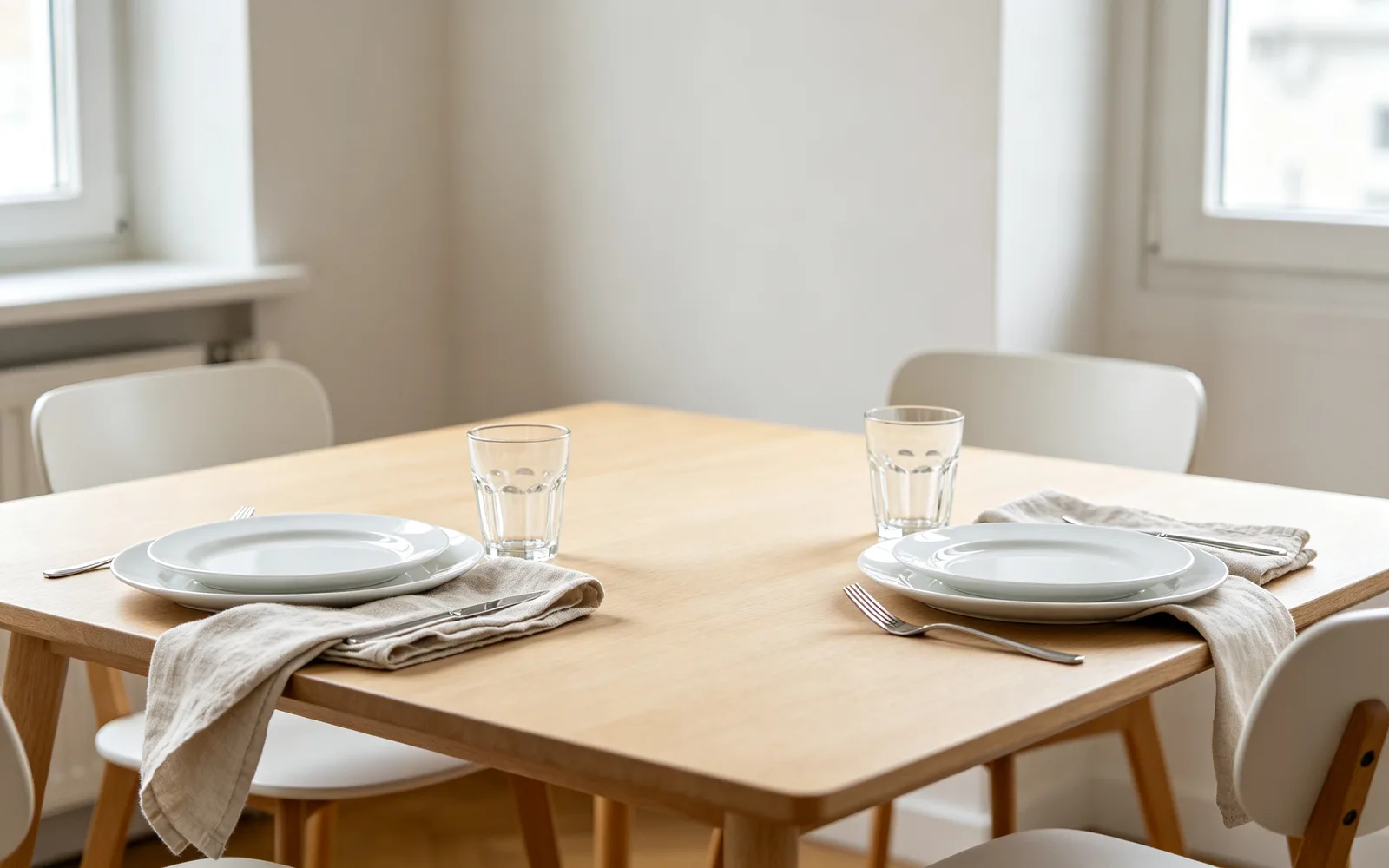
局部重绘示例与所用提示词
拖动分割线看处理前后的差别。
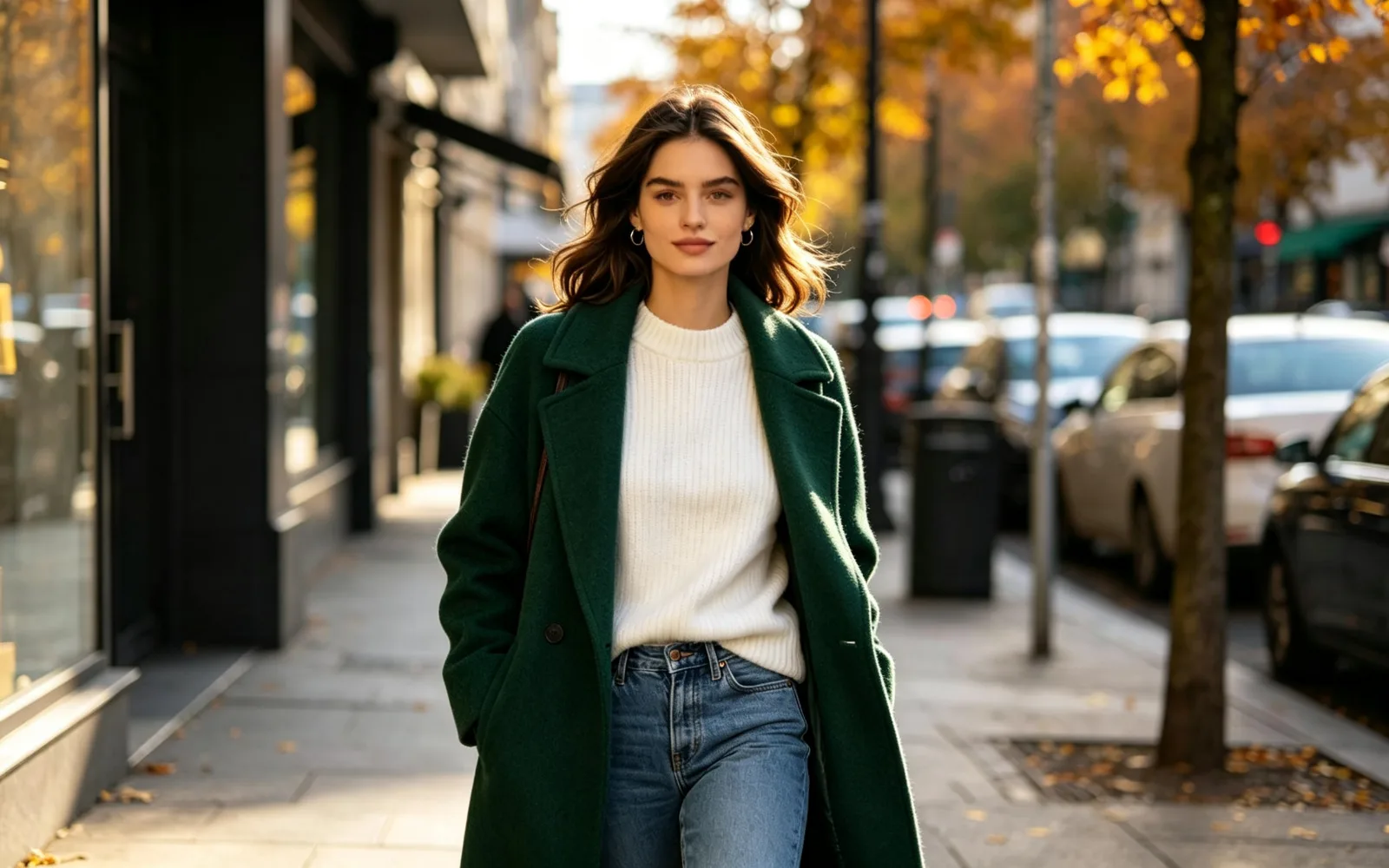

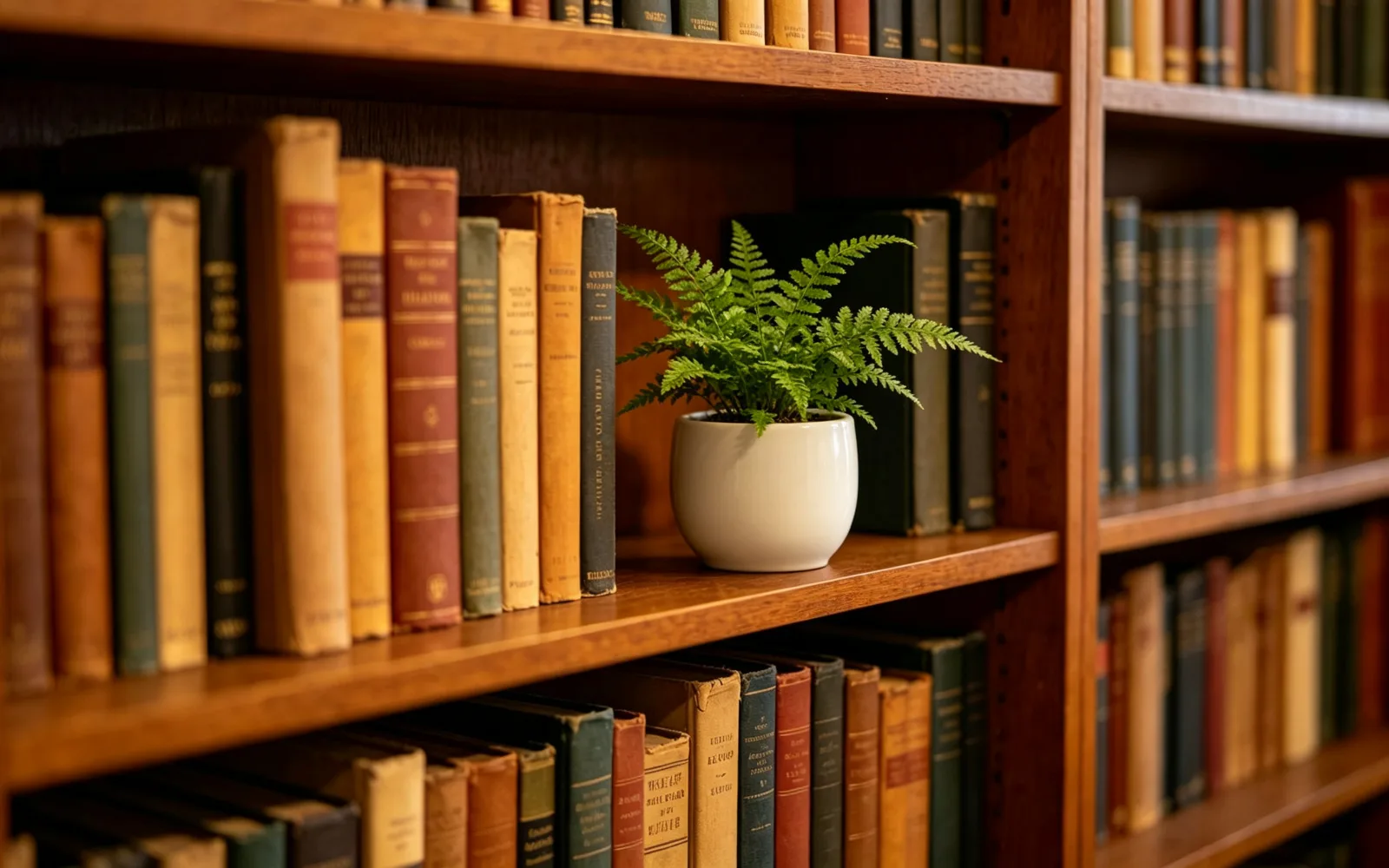
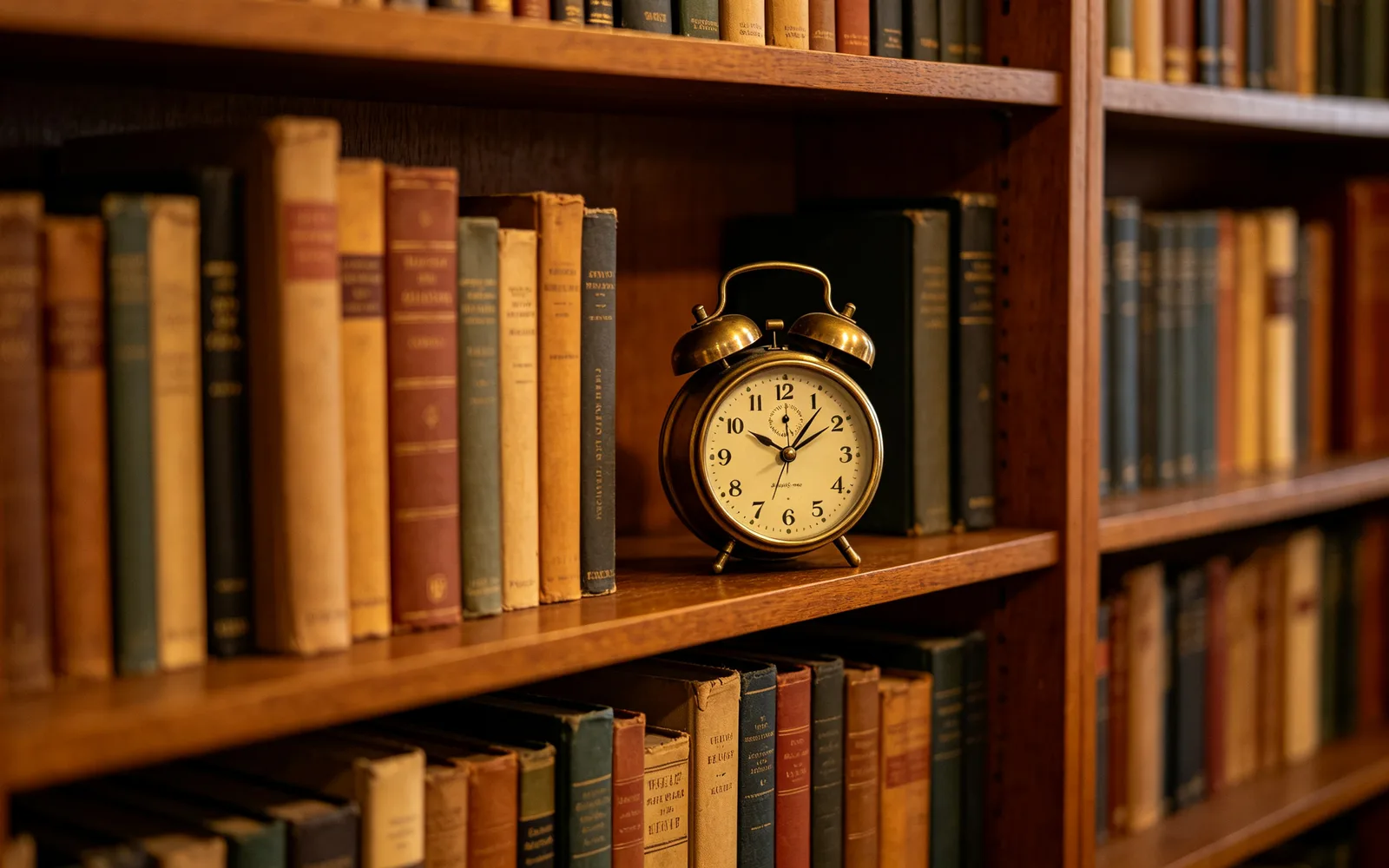
怎样用 AI 局部重绘替换照片的一部分
- 1
上传照片
点「选择图片」或把图片拖到页面上,单张不超过 5 MB。
- 2
涂抹要改的区域
把想替换的部分涂上。画笔大小、缩放、「擦除标记」和「撤销」的用法都和消除杂物一样。
- 3
写下那里该有什么
开始涂抹后,照片上会出现一个输入框。写一句话,不超过 120 个字符,例如「一件红色针织毛衣」。
- 4
处理并对比
点「开始处理」,拖动分割线对比处理前后,再下载结果。
什么是 AI 局部重绘?
局部重绘是指只重画图片里选中的一部分,其余保持原样。你用画笔标出区域,再描述那里该出现什么。模型会按周围像素的光线、颜色和透视画出新内容。
它适合滤镜做不到的具体修改:换外套颜色、替换架子上的物件、换掉平淡的天空,或者补上破损的一块。
AI 局部重绘与生成式填充
Generative Fill(创成式填充)是 Adobe 在 Photoshop 里对同一类修改的叫法:选中区域,输入要出现的内容,软件把它画进去。在这里,选区就是你的画笔标记,提示词就是你写的那一句话。
不用学图层和选区工具。结果是一张成品图,和原图对比后直接下载。
怎样写好局部重绘提示词
简短、具体的描述效果最好。先说是什么东西,再补上颜色、材质或大小。只描述标记里面要放的东西,不描述整张照片。更多例子:
- 换衣服:「一件挽起袖子的藏青色亚麻衬衫」
- 填补空位:「一摞三本旧书」
- 修补缺块:「同样的木地板」
- 换季节:「橙红色的秋叶」
- 换盘里的食物:「一块柠檬蛋糕」
让效果更自然的技巧
按新物体应有的形状和大小来涂。高而窄的标记适合高的物体,小标记放不下大东西。在旧物体周围留一点边,免得它的边缘露出来。
每次只改一处。要改第二处,就下载结果、重新上传,再涂下一块区域。如果只是想把东西去掉,用消除杂物就行,完全不用写字。
常见问题
消除是把东西拿掉,再重建背景。局部重绘是放进一样具体的东西:涂抹区域,描述那里该有什么,只有这一块会重画。
要写一句简短的话,不超过 120 个字符,说明涂抹区域里该出现什么。如果只想把东西去掉,请改用消除杂物。
不会。只有涂过的那一块会重画,标记以外的部分都保留原来的像素。
常规尺寸 3~8 秒。排队时会显示进度,可以离开页面,回来仍能在最近生成里找到结果。
单张最大 5 MB,支持 JPG、PNG、WebP、GIF、AVIF 与 TIFF。照片超过工具能处理的尺寸时,会先缩小再处理,添加时会有提示;橡皮擦、局部重绘和扩图最多处理长边 4096 像素。高清放大是例外:只接受长边不超过 4096 像素、宽高比在 1:3 到 3:1 之间的照片,因为先缩小再放大等于白跑一次。
不会。原图与结果只用于本次任务,会一直保留在你的账户里直到你删除,也不会用于训练模型。
每次处理都会真实调用一次模型推理。失败会自动退回积分,不重复扣费。