AI से ब्लैक एंड व्हाइट फ़ोटो में रंग भरें
ब्लैक-एंड-व्हाइट और सीपिया फ़ोटो को रंगीन बनाएँ। कलराइज़र त्वचा, बाल, कपड़े, आसमान और पौधों में स्वाभाविक रंग भरता है, और उसी रन में खरोंच और फीकापन ठीक करता है।
- रोज़ फ़्री क्रेडिट
- कुछ भी इंस्टॉल नहीं
रंगीन की गई ब्लैक एंड व्हाइट फ़ोटो
पहले और बाद का फ़र्क़ देखने के लिए बीच की लकीर खींचें।
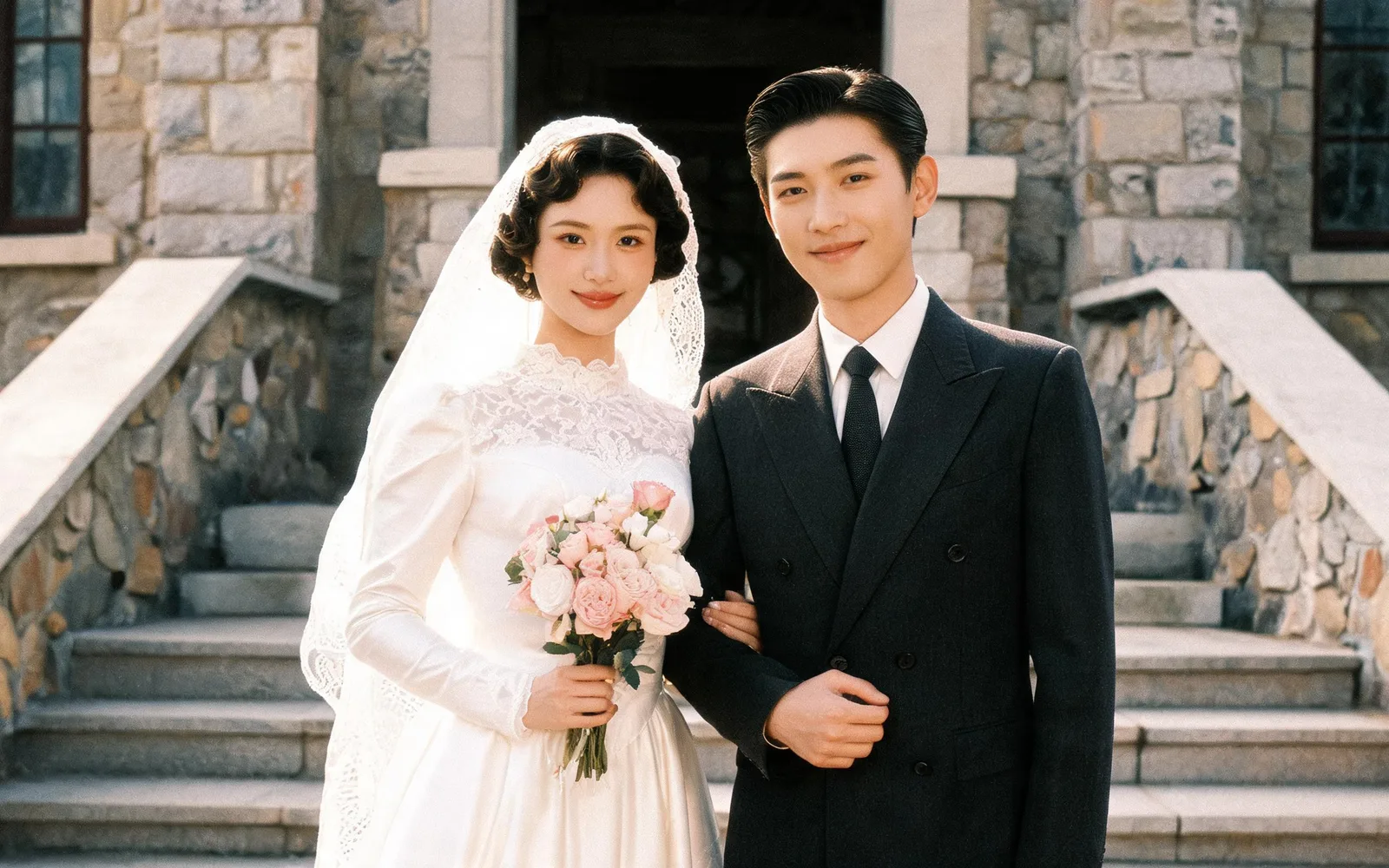
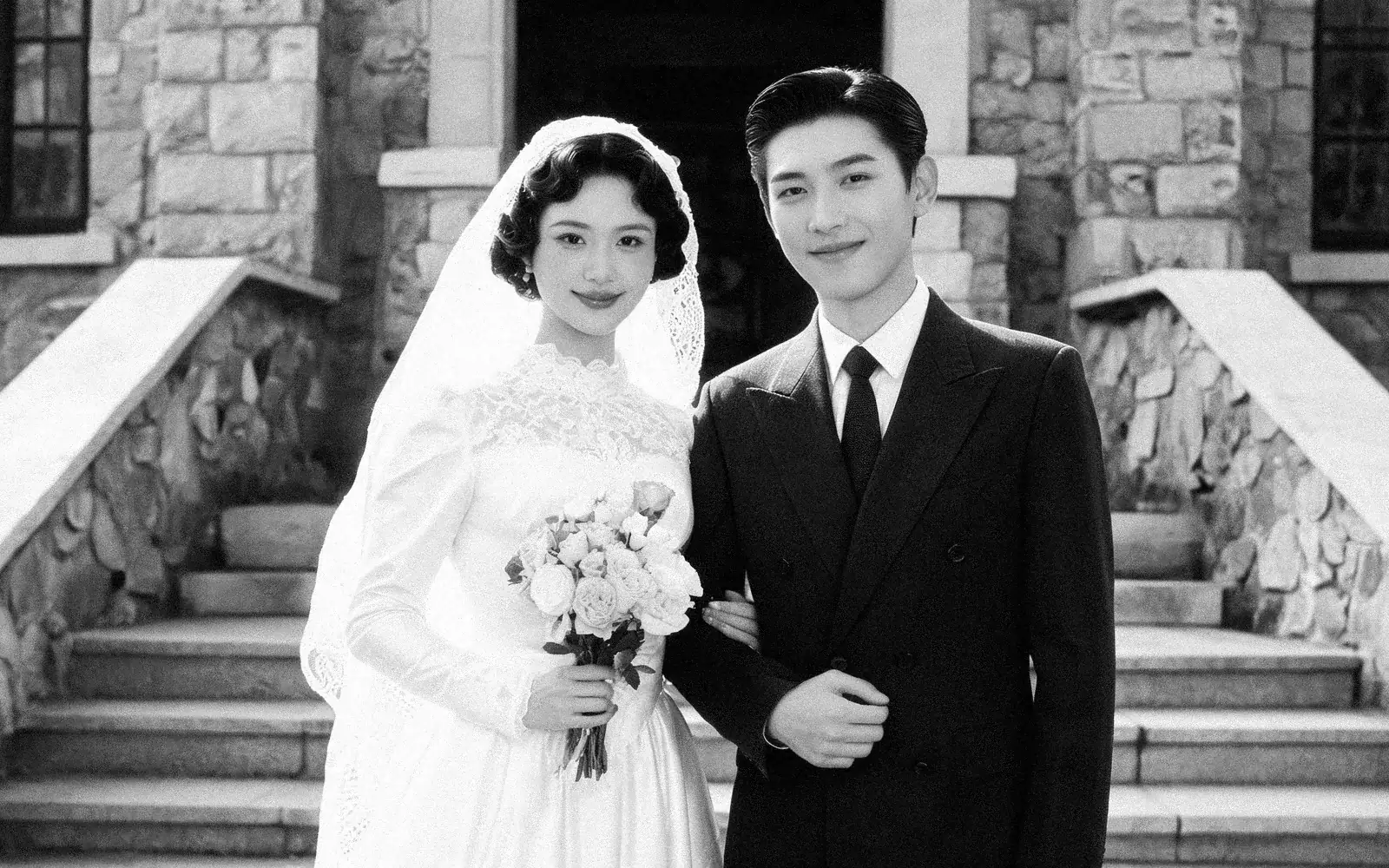
ब्लैक एंड व्हाइट शादी की फ़ोटो रंगीन करें
1940 के दशक का शादी का पोर्ट्रेट स्वाभाविक रंगों में
इसे आज़माएँ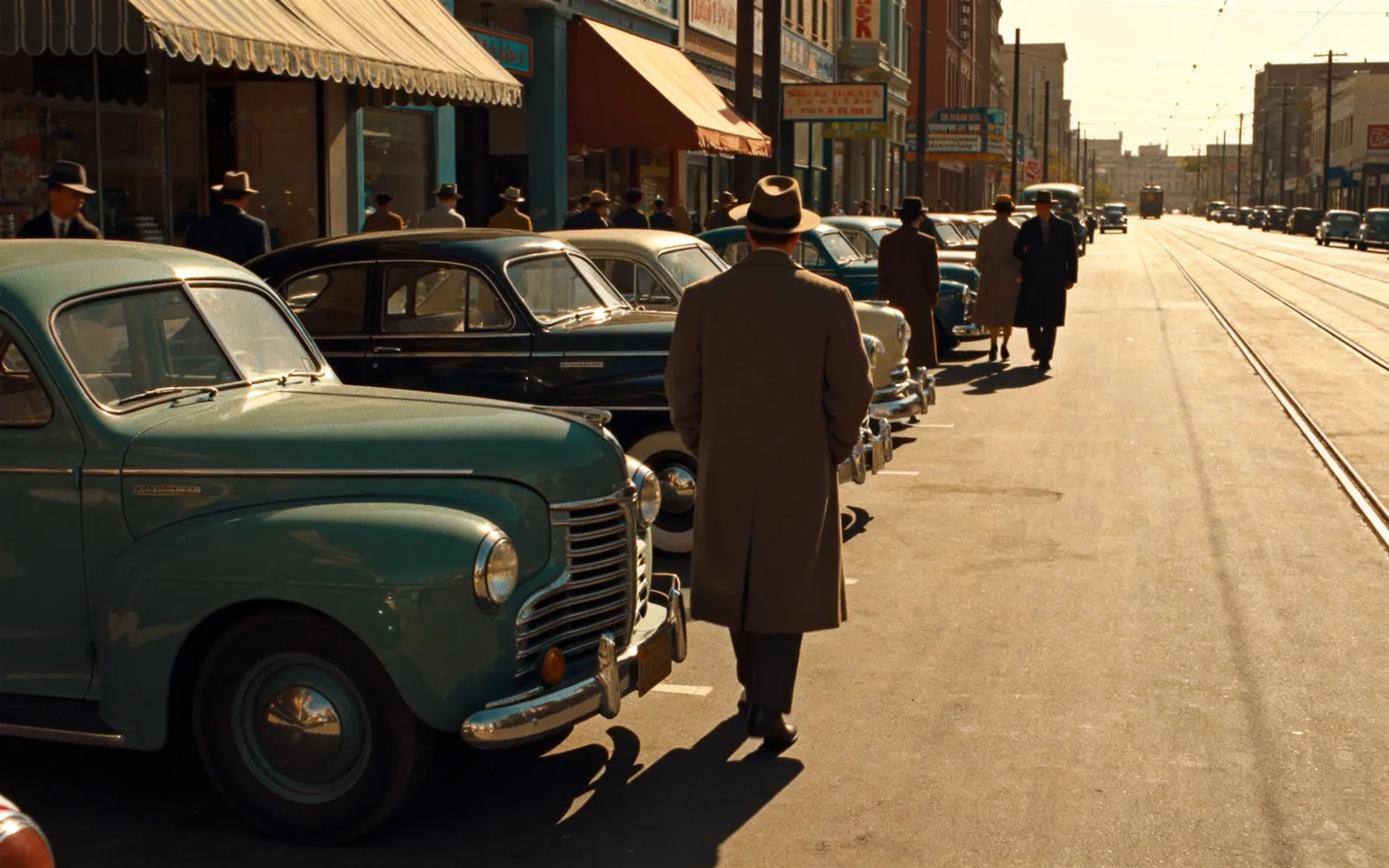
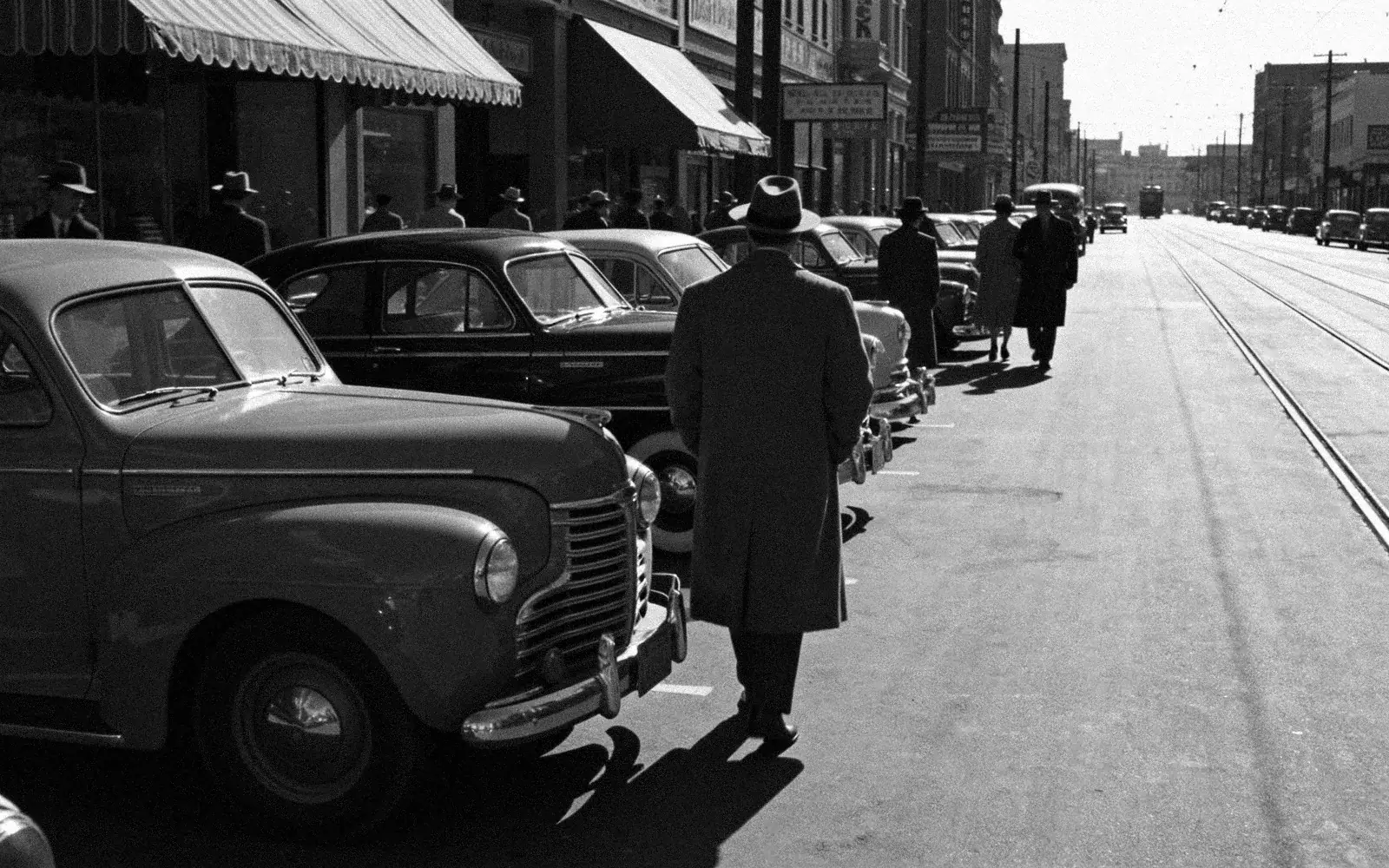
पुरानी सड़क की फ़ोटो रंगीन करें
1950 के दशक की सड़क, दुकानों और गाड़ियों के साथ रंगों में
इसे आज़माएँ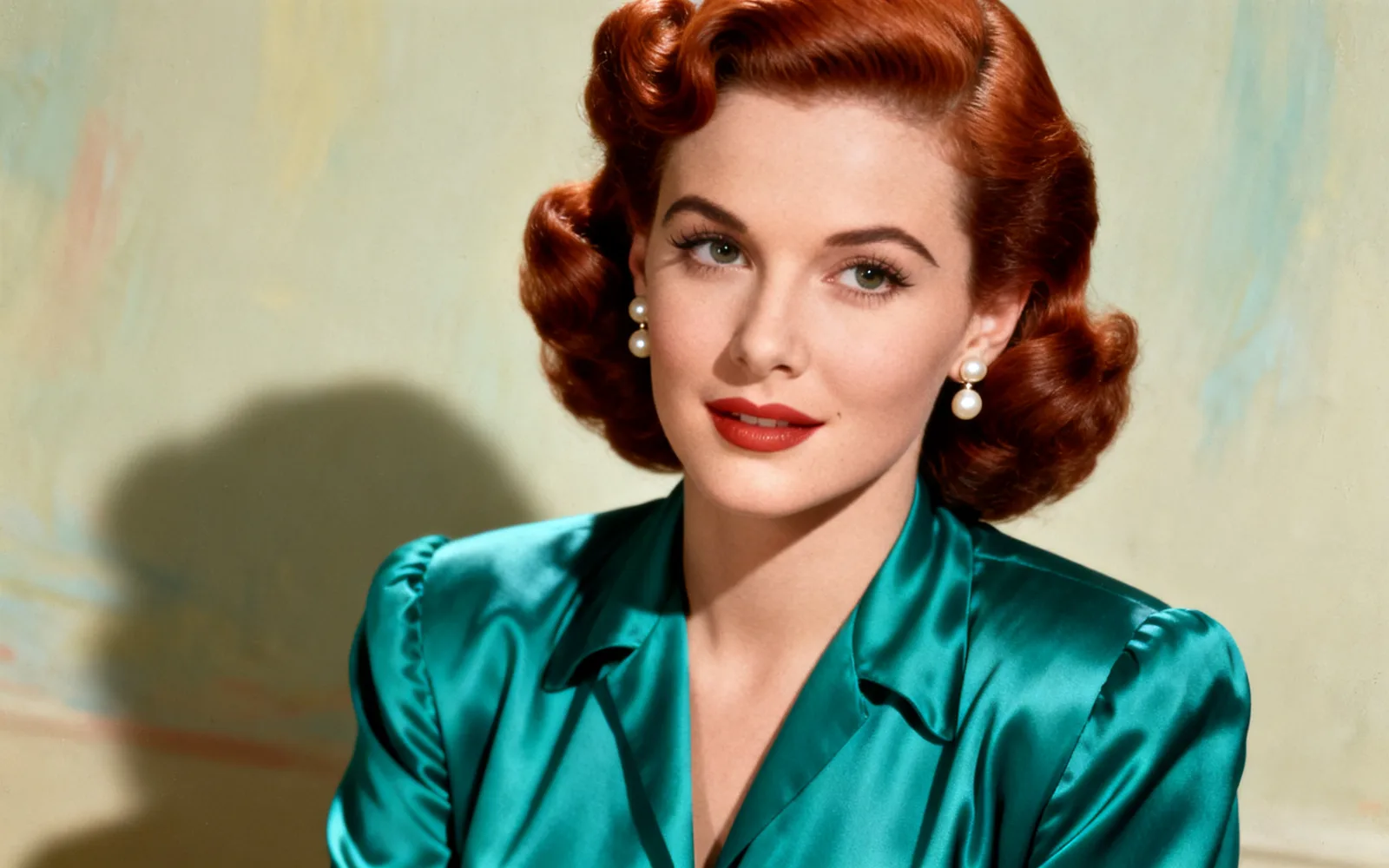
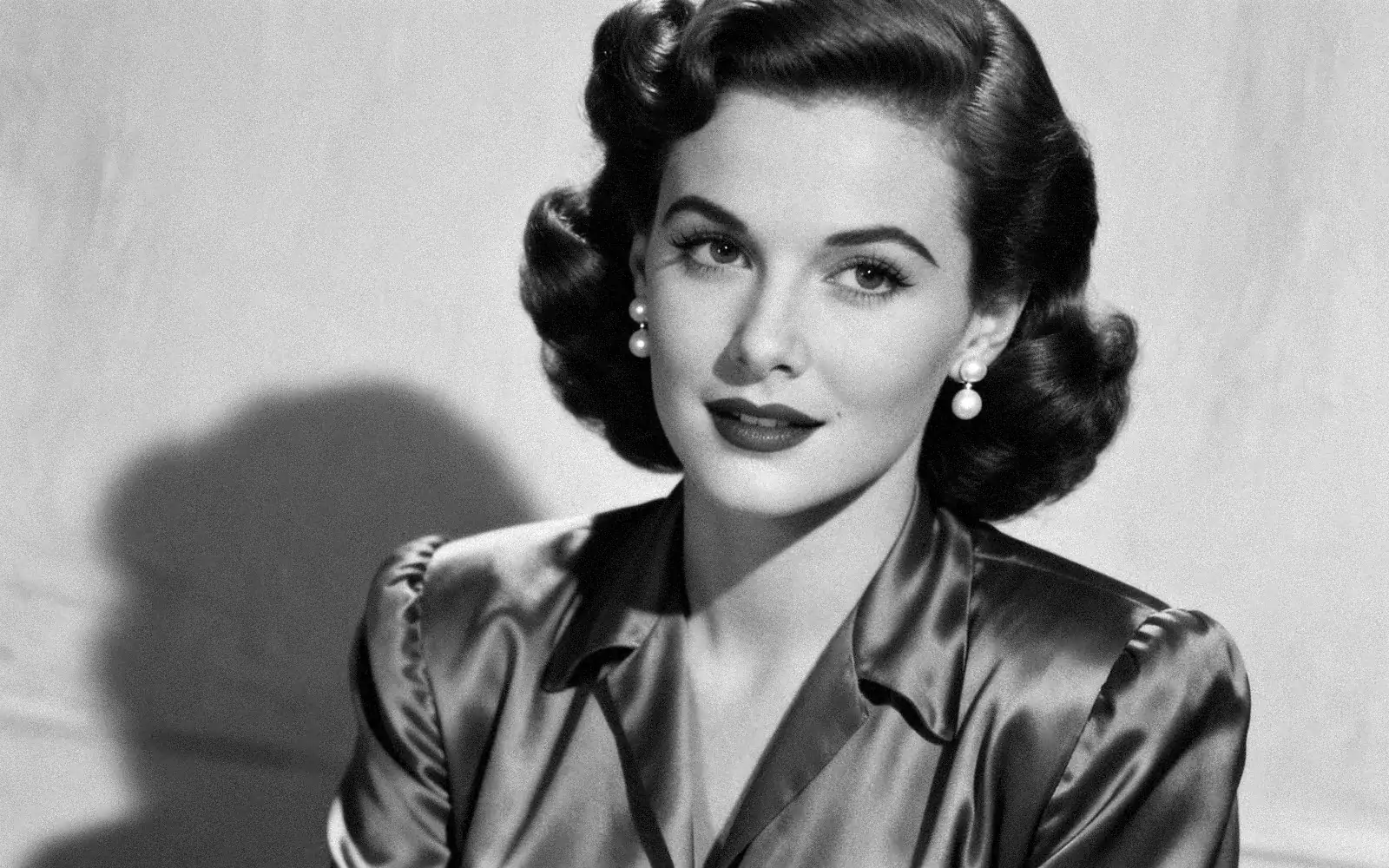
ब्लैक एंड व्हाइट पोर्ट्रेट रंगीन करें
पुराने स्टूडियो पोर्ट्रेट में त्वचा और बालों के स्वाभाविक रंग
इसे आज़माएँ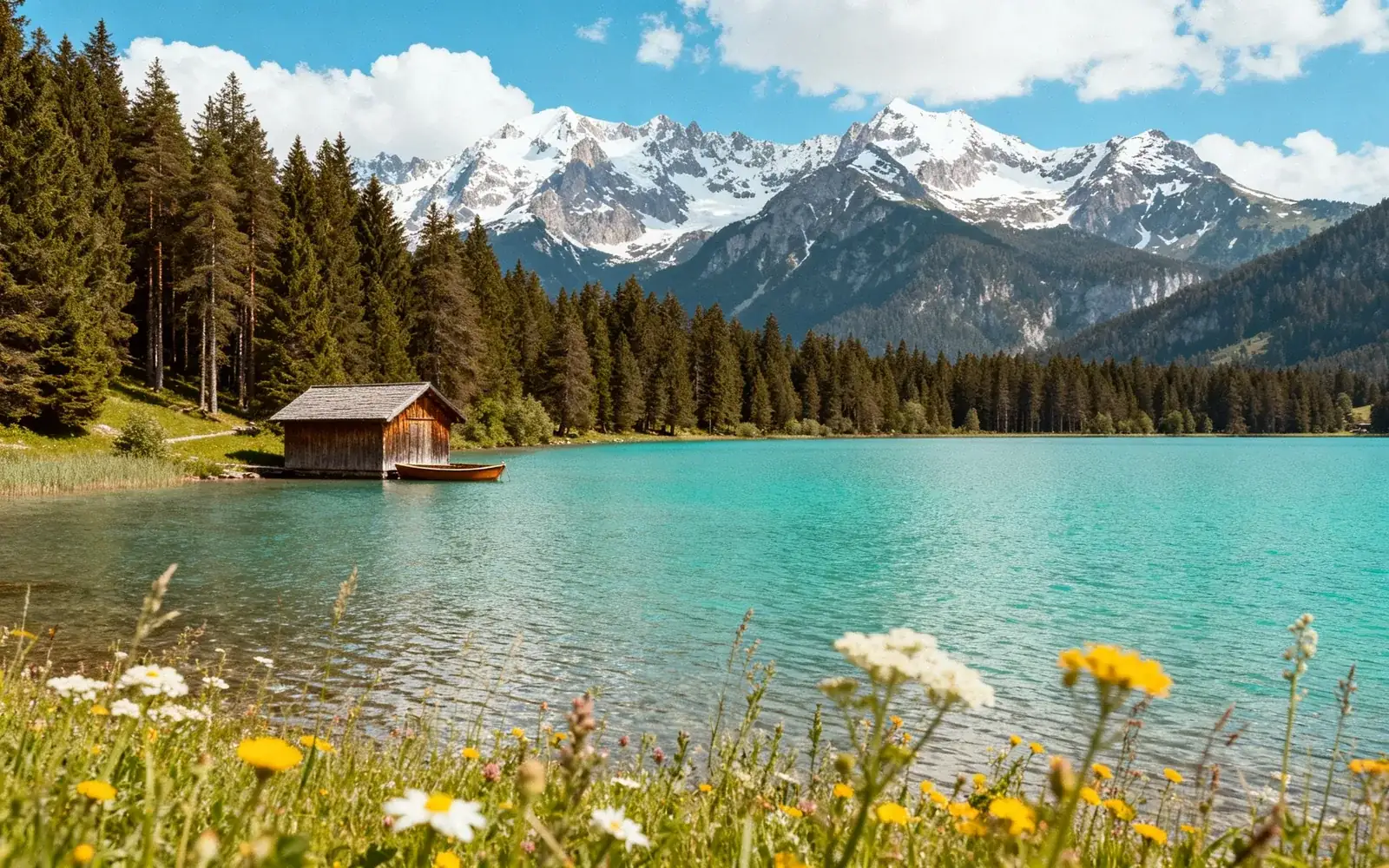
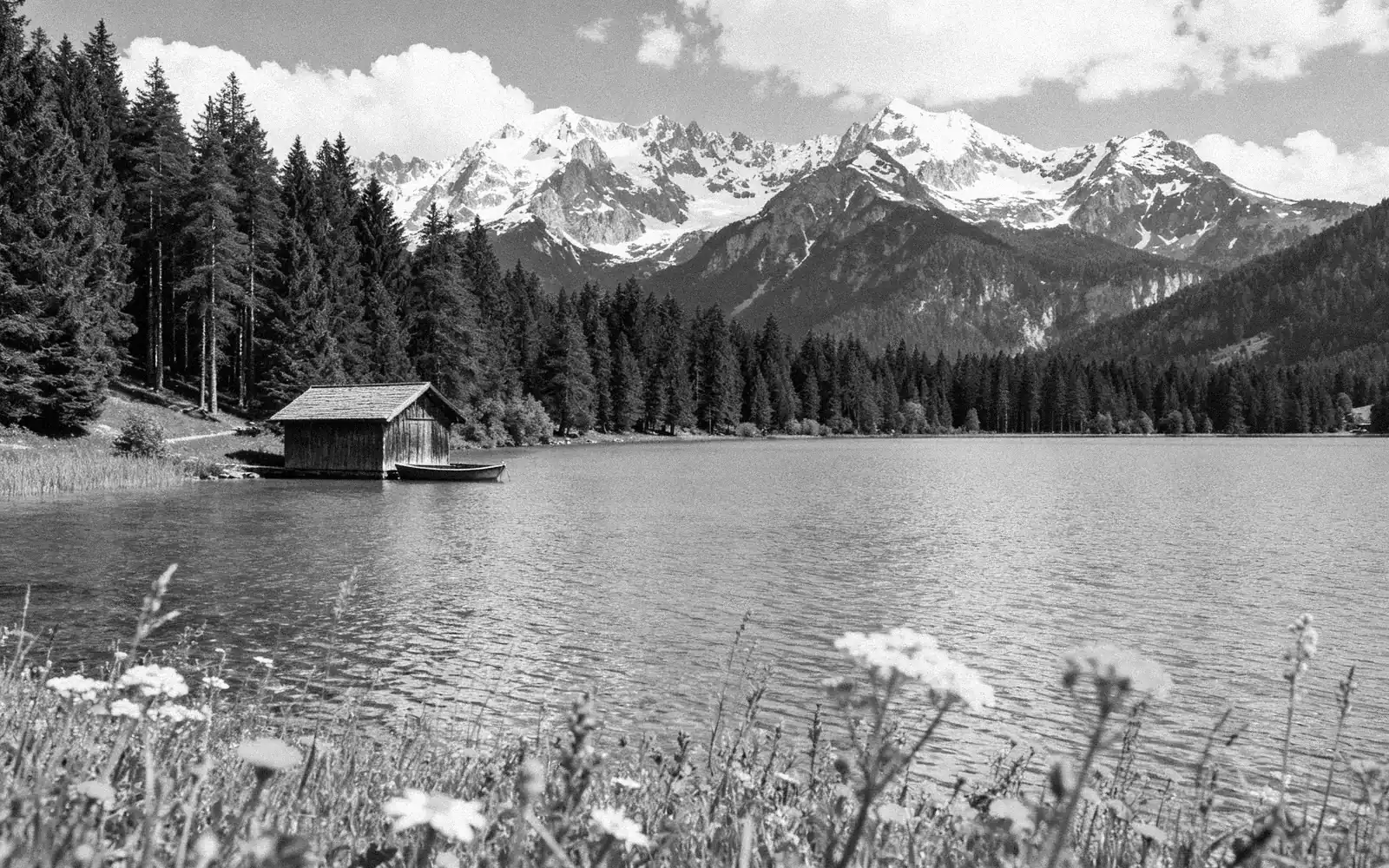
ब्लैक एंड व्हाइट लैंडस्केप रंगीन करें
ब्लैक एंड व्हाइट में खींची पहाड़ी झील, अब रंगों में
इसे आज़माएँब्लैक एंड व्हाइट फ़ोटो को रंगीन कैसे करें
- 1
फ़ोटो स्कैन करें
प्रिंट को 600 dpi पर स्कैन करें, या दिन की रोशनी में बिना फ़्लैश सपाट रखकर उसकी फ़ोटो लें। उसे 5 MB से कम की JPG में सेव करें।
- 2
"कलराइज़" चालू रखकर अपलोड करें
इस पेज से टूल खोलने पर "कलराइज़" अपने आप चालू हो जाता है। किसी और तरीक़े से खोलें, तो प्रोसेस करने से पहले "कलराइज़" स्विच चालू करें।
- 3
फ़ोटो प्रोसेस करें
"प्रोसेस करें" पर क्लिक करें। उसी रन में रंग भरे जाते हैं और खरोंच, सिलवटें और फीकापन ठीक होता है।
- 4
तुलना करें और डाउनलोड करें
ब्लैक एंड व्हाइट ओरिजिनल और रंगीन नतीजे की तुलना के लिए बीच की लकीर खींचें, फिर उसे डाउनलोड करें।
AI रंग कैसे चुनता है
ब्लैक एंड व्हाइट फ़ोटो रंग नहीं, सिर्फ़ चमक दर्ज करती है। मॉडल पहचानता है कि तस्वीर में क्या है, जैसे त्वचा, आसमान, घास, लकड़ी या ईंट, और हर चीज़ को वह रंग देता है जो उसका सबसे संभावित रंग रहा होगा।
त्वचा, आसमान, पौधे और पानी भरोसेमंद ढंग से आते हैं। कपड़े, गाड़ियाँ, रंगी दीवारें और फूल लगभग किसी भी रंग के हो सकते थे, इसलिए नतीजा एक सोचा-समझा अंदाज़ा है: नीली ड्रेस हरी भी आ सकती है।
जब असली रंग आपको पता हो
कलराइज़र में कोई टेक्स्ट बॉक्स नहीं है, इसलिए आप उसे नहीं बता सकते कि गाड़ी लाल थी। अगर परिवार में किसी को रंग याद है, तो पहले फ़ोटो रंगीन करें, फिर नतीजे को AI इनपेंटिंग में खोलें, उस चीज़ पर ब्रश फेरें और लिखें, जैसे "गहरी लाल ड्रेस"।
पुरानी चिट्ठियाँ, प्रिंट का पिछला हिस्सा और उसी दिन की दूसरी फ़ोटो अच्छे सुराग़ हैं। "नीली रविवार वाली ड्रेस" जैसा हाथ से लिखा नोट बाद में एक चीज़ ठीक करने के लिए काफ़ी है।
सीपिया प्रिंट और फीकी रंगीन फ़ोटो
सीपिया और भूरे टोन वाले प्रिंट ब्लैक एंड व्हाइट प्रिंट की तरह ही चलते हैं: टोन को चमक की तरह पढ़ा जाता है, और उसके ऊपर पूरे रंग भरे जाते हैं।
जो रंगीन फ़ोटो बस फीकी पड़ गई है या लाल या पीली हो गई है, उसे कलराइज़ करने की ज़रूरत नहीं। फ़ोटो रीस्टोरेशन टूल नए रंग जोड़े बिना उसके रंग और नुक़सान ठीक करता है।
एक व्यक्ति की कई फ़ोटो
एक रन में आप एक ही व्यक्ति की चार तक फ़ोटो जोड़ सकते हैं, जैसे एक पोर्ट्रेट की दो ख़राब कॉपियाँ। वे मिलकर एक रंगीन फ़ोटो बनती हैं जिसमें हर एक का सबसे अच्छा हिस्सा होता है। अलग-अलग लोगों या सीन की फ़ोटो के लिए अलग रन चाहिए।