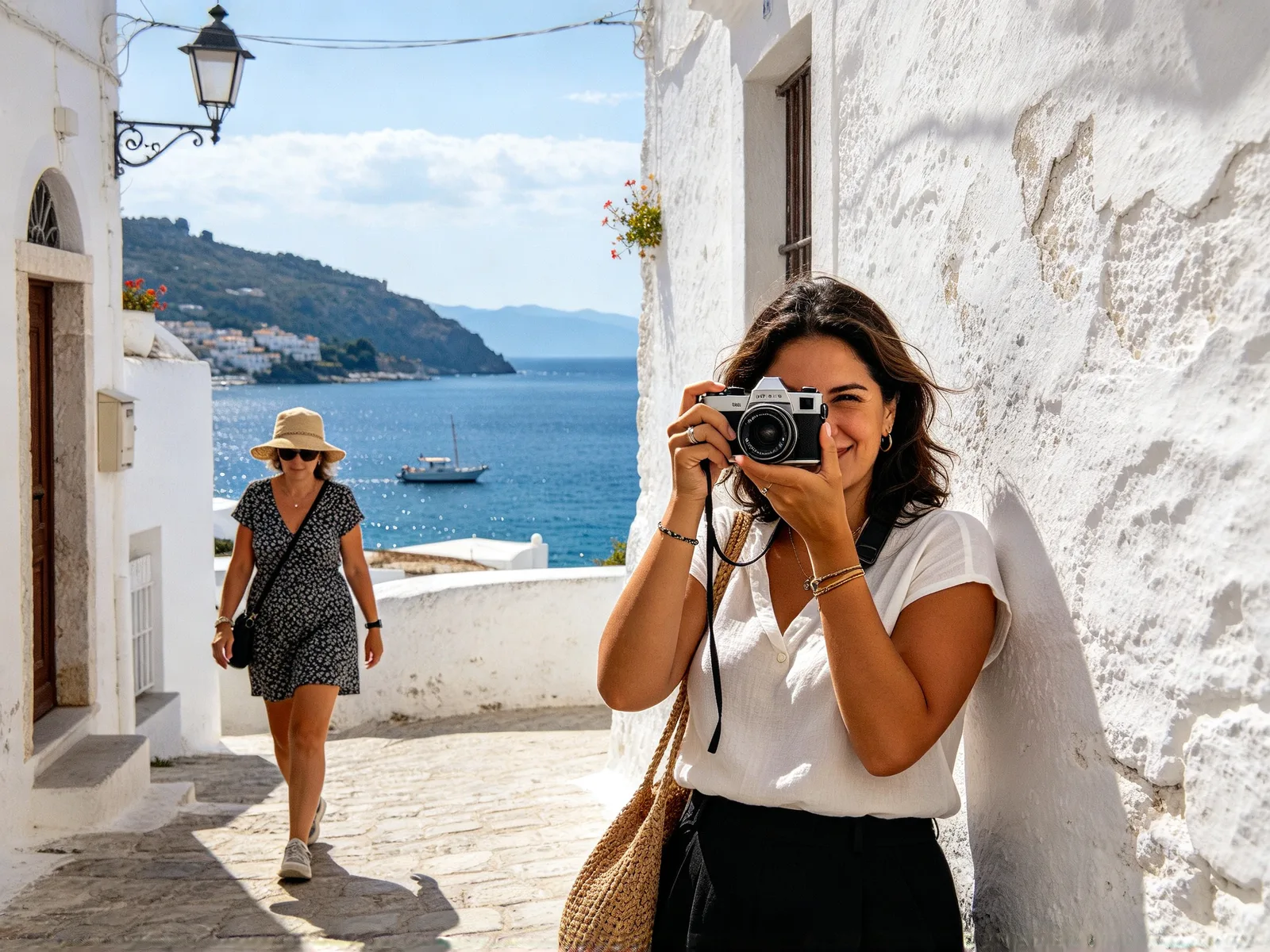
AI से फ़ोटो से किसी व्यक्ति को हटाएँ
अपनी तस्वीरों से अजनबी, फ़्रेम में घुस आए लोग और भीड़ हटाएँ। हर व्यक्ति पर ब्रश फेरें; बैकग्राउंड वापस भर जाता है और बाक़ी सब जैसा खींचा था वैसा रहता है।
- शुरुआत के लिए फ़्री क्रेडिट
- कुछ भी इंस्टॉल नहीं
फ़ोटो से लोगों को हटाएँ, पहले और बाद
तुलना करने के लिए बीच की लकीर खींचें।
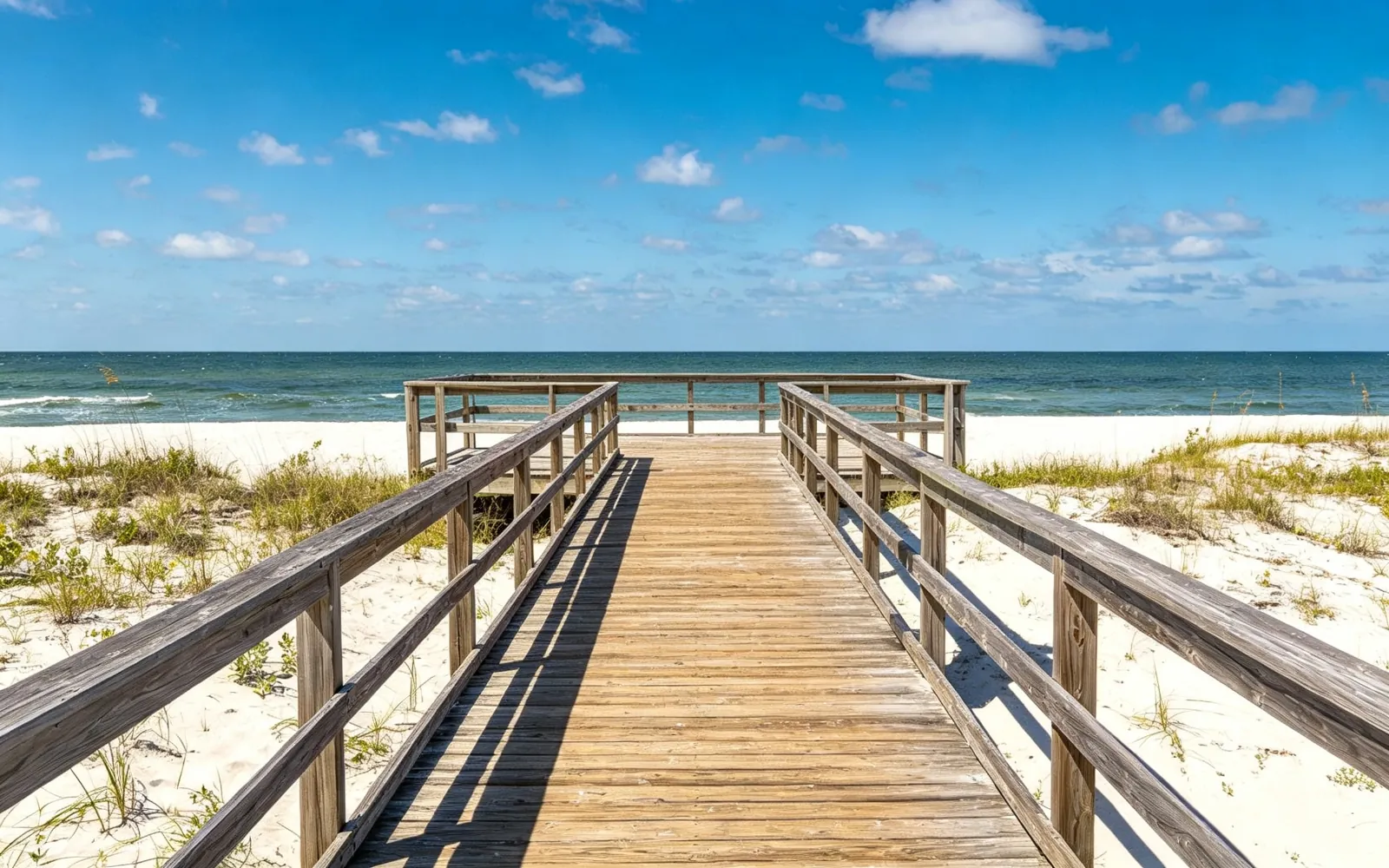
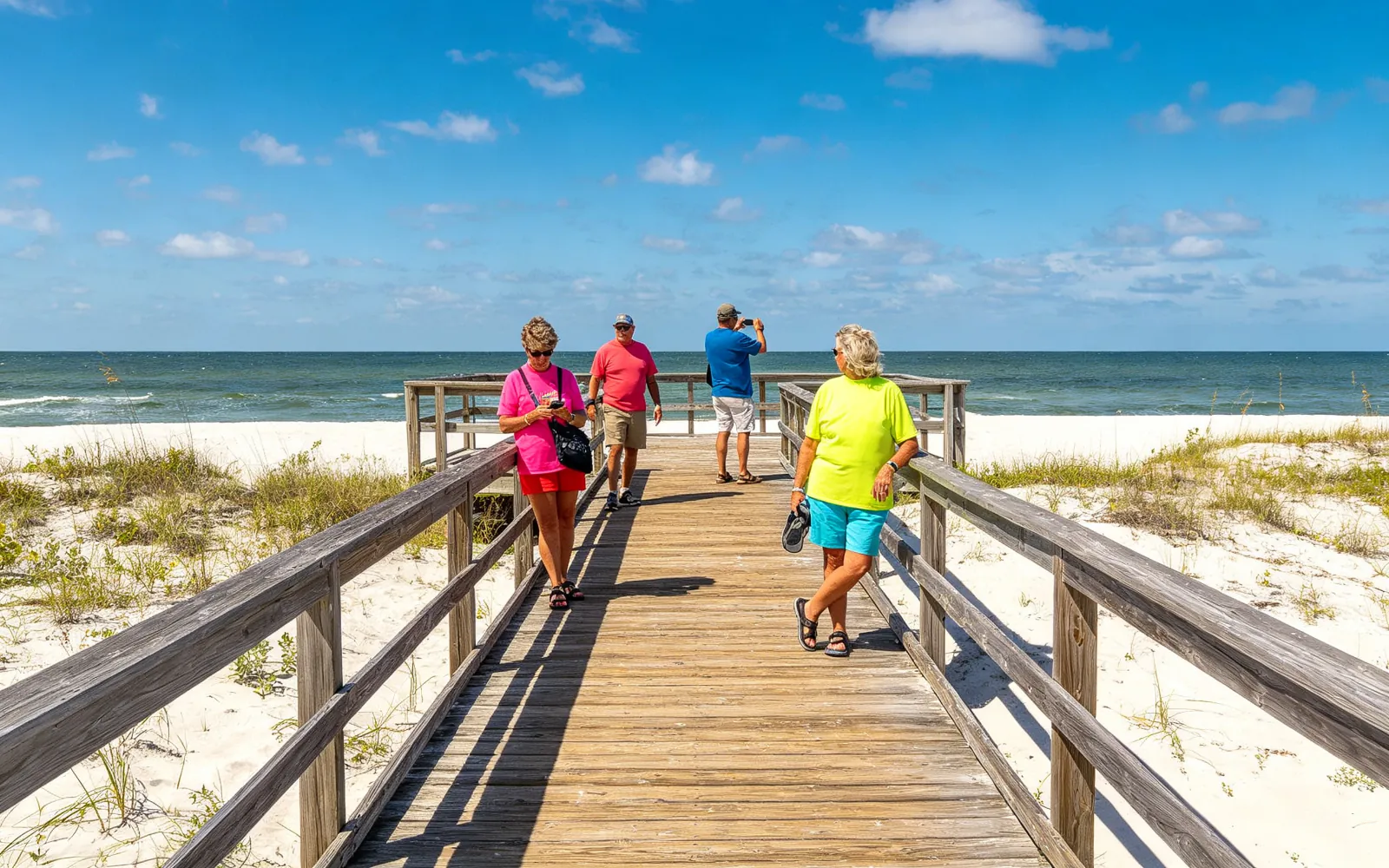
बीच की फ़ोटो से टूरिस्ट हटाएँ
समुद्र किनारे के बोर्डवॉक से टूरिस्ट हटाए गए
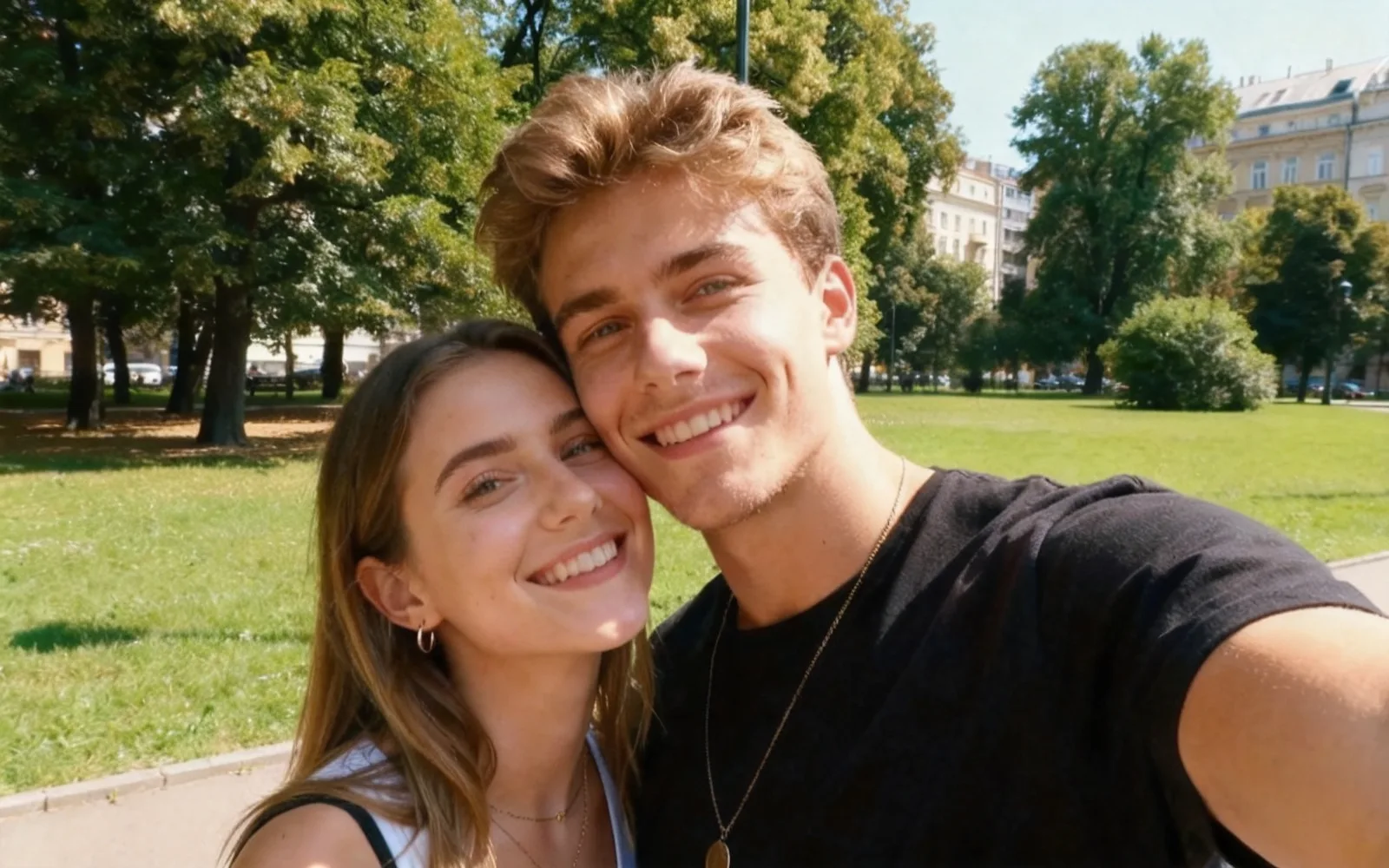
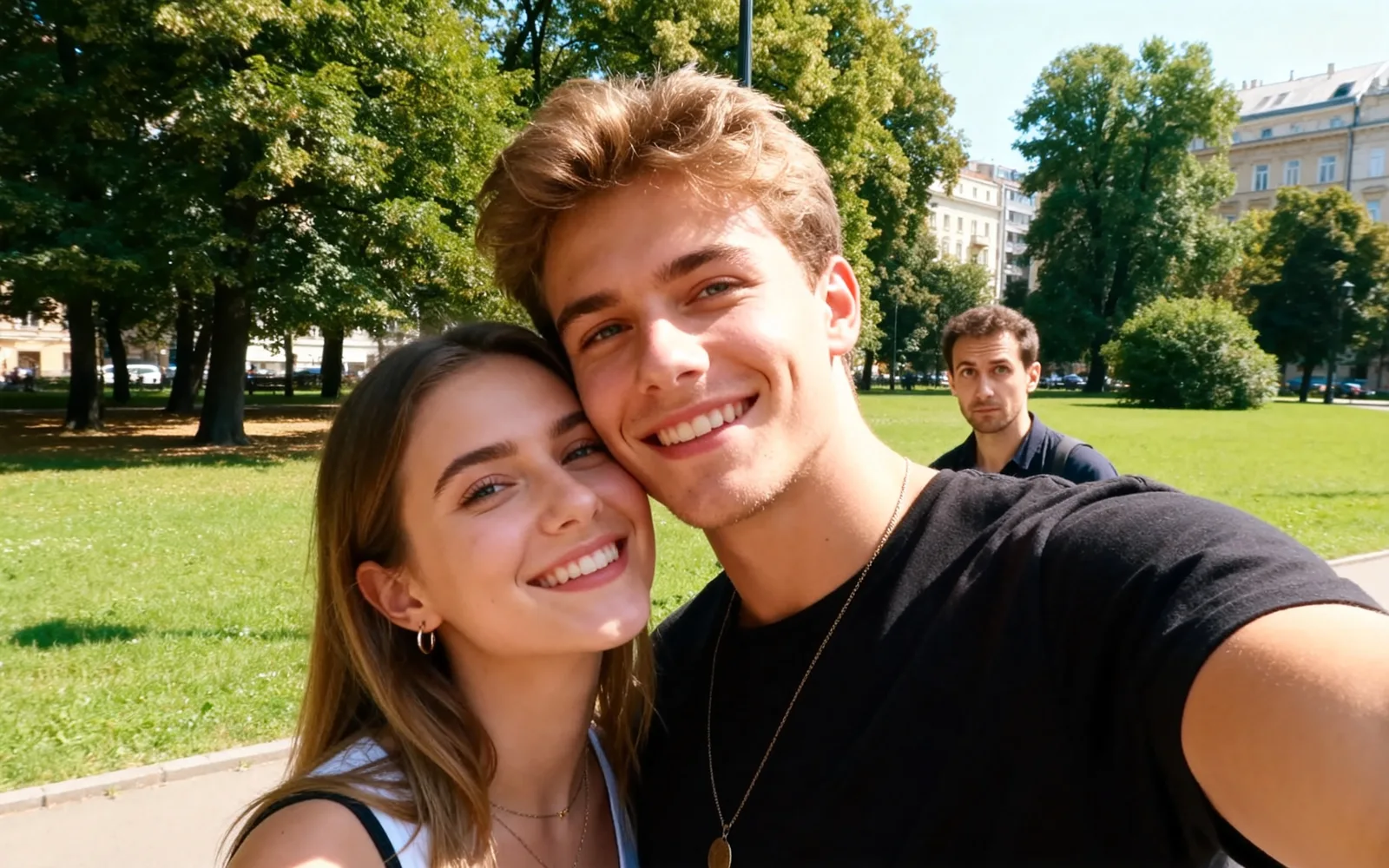
पोर्ट्रेट में घुस आए व्यक्ति को हटाएँ
पार्क में कपल के पीछे खड़ा अजनबी पोर्ट्रेट से हटाया गया
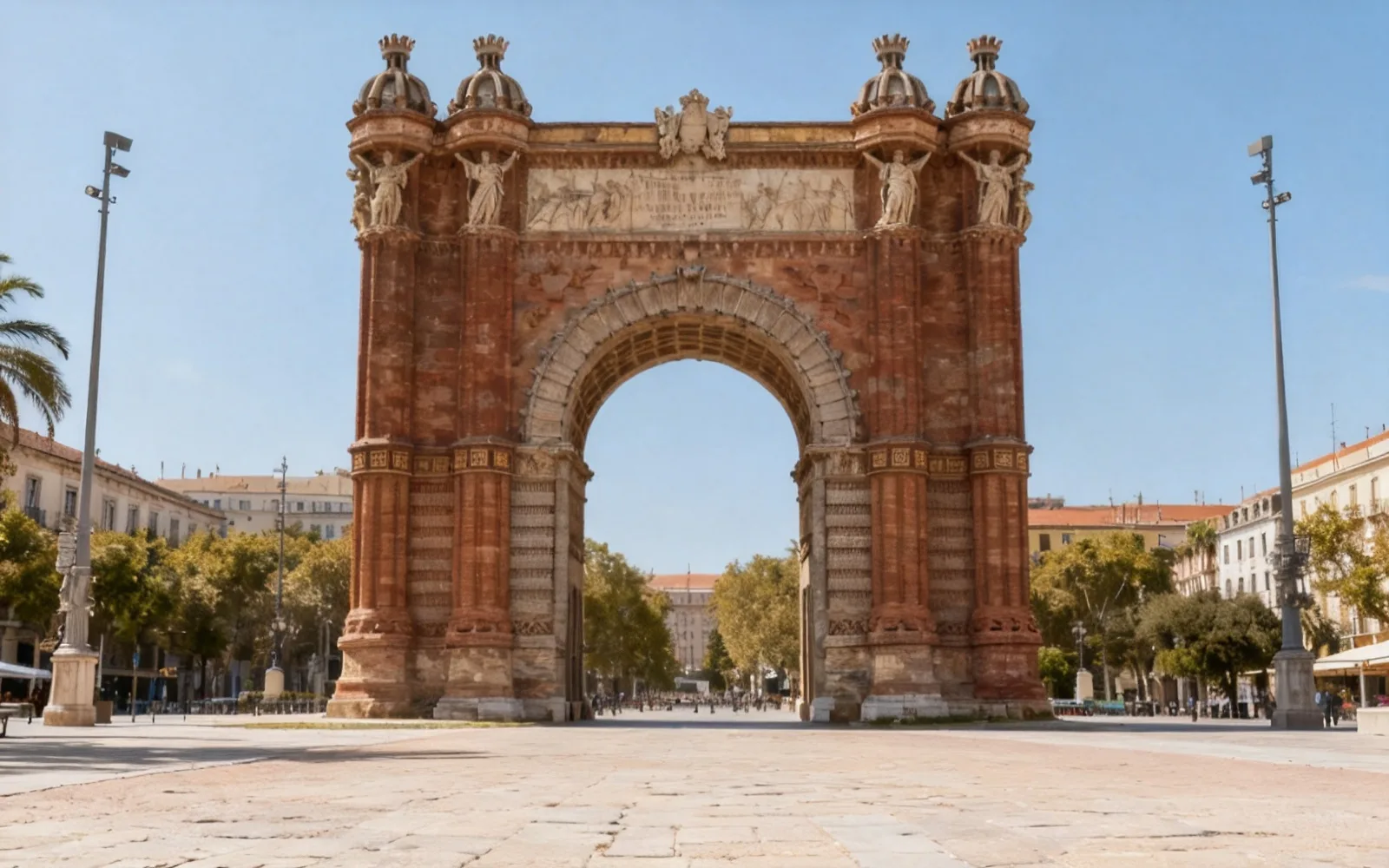
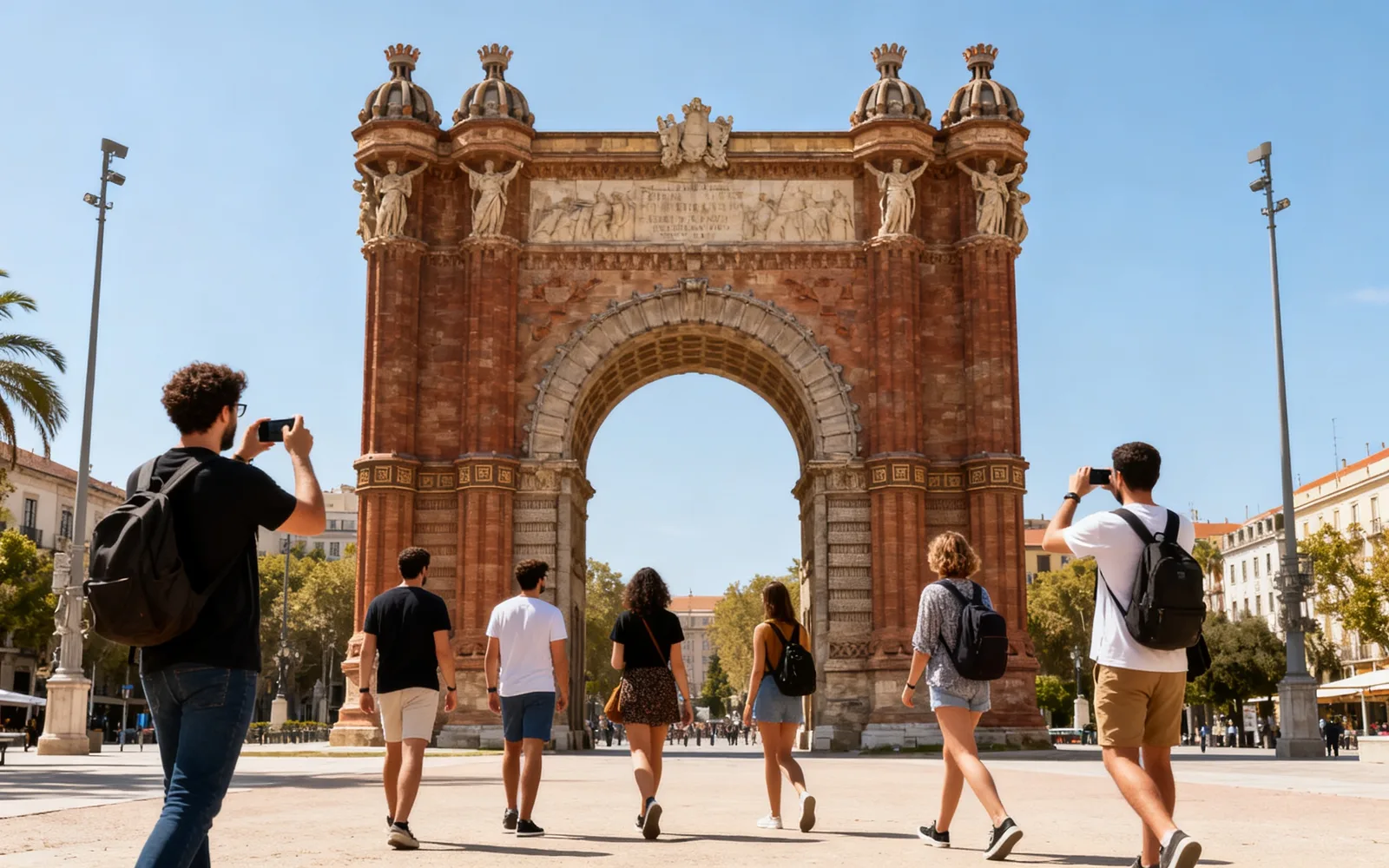
किसी मशहूर जगह की फ़ोटो से लोगों को हटाएँ
पत्थर के मेहराब के सामने से भीड़ हटाई गई


ग्रुप फ़ोटो से एक व्यक्ति को हटाएँ
रेस्टोरेंट की ग्रुप फ़ोटो से एक दोस्त हटाया गया
फ़ोटो से किसी को कैसे हटाएँ
- 1
फ़ोटो अपलोड करें
जिस फ़ोटो में वह व्यक्ति है उसे जोड़ें, JPG या PNG में सेव की हुई, फ़ोन से भी चलेगी।
- 2
व्यक्ति पर ब्रश फेरें
सिर से पैर तक उसे ढकें, परछाईं समेत।
- 3
व्यक्ति को हटाएँ
कुछ बताना नहीं है; बैकग्राउंड आपके लिए दोबारा बन जाता है।
- 4
जाँचें और डाउनलोड करें
तुलना करें, कुछ बचा हो तो फिर चलाएँ, फिर नतीजा सेव करें।
यात्रा और ग्रुप फ़ोटो से किसी व्यक्ति को हटाएँ
फ़ोटो से किसी व्यक्ति को हटाने के लिए उस अजनबी, फ़ोटोबॉम्बर या भीड़ पर ब्रश फेरें जिसे हटाना है। AI चुने हुए बैकग्राउंड को दोबारा बनाता है, जबकि ब्रश के बाहर के लोगों के असली पिक्सेल बने रहते हैं। पीछे अनचाहे लोगों वाली यात्रा की फ़ोटो और ग्रुप फ़ोटो के लिए यह ठीक रहता है।
यात्री
बीच, बोर्डवॉक और मशहूर जगहों से टूरिस्ट हटाएँ।
- फ़ोटो से टूरिस्ट हटाएँ
- नज़ारा रखें, भीड़ हटाएँ
- मशहूर जगह की फ़ोटो से लोगों को हटाएँ
ग्रुप और पार्टी फ़ोटो
फ़्रेम में घुस आए अजनबी को निकालें।
- पीछे खड़े व्यक्ति को हटाएँ
- ग्रुप से एक एक्स्ट्रा व्यक्ति हटाएँ
- जिन दोस्तों को रखना है वे फ़ोटो में रहें
एक्स के साथ वाली फ़ोटो
फ़ोटो रखें, पर उस व्यक्ति के बिना जिसे आप नहीं देखना चाहते।
- छुट्टियों की फ़ोटो से किसी को हटाएँ
- बाक़ी सब जैसा खींचा था वैसा रहे
- बैकग्राउंड रखें, व्यक्ति हटाएँ
किसी व्यक्ति को मिटाने पर क्या जाता है और क्या रहता है
व्यक्ति हटता है; बाक़ी सबके असली पिक्सेल बने रहते हैं।
- ब्रश करने पर बाल, बैग, फ़ोन और परछाईं व्यक्ति के साथ हट जाते हैं।
- उनके पीछे का बैकग्राउंड सीन से दोबारा बनता है।
- एक रन में कई लोगों को मार्क करें।
- बचे हुए लोग पास नहीं खिसकते।
- ब्रश के निशान के बाहर सब कुछ जस का तस रहता है।
- नतीजा आपकी अपलोड की फ़ोटो के अनुपात में आता है।
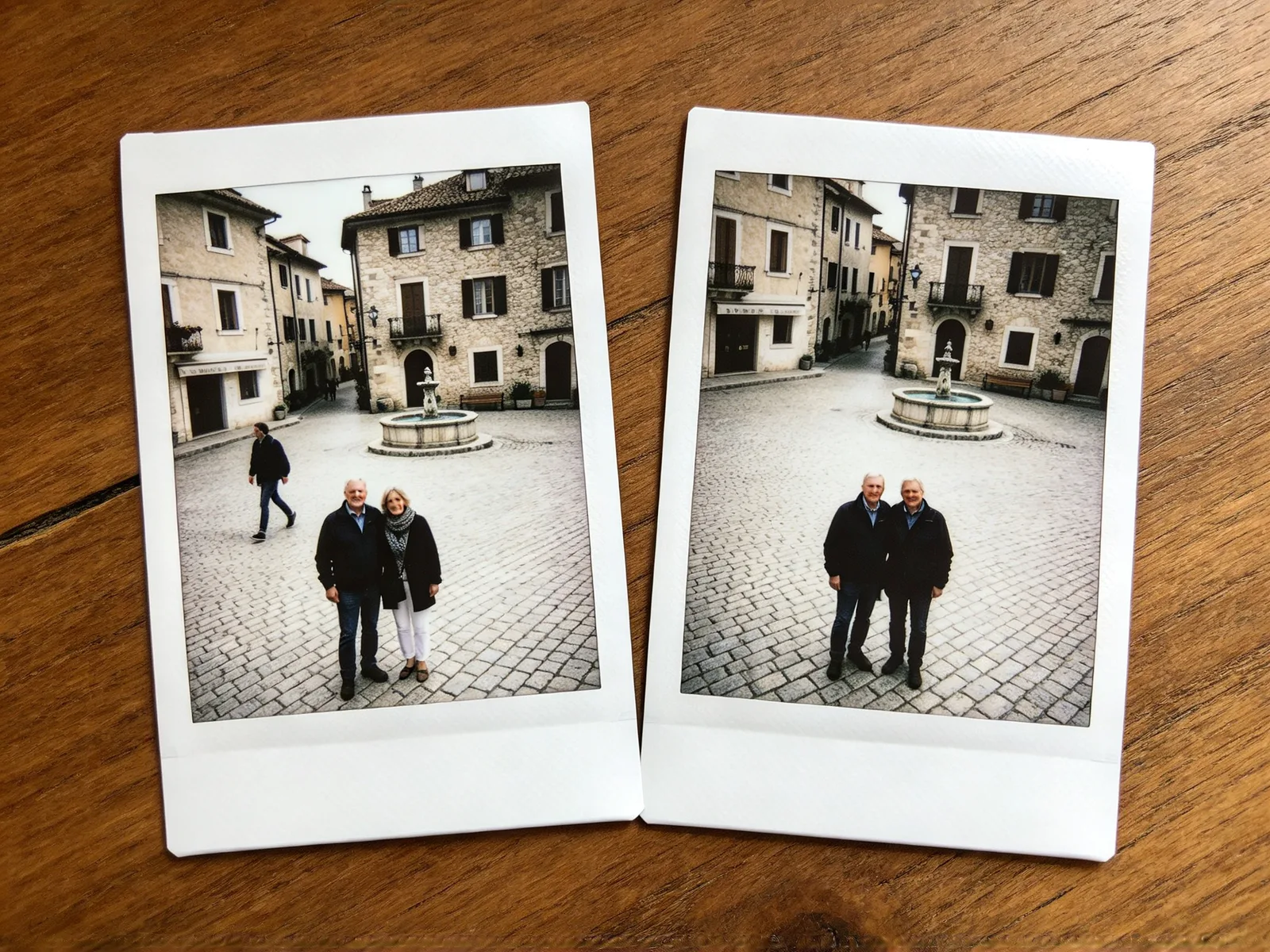
लोगों को हटाने के लिए कौन-सी फ़ोटो सबसे अच्छी हैं
सादा बैकग्राउंड सबसे साफ़ नतीजा देता है।
- अच्छा चलता है: आसमान, रेत, पानी, लॉन या सादी दीवार के सामने खड़े लोग।
- अच्छा चलता है: ग्रुप के किनारे खड़ा एक व्यक्ति।
- मुश्किल: एक-दूसरे पर चढ़े लोग, जैसे कंधे पर रखा हाथ।
- मुश्किल: दरवाज़ा, बोर्ड या बारीक नक़्क़ाशी ढकने वाले लोग।
- मुश्किल: घनी भीड़। हर रन में कुछ ही लोगों को हटाएँ।
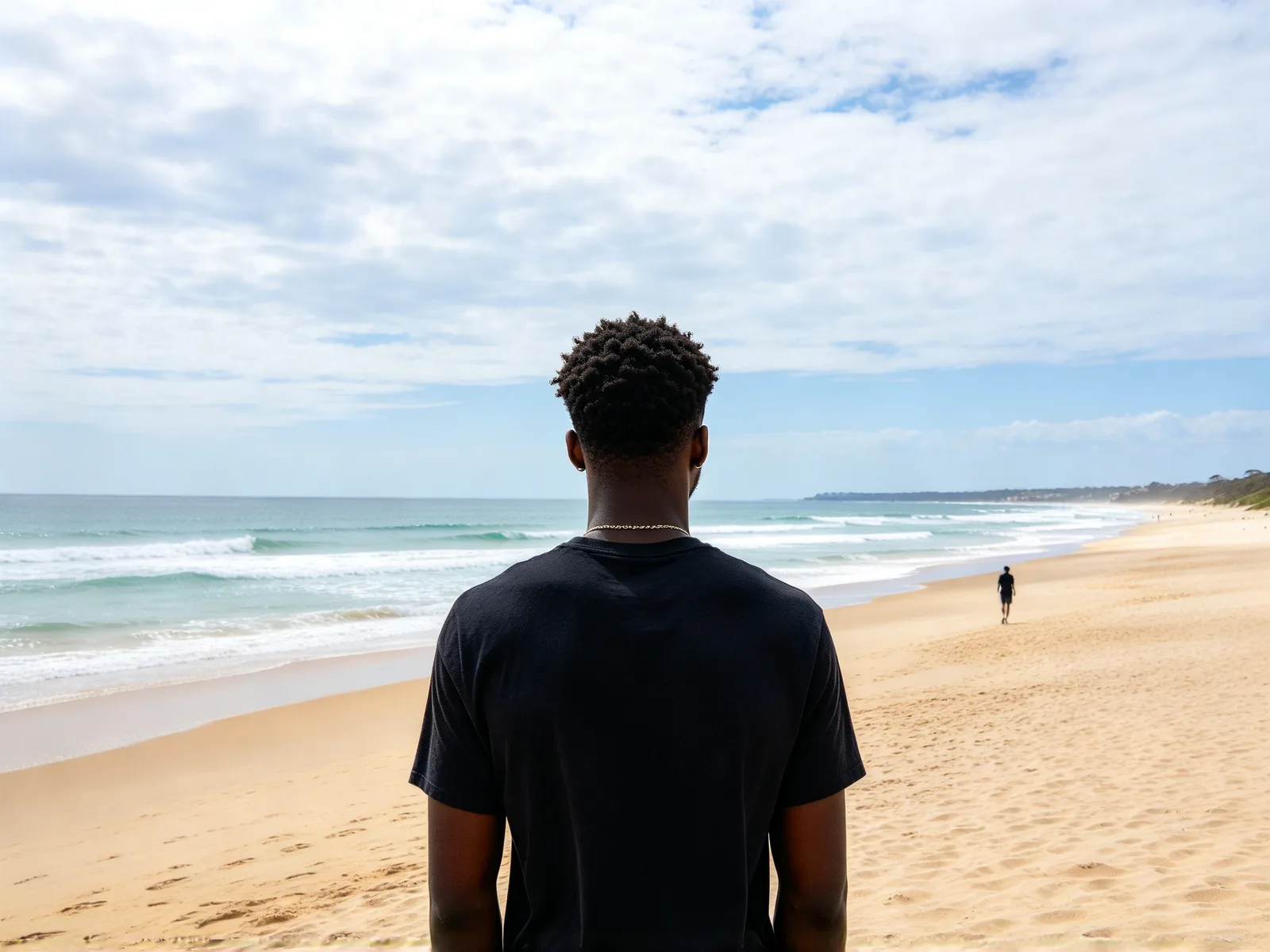
फ़ोटो से किसी व्यक्ति को साफ़ तरीक़े से हटाने के टिप्स
थोड़ा चौड़ा निशान किनारे को ज़्यादा साफ़ रखता है।
- सिर से पैर तक ब्रश करें, बाल, पट्टे और हाथ में पकड़ी चीज़ें भी लें।
- परछाईं और प्रतिबिंब को शामिल करें।
- शरीर के चारों ओर कुछ पिक्सेल का हाशिया छोड़ें।
- बचा हुआ हाथ या परछाईं का सिरा हटाने के लिए नतीजे पर फिर से चलाएँ।
- जिस जगह व्यक्ति था, उसे ध्यान से देखें।
- भीड़ वाले सीन के लिए लोगों को दो-तीन पास में हटाएँ।