AI ऑब्जेक्ट रिमूवर: फ़ोटो से ऑब्जेक्ट हटाएँ
तार, गाड़ियाँ, कूड़ेदान, बिखरा सामान या बोर्ड पर ब्रश फेरें, और AI ऑब्जेक्ट रिमूवर उनके पीछे का हिस्सा ऐसे भर देता है जैसे वे फ़ोटो में कभी थे ही नहीं।
- रोज़ फ़्री क्रेडिट
- कुछ भी इंस्टॉल नहीं
असली सीन से हटाए गए ऑब्जेक्ट
पहले और बाद का फ़र्क़ देखने के लिए बीच की लकीर खींचें।
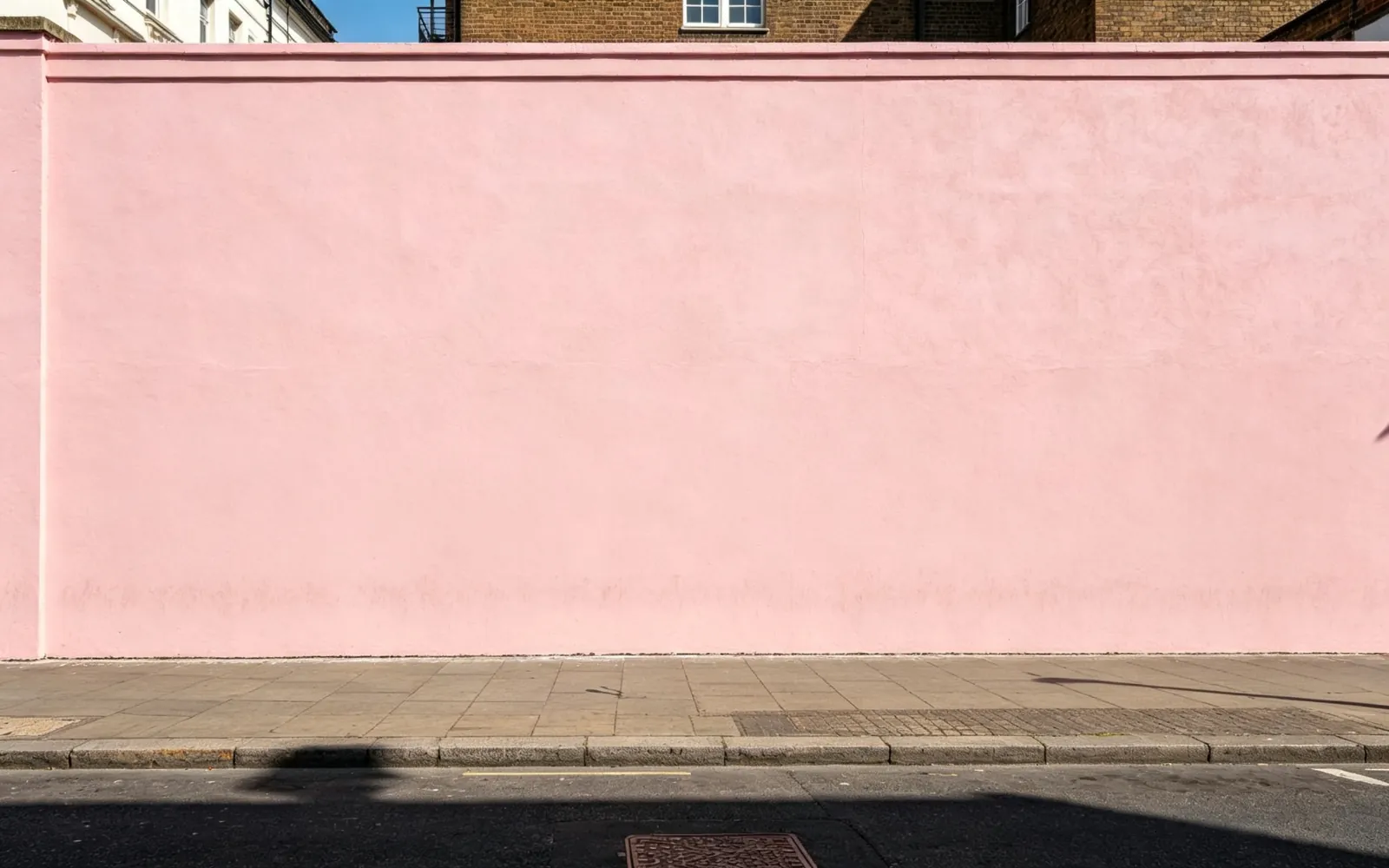
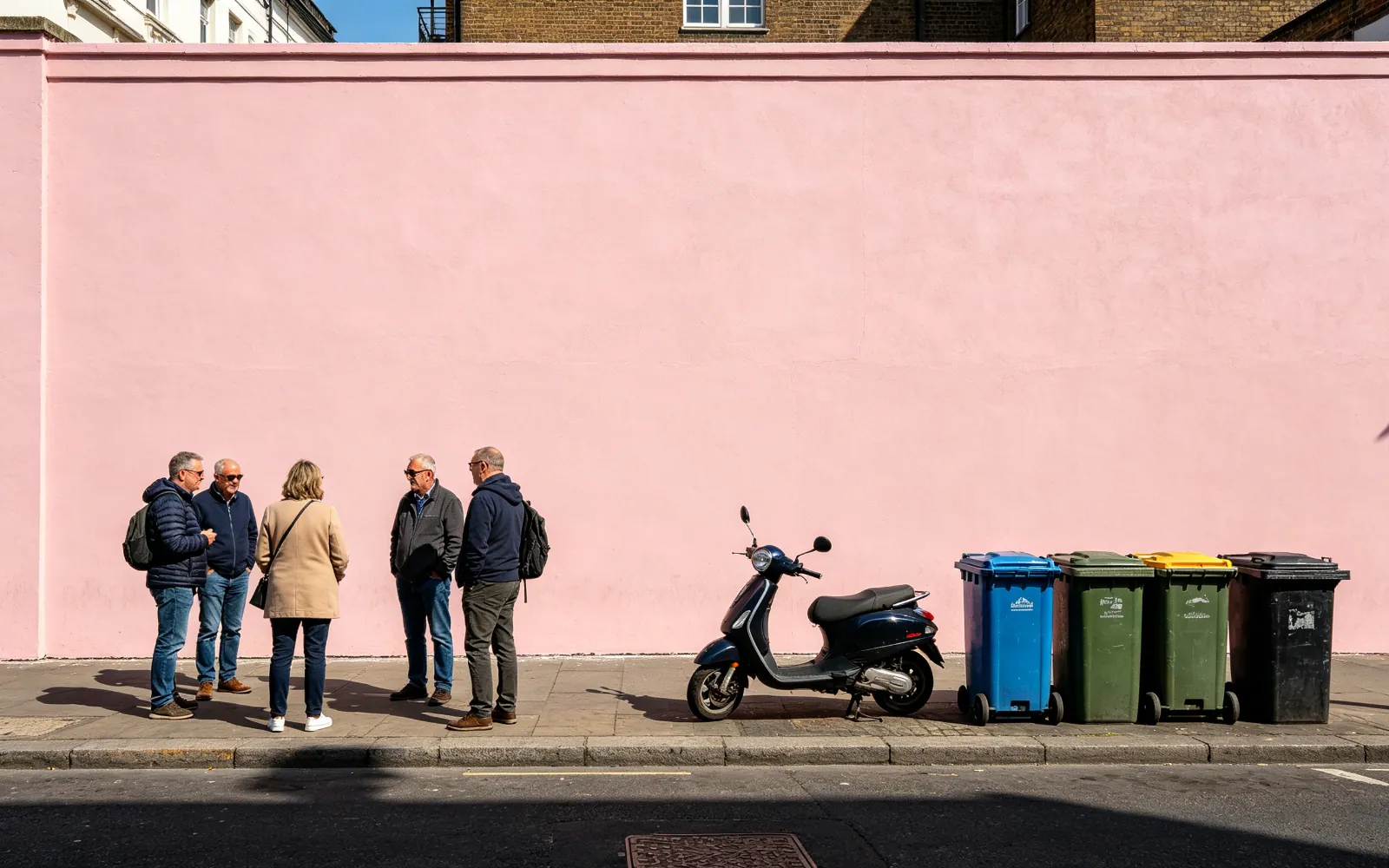
सड़क की फ़ोटो से स्कूटर और कूड़ेदान हटाएँ
गुलाबी दीवार के सामने से राहगीर, स्कूटर और कूड़ेदान हटाए गए
इसे आज़माएँ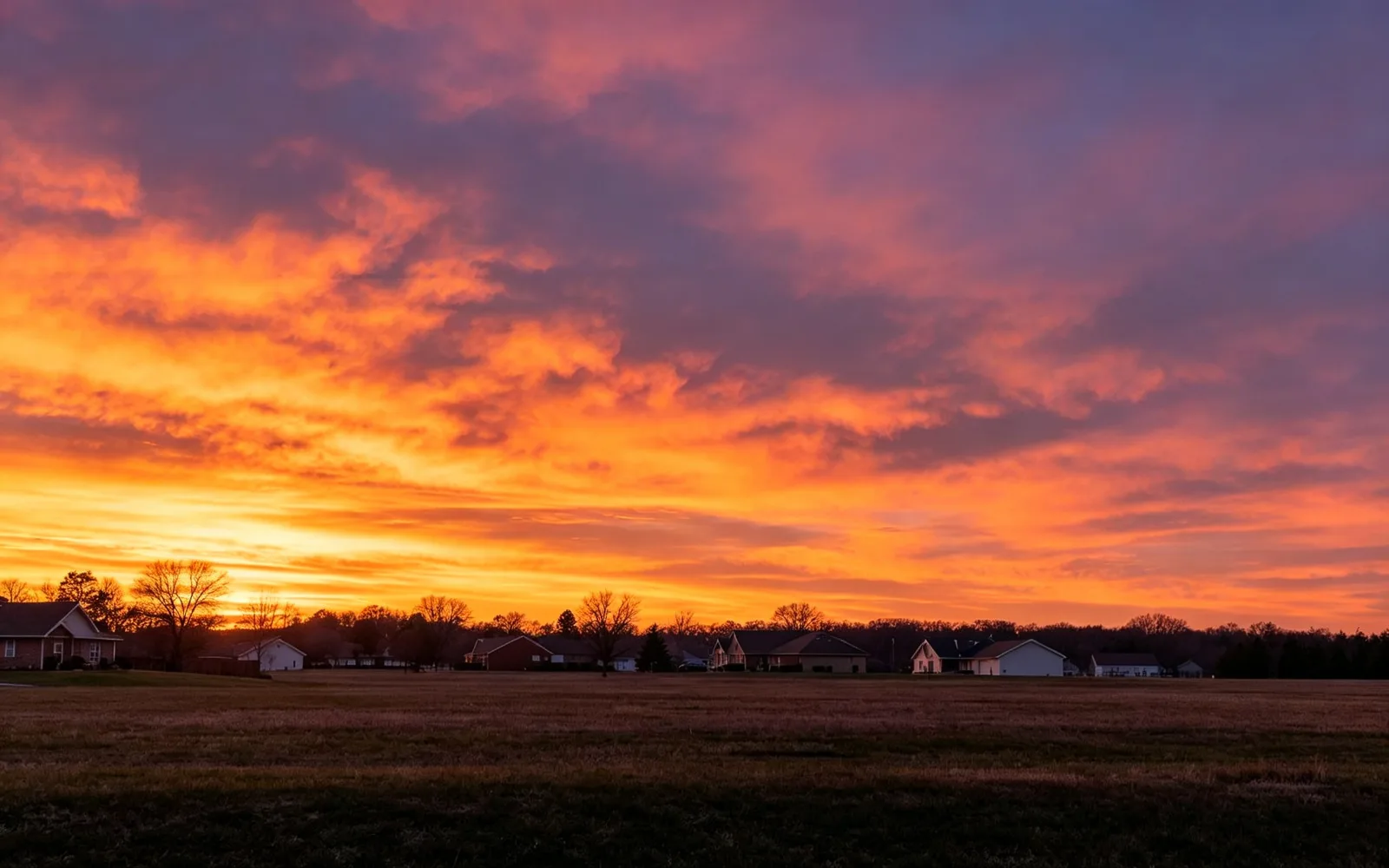
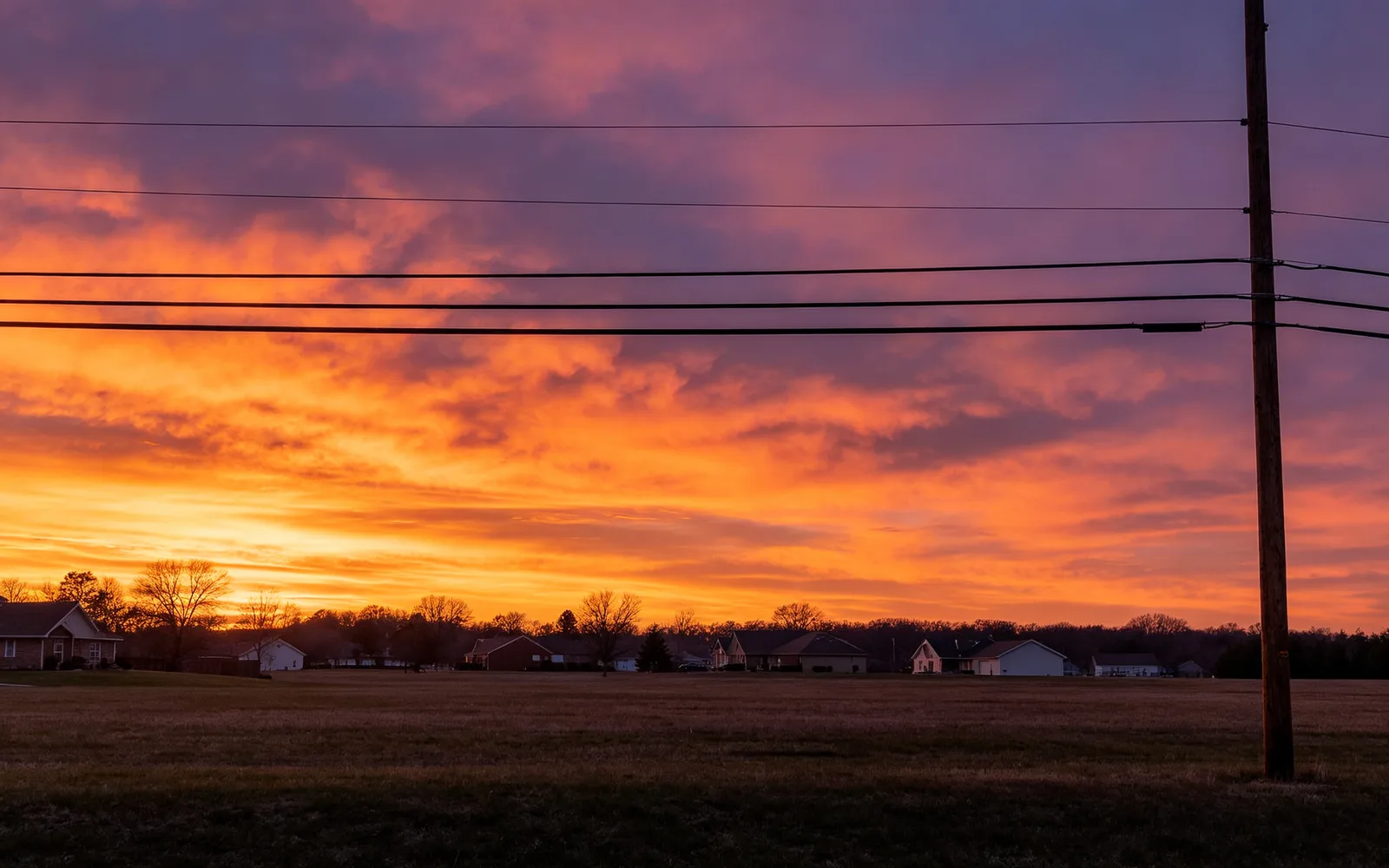
आसमान की फ़ोटो से बिजली के तार हटाएँ
ढलते सूरज वाले आसमान से बिजली के तार और खंभा हटाया गया
इसे आज़माएँ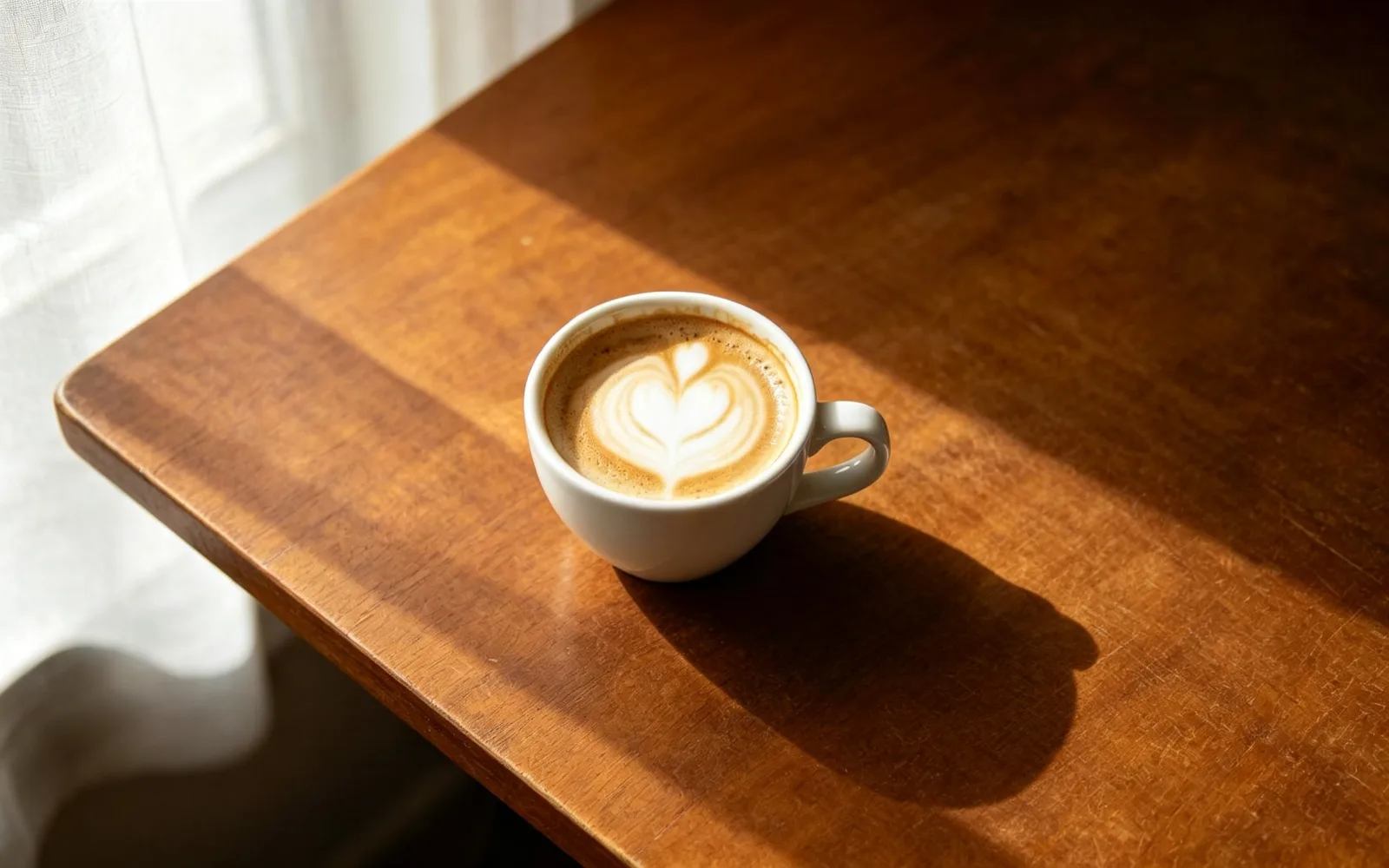
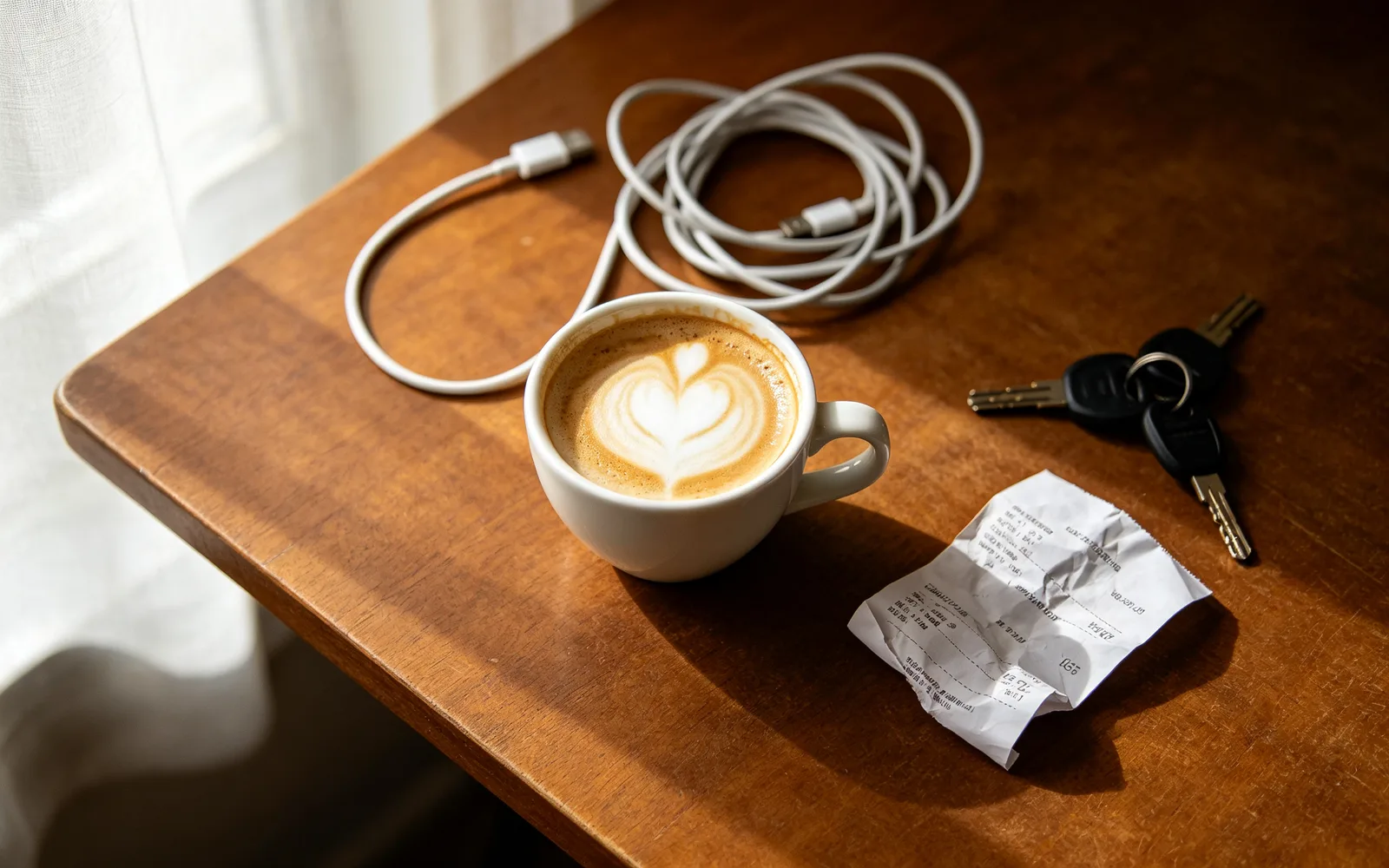
टेबल पर बिखरा सामान साफ़ करें
कैफ़े की टेबल से केबल, रसीदें और चाबियाँ हटाई गईं
इसे आज़माएँ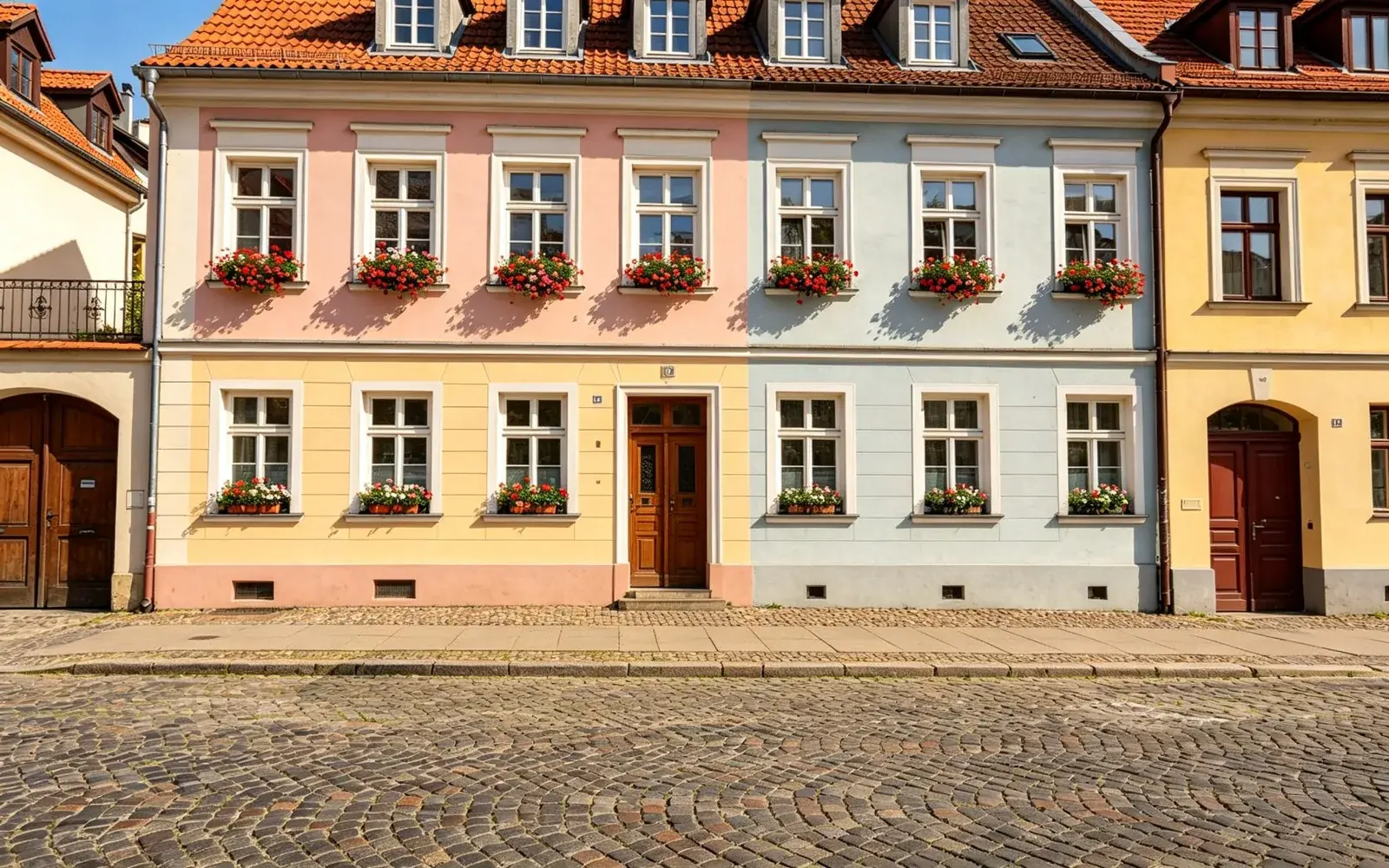
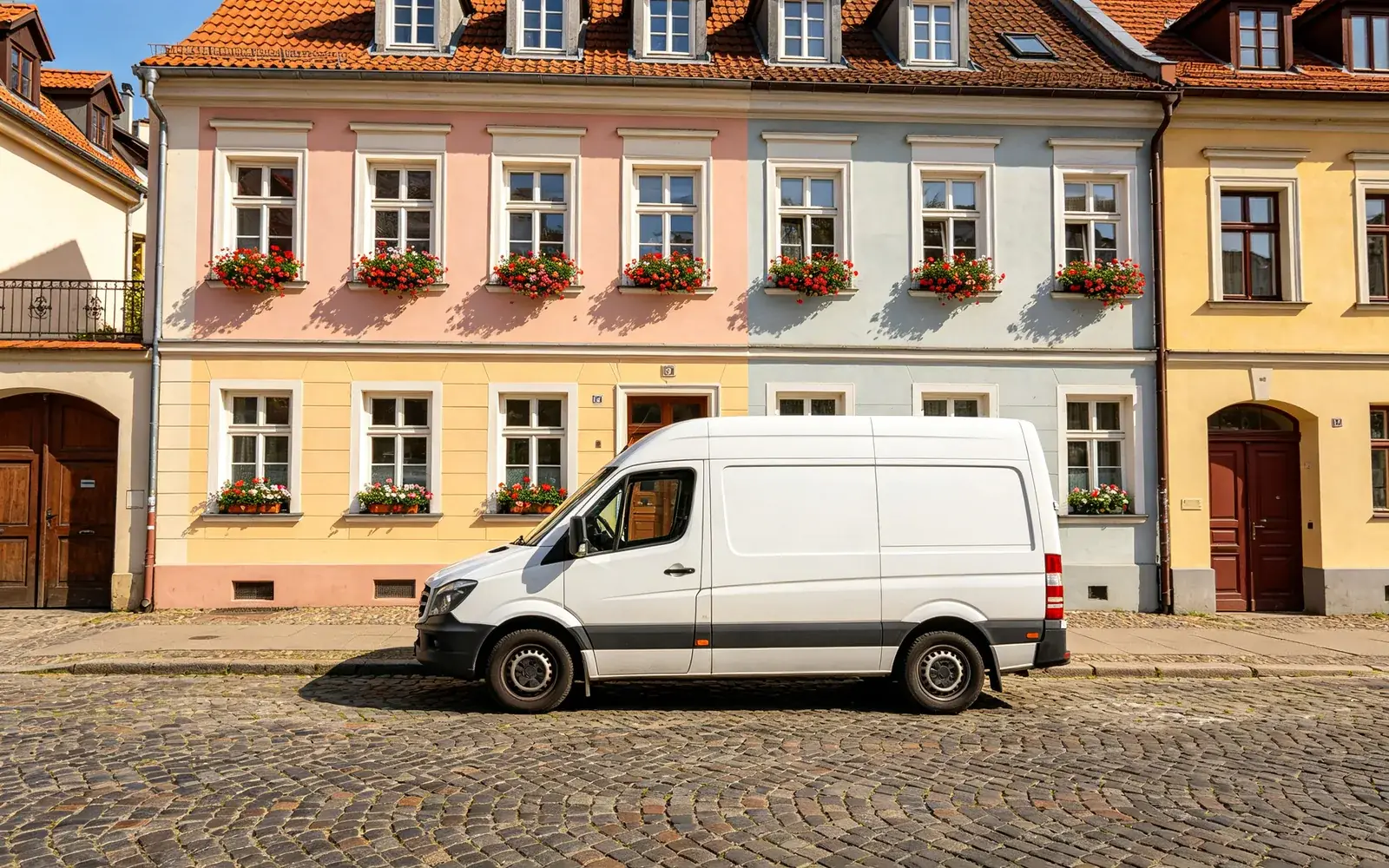
सड़क की फ़ोटो से गाड़ी हटाएँ
पुरानी यूरोपीय गली से खड़ी वैन हटाई गई
इसे आज़माएँफ़ोटो से ऑब्जेक्ट कैसे हटाएँ
- 1
फ़ोटो अपलोड करें
"इमेज चुनें" पर क्लिक करें या फ़ाइल को पेज पर छोड़ें। 5 MB तक की JPG, PNG, WebP, GIF, AVIF और TIFF फ़ाइलें चलती हैं।
- 2
ऑब्जेक्ट पर ब्रश फेरें
जो कुछ हटाना है, उस सब पर ब्रश फेरें। ब्रश का साइज़ बदलें, छोटे हिस्सों के लिए ज़ूम इन करें, और ब्रश ज़्यादा चल जाए तो "निशान मिटाएँ" टूल या "अनडू" इस्तेमाल करें।
- 3
फ़ोटो प्रोसेस करें
"प्रोसेस करें" पर क्लिक करें। कुछ लिखना नहीं है: ऑब्जेक्ट रिमूवर सिर्फ़ चीज़ें हटाता है और निशान वाली जगह को उससे भरता है जो शायद उसके पीछे था।
- 4
तुलना करें और डाउनलोड करें
पहले और बाद की तुलना के लिए बीच की लकीर खींचें, फिर नतीजा डाउनलोड करें। हर रन "हाल के रन" में भी रहता है।
कौन-से ऑब्जेक्ट साफ़ हटते हैं
नतीजा ऑब्जेक्ट से ज़्यादा इस पर निर्भर करता है कि उसके पीछे क्या है। मॉडल को वह छिपा हिस्सा आसपास के पिक्सेल देखकर बनाना होता है।
- अच्छा चलता है: आसमान, दीवार, घास, रेत या पानी के सामने तार, बिजली की लाइनें, बोर्ड, कूड़ेदान, कचरा और खड़ी गाड़ियाँ।
- अच्छा चलता है: सादी सतह वाली टेबल, फ़र्श या शेल्फ़ पर रखी छोटी चीज़ें।
- मुश्किल: ऐसे ऑब्जेक्ट जो फ़ोटो का बड़ा हिस्सा ढकते हैं, क्योंकि उनके पीछे का ज़्यादातर सीन नया बनाना पड़ता है।
- मुश्किल: चेहरे, हाथ या टेक्स्ट के सामने रखे ऑब्जेक्ट, और गहरे पर्सपेक्टिव वाले पैटर्न, जैसे टाइल वाला फ़र्श या ईंट की दीवार।
साफ़ फ़िल के लिए ब्रश करने के टिप्स
ऑब्जेक्ट का किनारा बारीकी से ट्रेस करने के बजाय उसके चारों ओर थोड़ा हाशिया भी ढक दें। नए हिस्से को पुराने में मिलाने के लिए मॉडल को थोड़ी जगह चाहिए।
ऑब्जेक्ट की परछाईं और काँच या पानी में उसका प्रतिबिंब भी उसी स्ट्रोक में लें। छूटी हुई परछाईं एक ऐसी काली आकृति बन जाती है जिसे डालने वाला कुछ नहीं दिखता। एक ही रन में कई ऑब्जेक्ट मार्क कर सकते हैं।
अगर हल्की आउटलाइन रह जाए, तो नतीजा डाउनलोड करें, फिर से अपलोड करें और बचे हिस्से पर ब्रश फेरें। छोटी जगह पर दूसरा पास आमतौर पर उसे साफ़ कर देता है।
ऑब्जेक्ट हटाएँ या उसकी जगह कुछ और रखें?
ऑब्जेक्ट रिमूवर सिर्फ़ चीज़ें हटाता है। निशान वाली जगह में कुछ नया रखना हो, जैसे दूसरी कुर्सी या फूलों का गुलदान, तो AI इनपेंटिंग इस्तेमाल करें, जहाँ आप एक लाइन में लिखते हैं कि वहाँ क्या होना चाहिए।
फ़ोटो से लोगों को हटाने और टेक्स्ट मिटाने के स्टेप यही हैं, पर दोनों की अपनी बारीकियाँ हैं, जैसे लोगों के लिए बाल और परछाईं, या अक्षरों के लिए पतली लकीरें। इस साइट पर दोनों की अलग गाइड है।
फ़ोन पर ऑब्जेक्ट हटाना
एडिटर कंप्यूटर, टैबलेट या फ़ोन के ब्राउज़र में चलता है, इसलिए कुछ इंस्टॉल नहीं करना। टच स्क्रीन पर ब्रश आपकी उँगली के साथ चलता है; ज़ूम की हुई फ़ोटो में इधर-उधर जाने के लिए "पैन" टूल चुनें।
HEIC फ़ाइलें नहीं चलतीं। अगर आपका फ़ोन फ़ोटो HEIC में सेव करता है, तो पहले उन्हें JPG में एक्सपोर्ट करें।