AI फ़ोटो रीस्टोरेशन: पुरानी और ख़राब फ़ोटो ठीक करें
पुराने प्रिंट की खरोंच, सिलवटें, फटे हिस्से, दाग़ और फीकापन ठीक करें और शार्प डिटेल वापस लाएँ। उसी रन में रंगीन वर्शन पाने के लिए "कलराइज़" चालू करें।
- रोज़ फ़्री क्रेडिट
- कुछ भी इंस्टॉल नहीं
रीस्टोर की गई पुरानी फ़ोटो
पहले और बाद का फ़र्क़ देखने के लिए बीच की लकीर खींचें।
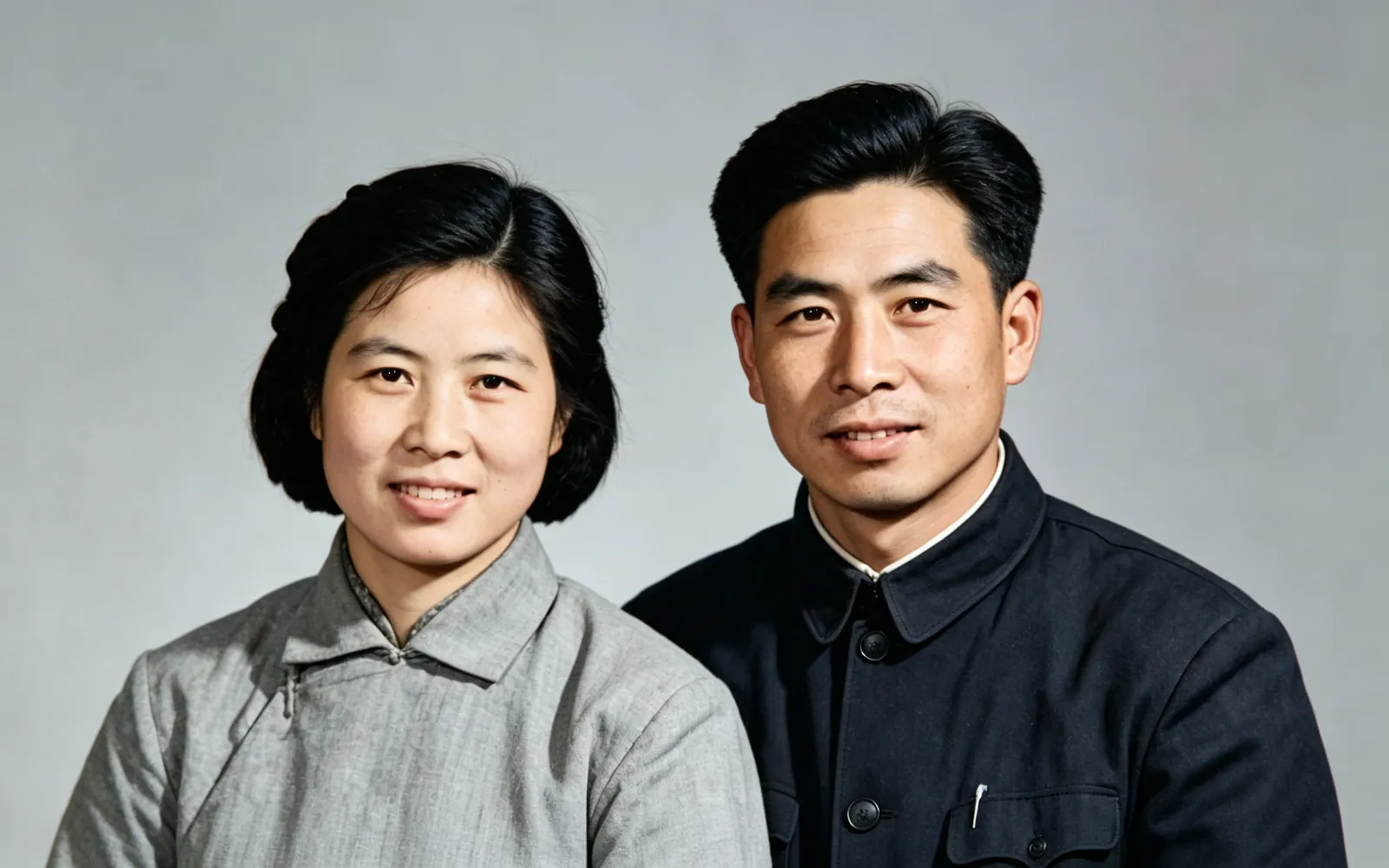
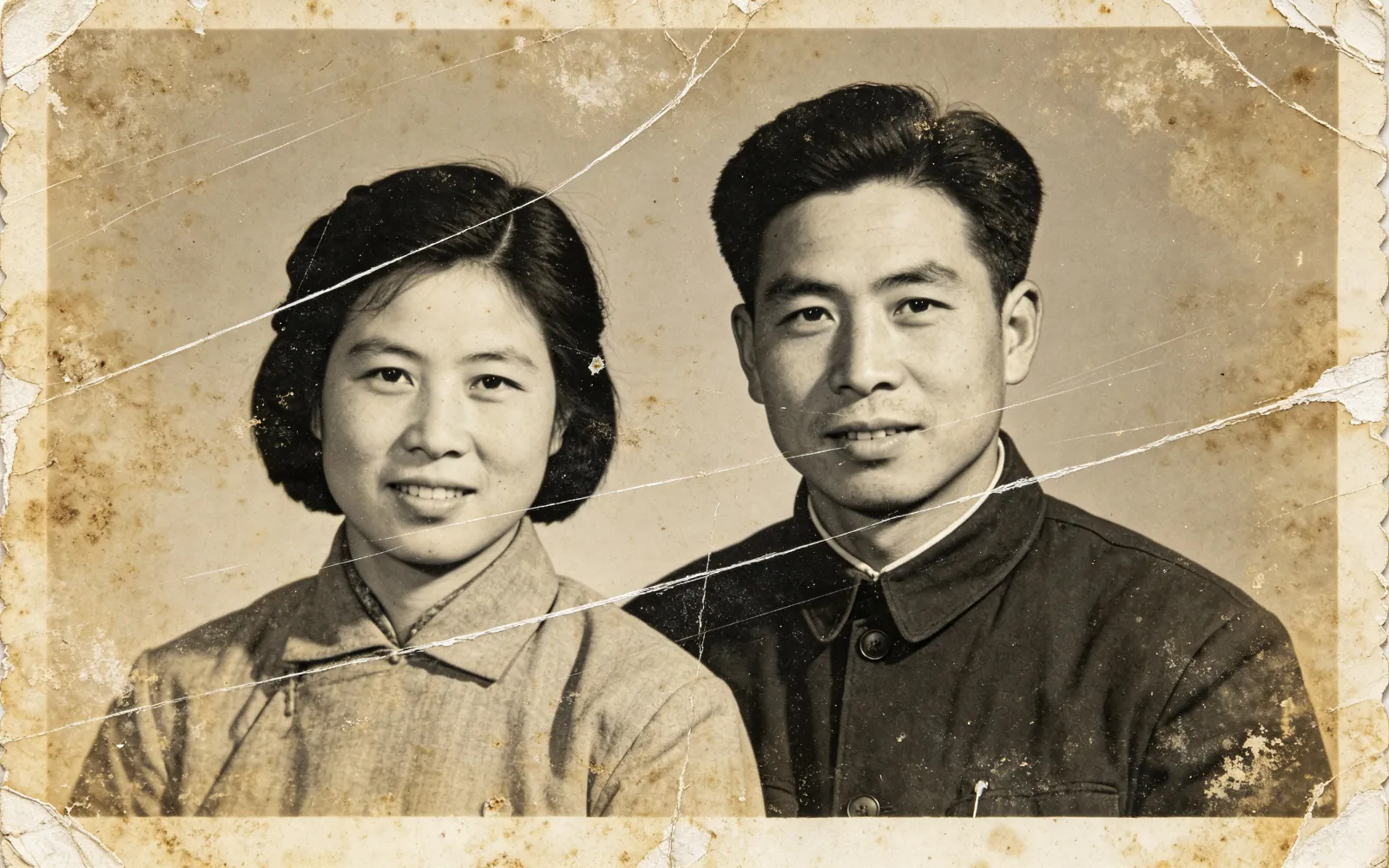
सिलवटों भरा, पीला पड़ा पोर्ट्रेट ठीक करें
1950 के दशक का सिलवटों भरा, पीला पड़ा पोर्ट्रेट, खरोंच हटाकर दोबारा रंगा गया
इसे आज़माएँ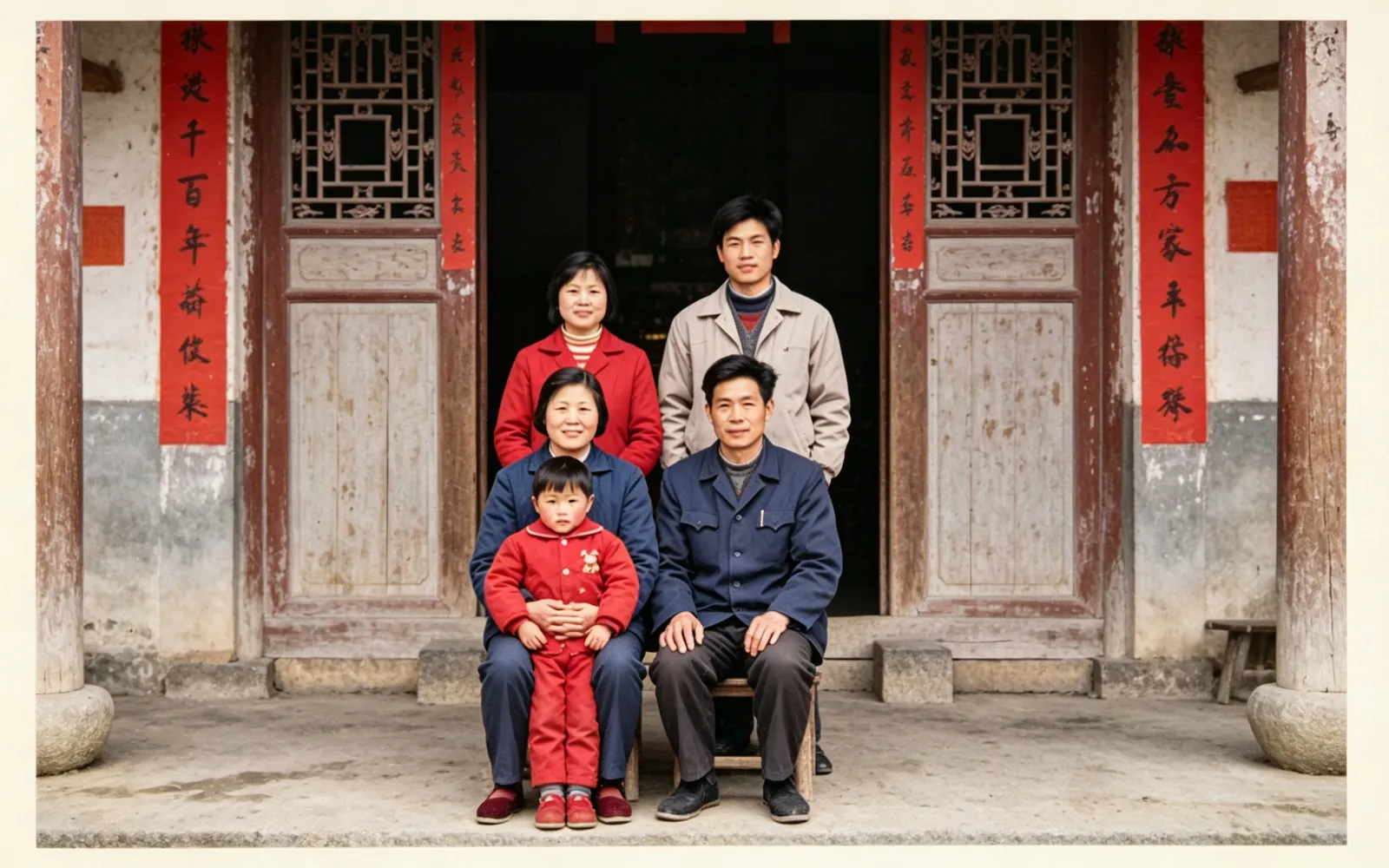
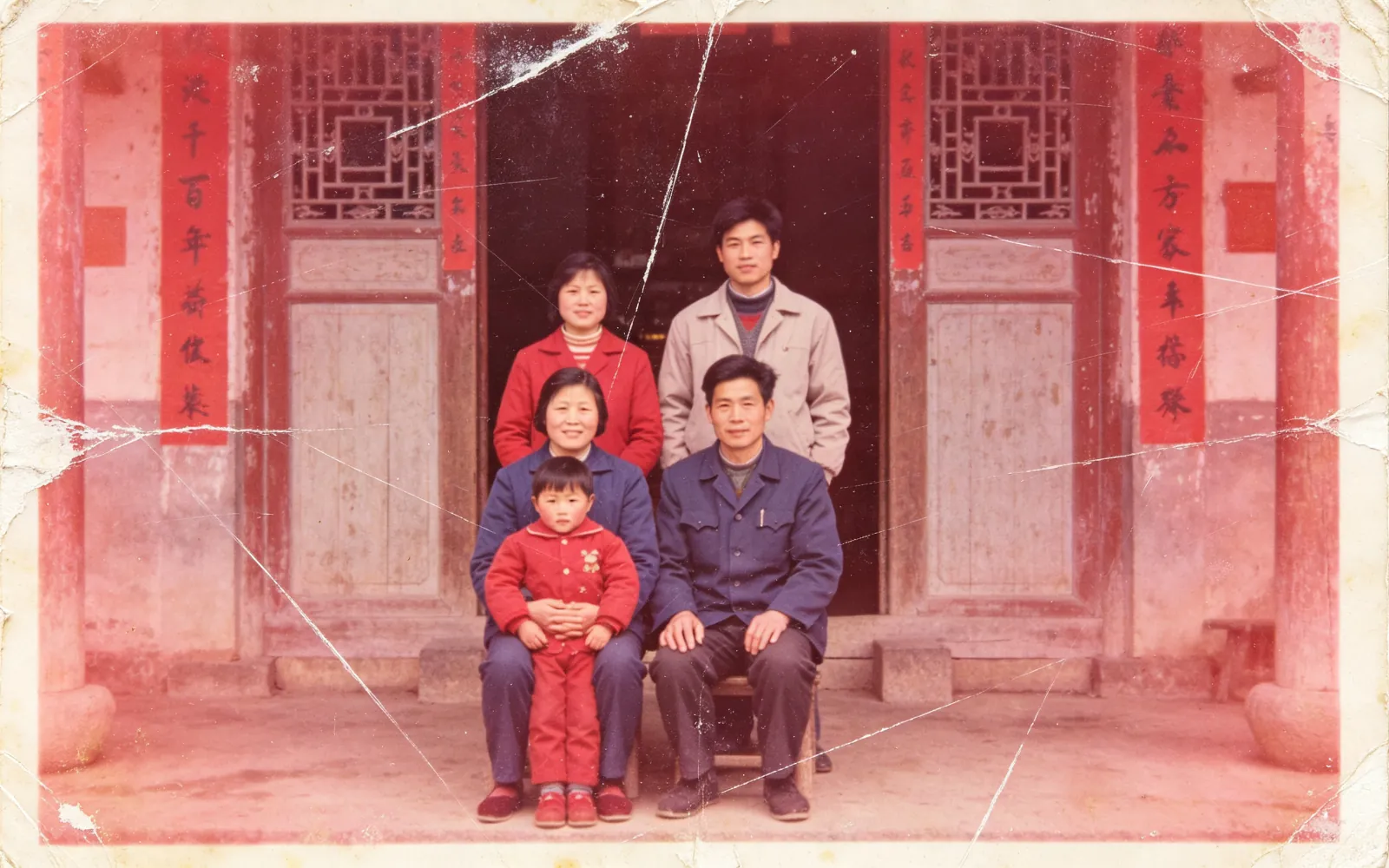
फीकी, रंग बदल चुकी फ़ैमिली फ़ोटो सुधारें
1980 के दशक की बहुत लाल पड़ चुकी फ़ैमिली फ़ोटो, रंग ठीक करके सुधारी गई
इसे आज़माएँ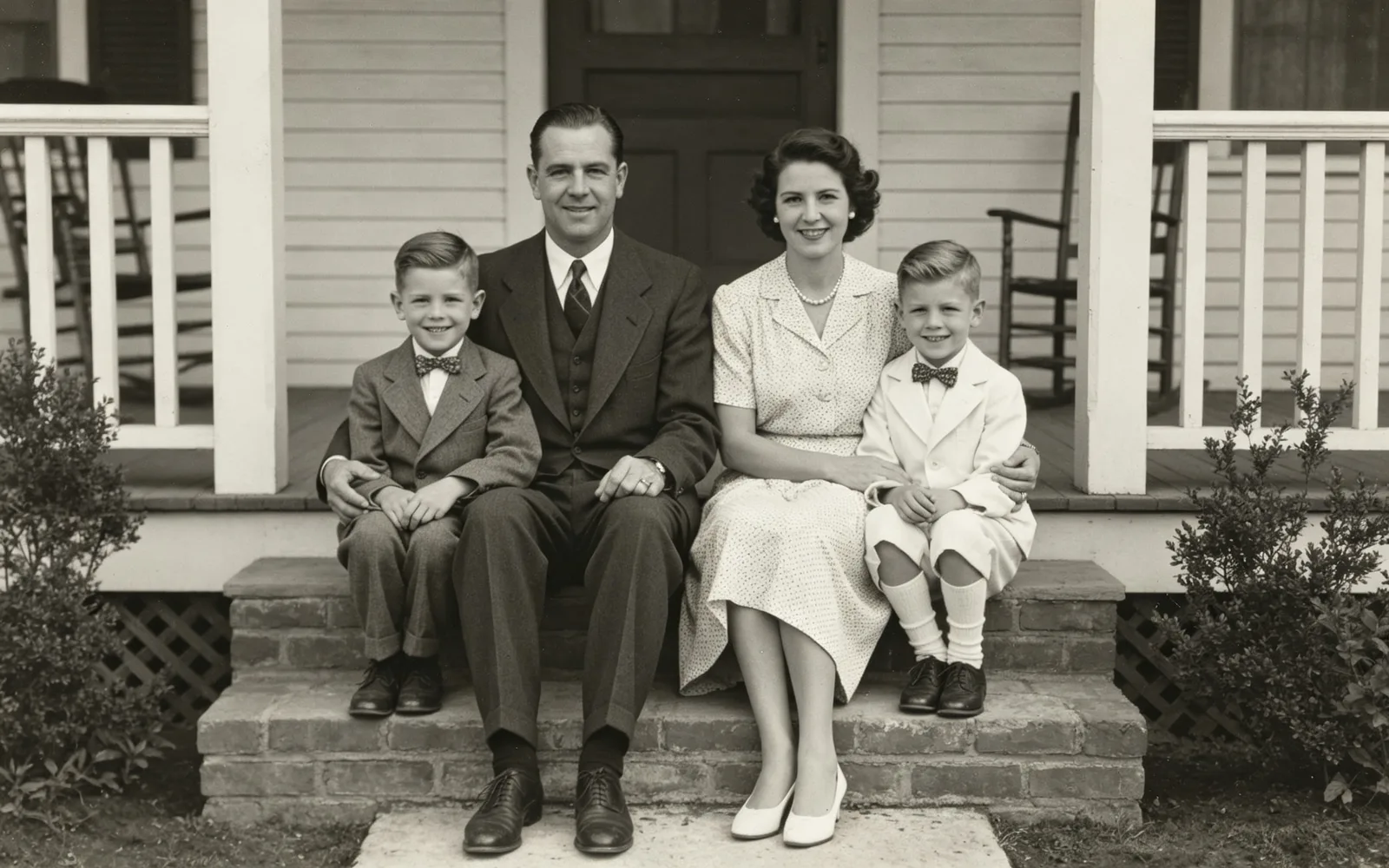
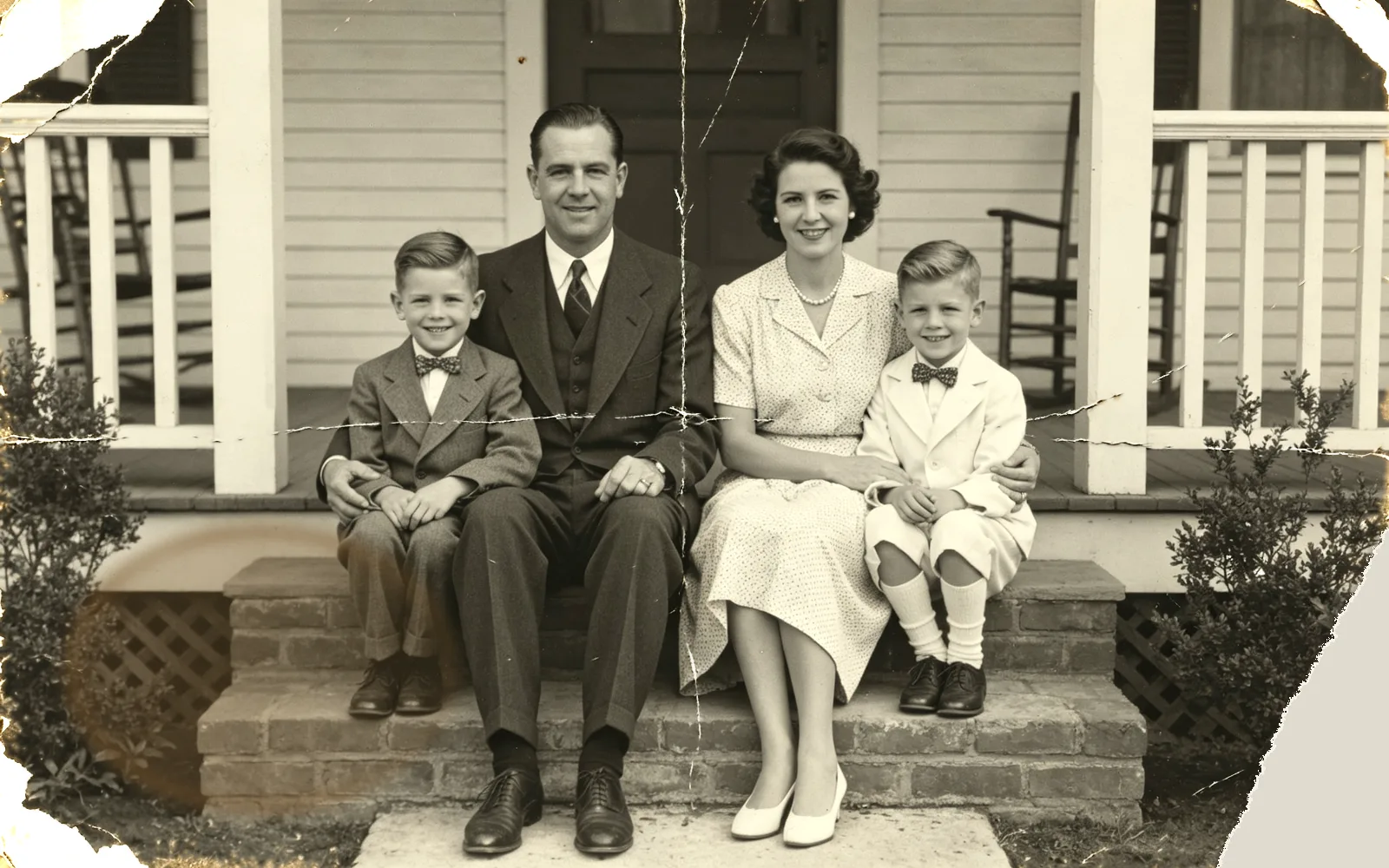
फटी और मुड़ी फ़ोटो ठीक करें
फटी, सिलवटों वाली ब्लैक-एंड-व्हाइट फ़ैमिली फ़ोटो ठीक की गई
इसे आज़माएँ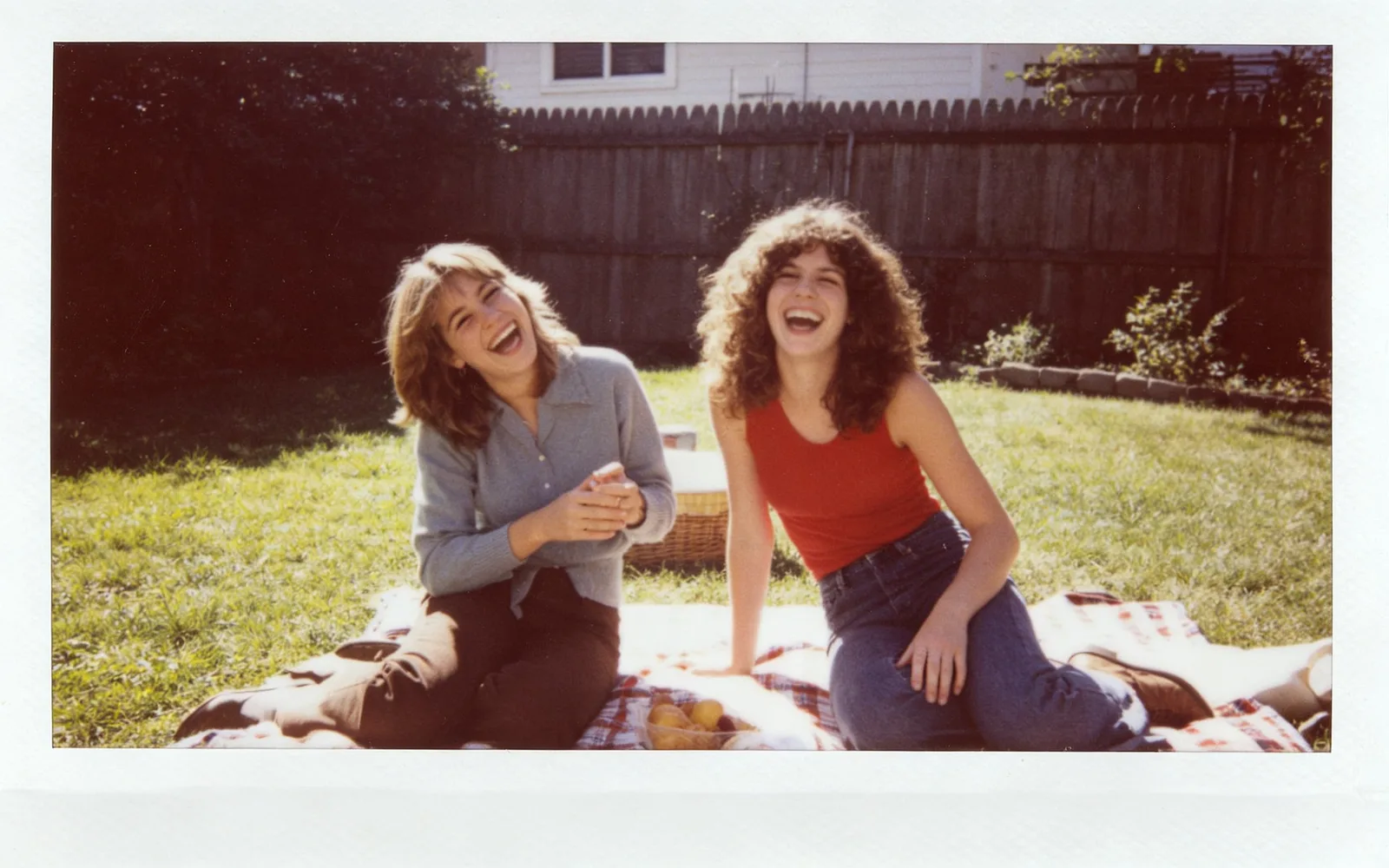
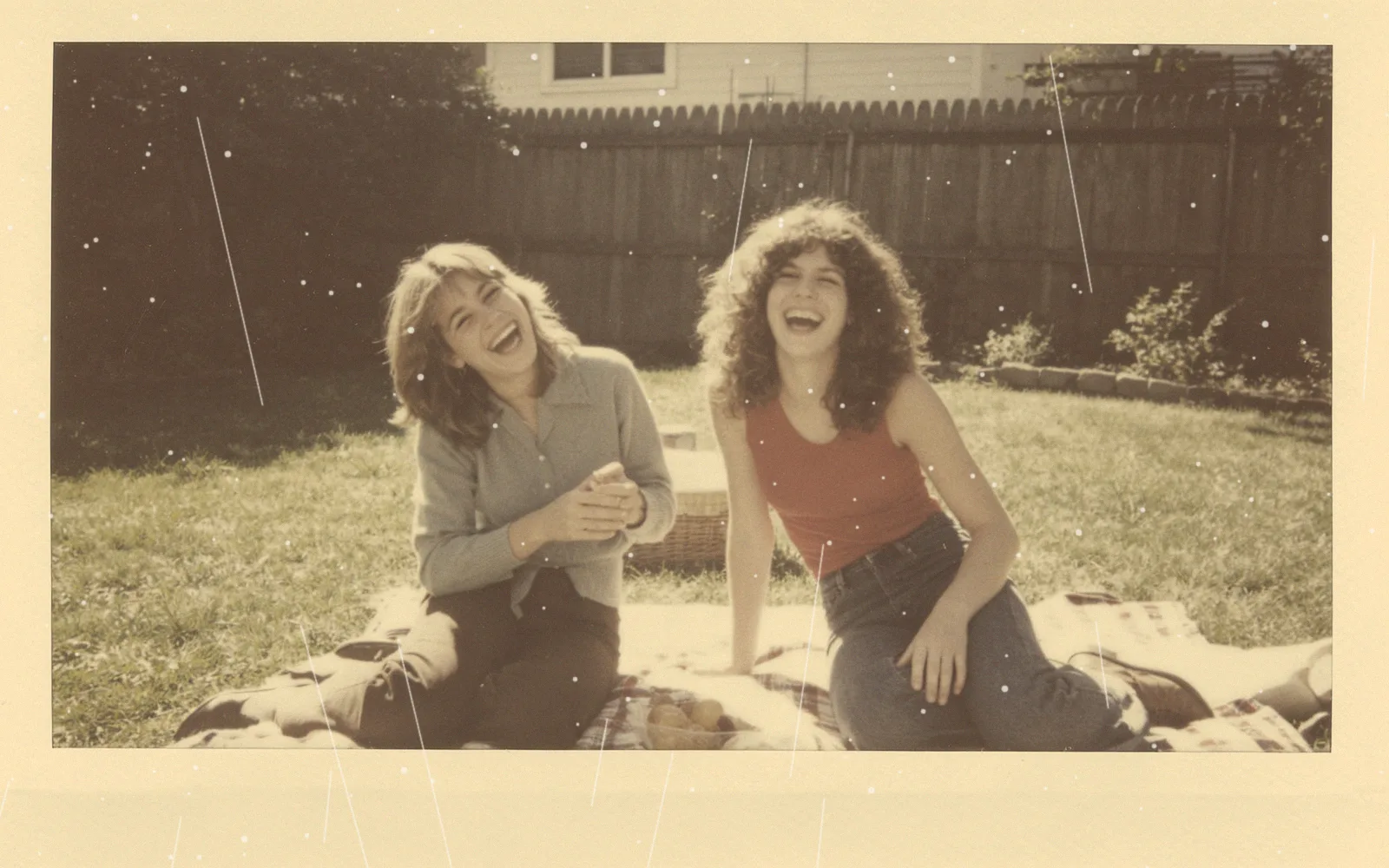
फीका पड़ा पोलरॉइड रीस्टोर करें
1970 के दशक की धुली-सी इंस्टेंट फ़ोटो के रंग वापस लाए गए
इसे आज़माएँपुरानी फ़ोटो कैसे रीस्टोर करें
- 1
प्रिंट को स्कैन करें या उसकी फ़ोटो लें
फ़्लैटबेड स्कैनर हो तो उसी का इस्तेमाल करें। फ़ोन से लेना हो, तो प्रिंट को दिन की एक जैसी रोशनी में सपाट रखें, फ़्लैश बंद करें और फ़ोन को ठीक उसके ऊपर सीधा पकड़ें।
- 2
एक या कई फ़ोटो अपलोड करें
"इमेज चुनें" पर क्लिक करें या फ़ाइल को पेज पर छोड़ें। अगर एक ही व्यक्ति की चार तक ख़राब फ़ोटो हैं, तो उन्हें उसी रन में शामिल करने के लिए "और जोड़ें" पर क्लिक करें।
- 3
रंगीन या ब्लैक-एंड-व्हाइट चुनें
रंगीन नतीजे के लिए "कलराइज़" चालू करें। बंद रखें तो फ़ोटो ठीक होगी और ब्लैक-एंड-व्हाइट ही रहेगी।
- 4
प्रोसेस करें और डाउनलोड करें
"प्रोसेस करें" पर क्लिक करें, नतीजे की अपनी फ़ोटो से तुलना के लिए बीच की लकीर खींचें, और रीस्टोर की गई इमेज डाउनलोड करें।
अच्छा स्कैन कैसे लें
रीस्टोरेशन सिर्फ़ उसी से काम कर सकता है जो स्कैन में दिखता है, इसलिए प्रिंट की साफ़ और शार्प कॉपी किसी भी सेटिंग से ज़्यादा मायने रखती है।
- 600 dpi पर स्कैन करें। तब 4 × 6 इंच का प्रिंट 2,400 × 3,600 पिक्सेल का बनता है, जिससे डिटेल बची रहती है और फ़ाइल बहुत बड़ी नहीं होती।
- स्कैन को JPG में सेव करें। अपलोड की सीमा 5 MB है, और उसी स्कैन की बिना कंप्रेस की TIFF फ़ाइल आमतौर पर इससे बड़ी होती है।
- शुरू करने से पहले प्रिंट और स्कैनर के काँच की धूल नरम, सूखे कपड़े से पोंछ लें।
- प्रिंट के आसपास दिख रहा स्कैनर का हिस्सा क्रॉप कर दें, ताकि सिर्फ़ फ़ोटो बचे।
रीस्टोरेशन क्या-क्या वापस ला सकता है
खरोंच, सिलवटें, धूल, दाग़, फ़िल्म ग्रेन और फीका कंट्रास्ट रोज़ की मरम्मत हैं। मॉडल इन हिस्सों को आसपास के सही हिस्सों से दोबारा बनाता है और धुंधले पड़ चुके चेहरे और किनारे शार्प करता है।
जहाँ फ़ोटो का बड़ा हिस्सा ग़ायब हो, जैसे चेहरे के पार फटा कोना, वहाँ मॉडल को वह हिस्सा गढ़ना पड़ता है। नतीजा प्रिंट करने से पहले उन हिस्सों को उस व्यक्ति की दूसरी फ़ोटो से मिलाएँ।
एक ही व्यक्ति की कई ख़राब फ़ोटो
आप एक ही व्यक्ति की चार तक फ़ोटो अपलोड कर सकते हैं, जैसे एक पोर्ट्रेट के दो प्रिंट जो अलग-अलग जगह से ख़राब हैं। मॉडल हर एक के सही हिस्सों से एक पूरी, रीस्टोर की गई फ़ोटो बनाता है।
यह बैच रीस्टोरेशन नहीं है। एक रन की सारी फ़ोटो मिलकर एक नतीजा बनती हैं, इसलिए अलग-अलग लोगों या अलग सीन की फ़ोटो के लिए अलग रन चाहिए।
रीस्टोरेशन रीटचिंग नहीं है
रीस्टोरेशन नुक़सान ठीक करता है। फ़ोटो की फ़्रेमिंग और उसमें मौजूद लोगों के नैन-नक़्श वही रहते हैं। यह त्वचा को चिकना नहीं करता, भाव नहीं बदलता और बैकग्राउंड नहीं बदलता।
रीस्टोर की गई फ़ोटो से कुछ हटाना हो, जैसे किनारे पर कोई मुहर या दाग़, तो उसे डाउनलोड करके ऑब्जेक्ट रिमूवर इस्तेमाल करें। उसमें जान डालनी हो, तो फ़ोटो एनिमेटर उसे छोटी क्लिप में बदल सकता है।