इमेज टू इमेज AI: अपनी फ़ोटो से नई इमेज बनाएँ
एक या ज़्यादा रेफ़रेंस इमेज अपलोड करें और लिखें कि आपको क्या चाहिए। मॉडल आपकी तस्वीर की ज़रूरी चीज़ें रखता है, जैसे कोई प्रोडक्ट, कमरा या लेआउट, और बाक़ी आपके प्रॉम्प्ट से बनाता है।
- रोज़ फ़्री क्रेडिट
- कुछ भी इंस्टॉल नहीं
इस्तेमाल किए गए प्रॉम्प्ट के साथ इमेज टू इमेज के उदाहरण
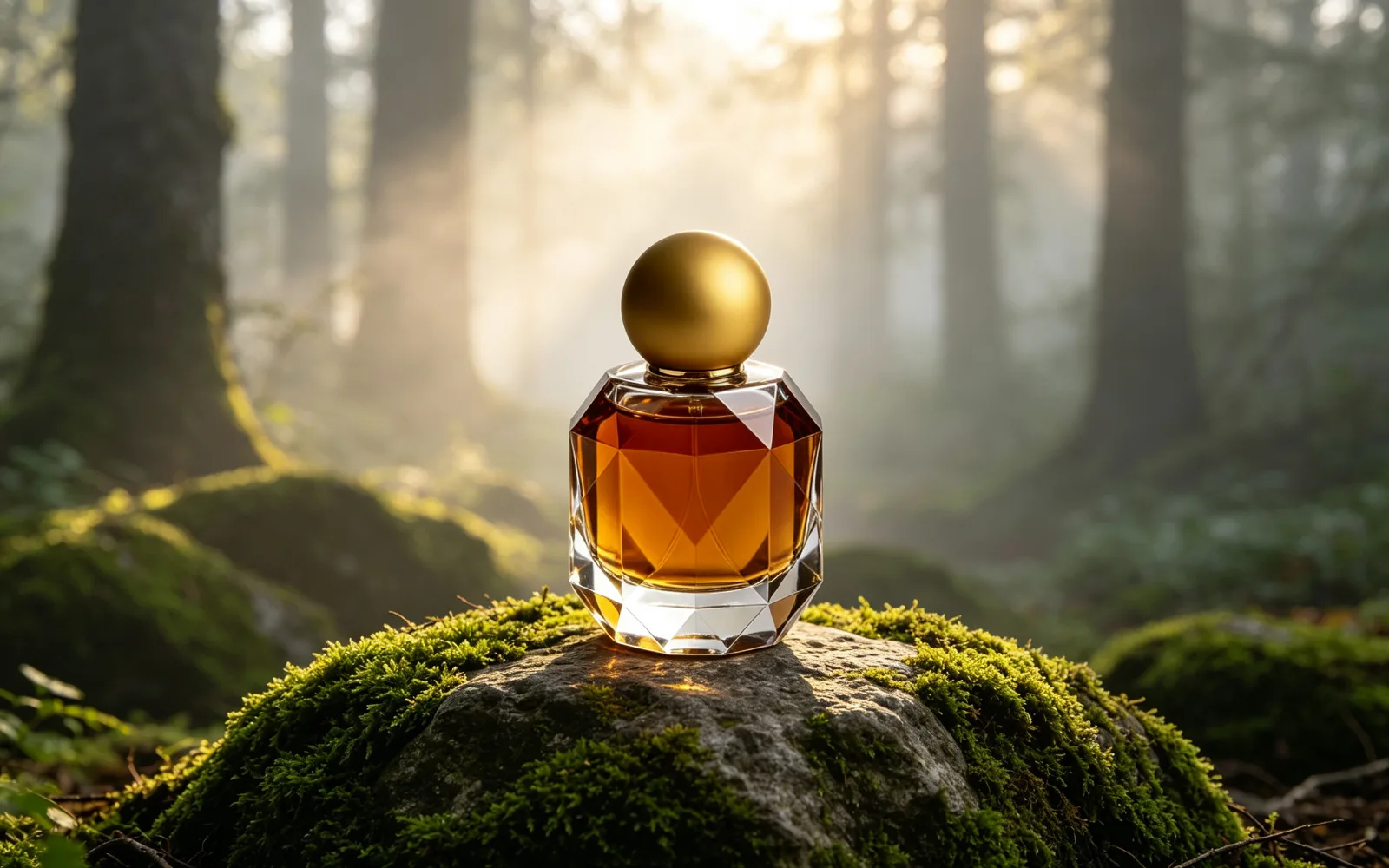 बाद में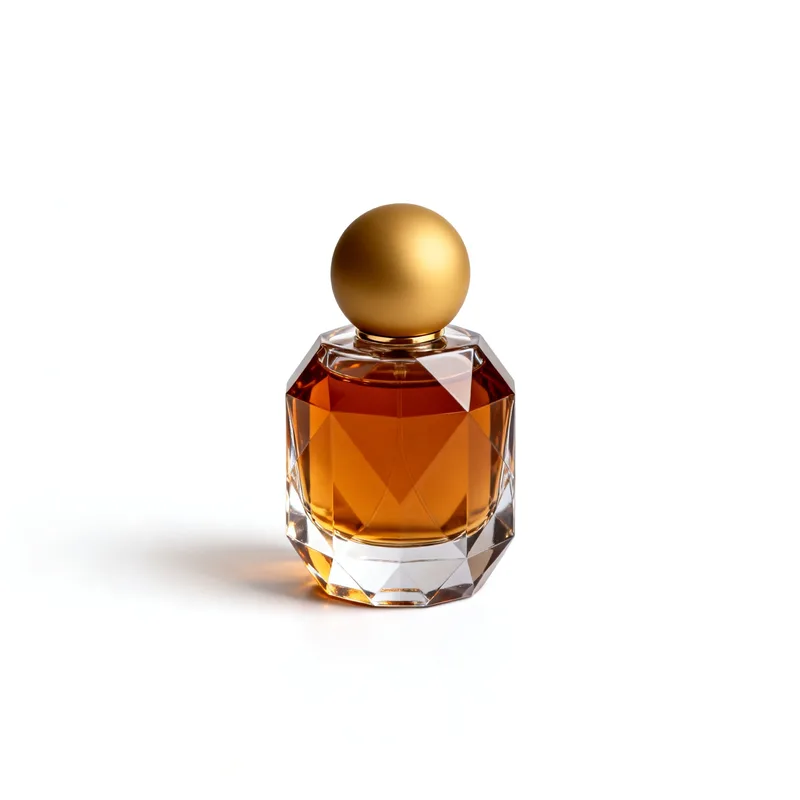
प्रोडक्ट को नए सीन में रखें
सफ़ेद बैकग्राउंड वाली परफ़्यूम की बोतल धुंध भरे जंगल में काई लगे पत्थर पर रखी गई
प्रॉम्प्ट place this perfume bottle on a mossy stone in a misty forest, soft morning light
Seedream 4.5 से जनरेट किया गया
इसे आज़माएँ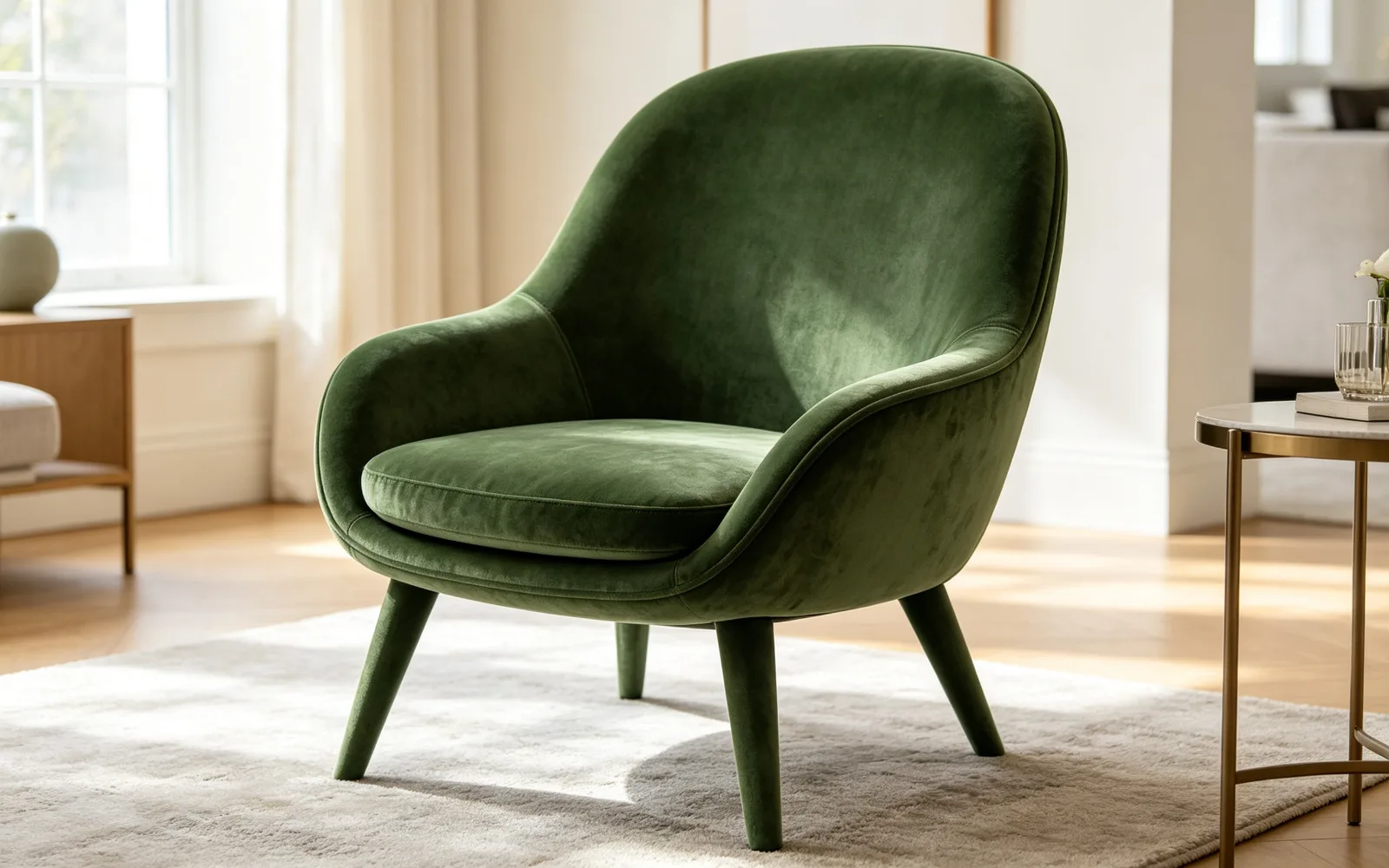 बाद में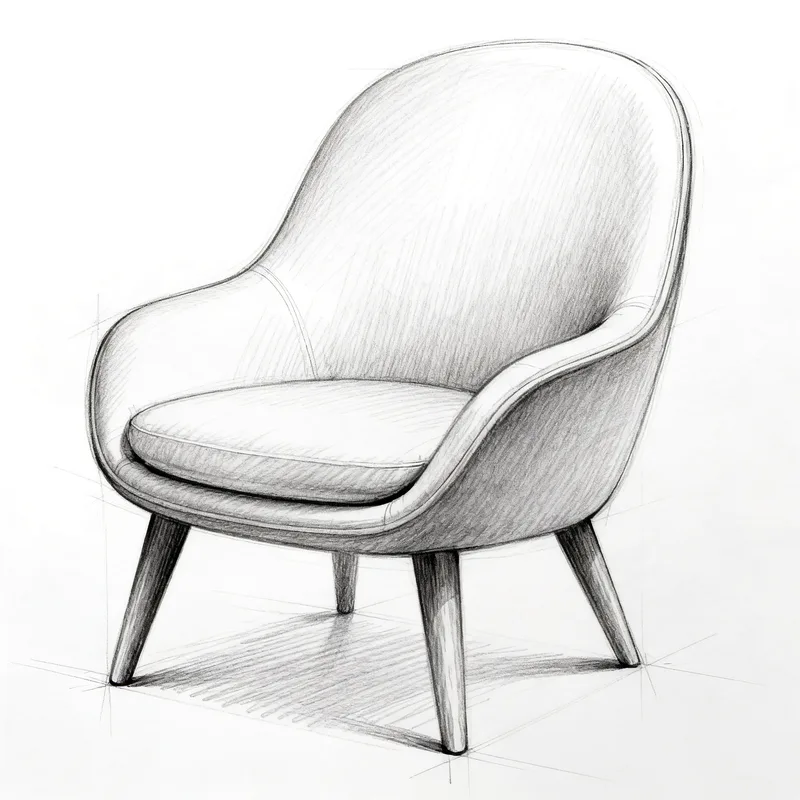
स्केच को असली जैसी इमेज में बदलें
आरामकुर्सी का पेंसिल स्केच हरी वेलवेट कुर्सी की फ़ोटो में बदला
प्रॉम्प्ट a photorealistic armchair in green velvet in a bright living room, based on this sketch
Seedream 4.5 से जनरेट किया गया
इसे आज़माएँ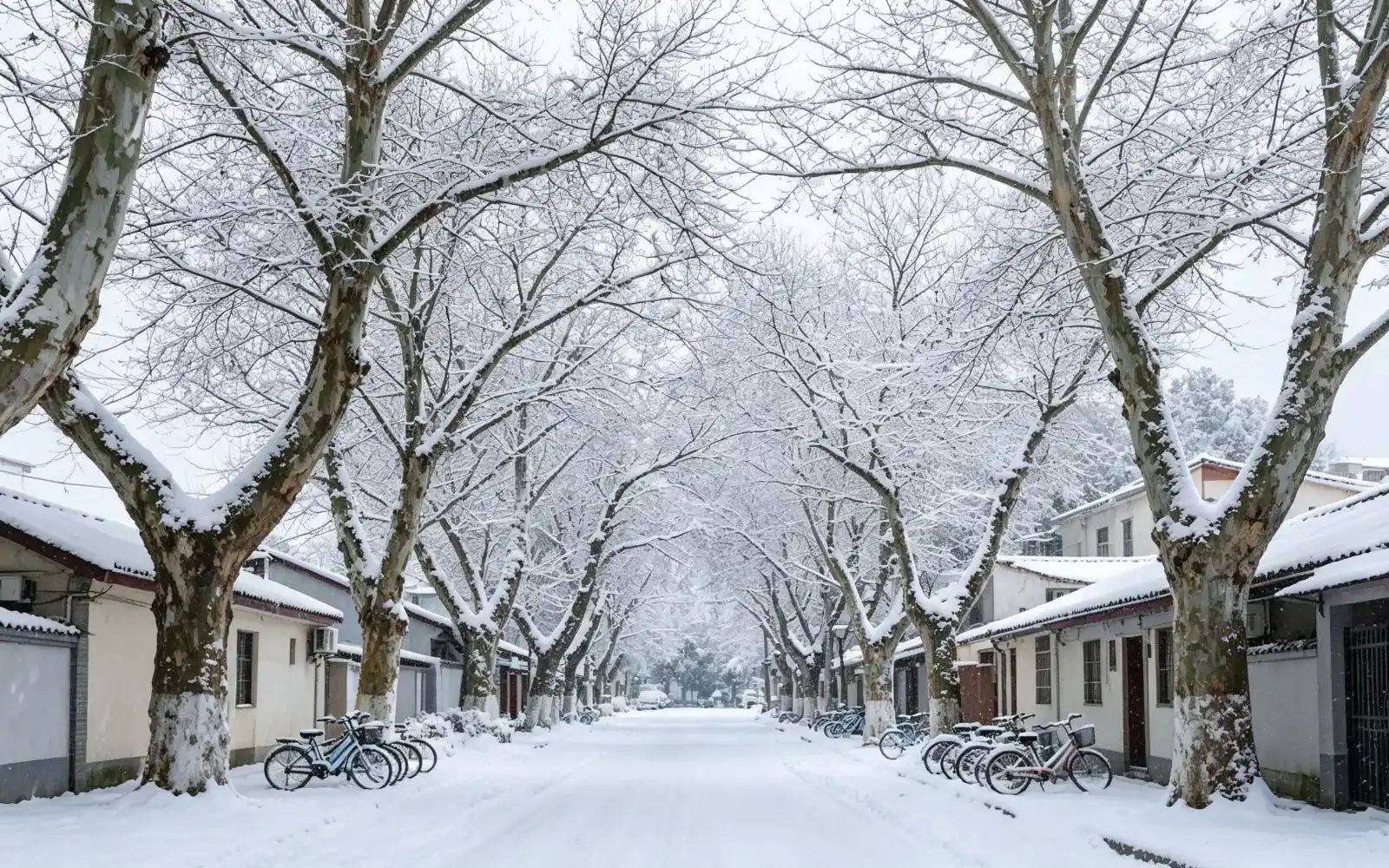 बाद में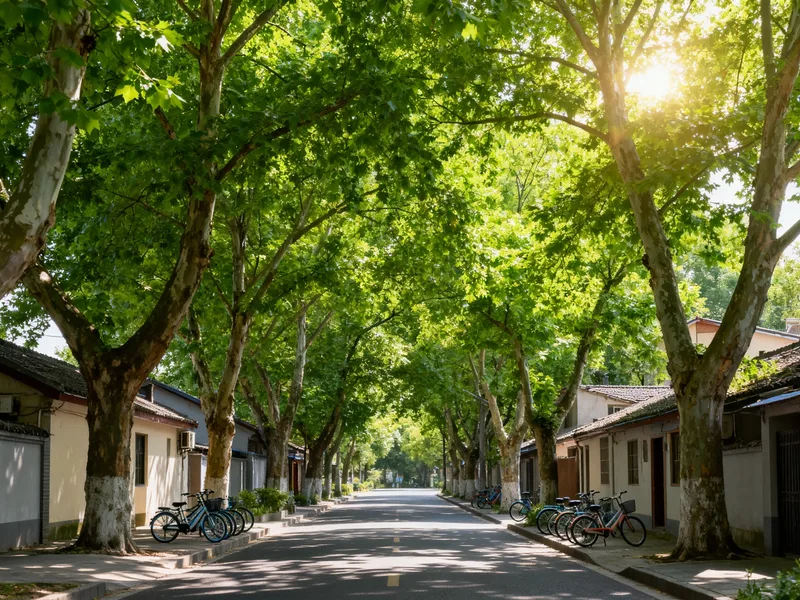
फ़ोटो में मौसम बदलें
हरी-भरी गर्मियों की सड़क ताज़ा बर्फ़ से ढकी उसी सड़क में बदली
प्रॉम्प्ट the same street in winter, covered in fresh snow, overcast sky
Seedream 4.5 से जनरेट किया गया
इसे आज़माएँ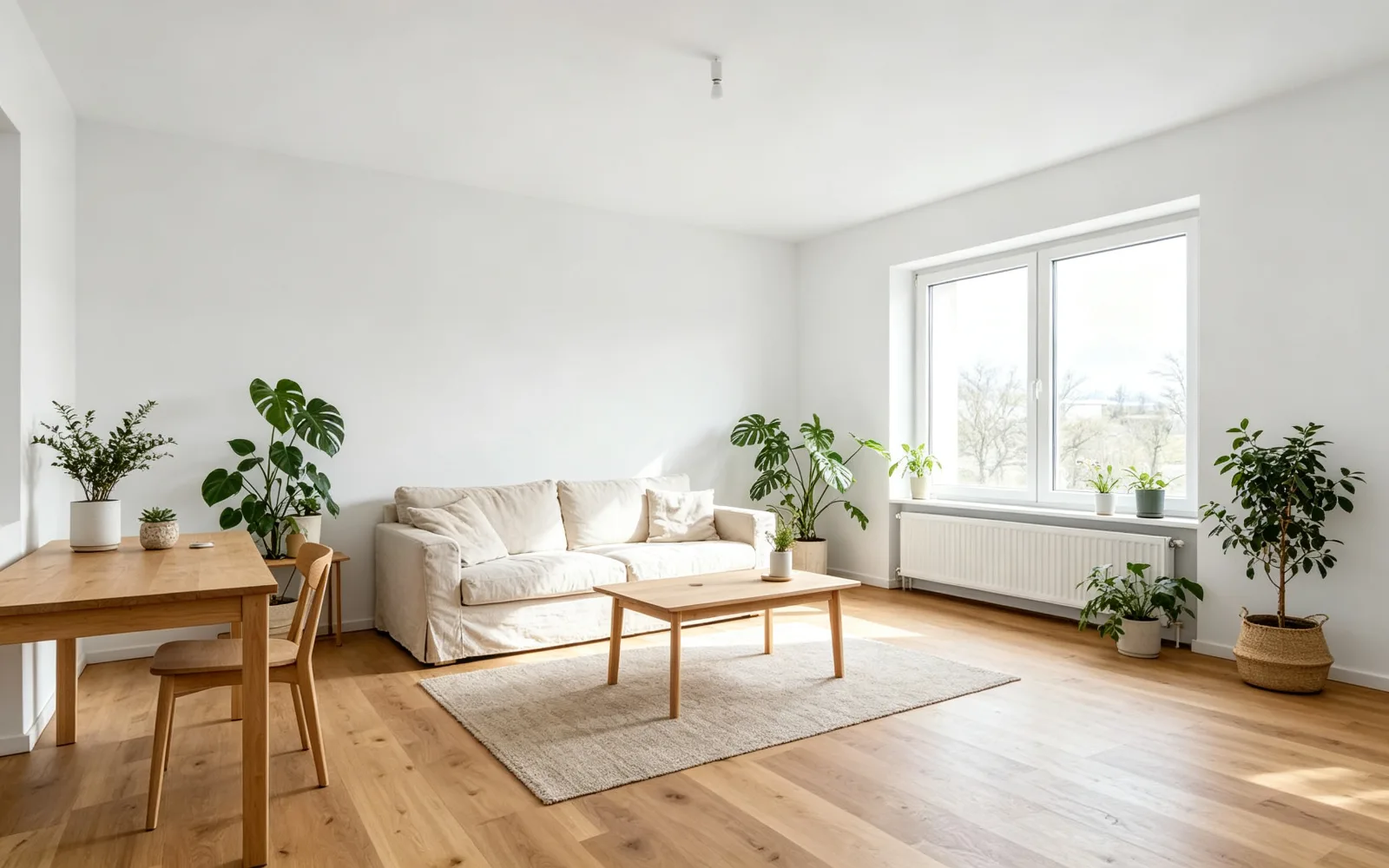 बाद में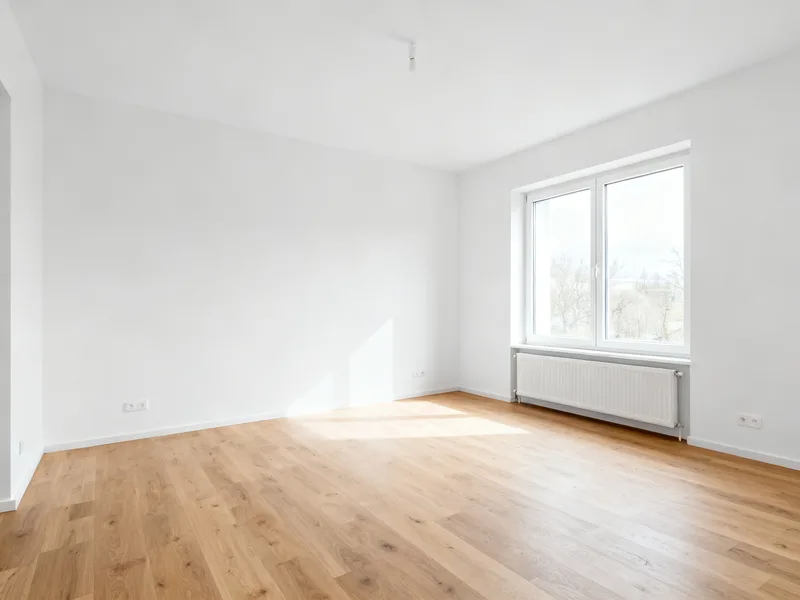
फ़ोटो से कमरा रीडिज़ाइन करें
ख़ाली कमरा स्कैंडिनेवियन स्टाइल में सजाया गया
प्रॉम्प्ट furnish this room in Scandinavian style with a light wood table, linen sofa and plants
Seedream 4.5 से जनरेट किया गया
इसे आज़माएँइमेज टू इमेज AI कैसे इस्तेमाल करें
- 1
रेफ़रेंस इमेज जोड़ें
प्लस कार्ड पर क्लिक करें, इमेज उस पर खींचें या प्रॉम्प्ट बॉक्स में पेस्ट करें। मॉडल के हिसाब से छह तक इमेज, हर एक 5 MB तक। अपलोड करने के लिए साइन इन करना होता है।
- 2
नतीजे के बारे में लिखें
प्रॉम्प्ट ज़रूरी है। बताएँ कि रेफ़रेंस से क्या रखना है और क्या बदलना है, जैसे "वही कुर्सी हरे वेलवेट में, रोशनी भरे लिविंग रूम में"।
- 3
मॉडल और साइज़ चुनें
मॉडल, आस्पेक्ट रेशियो और रेज़ोल्यूशन चुनें। हर इमेज की क्रेडिट में क़ीमत "जनरेट करें" बटन के पास दिखती है।
- 4
जनरेट करें और डाउनलोड करें
"जनरेट करें" पर क्लिक करें। नतीजा एक नई बातचीत में खुलता है, जहाँ आप उसे डाउनलोड कर सकते हैं या और निखार सकते हैं।
इमेज टू इमेज AI क्या करता है
टेक्स्ट टू इमेज ख़ाली कैनवस से शुरू होता है। इमेज टू इमेज आपकी तस्वीर से शुरू होता है: मॉडल रेफ़रेंस से सब्जेक्ट, आकृतियाँ, रंग और लेआउट पढ़ता है, फिर ऐसी नई इमेज बनाता है जो रेफ़रेंस और आपके प्रॉम्प्ट दोनों को माने।
पूरी इमेज दोबारा बनती है, इसलिए छोटी डिटेल खिसक सकती है। जब सिर्फ़ एक हिस्सा बदलना हो और बाक़ी हर पिक्सेल वैसा ही रखना हो, तो AI इनपेंटिंग इस्तेमाल करें। कुछ हटाना हो, तो ऑब्जेक्ट रिमूवर इस्तेमाल करें।
इमेज टू इमेज के लिए प्रॉम्प्ट लिखना
पहले बताएँ कि क्या रहना चाहिए, फिर बदलाव लिखें। विशेषणों की लंबी सूची से छोटे, ठोस प्रॉम्प्ट ज़्यादा अनुमान लायक़ नतीजे देते हैं:
- "वही बोतल मार्बल के बाथरूम काउंटर पर, सुबह की रोशनी"
- "यही लिविंग रूम रात में, गर्म रोशनी वाले लैंप जले हुए"
- "इस फ़ोटो को गहरे रंगों वाले फ़्लैट वेक्टर इलस्ट्रेशन में बदलो"
- "वही व्यक्ति नेवी बिज़नेस सूट में, स्टूडियो बैकग्राउंड"
- "यह स्केच हल्के पेस्टल रंगों में साफ़ 3D रेंडर की तरह"
कई रेफ़रेंस इमेज मिलाना
एक से ज़्यादा रेफ़रेंस हों तो आप उन्हें मिला सकते हैं: एक फ़ोटो से प्रोडक्ट और दूसरी से जगह, या एक व्यक्ति और एक आउटफ़िट। किसी ख़ास रेफ़रेंस का ज़िक्र करने के लिए प्रॉम्प्ट में @ टाइप करें, ताकि मॉडल जाने कि प्रॉम्प्ट का कौन-सा हिस्सा किस इमेज के बारे में है।
रेफ़रेंस की संख्या मॉडल पर निर्भर करती है, छह तक। सीमा पूरी होने पर प्लस कार्ड ग़ायब हो जाता है। जो मॉडल रेफ़रेंस नहीं लेते, वे उसकी जगह एक सूचना दिखाते हैं।
मॉडल चुनना
मॉडल इस बात में अलग हैं कि वे रेफ़रेंस को कितना क़रीब से मानते हैं, इमेज में टेक्स्ट कैसे संभालते हैं और कौन-से साइज़ देते हैं। इस पेज के उदाहरण Seedream 4.5 से बने हैं; हर एक के नीचे मॉडल का नाम लिखा है।
ताले वाले मॉडल के लिए ऊँचा प्लान चाहिए। हर इमेज के क्रेडिट मॉडल और रेज़ोल्यूशन के साथ बदलते हैं, और जनरेट करने से पहले मौजूदा आँकड़ा हमेशा दिखता है।