AI फ़ोटो एन्हांसर: धुंधली और कम क्वालिटी वाली फ़ोटो शार्प करें
एक ही बार में इमेज क्वालिटी बढ़ाएँ। एन्हांसर वे किनारे और बारीक टेक्सचर दोबारा बनाता है जो ब्लर, कंप्रेशन और छोटे फ़ाइल साइज़ ने घिस दिए, और फ़ोटो 4K या 8K में लौटाता है।
- रोज़ फ़्री क्रेडिट
- कुछ भी इंस्टॉल नहीं
एन्हांस की गई कम क्वालिटी वाली फ़ोटो
पहले और बाद का फ़र्क़ देखने के लिए बीच की लकीर खींचें।
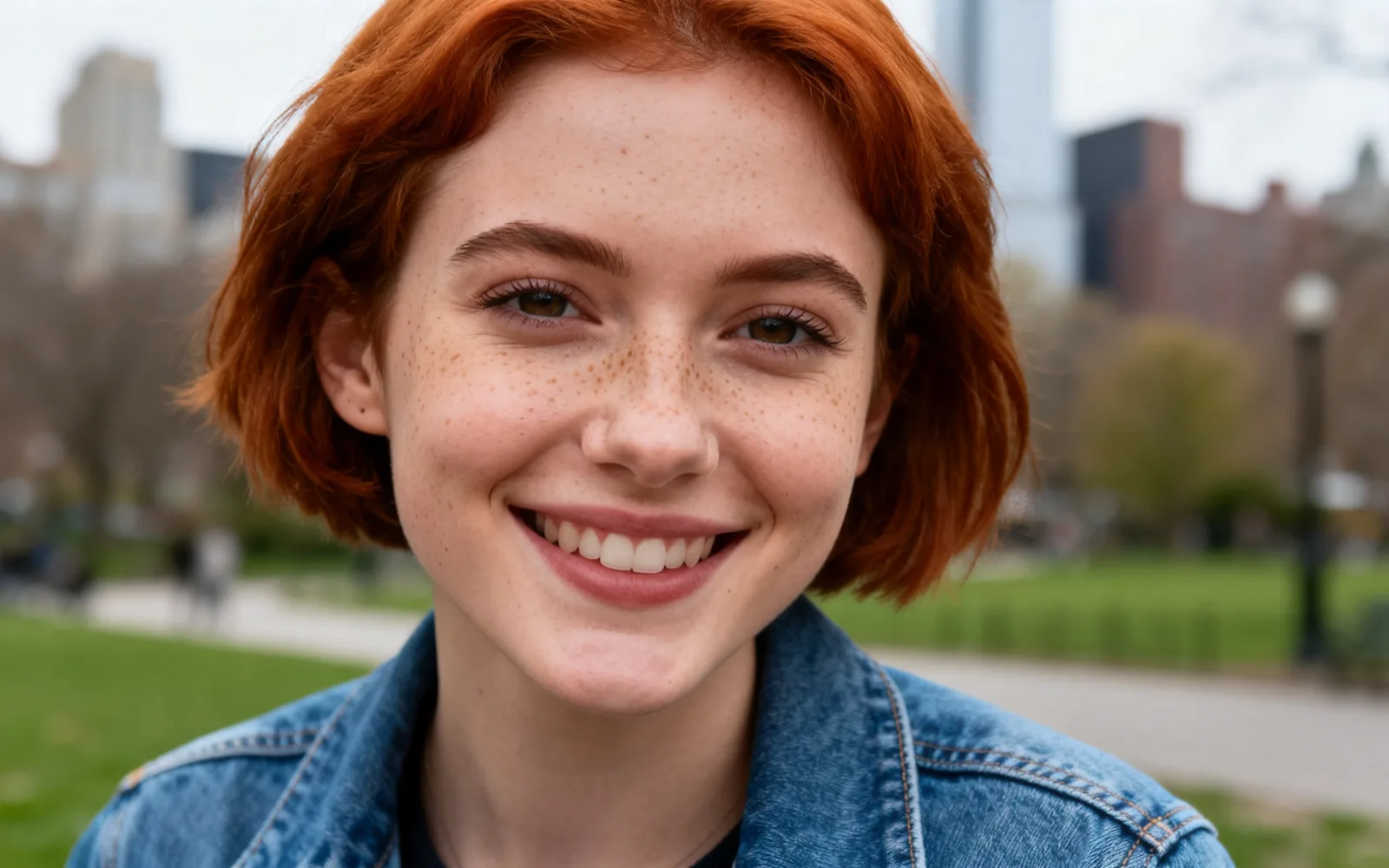
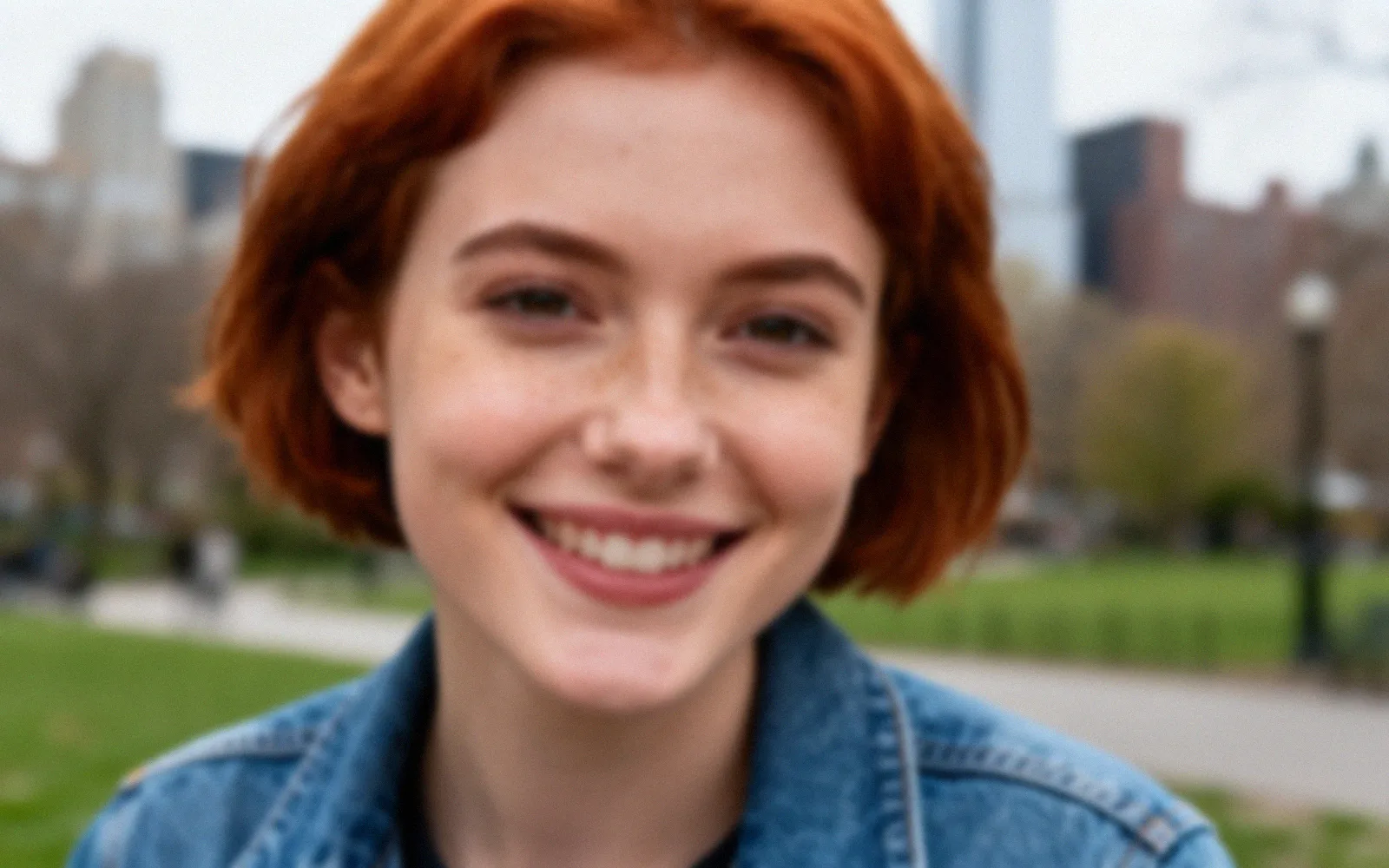
धुंधला पोर्ट्रेट ठीक करें
हल्का धुंधला पोर्ट्रेट आँखों और बालों के आसपास शार्प किया गया
इसे आज़माएँ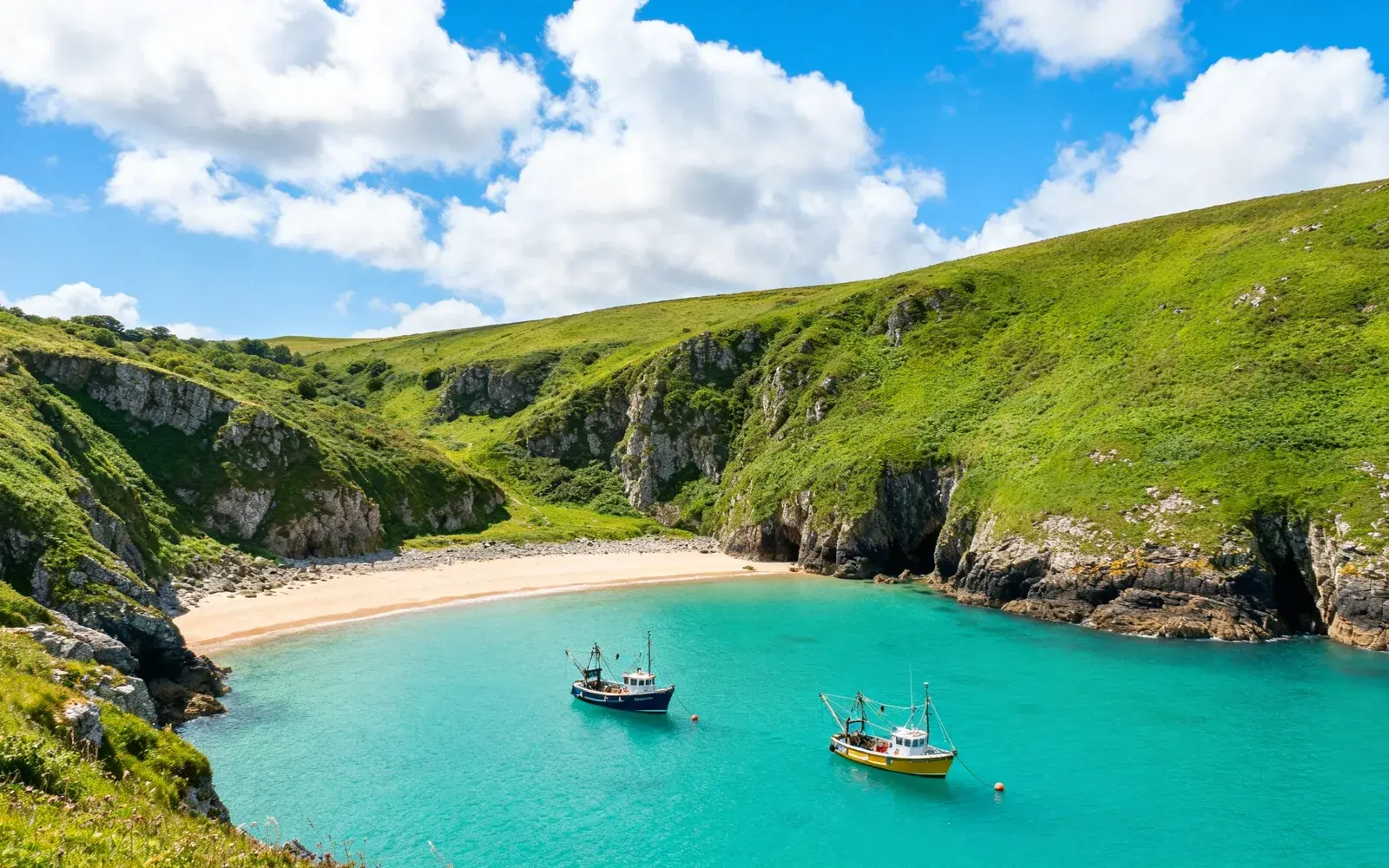
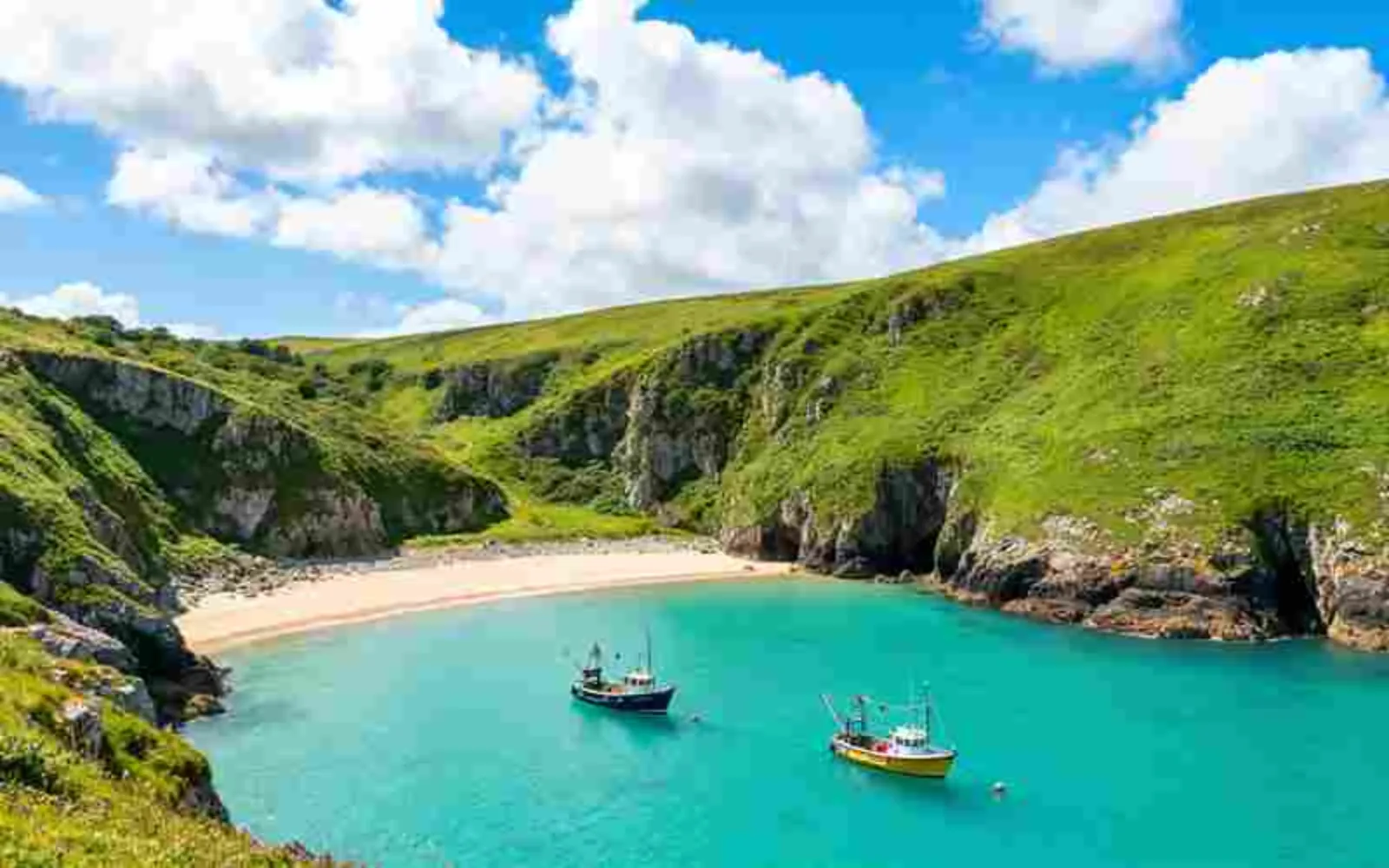
चैट ऐप से आई कंप्रेस इमेज एन्हांस करें
चैट से सेव किए लैंडस्केप में कंप्रेशन के चौकोर धब्बे साफ़ किए गए
इसे आज़माएँ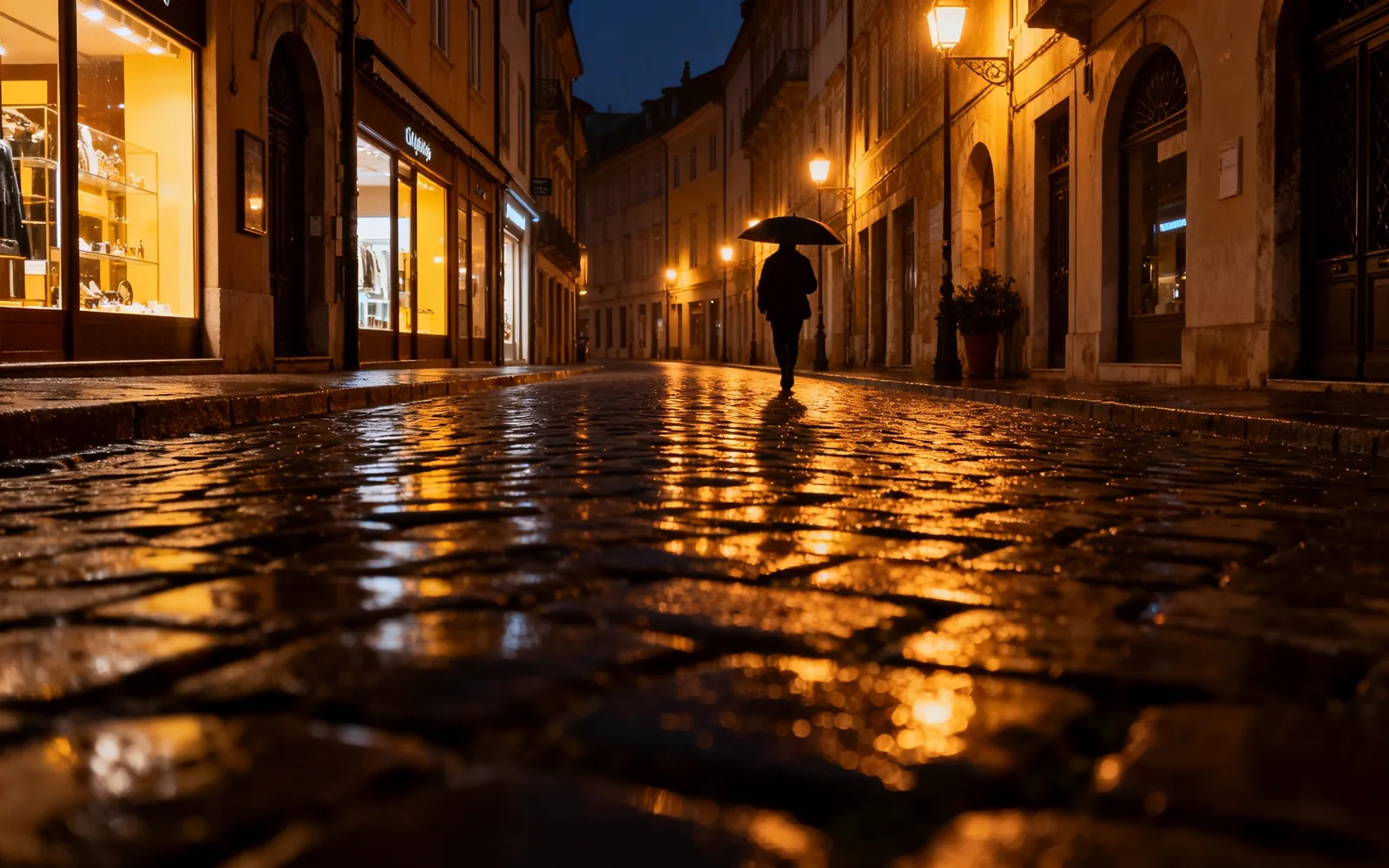
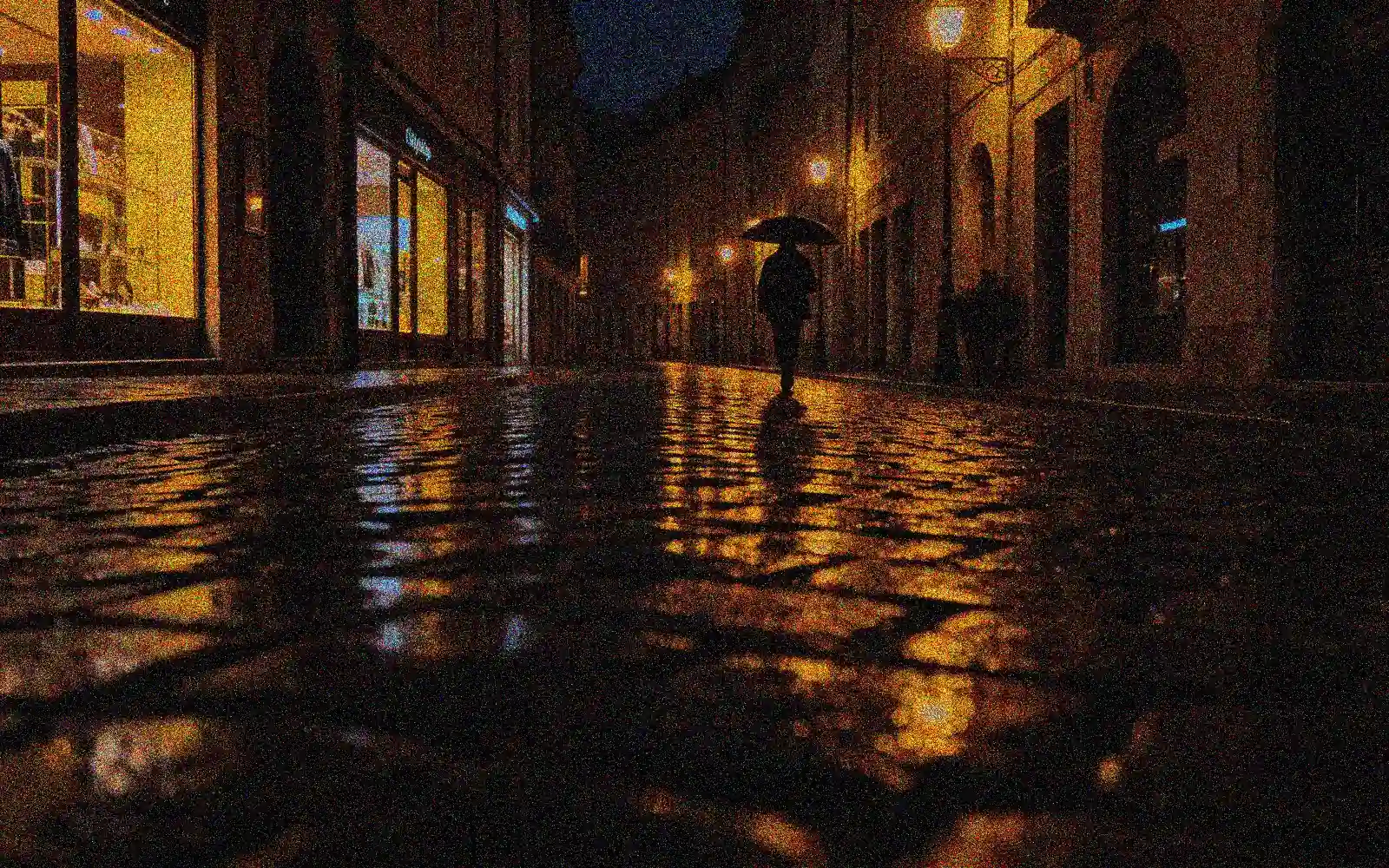
दानेदार नाइट फ़ोटो साफ़ करें
रात की दानेदार गली ज़्यादा साफ़ और शार्प की गई
इसे आज़माएँ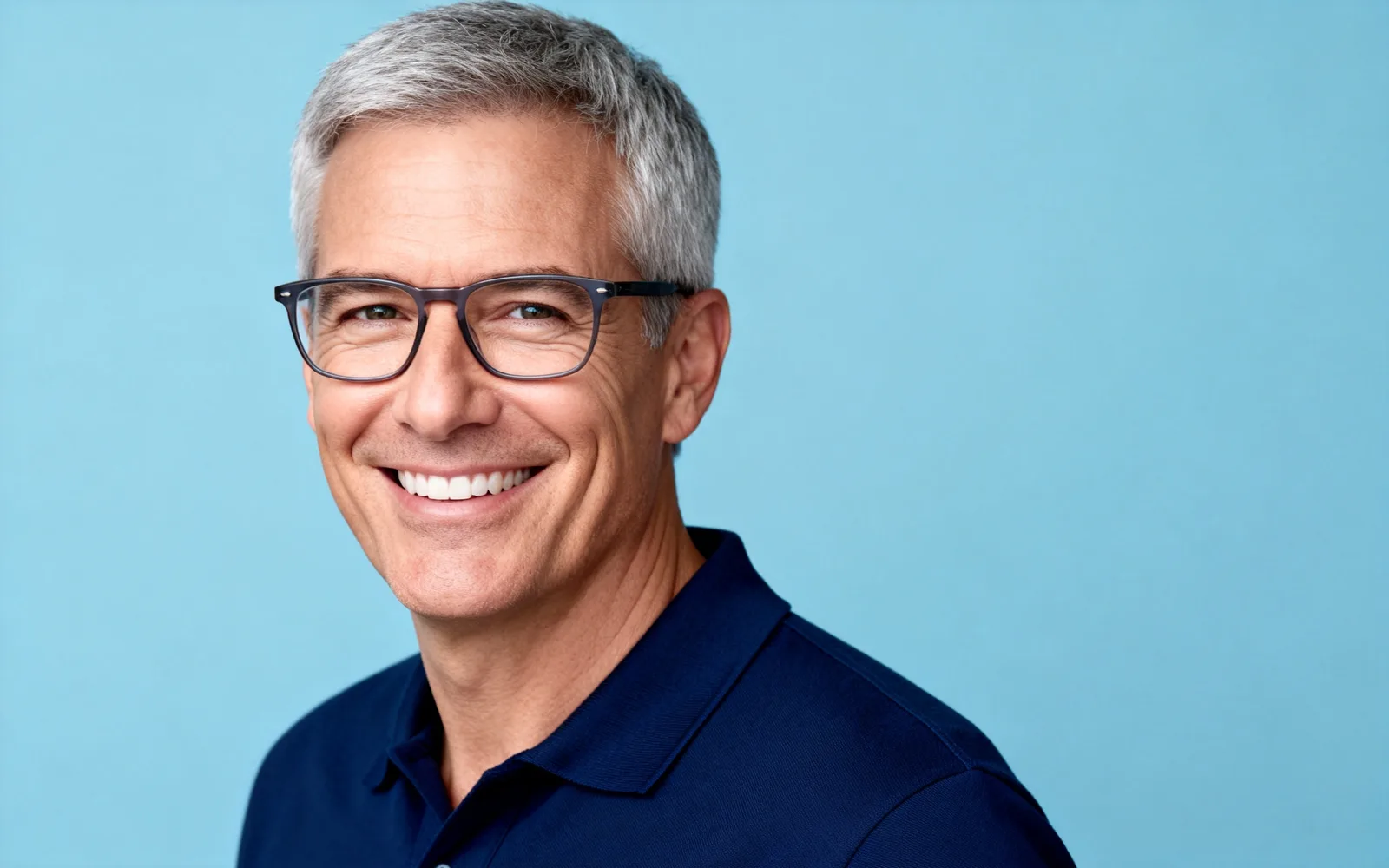

छोटी प्रोफ़ाइल फ़ोटो एन्हांस करें
छोटी-सी प्रोफ़ाइल फ़ोटो चेहरे की साफ़ डिटेल के साथ बड़ी की गई
इसे आज़माएँAI से फ़ोटो एन्हांस कैसे करें
- 1
फ़ोटो अपलोड करें
जिस इमेज को बेहतर करना है उसे चुनें, 5 MB तक और लंबी साइड 4,096 पिक्सेल से ज़्यादा नहीं।
- 2
4K या 8K चुनें
एन्हांस की गई फ़ोटो उसी साइज़ में आती है जो आप चुनते हैं। स्क्रीन और सोशल मीडिया के लिए 4K काफ़ी है; बड़े प्रिंट के लिए 8K ठीक है।
- 3
डिटेल स्ट्रेंथ मध्यम रखें
डिफ़ॉल्ट 50 से शुरू करें। चेहरों के लिए कम रखें ताकि नैन-नक़्श व्यक्ति जैसे ही रहें; लैंडस्केप के लिए बढ़ा सकते हैं।
- 4
तुलना करें और डाउनलोड करें
सबसे ज़रूरी हिस्सों, जैसे आँखों या टेक्स्ट, पर बीच की लकीर खींचकर देखें, फिर नतीजा डाउनलोड करें।
फ़ोटो एन्हांसर क्या सुधारता है
एन्हांसर शार्पनेस और डिटेल पर काम करता है। यह उन फ़ोटो के लिए सबसे काम का है जो ज़ूम करने पर धुंधली या टूटी-फूटी दिखती हैं:
- कम रेज़ोल्यूशन या साइज़ बदलने से आया धुंधलापन।
- भारी JPEG कंप्रेशन से बने चौकोर धब्बे और फैले हुए किनारे।
- कम रोशनी वाली फ़ोटो के दाने, जो आमतौर पर साफ़ होकर लौटते हैं।
- यह रंग या एक्सपोज़र नहीं बदलता, और त्वचा या चेहरे को रीटच नहीं करता।
धुंधली तस्वीर को साफ़ बनाएँ
हल्का ब्लर, जो सिर्फ़ ज़ूम करने पर दिखता है, अच्छे से सुधरता है: पलकें, बाल, कपड़ा और पत्ते फिर से शार्प हो जाते हैं। मॉडल यह डिटेल नए साइज़ पर दोबारा बनाता है; यह एक सावधान अंदाज़ा है, असली पिक्सेल नहीं।
जो फ़ोटो बुरी तरह आउट ऑफ़ फ़ोकस है या हिलने से फैल गई है, वह कम सुधरती है। नतीजा साफ़ होता है, पर जो आकृति फ़ाइल में कभी शार्प नहीं थी वह ठीक-ठीक वापस नहीं आ सकती।
चैट और सोशल मीडिया से सेव की गई फ़ोटो
मैसेजिंग ऐप और सोशल नेटवर्क भेजी गई हर इमेज को कंप्रेस करते हैं, और हर बार आगे शेयर करने पर वह फिर कंप्रेस होती है। एन्हांसर चौकोर धब्बों को चिकना करता है और किनारे दोबारा बनाता है, जो सिर्फ़ चैट में बची किसी तस्वीर को बचाने का अक्सर सबसे तेज़ तरीक़ा है।
अगर भेजने वाले के पास अब भी ओरिजिनल है, तो पहले वही फ़ाइल माँगें। कैमरे की ओरिजिनल फ़ाइल में हमेशा एन्हांस की गई कॉपी से ज़्यादा असली डिटेल होती है।
चेहरे और बारीक डिटेल
जो चेहरे बस कुछ पिक्सेल चौड़े हैं, उनमें काम करने को कम होता है, इसलिए मॉडल उनका ज़्यादा हिस्सा ख़ुद भरता है, और नतीजा असली व्यक्ति से थोड़ा अलग दिख सकता है। पोर्ट्रेट के लिए डिटेल स्ट्रेंथ कम रखें और फ़ोटो इस्तेमाल करने से पहले चेहरे को ध्यान से मिलाएँ।