AI से फ़ोटो को पेंटिंग या एनिमे में बदलें
फ़ोटो को एनिमे, ऑयल पेंटिंग, वॉटरकलर या चीनी इंक वॉश में दोबारा बनाएँ, जबकि सब्जेक्ट और कंपोज़िशन पहचान में रहें। एक स्लाइडर तय करता है कि स्टाइल कितना गहरा हो।
- कुछ भी इंस्टॉल नहीं
पेंटिंग और एनिमे में बदली गई फ़ोटो
पहले और बाद का फ़र्क़ देखने के लिए बीच की लकीर खींचें।
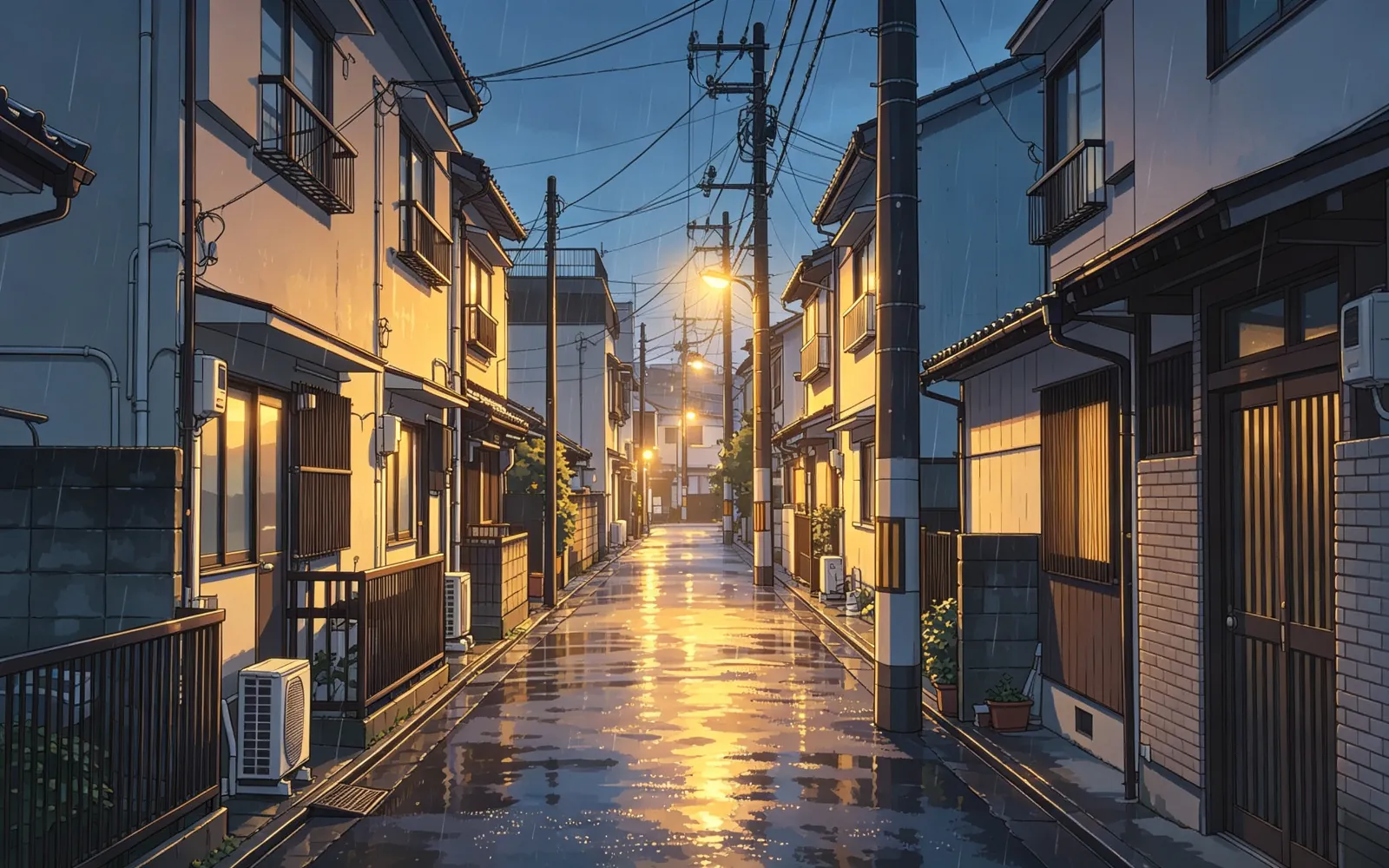
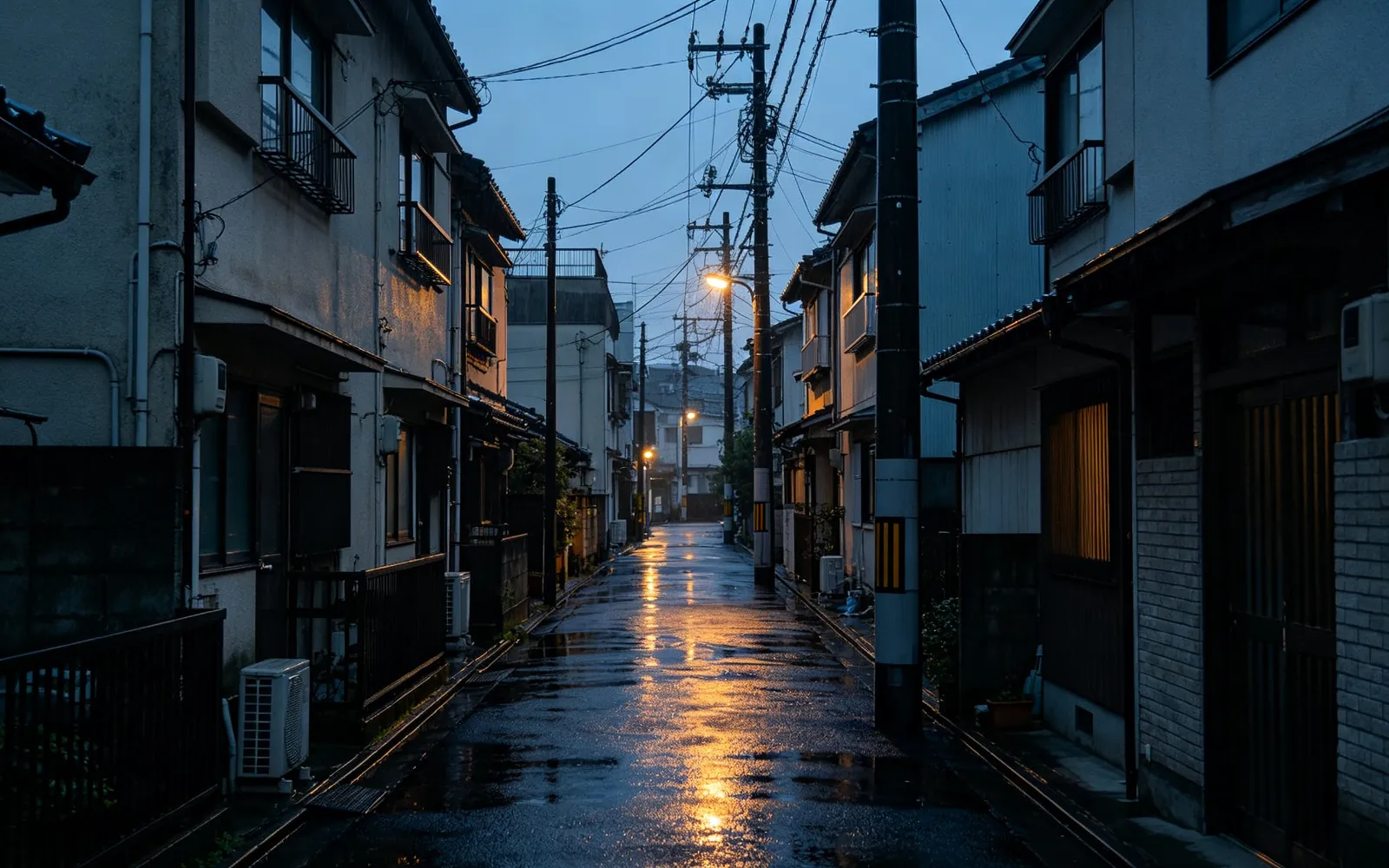
सड़क की फ़ोटो को एनिमे में बदलें
बारिश वाली गली हाथ से बने एनिमे फ़्रेम में बदली गई
इसे आज़माएँ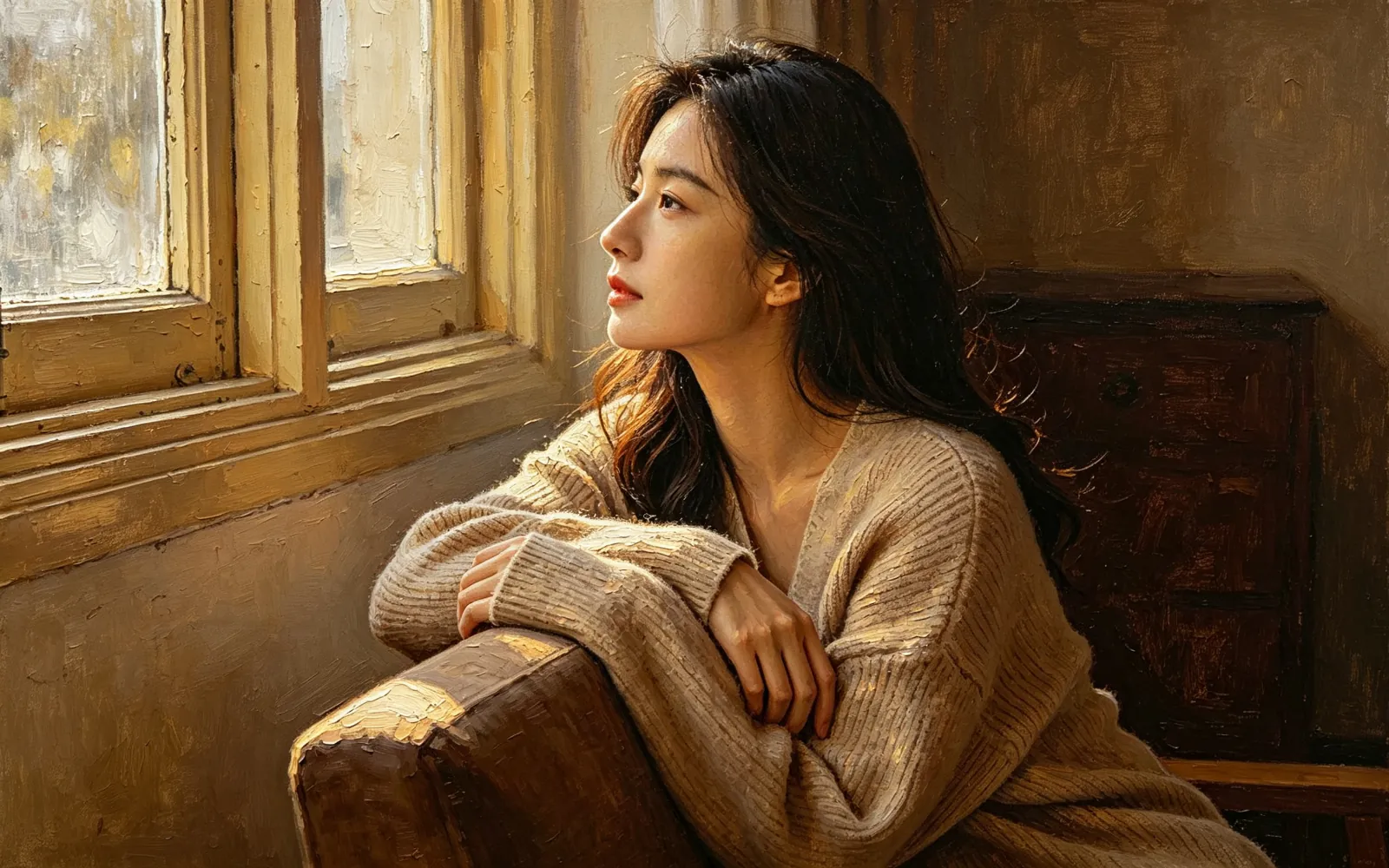
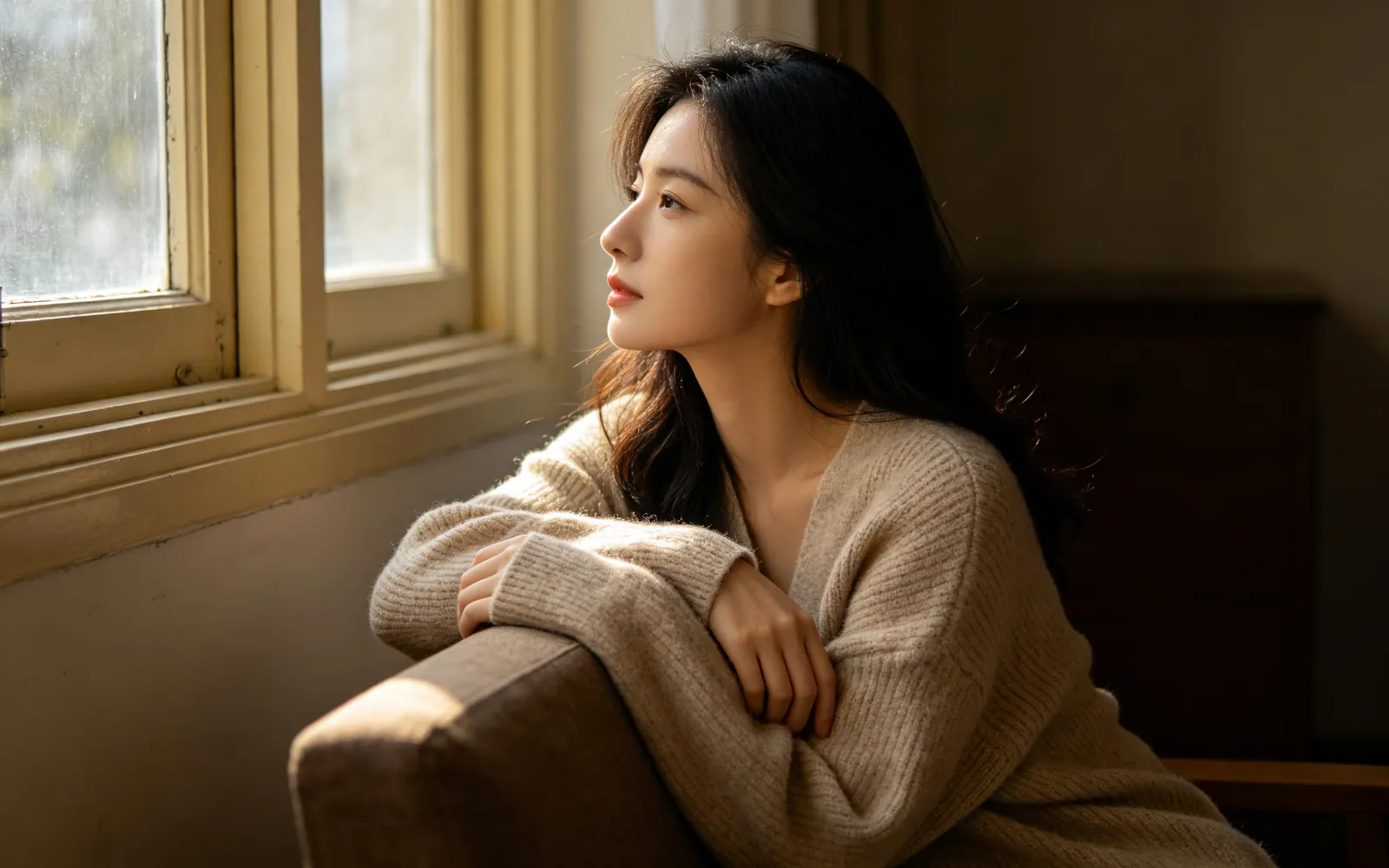
पोर्ट्रेट को ऑयल पेंटिंग में बदलें
खिड़की की रोशनी वाला पोर्ट्रेट क्लासिकल ऑयल पेंटिंग की तरह बना
इसे आज़माएँ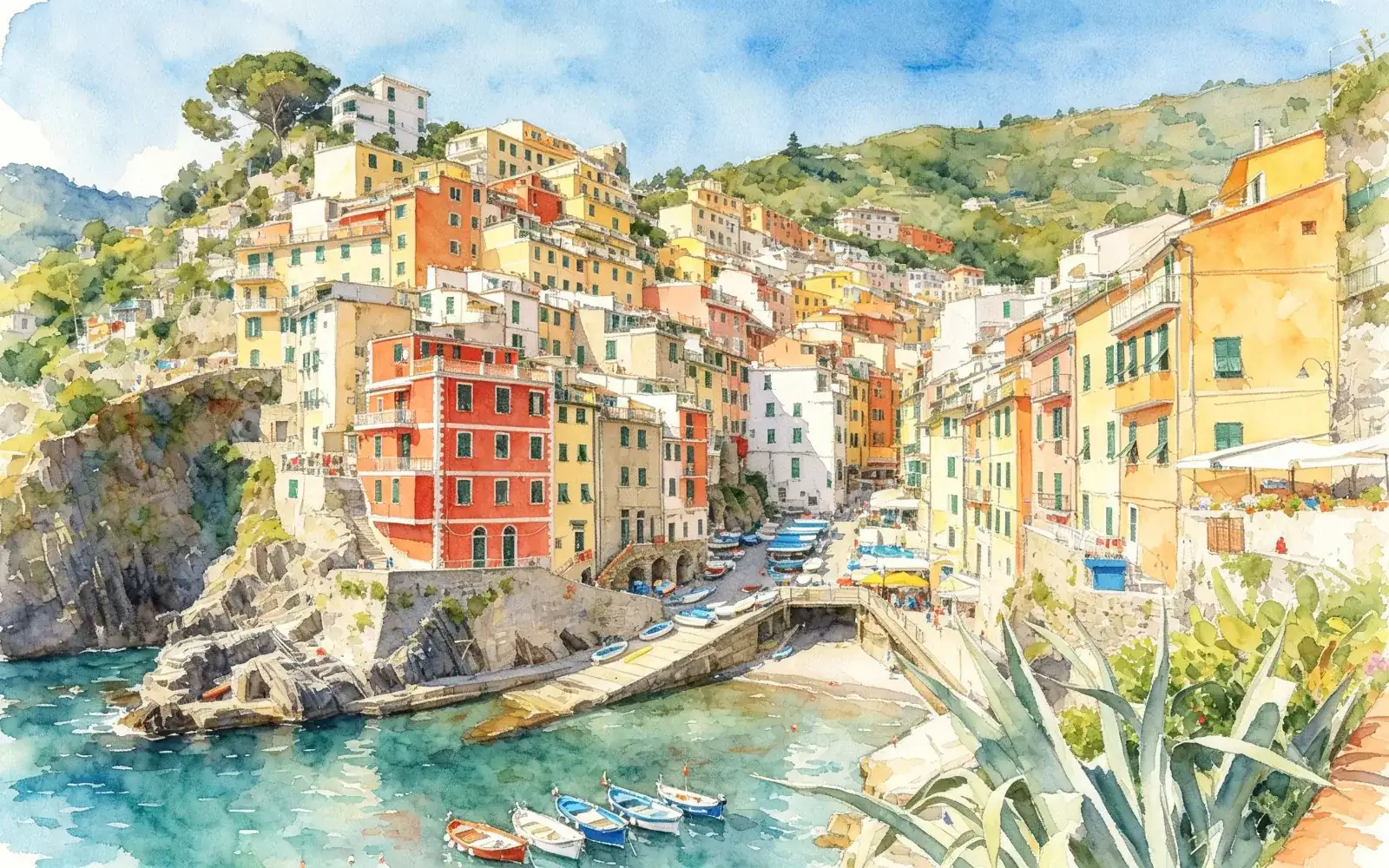
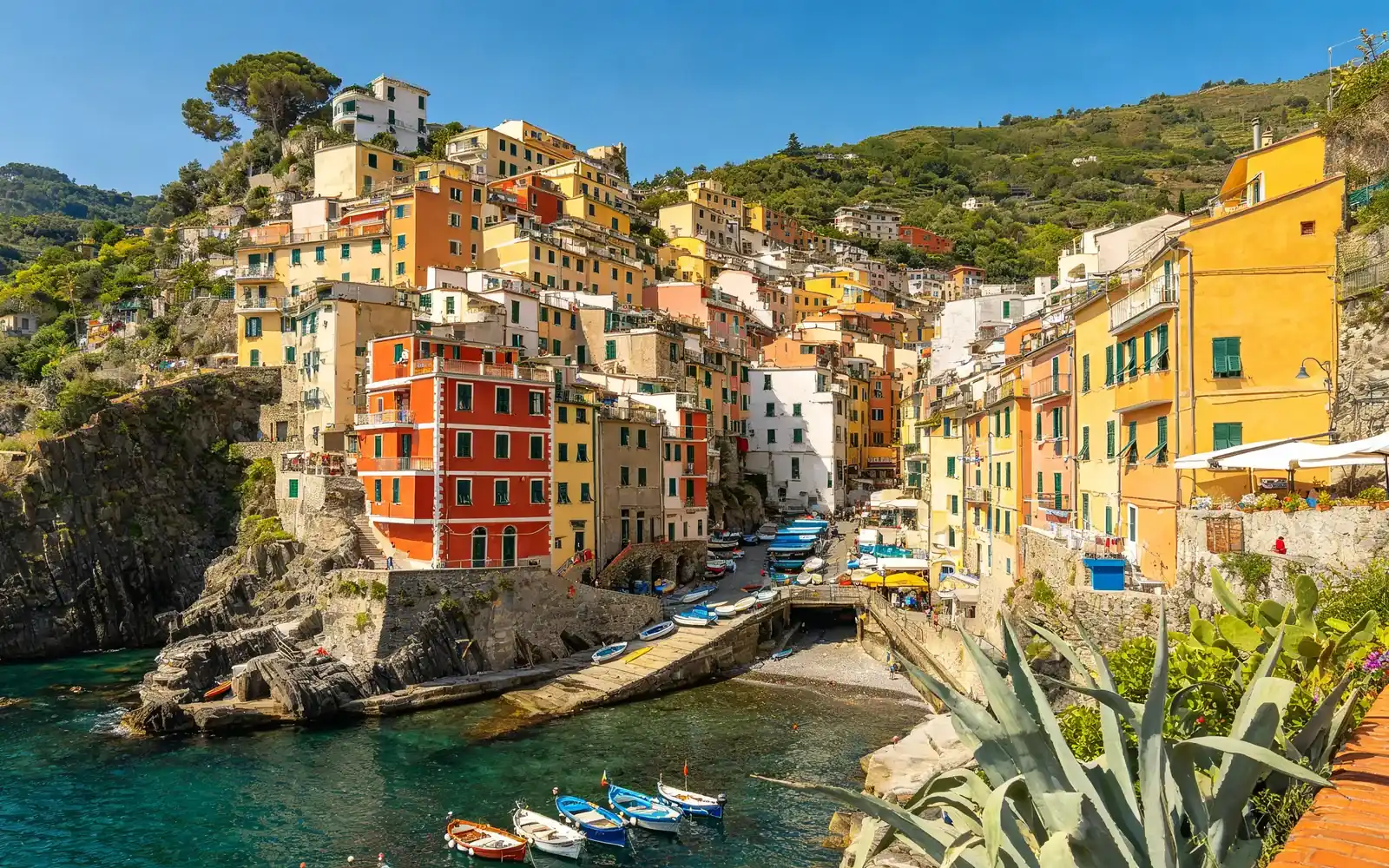
ट्रैवल फ़ोटो को वॉटरकलर पेंटिंग में बदलें
इटली का पहाड़ी क़स्बा खुले हाथ के वॉटरकलर में बना
इसे आज़माएँ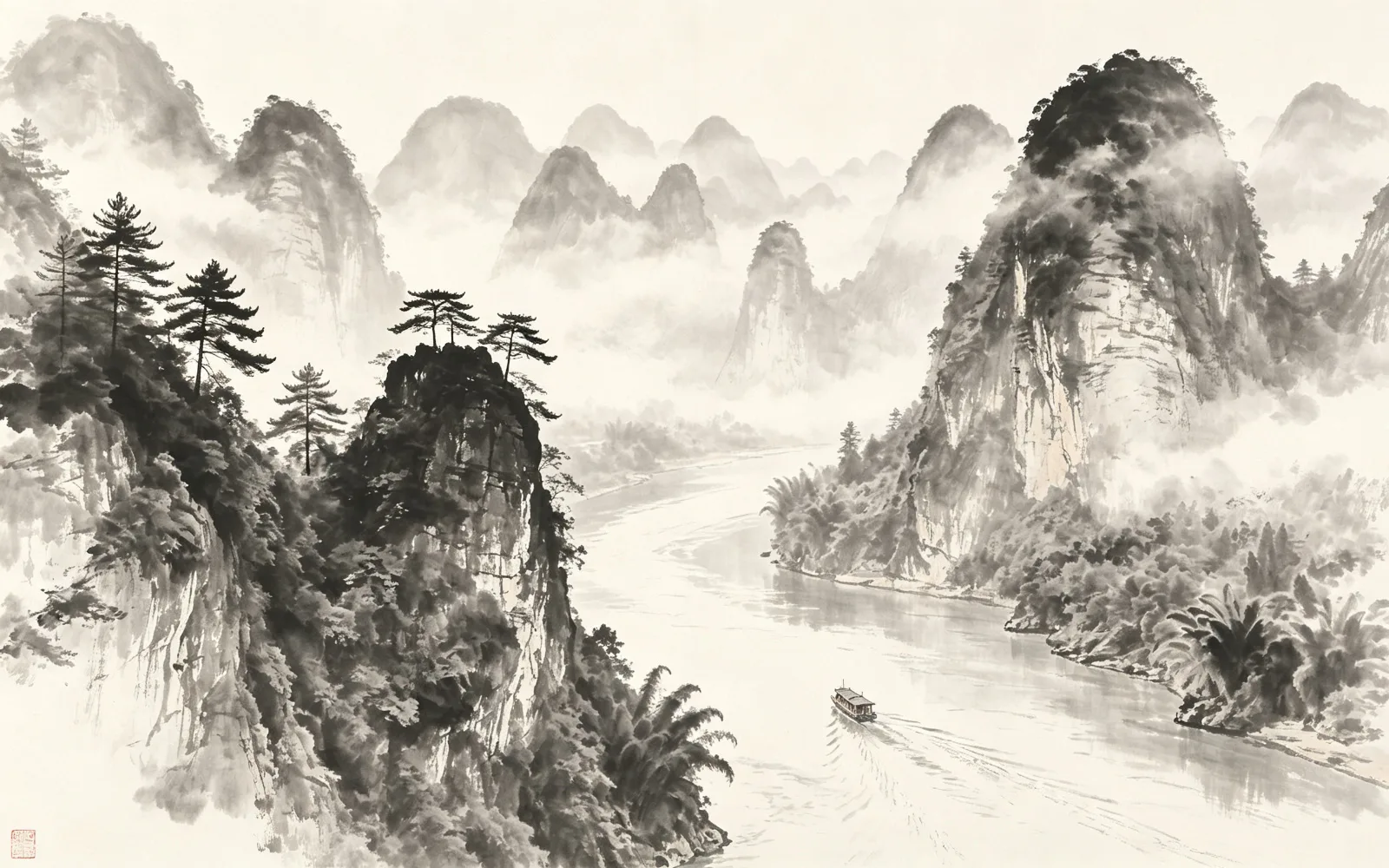
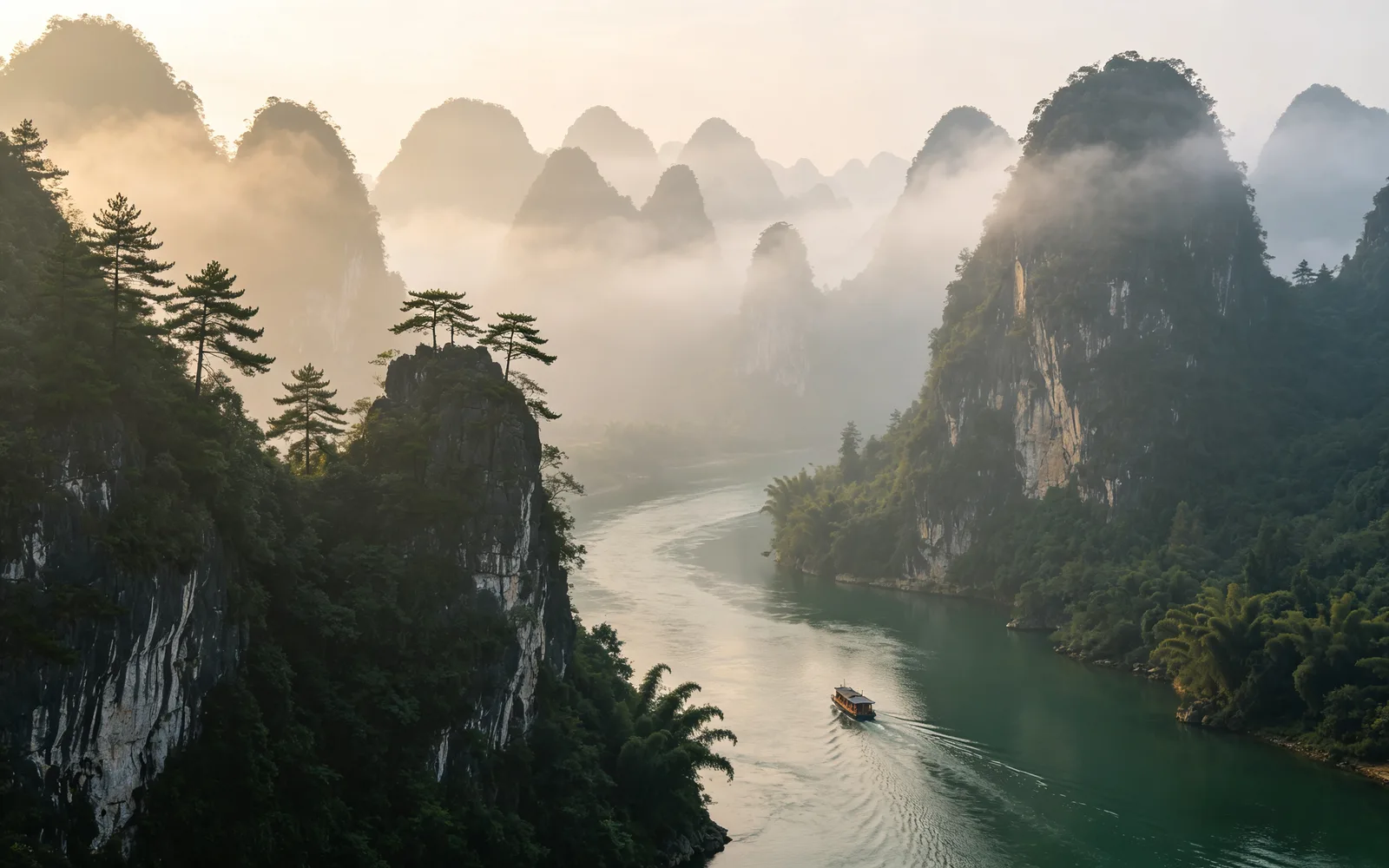
लैंडस्केप को इंक वॉश पेंटिंग में बदलें
धुंध भरे पहाड़ चीनी इंक वॉश पेंटिंग की तरह बने
इसे आज़माएँफ़ोटो को पेंटिंग या एनिमे में कैसे बदलें
- 1
फ़ोटो अपलोड करें
"इमेज चुनें" पर क्लिक करें या फ़ाइल को पेज पर छोड़ें। 5 MB तक की फ़ाइलें चलती हैं।
- 2
स्टाइल चुनें
एनिमे, ऑयल पेंटिंग, वॉटरकलर, इंक, पिक्सेल आर्ट या साइबरपंक चुनें। जब तक आप न चुनें, कोई स्टाइल चुना नहीं होता।
- 3
स्ट्रेंथ सेट करें
"स्ट्रेंथ" स्लाइडर 0 से 100 तक चलता है और 60 से शुरू होता है। कम वैल्यू नतीजे को फ़ोटो के ज़्यादा क़रीब रखती है।
- 4
प्रोसेस करें और दूसरा आज़माएँ
"प्रोसेस करें" पर क्लिक करें और बीच की लकीर से नतीजे की तुलना करें। उसी फ़ोटो पर लौटकर दूसरा स्टाइल या स्ट्रेंथ आज़माने के लिए "फिर से चलाएँ" पर क्लिक करें।
फ़ोटो को एनिमे में बदलें
एनिमे स्टाइल फ़ोटो को जापानी एनिमेशन के फ़्रेम की तरह दोबारा बनाता है: साफ़ आउटलाइन और सपाट रंग। चेहरे, कपड़े और बैकग्राउंड सबको एक जैसी लाइन वर्क मिलती है, इसलिए नतीजा फ़ोटो पर लगे फ़िल्टर जैसा नहीं, एक बना हुआ सीन लगता है।
साफ़ पोर्ट्रेट, सड़क के सीन और तेज़ रोशनी वाले कमरे अच्छे चलते हैं। भीड़ के छोटे चेहरों में काम करने को कम डिटेल होती है और वे क्लोज़-अप से ज़्यादा बदल सकते हैं।
ऑयल पेंटिंग, वॉटरकलर या इंक वॉश
तीन स्टाइल असली पेंट और स्याही की नकल करते हैं:
- ऑयल पेंटिंग: गाढ़ा पेंट, दिखते ब्रशस्ट्रोक और टेक्सचर। पोर्ट्रेट और स्टिल लाइफ़ पर जँचता है।
- वॉटरकलर: रंगों की पारदर्शी परतें, और जहाँ पेंट फैलता है वहाँ नरम किनारे। लैंडस्केप, फूलों और ट्रैवल फ़ोटो पर जँचता है।
- इंक वॉश: चीनी स्याही की पेंटिंग, खुली ख़ाली जगह और हल्के स्लेटी से गहरे काले तक की स्याही। पहाड़, पानी, पेड़ और सादे सब्जेक्ट पर जँचता है।
पोर्ट्रेट या लैंडस्केप: कौन-सा स्टाइल जँचेगा
पोर्ट्रेट ऑयल पेंटिंग और एनिमे में सबसे अच्छे टिकते हैं, जहाँ चेहरों की आकृति साफ़ रहती है। वॉटरकलर और इंक वॉश जान-बूझकर किनारे ढीले करते हैं, जो नज़ारों पर अच्छा लगता है पर छोटे चेहरे के नैन-नक़्श धुंधले कर सकता है।
दो और स्टाइल हैं। साइबरपंक नियॉन रोशनी और गर्म-ठंडे रंगों का तेज़ कंट्रास्ट जोड़ता है, और रात की सड़कों पर सबसे अच्छा चलता है। पिक्सेल आर्ट फ़ोटो को पिक्सेल की दिखती ग्रिड से दोबारा बनाता है, और इस साइट पर उसकी अलग गाइड है।
स्टाइल कितना गहरा हो?
स्ट्रेंथ तय करती है कि नतीजा फ़ोटो से कितना दूर जाए। हर सेटिंग पर टूल सब्जेक्ट और कंपोज़िशन को पहचान में रखने की कोशिश करता है; बदलता यह है कि तस्वीर का कितना हिस्सा दोबारा बनता है।
डिफ़ॉल्ट 60 से शुरू करें। अगर चेहरा व्यक्ति जैसा न लगे, तो कम करें। अगर नतीजा अब भी फ़ोटो जैसा लगे, तो बढ़ाएँ। पोर्ट्रेट को आमतौर पर लैंडस्केप से कम स्ट्रेंथ चाहिए, क्योंकि चेहरे के छोटे बदलाव भी आसानी से दिख जाते हैं।