AI से इमेज से टेक्स्ट हटाएँ
तस्वीर से कैप्शन, डेट स्टैम्प, प्राइस टैग, स्टिकर और लिखावट मिटाएँ। शब्दों पर ब्रश फेरें और नीचे की सतह बाक़ी फ़ोटो से मेल खाती हुई दोबारा बन जाती है।
- रोज़ फ़्री क्रेडिट
- कुछ भी इंस्टॉल नहीं
असली इमेज से हटाया गया टेक्स्ट
पहले और बाद का फ़र्क़ देखने के लिए बीच की लकीर खींचें।
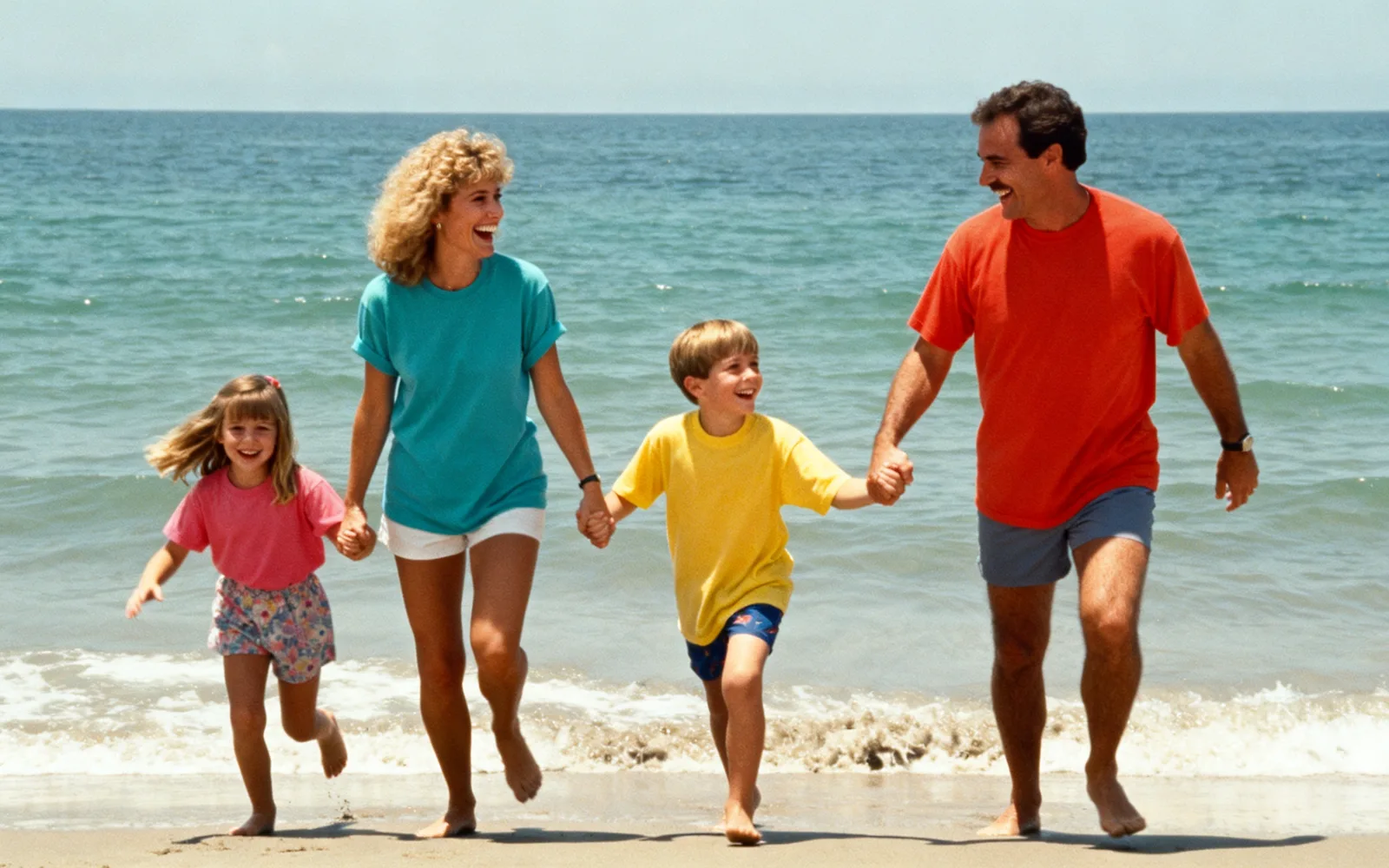
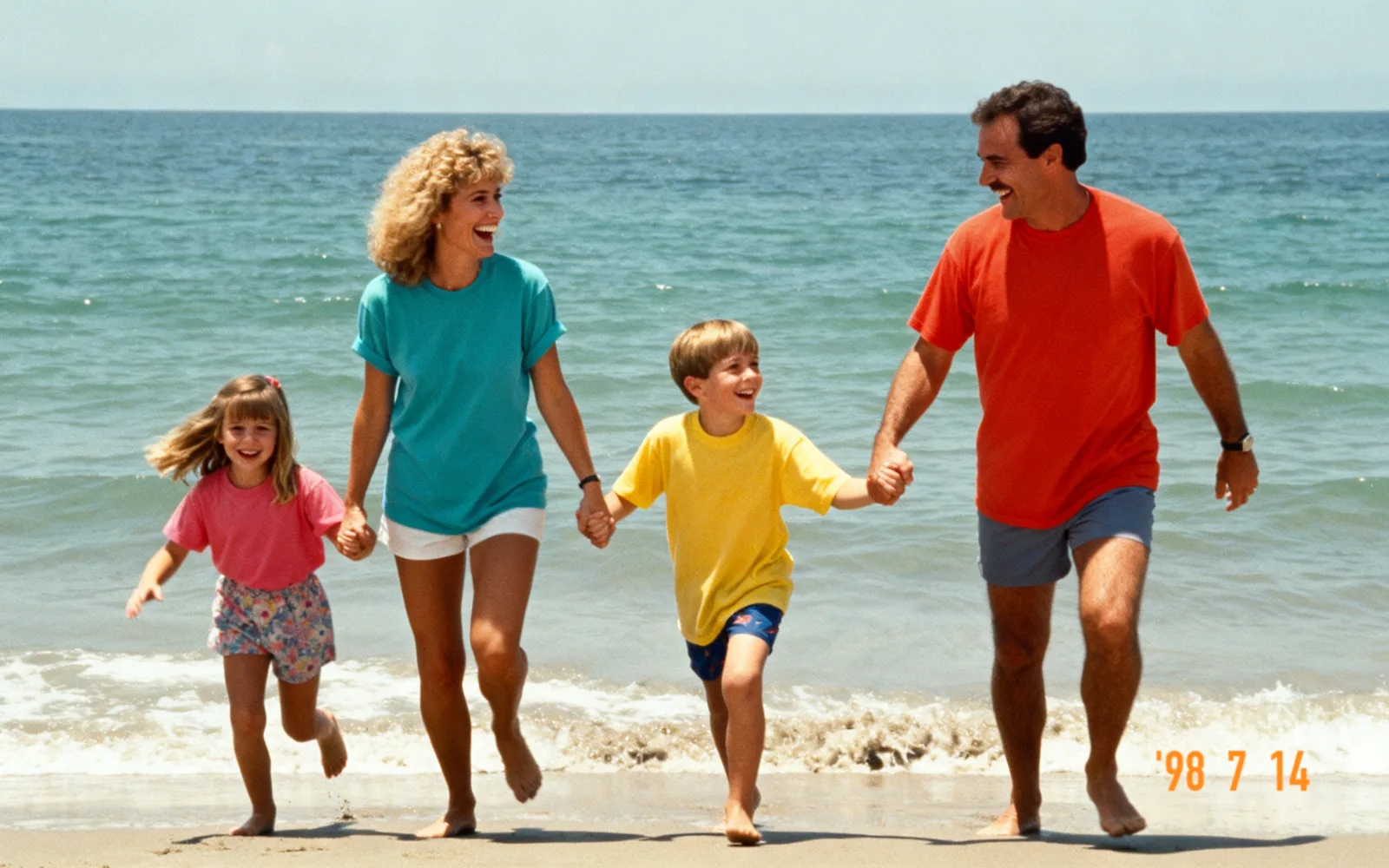
फ़ोटो से डेट स्टैम्प हटाएँ
फ़िल्म जैसी बीच फ़ोटो से नारंगी डेट स्टैम्प हटाया गया
इसे आज़माएँ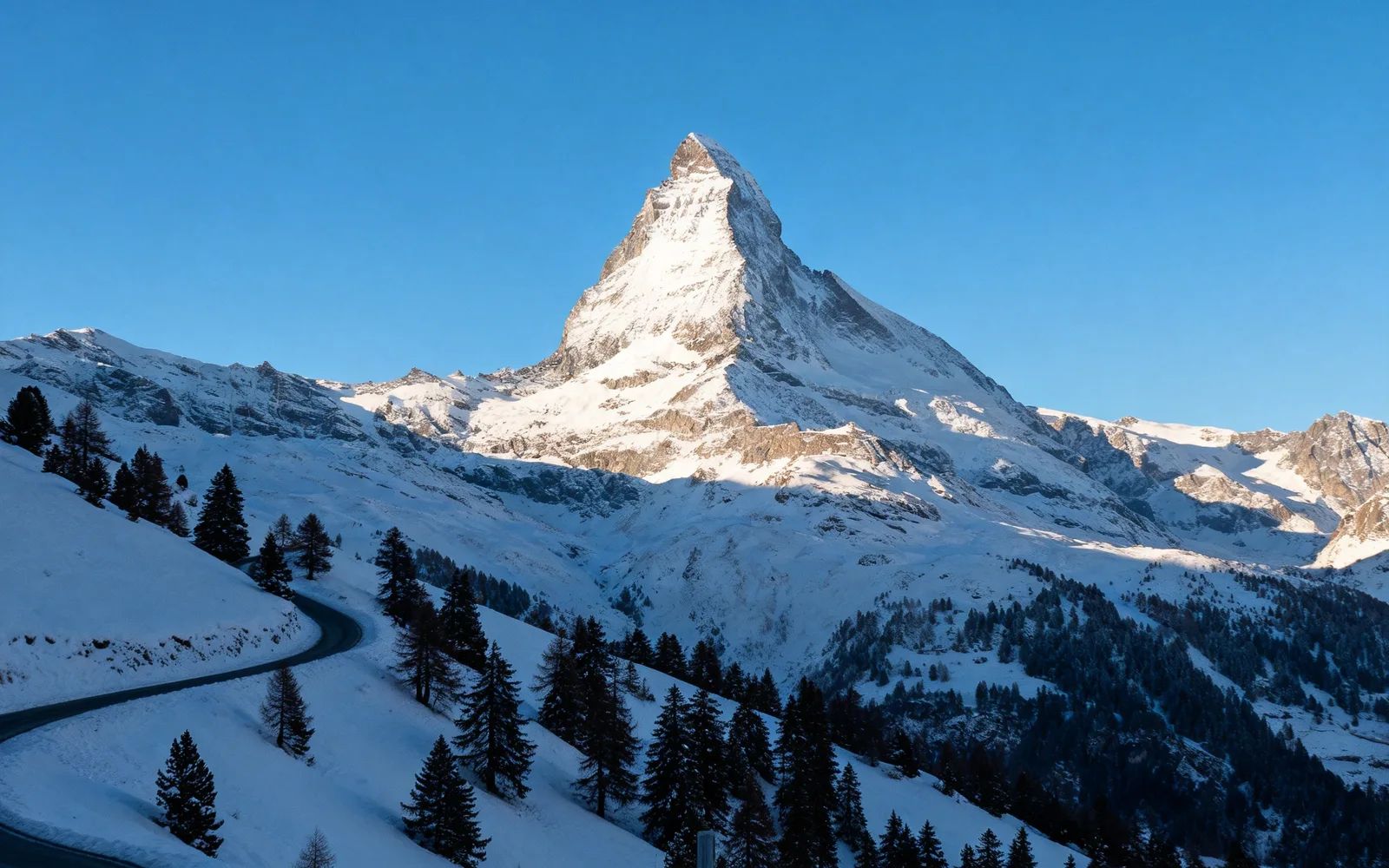
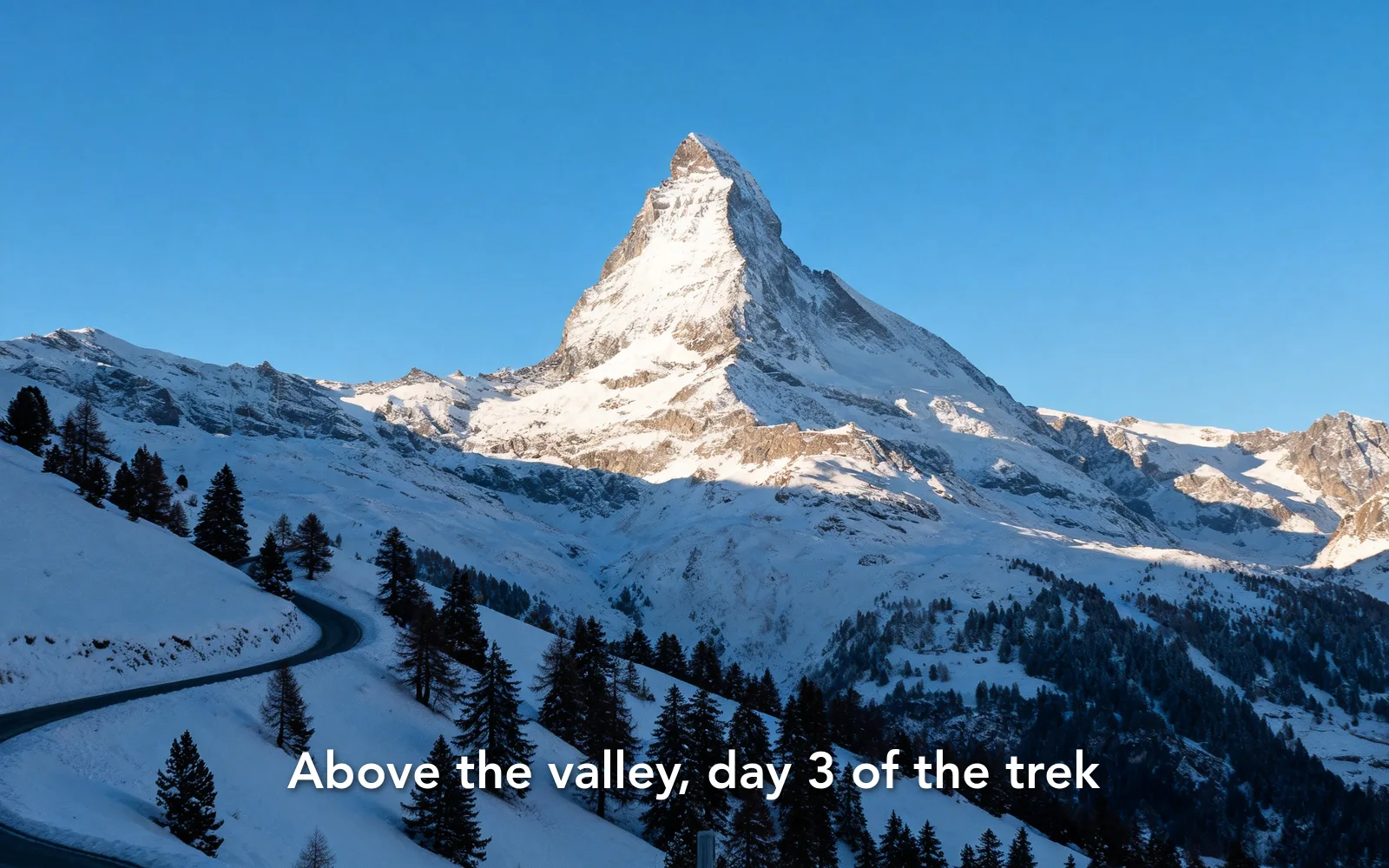
इमेज से कैप्शन हटाएँ
पहाड़ के नज़ारे से मोटे अक्षरों वाली कैप्शन लाइन हटाई गई
इसे आज़माएँ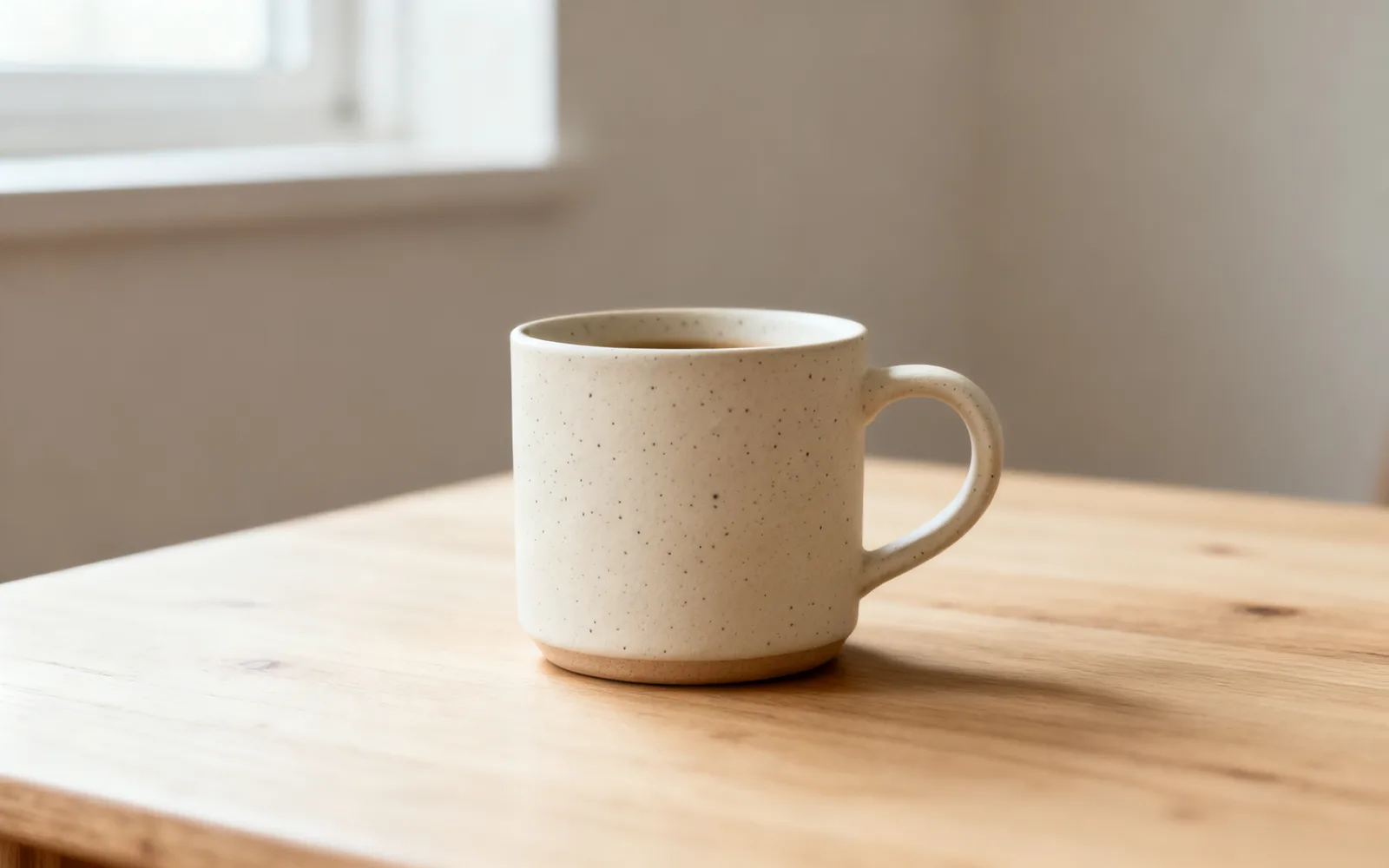
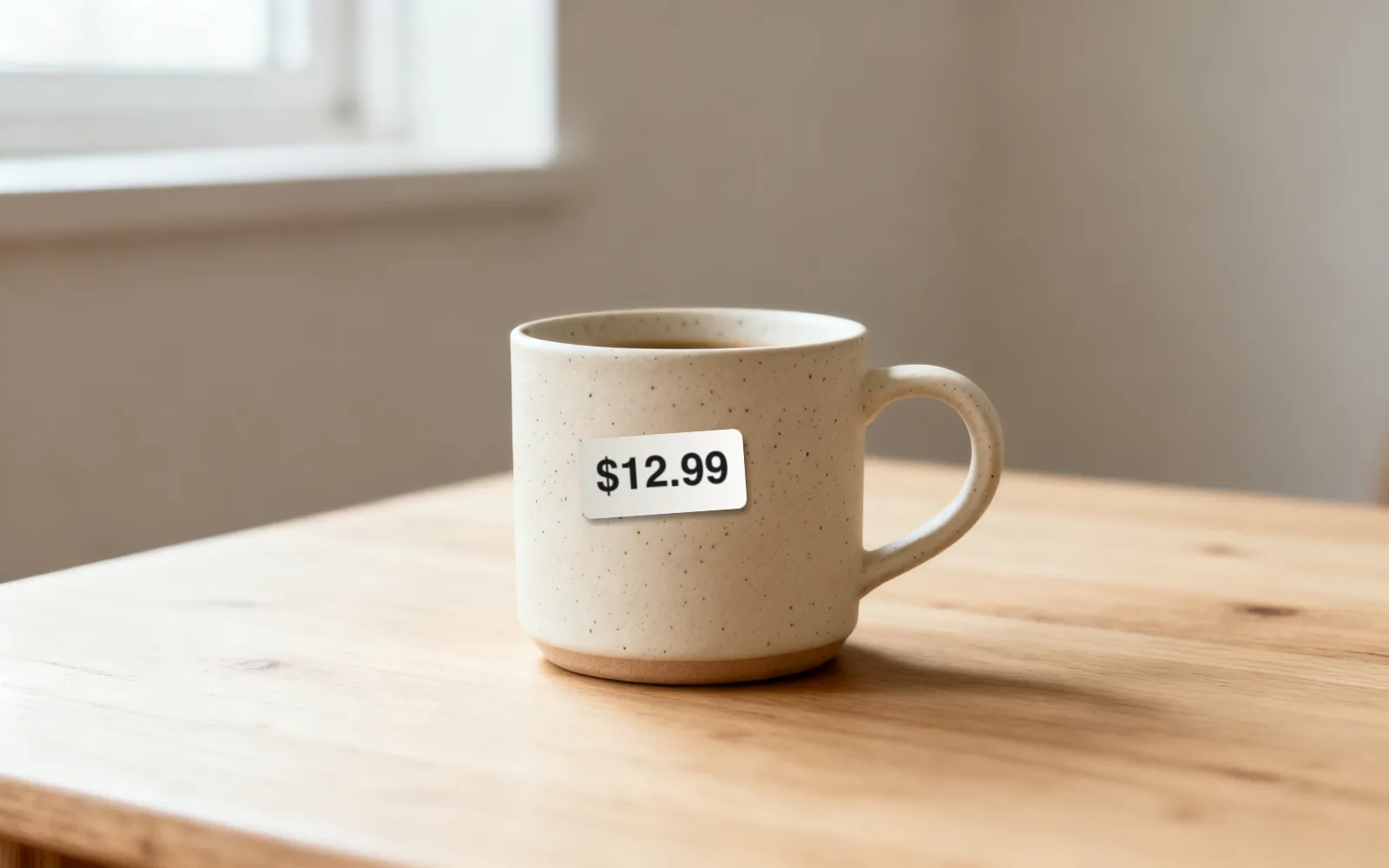
प्रोडक्ट फ़ोटो से प्राइस स्टिकर हटाएँ
सिरेमिक मग से प्राइस स्टिकर हटाया गया
इसे आज़माएँ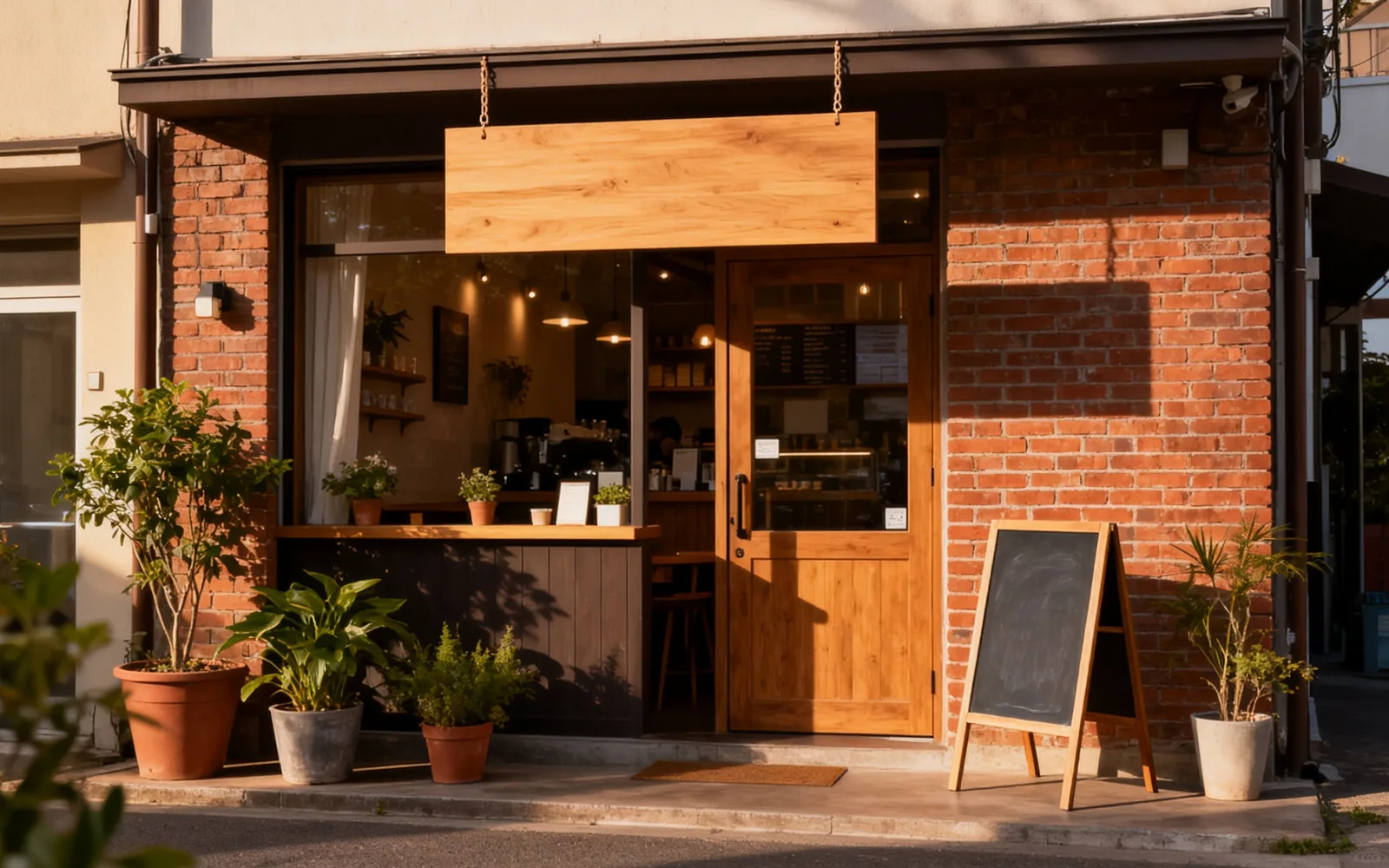
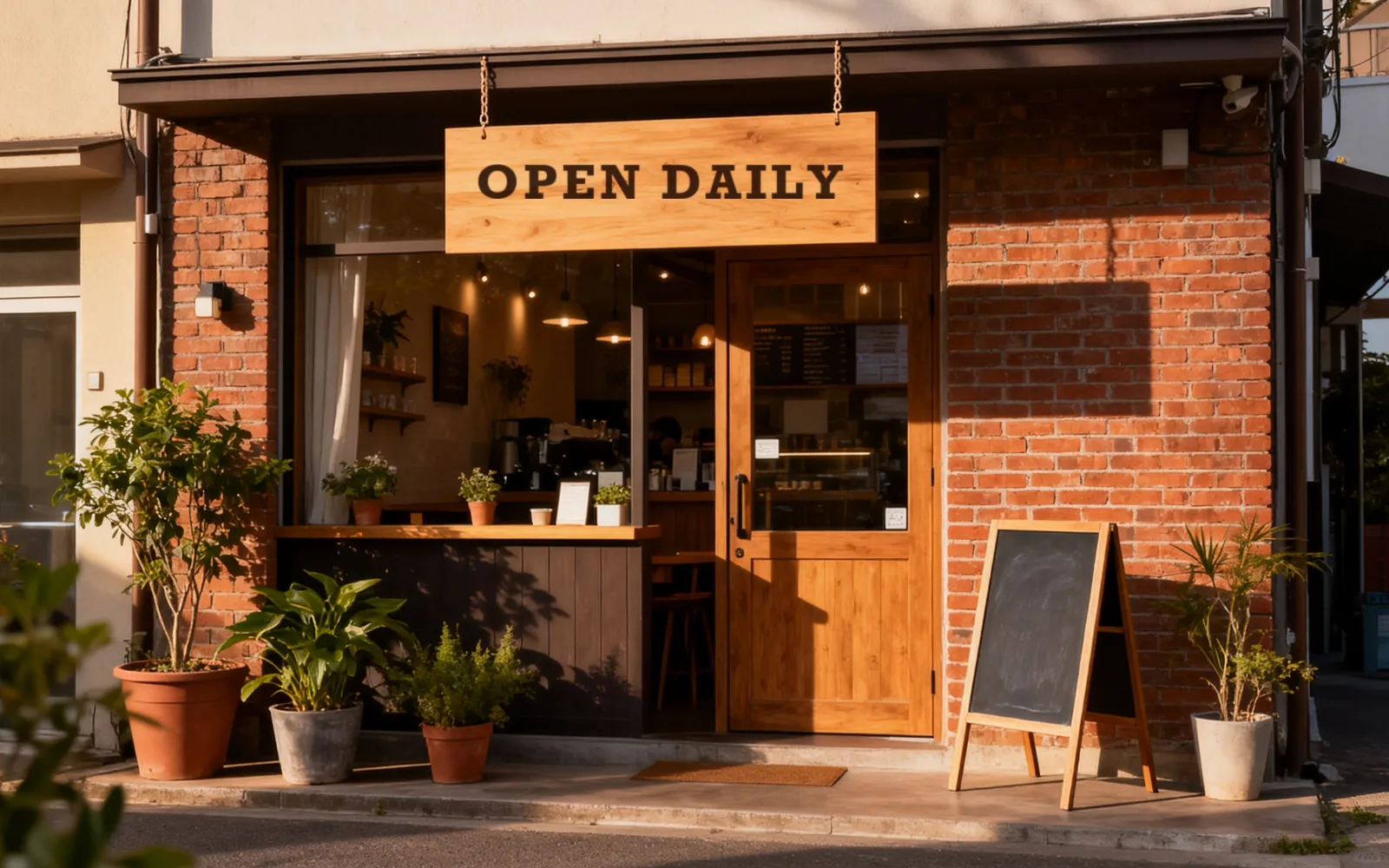
बोर्ड से लिखावट हटाएँ
कैफ़े के लकड़ी के बोर्ड से पेंट की हुई लिखावट हटाई गई
इसे आज़माएँतस्वीर से टेक्स्ट कैसे हटाएँ
- 1
इमेज अपलोड करें
"इमेज चुनें" पर क्लिक करें या फ़ाइल को पेज पर छोड़ें। 5 MB तक के स्क्रीनशॉट, स्कैन और फ़ोटो चलते हैं।
- 2
हर अक्षर पर ब्रश फेरें
ज़ूम इन करें और शब्दों पर थोड़े हाशिये के साथ ब्रश फेरें। आउटलाइन, ड्रॉप शैडो और विराम चिह्न भी लें, ये आसानी से छूट जाते हैं।
- 3
इमेज प्रोसेस करें
"प्रोसेस करें" पर क्लिक करें। टेक्स्ट अपने आप नहीं पहचाना जाता; सिर्फ़ वही दोबारा बनता है जिस पर आपने ब्रश फेरा।
- 4
तुलना करें और डाउनलोड करें
नतीजा जाँचने के लिए बीच की लकीर खींचें। अगर हल्की लकीरें बची हों, तो उन जगहों पर फिर से चलाएँ, फिर डाउनलोड करें।
पुरानी फ़ोटो से डेट स्टैम्प हटाना
कई फ़िल्म कैमरे और शुरुआती डिजिटल कैमरे कोने में नारंगी अंकों में तारीख़ छाप देते थे। स्टैम्प अक्सर आसमान, घास या कपड़ों पर होता है, जो अच्छे से दोबारा बनते हैं। अंक और अपॉस्ट्रॉफ़ी दूर-दूर हों तो हर एक पर अलग ब्रश फेरें।
पहले प्रिंट को स्कैन करें। 600 dpi का सपाट स्कैन स्टैम्प के आसपास का हिस्सा शार्प रखता है, जिससे मॉडल को नकल करने के लिए बेहतर सतह मिलती है।
ऐप में जोड़े गए कैप्शन, इमोजी और स्टिकर
तस्वीर के ऊपर जोड़ा गया टेक्स्ट, जैसे मीम कैप्शन, स्टोरी का टेक्स्ट, इमोजी और स्टिकर, फ़ोटो के अंदर नहीं बल्कि उसके ऊपर होता है। पूरे ओवरले पर, उसकी आउटलाइन या शैडो समेत, ब्रश फेरें और नीचे का सीन दोबारा बन जाता है।
भीड़ या घने पत्तों जैसी भरी हुई जगह पर मोटा टेक्स्ट थोड़ा नरम पैच छोड़ सकता है। ऐसा हो तो छोटे ब्रश से दूसरा पास आमतौर पर उसे बराबर कर देता है।
चीज़ों पर छपा टेक्स्ट
बोर्ड, लेबल, पैकेजिंग और दुकान के शीशों पर लिखे अक्षर उस चीज़ का हिस्सा होते हैं। उन्हें हटाने पर उसी मटीरियल की ख़ाली सतह बचती है, जैसे सादी लकड़ी, काग़ज़ या काँच।
- सपाट, एक रंग वाली सतहों पर सबसे साफ़ नतीजा आता है।
- बोतल और मग जैसी गोल सतहें भी चलती हैं, पर चमक के लिए दूसरा पास लग सकता है।
- छपे कपड़े जैसे बारीक पैटर्न पर लिखा टेक्स्ट पैटर्न में निशान छोड़ सकता है।
- बोर्ड का ज़्यादातर हिस्सा ढकने वाले बड़े अक्षर हटाने पर बोर्ड ख़ुद दोबारा पेंट किया हुआ लग सकता है।
इसकी जगह नया टेक्स्ट लिखना
यह टूल टेक्स्ट साफ़ करता है; नए शब्द नहीं लिखता। साफ़ इमेज पर अपना टेक्स्ट डालना हो, तो उसे स्लाइड या पोस्टर एडिटर जैसे किसी डिज़ाइन ऐप में जोड़ें, जहाँ फ़ॉन्ट और स्पेलिंग आपके हाथ में हो। इनपेंटिंग समेत AI इमेज टूल अक्सर अक्षरों की स्पेलिंग ग़लत कर देते हैं या उन्हें बिगाड़ देते हैं।