इमेज में टेक्स्ट एडिट करें, फ़ॉन्ट वही रखें
AI बैनर, मेन्यू या बोर्ड पर ग़लत लिखा शब्द इमेज दोबारा जनरेट किए बिना ठीक करें। टेक्स्ट के चारों ओर बॉक्स खींचें, नया शब्द लिखें, और वही फ़ॉन्ट, रंग और पर्सपेक्टिव लौट आते हैं।
- कुछ भी इंस्टॉल नहीं
इमेज में टेक्स्ट एडिट करें, पहले और बाद
तुलना करने के लिए बीच की लकीर खींचें।
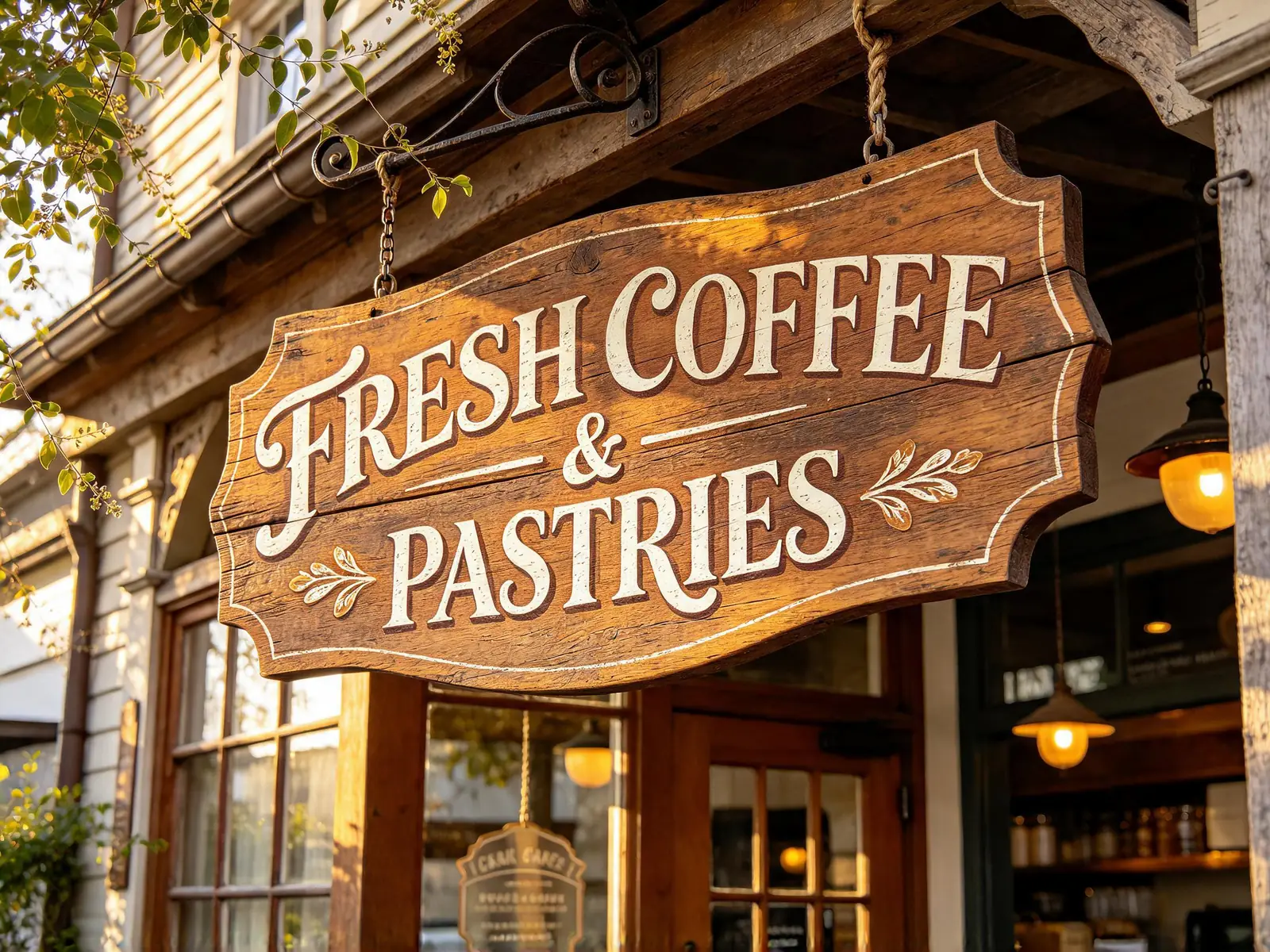
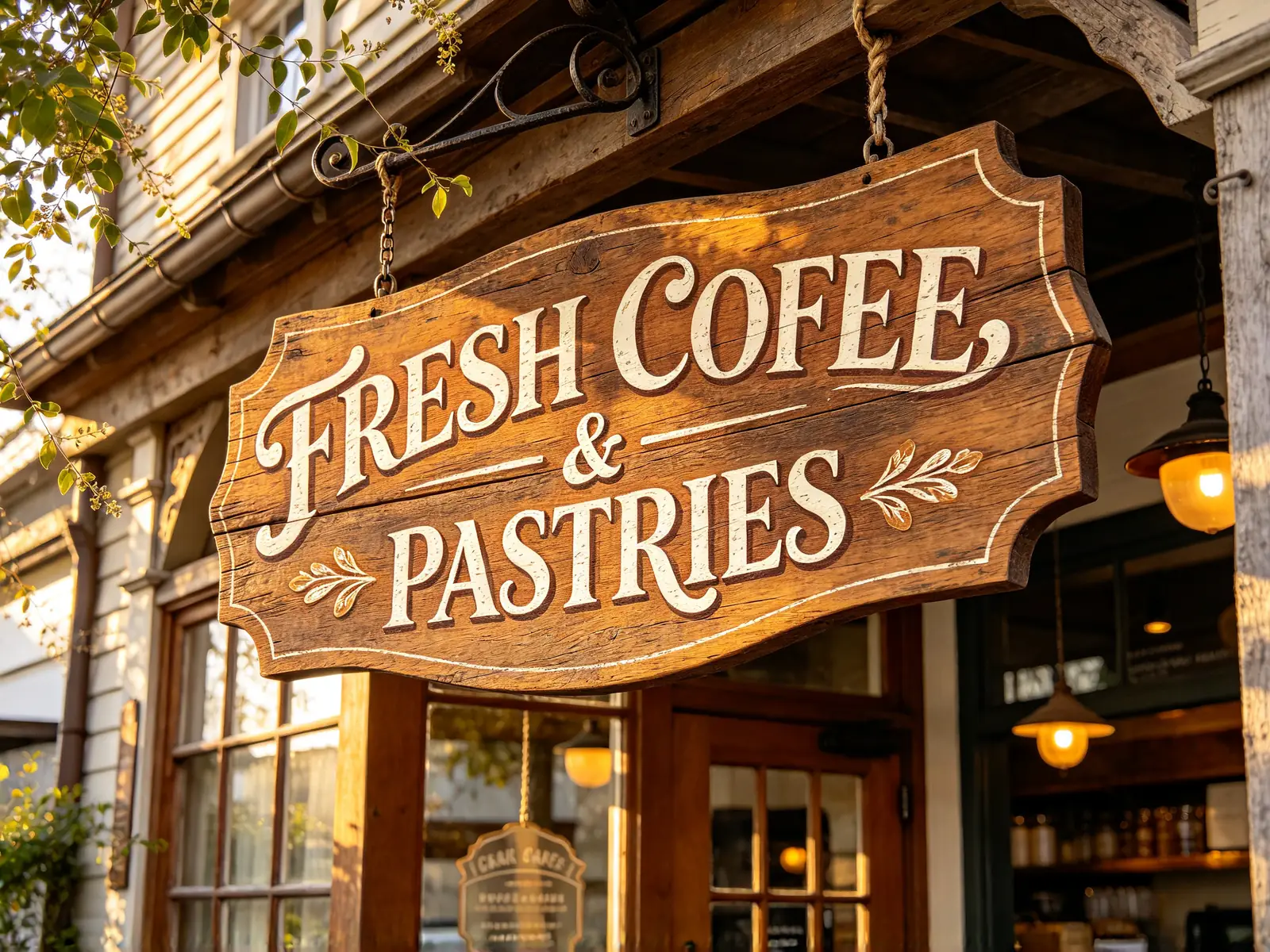
दुकान के बोर्ड पर ग़लत लिखा शब्द ठीक करें
कैफ़े के लकड़ी के बोर्ड पर COFEE को COFFEE किया गया, पेंट किए क्रीम सेरिफ़ अक्षर और लकड़ी की बनावट वैसी ही रही
प्रॉम्प्ट COFFEE
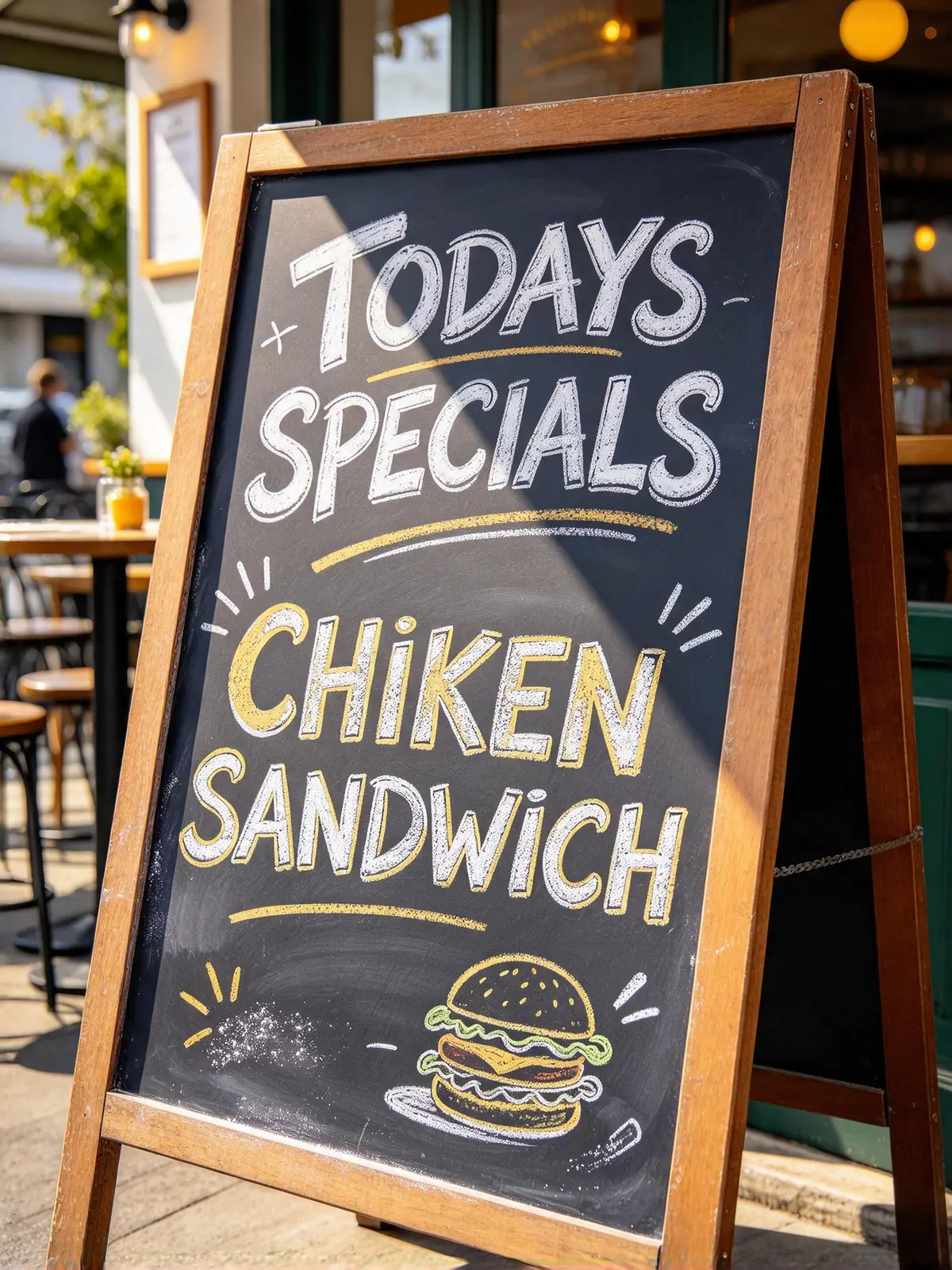
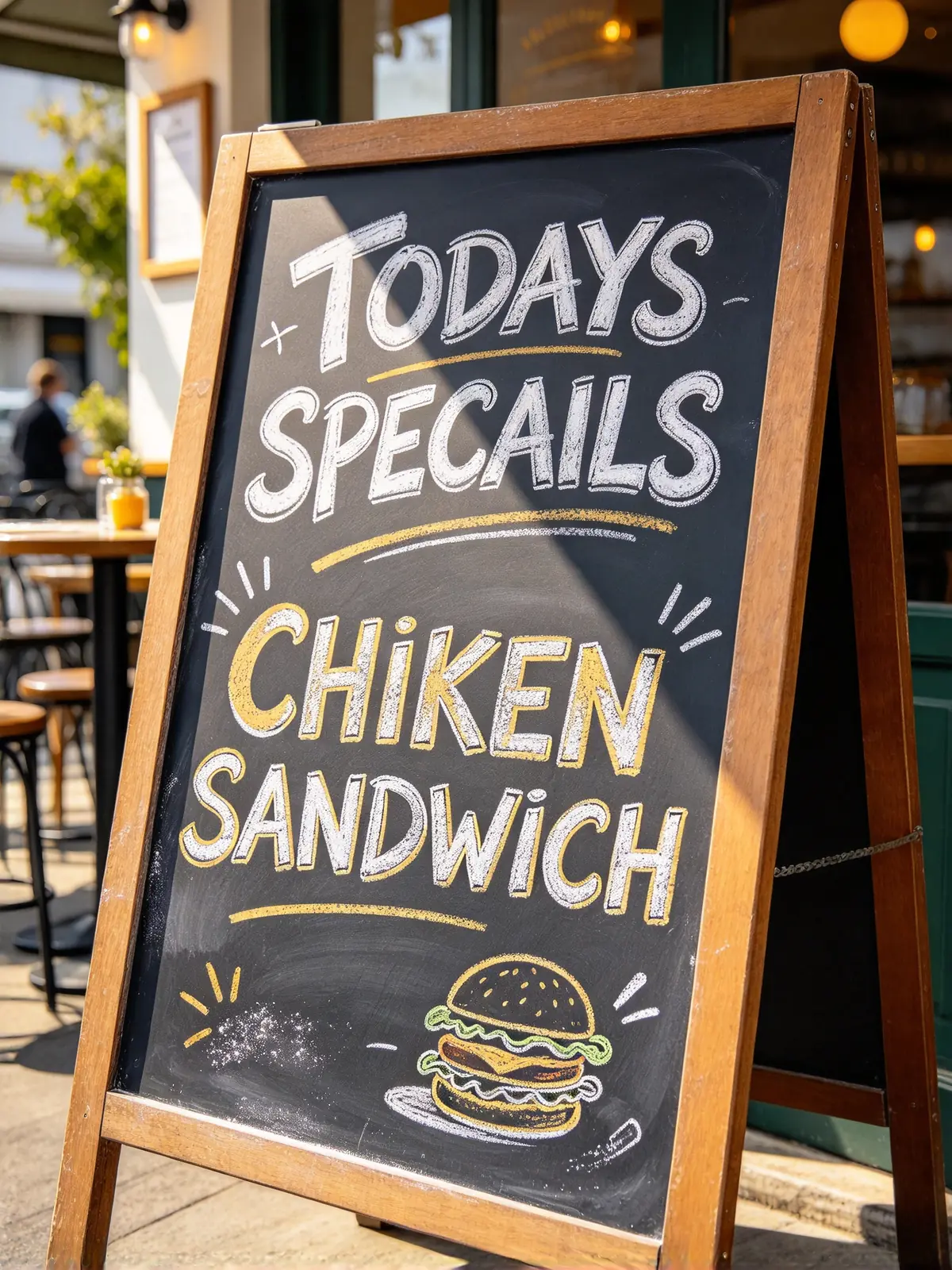
चॉकबोर्ड मेन्यू की ग़लती ठीक करें
A-फ़्रेम चॉकबोर्ड मेन्यू पर SPECAILS को SPECIALS किया गया, चॉक की लिखावट वैसी ही रही
प्रॉम्प्ट SPECIALS
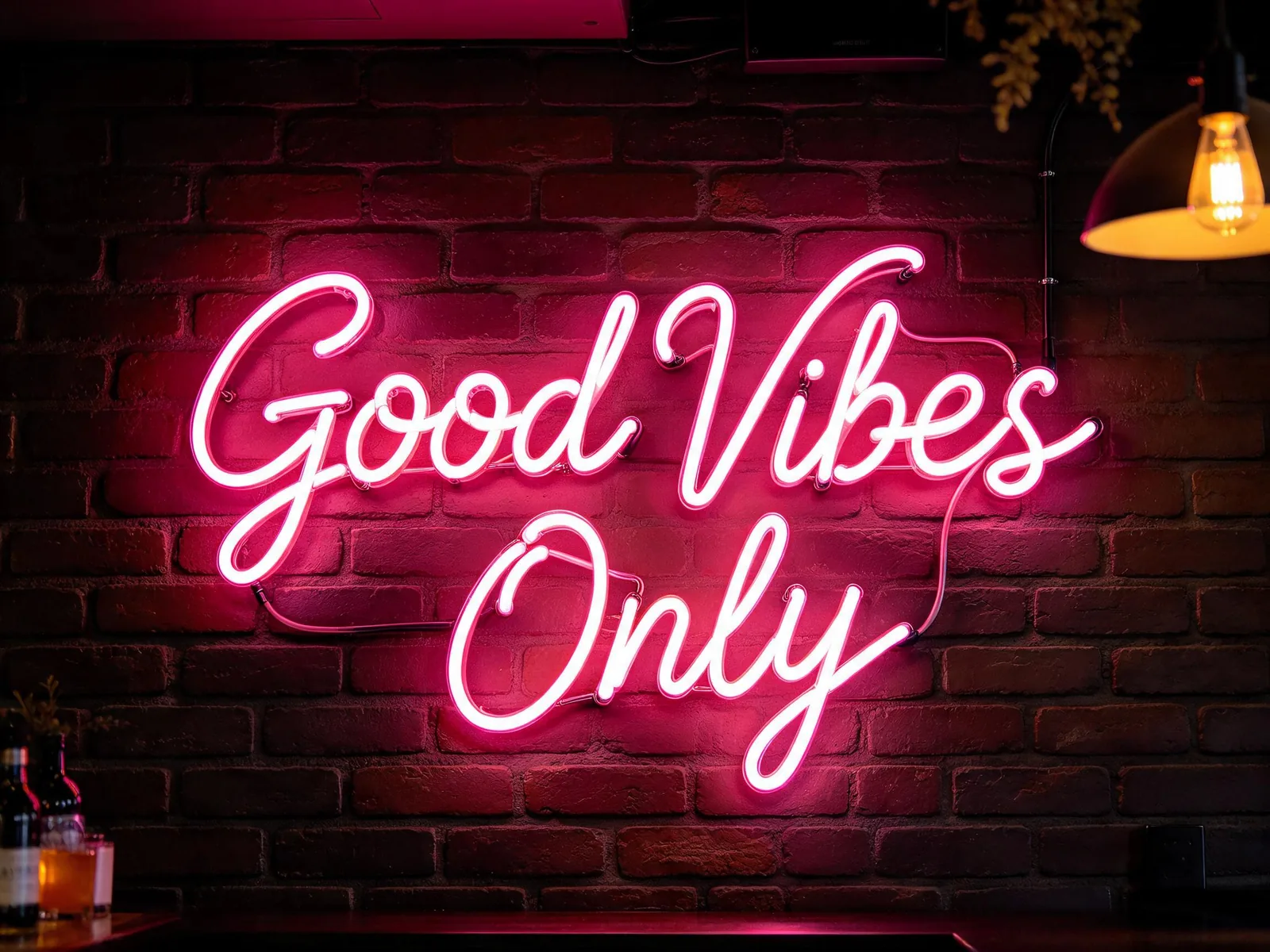
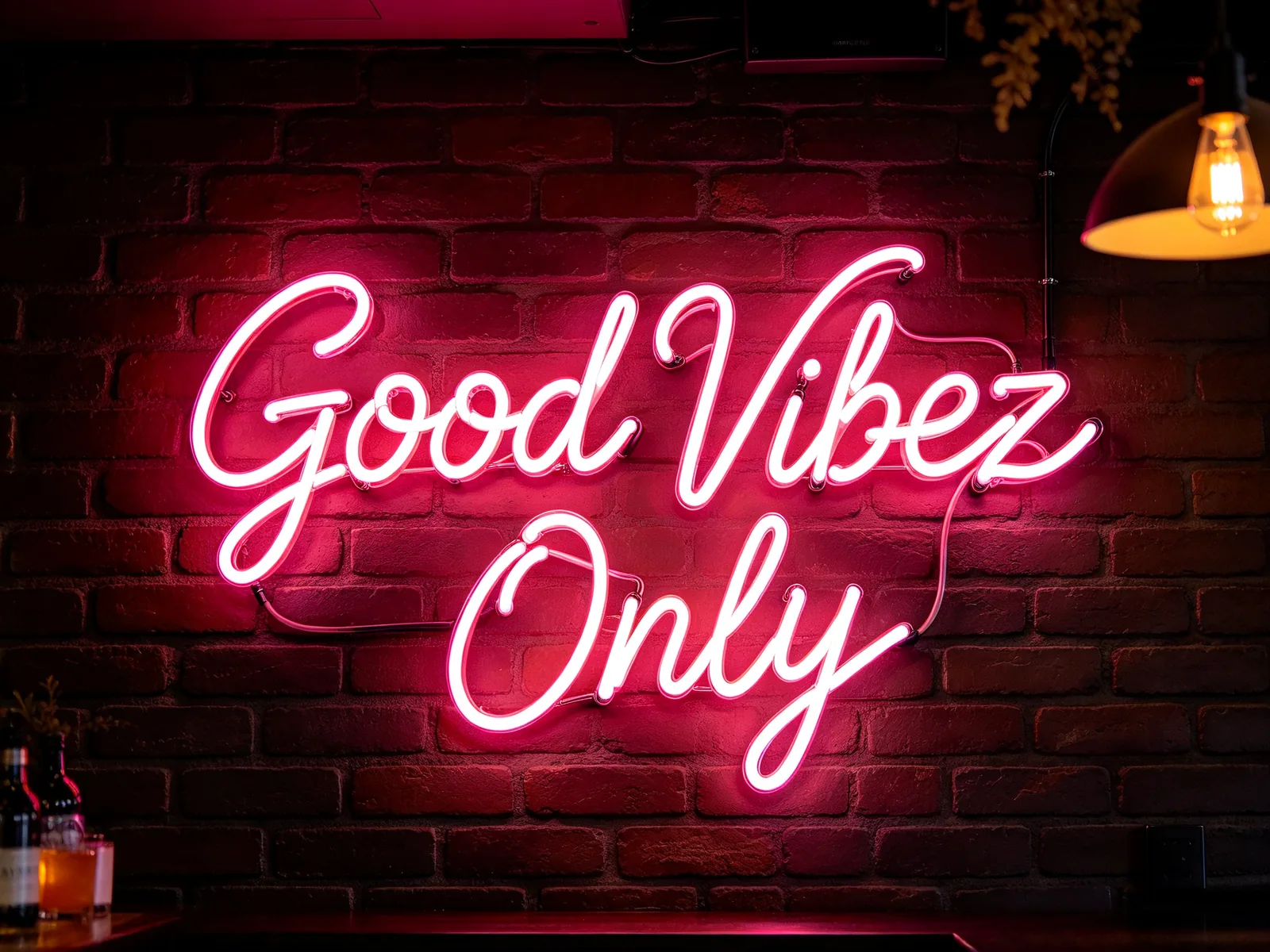
नियॉन साइन की फ़ोटो में एक शब्द बदलें
गुलाबी कर्सिव नियॉन साइन पर Vibez को Vibes किया गया, ईंट की दीवार पर चमक और ट्यूब का स्टाइल वैसा ही रहा
प्रॉम्प्ट Vibes
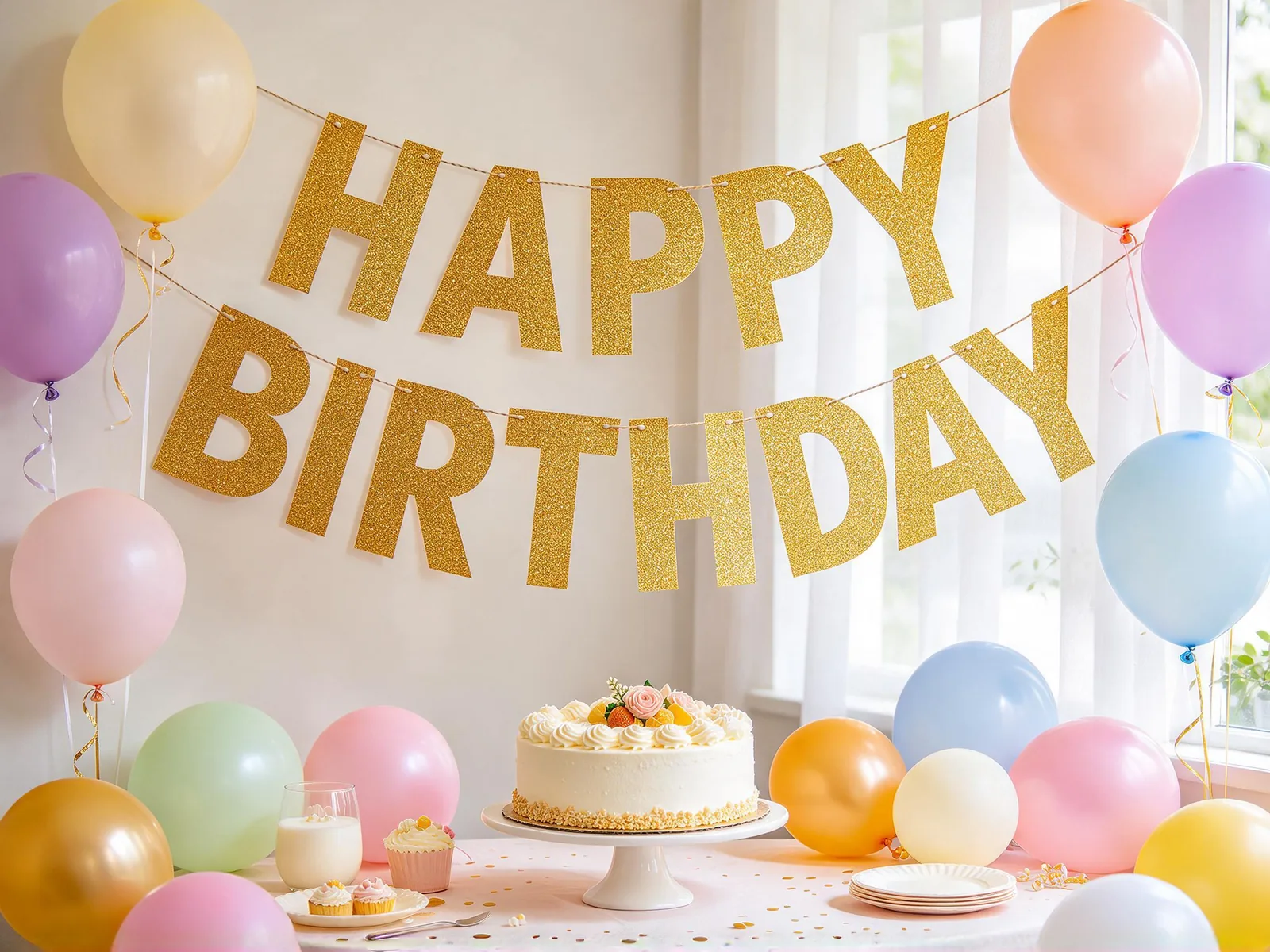
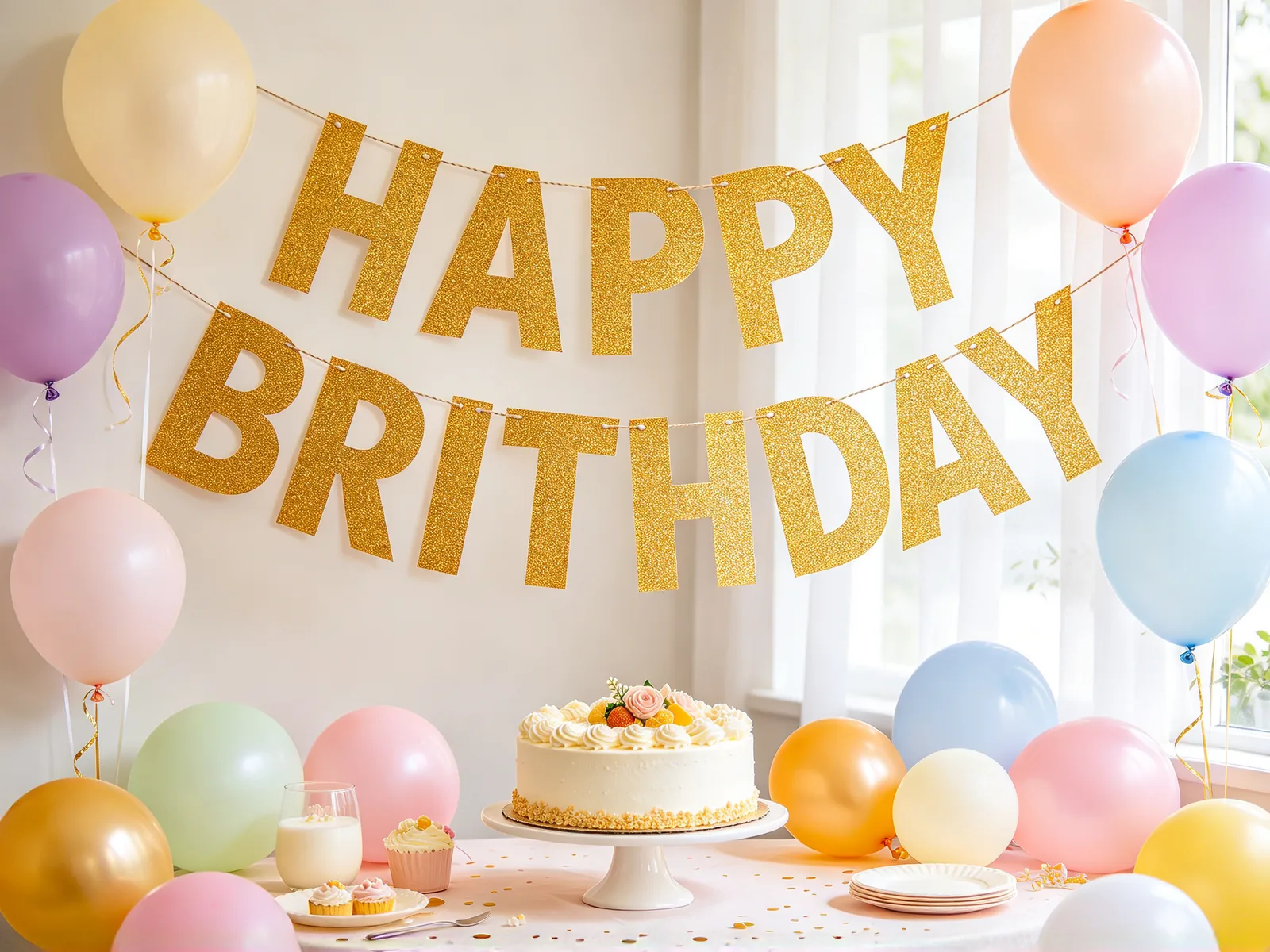
पार्टी बैनर की स्पेलिंग ठीक करें
सुनहरे ग्लिटर अक्षरों वाले बैनर पर BRITHDAY को BIRTHDAY किया गया, ग्लिटर और एंगल वैसे ही रहे
प्रॉम्प्ट BIRTHDAY
इमेज में टेक्स्ट कैसे एडिट करें
- 1
इमेज अपलोड करें
ग़लत टेक्स्ट वाली JPG, PNG या WebP जोड़ें: AI बैनर, मेन्यू, बोर्ड या स्क्रीनशॉट।
- 2
टेक्स्ट के चारों ओर बॉक्स बनाएँ
जो शब्द या लाइन बदलनी है, उसके आउटलाइन और परछाईं समेत चारों ओर एक बॉक्स खींचें।
- 3
सही टेक्स्ट लिखें
स्पेलिंग और कैपिटल-स्मॉल अक्षर ठीक वैसे ही लिखें, ज़्यादा से ज़्यादा 60 अक्षर।
- 4
ठीक करें और डाउनलोड करें
चलाएँ, मूल इमेज से मिलाकर देखें, फिर सेव करें। अगला शब्द ठीक करने के लिए नतीजे पर “एक और शब्द ठीक करें” चुनें।
इमेज पर टेक्स्ट एडिट करना: किसके काम का
AI इमेज, छपे बोर्ड और पुरानी डिज़ाइन फ़ाइलों में ग़लतियाँ रह जाती हैं। इस टूल से इन्हें ये लोग ठीक करते हैं।
AI इमेज क्रिएटर
जो कंपोज़िशन पसंद है उसे रखें और सिर्फ़ लिखावट ठीक करें।
- बैनर में ग़लत लिखा शब्द ठीक करें
- पोस्टर की बिगड़ी हेडलाइन ठीक करें
- पूरी इमेज दोबारा जनरेट करने से बचें
मार्केटर और ऑनलाइन विक्रेता
पहले से बने क्रिएटिव का शब्दांकन बदलें।
- सेल बैनर का एक शब्द बदलें
- डेक के लिए स्क्रीनशॉट का टेक्स्ट एडिट करें
- लॉन्च से पहले प्रोडक्ट लेबल ठीक करें
छोटे कारोबार
सोर्स फ़ाइल खो जाने पर भी मेन्यू, बोर्ड या फ़्लायर ठीक करें।
- मेन्यू की फ़ोटो में ग़लती ठीक करें
- दुकान के बोर्ड की फ़ोटो में एक शब्द बदलें
- जो फ़्लायर सिर्फ़ इमेज में है, उसे ठीक करें
उसी फ़ॉन्ट के साथ इमेज में टेक्स्ट एडिट करें
नए अक्षर पुराने अक्षरों से मिलाकर बनाए जाते हैं, इसलिए बदलाव तस्वीर का हिस्सा लगता है।
- फ़ॉन्ट की शैली, मोटाई और साइज़ मूल अक्षरों जैसे रहते हैं।
- रंग, आउटलाइन, ग्लो और ड्रॉप शैडो साथ आते हैं।
- पर्सपेक्टिव और सतह की बनावट, जैसे लकड़ी या चॉक, बनी रहती है।
- बॉक्स के बाहर का हिस्सा यथासंभव मूल जैसा रखा जाता है।
- बहुत सजावटी अक्षर थोड़े अलग हो सकते हैं, इसलिए पब्लिश करने से पहले मिलाकर देखें।
- नतीजा दोबारा बने पिक्सेल हैं, एडिट किया जा सकने वाला फ़ॉन्ट फ़ाइल नहीं।
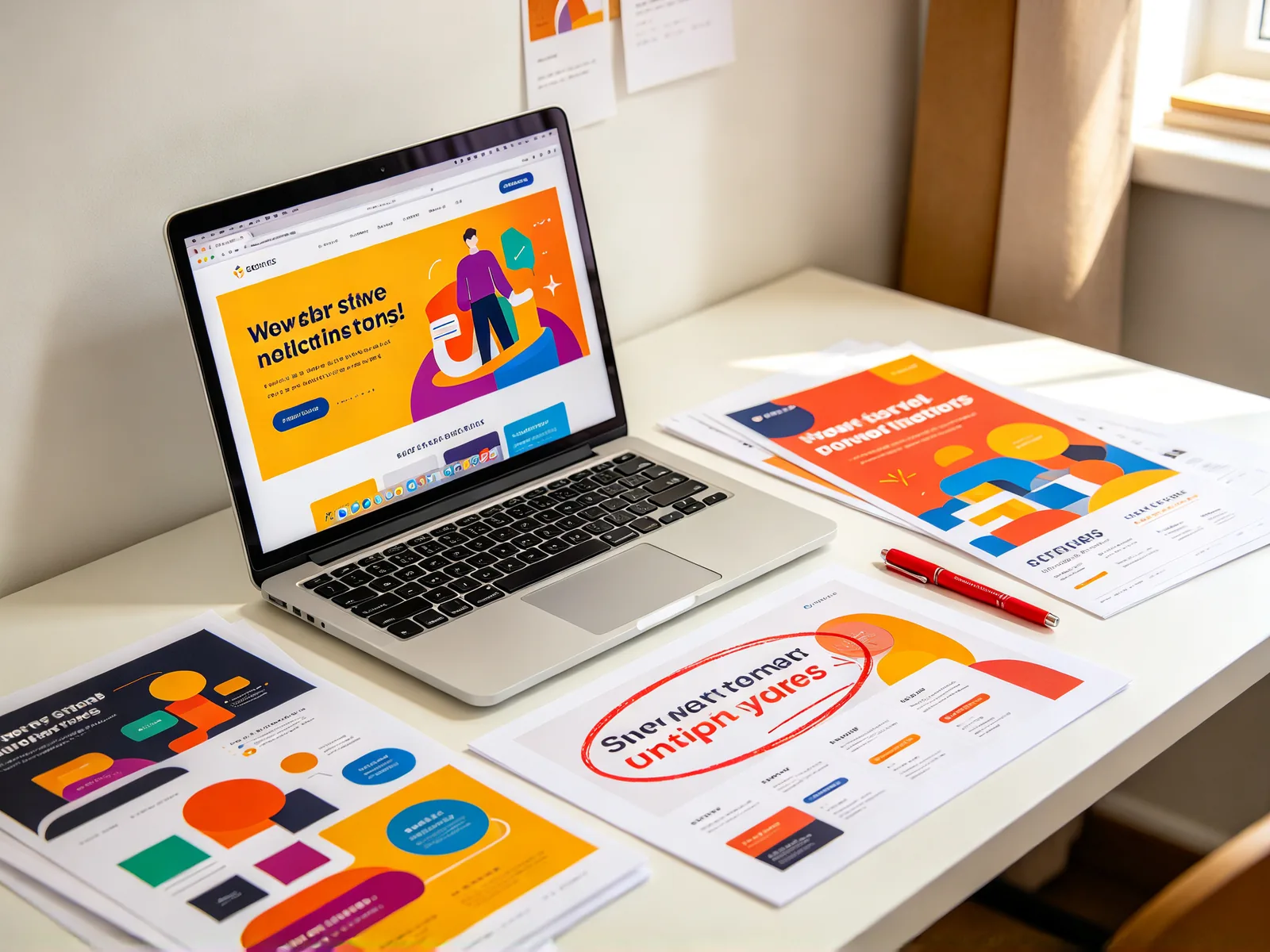
AI इमेज जनरेटर शब्दों की स्पेलिंग क्यों बिगाड़ते हैं
इमेज मॉडल अक्षरों की स्पेलिंग नहीं लिखते, उन्हें आकार की तरह बनाते हैं, इसलिए लंबे या अनजाने शब्द अक्सर ग़लत निकलते हैं। AI बैनर, पोस्टर और मेन्यू में यह आम है।
प्रॉम्प्ट दोबारा चलाने से पूरी तस्वीर बदल जाती है और पसंद का लेआउट खो सकता है। यह टूल सिर्फ़ उसी शब्द को दोबारा बनाता है जिस पर आप बॉक्स बनाते हैं।
- ग़लत शब्द पर बॉक्स बनाएँ।
- सही स्पेलिंग लिखें।
- बाक़ी हर ग़लती के लिए “एक और शब्द ठीक करें” से दोहराएँ।
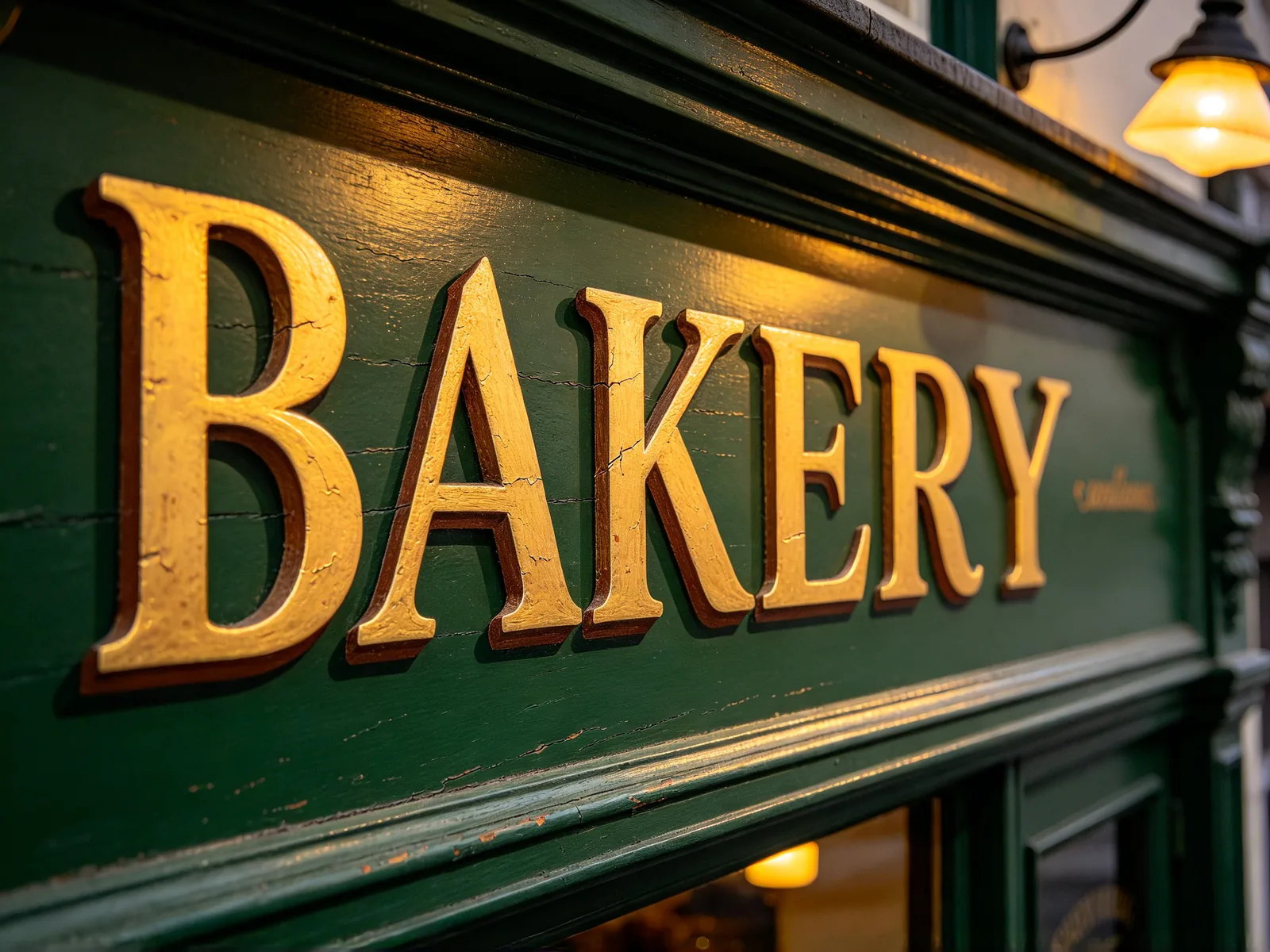
इमेज में टेक्स्ट साफ़ तरीके से बदलने के टिप्स
बॉक्स और शब्द आप चुनते हैं; टेक्स्ट अपने आप नहीं पहचाना जाता।
“सटीक क्षेत्र” लिखे मॉडल आपके बनाए बॉक्स की ठीक वही जगह ढूँढ लेते हैं। बाक़ी मॉडल जगह को विवरण से पहचानते हैं, इसलिए ज़्यादा टेक्स्ट वाली इमेज में पास का शब्द भी बदल सकता है।
- पूरे शब्द पर बॉक्स बनाएँ, उसकी आउटलाइन, ग्लो और परछाईं समेत।
- एक बार में एक शब्द या एक लाइन ठीक करें, फिर “एक और शब्द ठीक करें” इस्तेमाल करें।
- साफ़ इमेज से शुरू करें; धुँधले अक्षरों से मॉडल को नक़ल करने के लिए कम मिलता है।
- पब्लिश करने से पहले छोटे टेक्स्ट को पूरे साइज़ में जाँचें, और कोई अक्षर ग़लत दिखे तो दोबारा चलाएँ।
- नतीजा मॉडल के आउटपुट साइज़ में आता है, इसलिए बहुत बड़ी सोर्स इमेज छोटी हो सकती है।
- इसे उन्हीं इमेज पर इस्तेमाल करें जो आपकी हैं या जिन्हें आप एडिट कर सकते हैं।