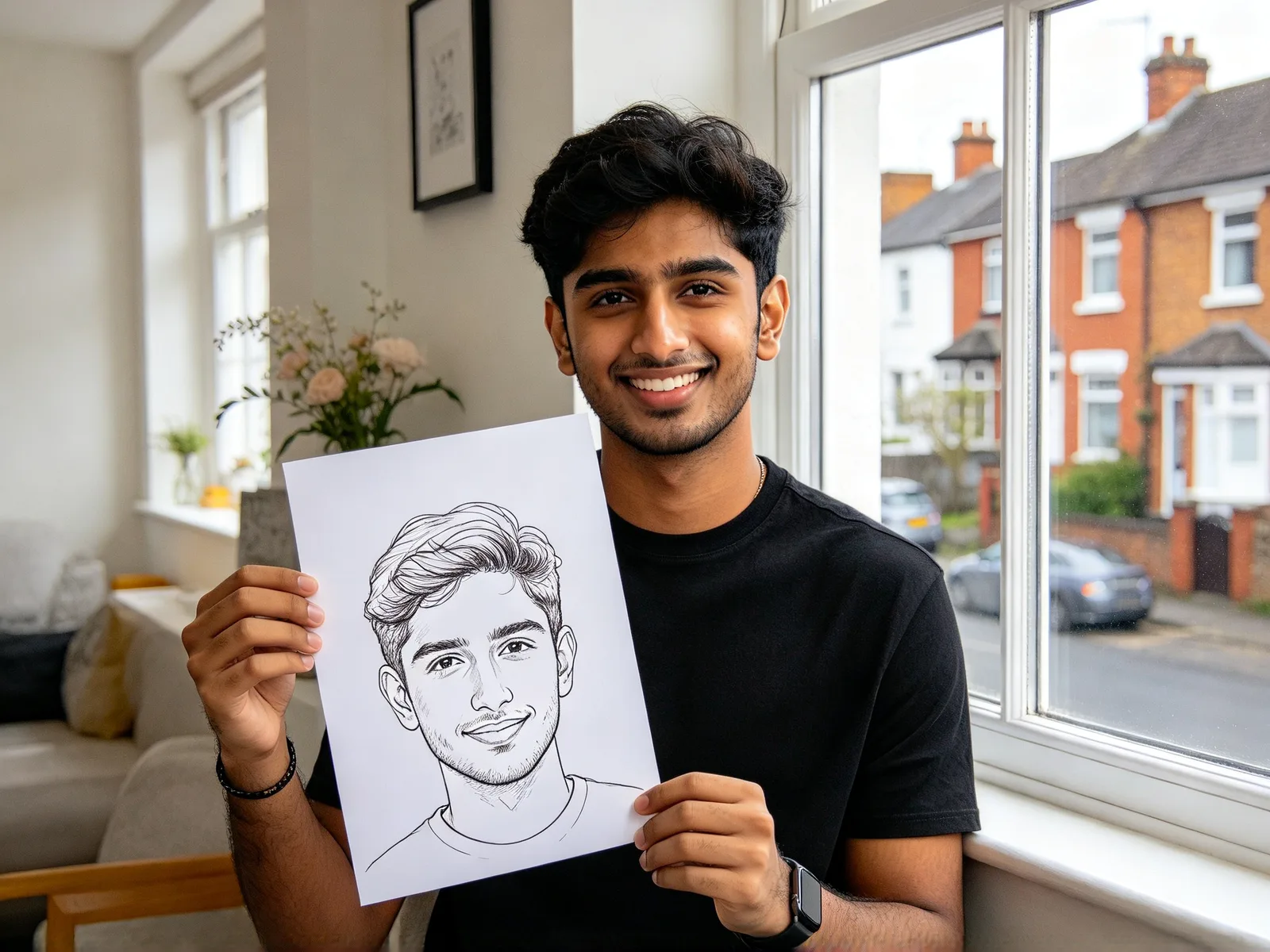
फ़ोटो टू एनिमे कन्वर्टर: AI से फ़ोटो को एनिमे में बदलें
अपना पोर्ट्रेट, पालतू जानवर या सड़क की फ़ोटो हाथ से बने एनिमे फ़्रेम की तरह वापस पाएँ। लोग, पोज़ और जगहें पहचान में रहते हैं, और एक स्लाइडर तय करता है कि बदलाव कितना गहरा हो।
- कुछ भी इंस्टॉल नहीं
फ़ोटो से एनिमे के उदाहरण
तुलना करने के लिए बीच की लकीर खींचें।
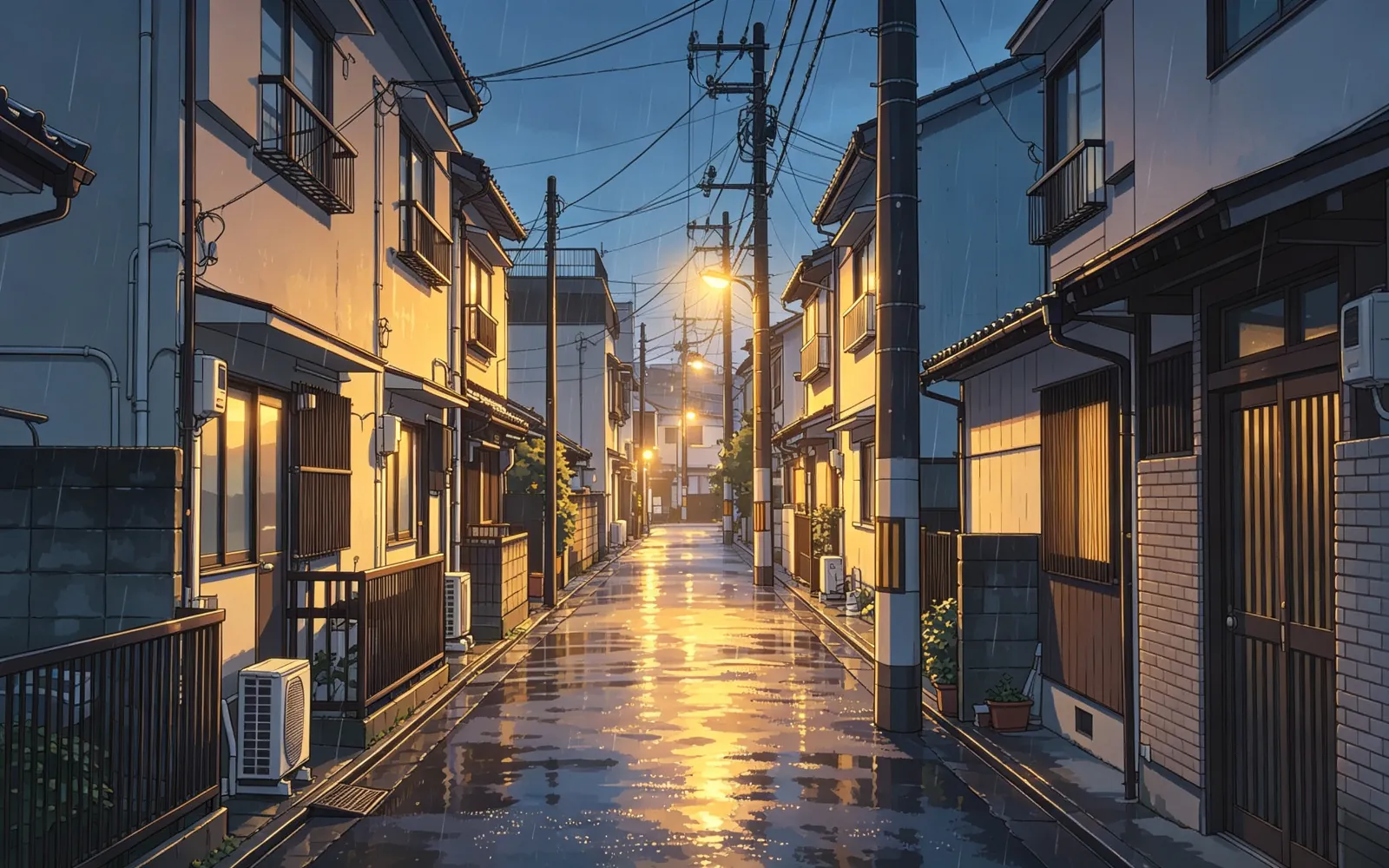
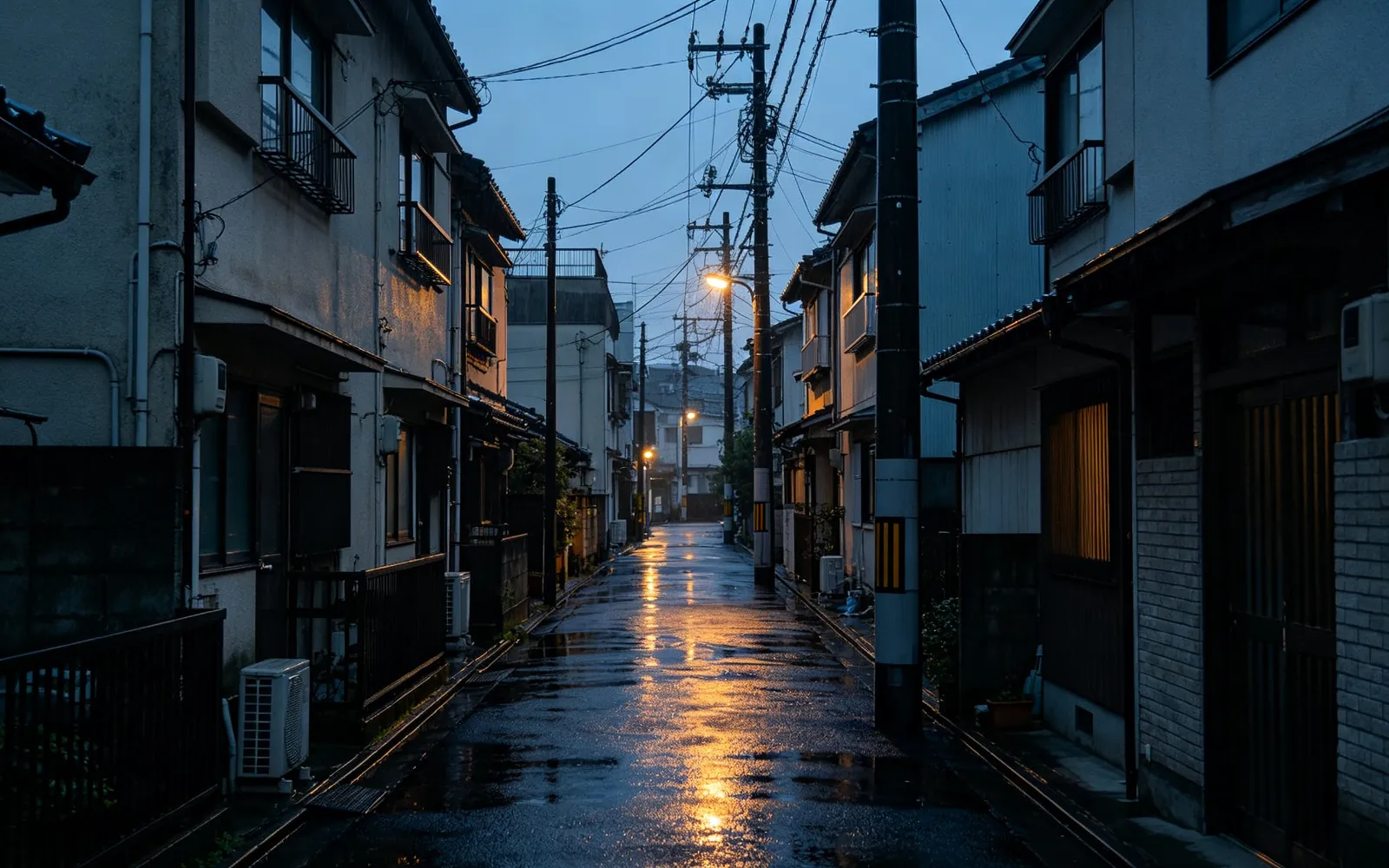
सड़क की फ़ोटो को एनिमे में बदलें
बारिश वाली गली हाथ से बने एनिमे फ़्रेम में बदली गई
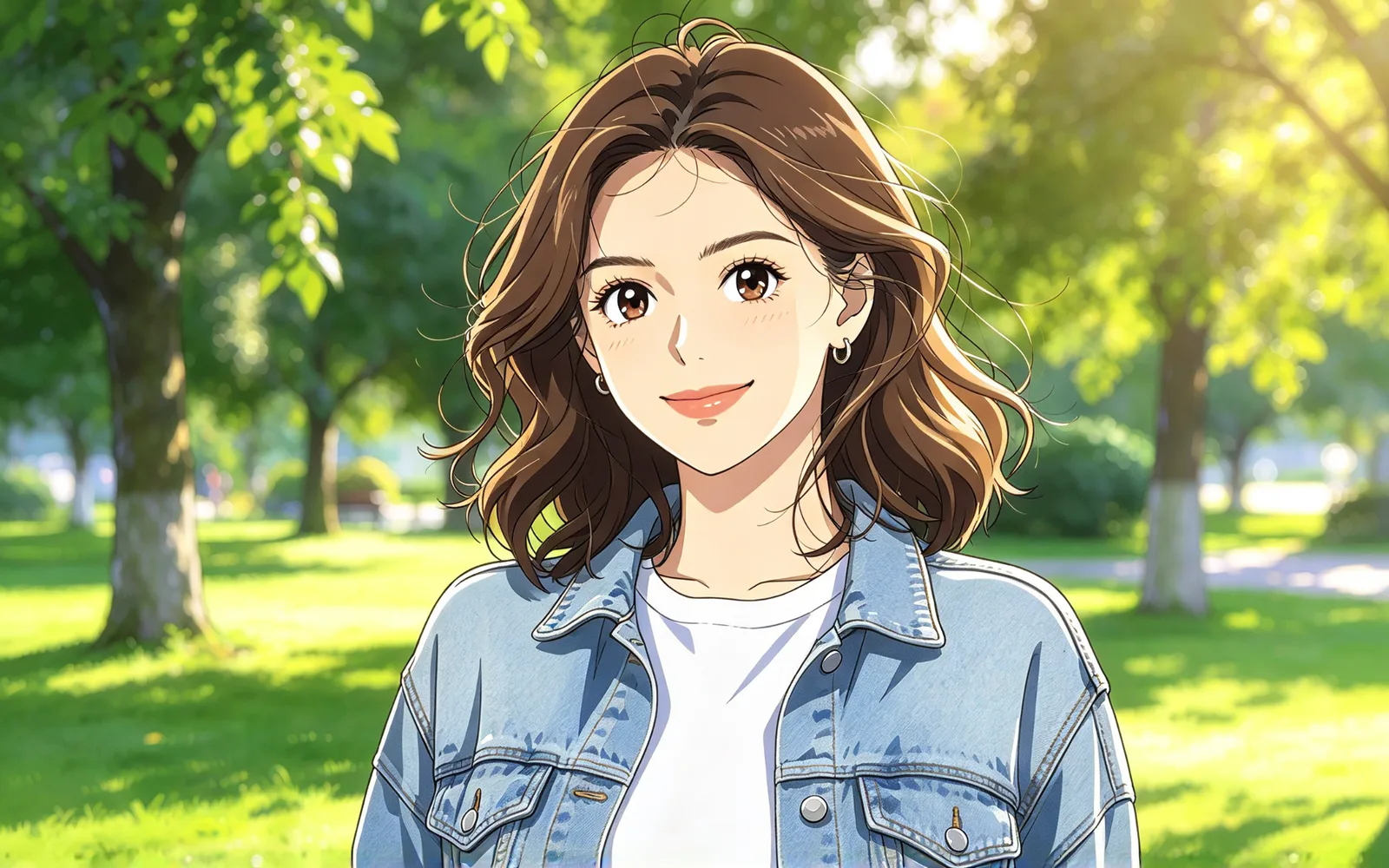
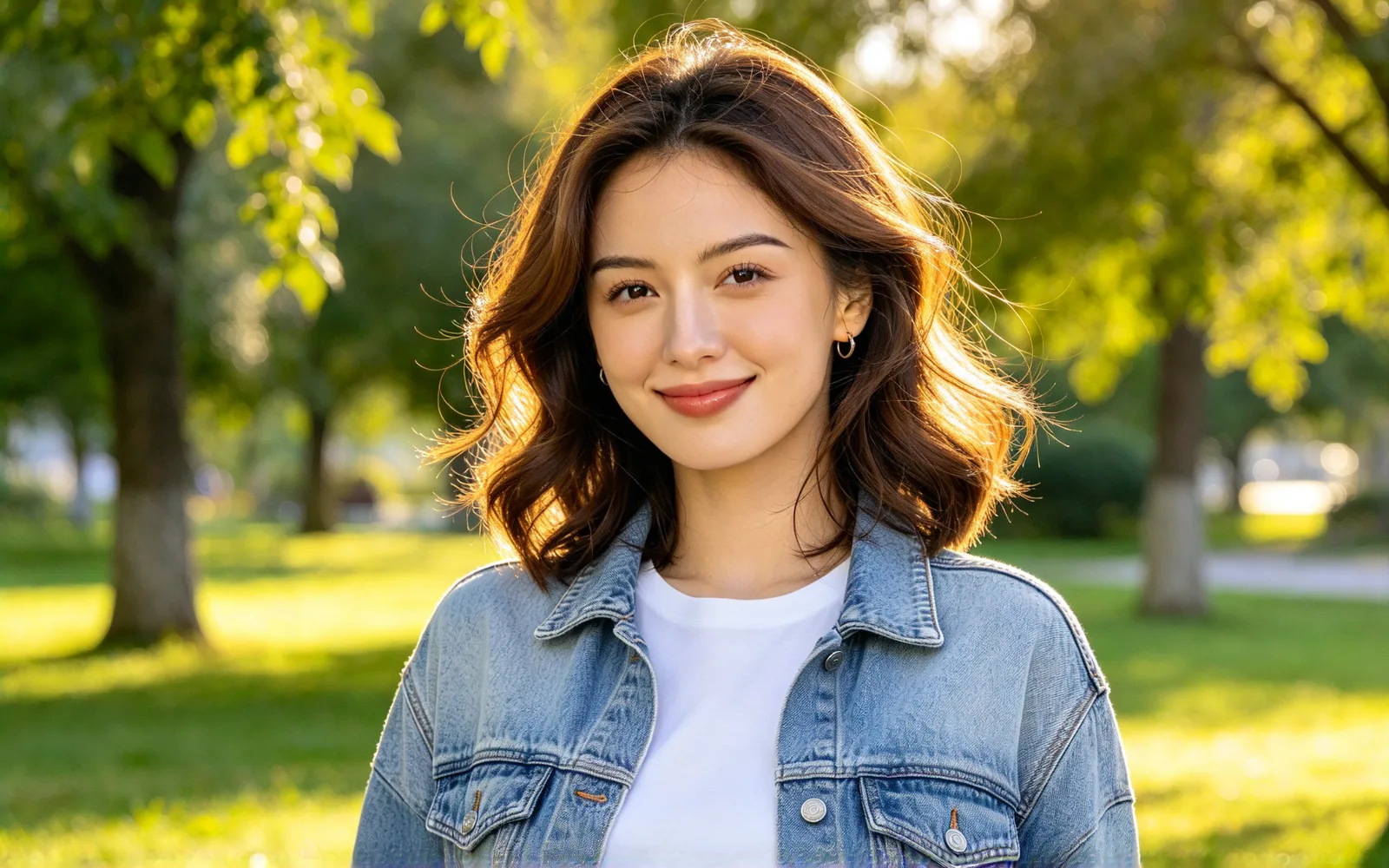
पोर्ट्रेट को एनिमे किरदार में बदलें
पोर्ट्रेट एनिमे किरदार की तरह दोबारा बना
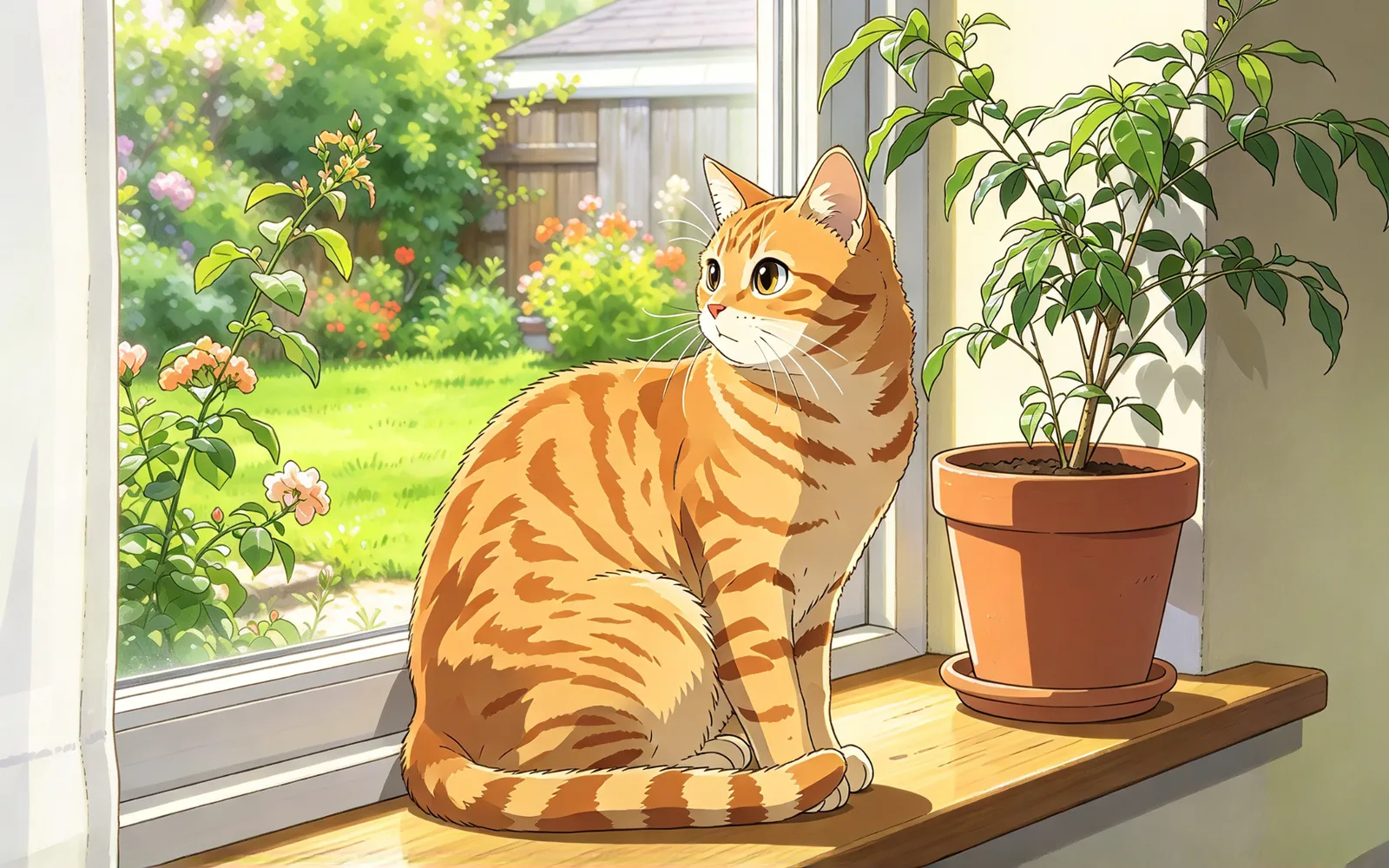
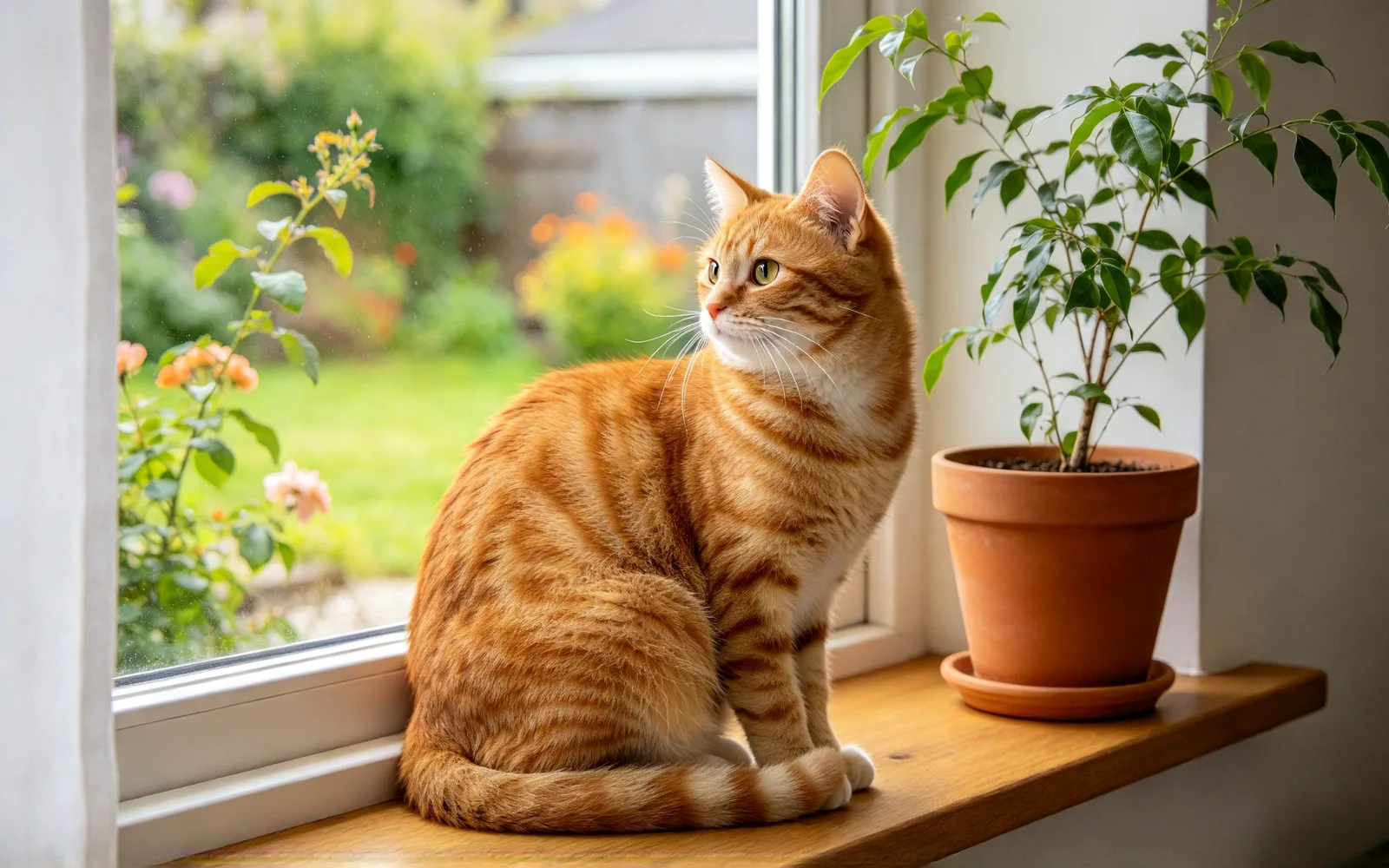
पालतू जानवर की फ़ोटो को एनिमे में बदलें
पालतू जानवर की फ़ोटो एनिमे फ़्रेम की तरह दोबारा बनी
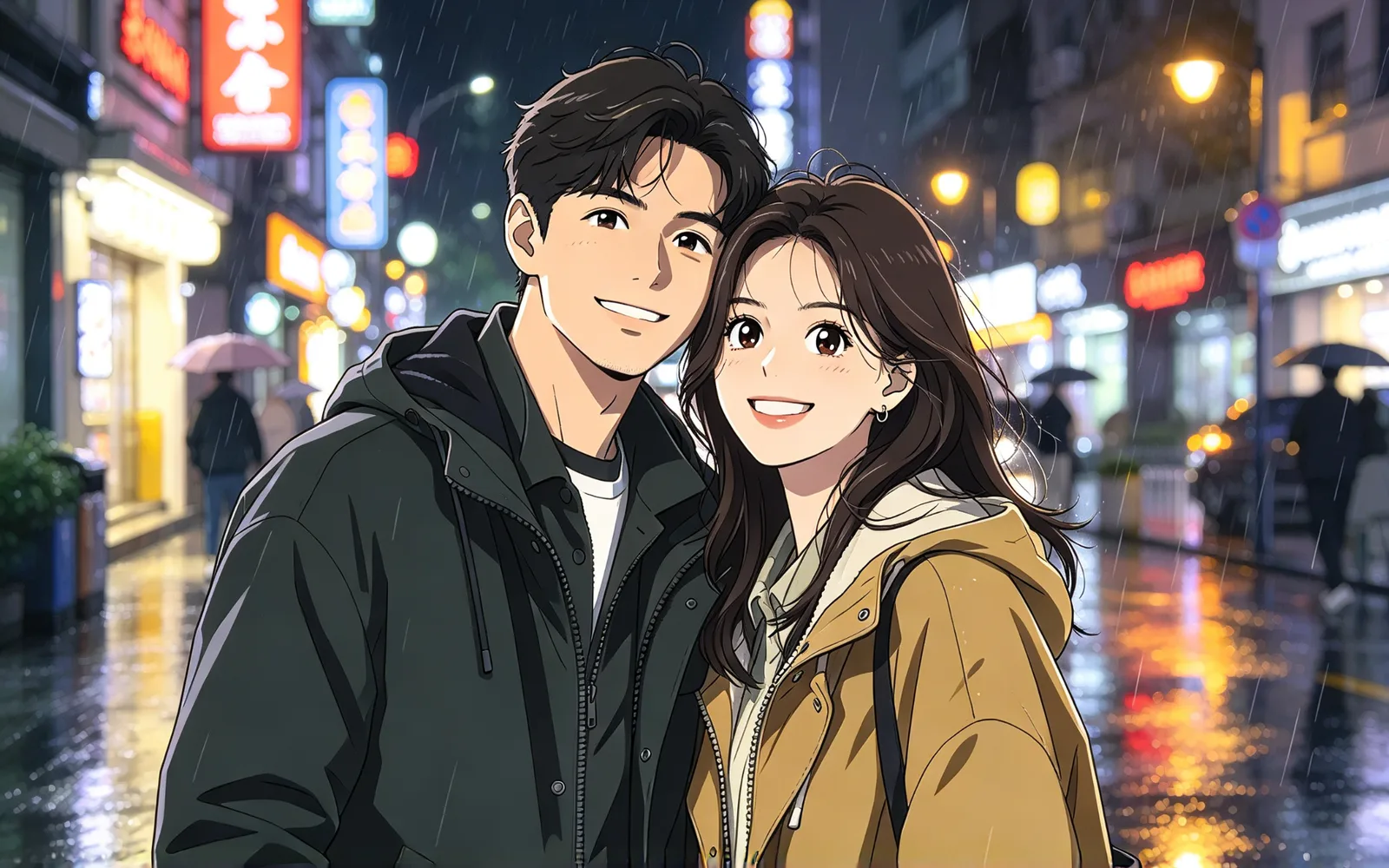
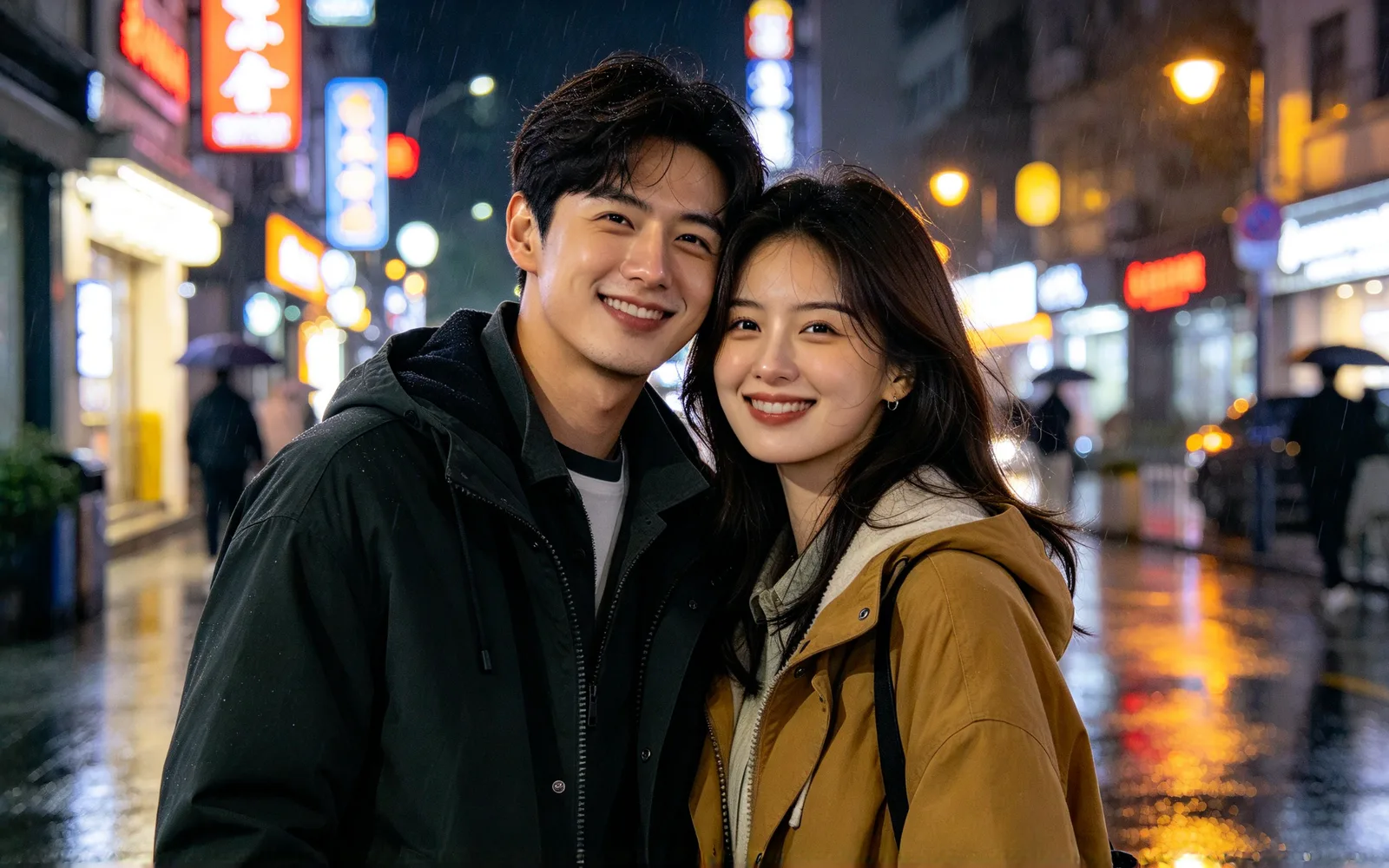
कपल की फ़ोटो को एनिमे में बदलें
कपल की फ़ोटो एनिमे इलस्ट्रेशन की तरह दोबारा बनी
फ़ोटो को एनिमे में कैसे बदलें
- 1
अपनी फ़ोटो अपलोड करें
अच्छी रोशनी वाली साफ़ फ़ोटो सबसे साफ़ लाइनें देती है।
- 2
एनिमे स्टाइल रखें
यह पेज टूल को एनिमे पहले से चुने हुए के साथ खोलता है।
- 3
स्ट्रेंथ सेट करें और जनरेट करें
कम स्ट्रेंथ फ़ोटो का ज़्यादा हिस्सा रखती है। तुलना करें, फिर दोबारा चलाएँ।
अवतार, कपल और पालतू जानवरों के लिए फ़ोटो टू एनिमे
फ़ोटो का एनिमे वर्शन प्रोफ़ाइल फ़ोटो, तोहफ़ों और पालतू जानवरों की पोस्ट के काम आता है। हर एक आपकी अपनी तस्वीर से शुरू होता है।
अवतार और प्रोफ़ाइल फ़ोटो
ऐसा एनिमे अवतार पाएँ जो फिर भी आप जैसा दिखे।
- हेड-एंड-शोल्डर फ़ोटो से शुरू करें
- बाल, चश्मा और कपड़े पहचान बनाए रखते हैं
- क़रीब से क्रॉप करें ताकि चेहरा फ़्रेम भर दे
कपल और तोहफ़े
कपल की पसंदीदा फ़ोटो को एनिमे इलस्ट्रेशन में बदलें।
- प्रिंट करें या तोहफ़े में भेजें
- दोनों चेहरे साफ़ और फ़्रेम के अंदर रखें
- दूसरी स्ट्रेंथ पर फिर चलाएँ
पालतू जानवरों के मालिक
अपनी बिल्ली या कुत्ते को एनिमे किरदार की तरह देखें।
- चेहरा और निशान दिखते रहें
- अच्छी रोशनी वाली फ़ोटो साफ़ लाइन वर्क देती है
- एनिमे वर्शन दूसरे पेट ओनर्स के साथ शेयर करें
फ़ोटो को एनिमे किरदार में बदलें: क्या बदलता है
आपको फ़ोटो पर लगा फ़िल्टर नहीं, एक बना हुआ एनिमे फ़्रेम मिलता है, वही लोग, पोज़ और जगहें।
- आउटलाइन साफ़ और रंग सपाट हो जाते हैं।
- चेहरे, कपड़े और बैकग्राउंड सबको एक जैसी लाइन वर्क मिलती है।
- पोज़, लेआउट और मुख्य रंग आपकी फ़ोटो से आते हैं।
- कम स्ट्रेंथ असली चेहरे के ज़्यादा क़रीब रहती है।
- ज़्यादा स्ट्रेंथ पर नतीजा खींची हुई नहीं, बनी हुई तस्वीर जैसा दिखता है।
- 0 से 100 के स्लाइडर पर स्ट्रेंथ 60 से शुरू होती है।
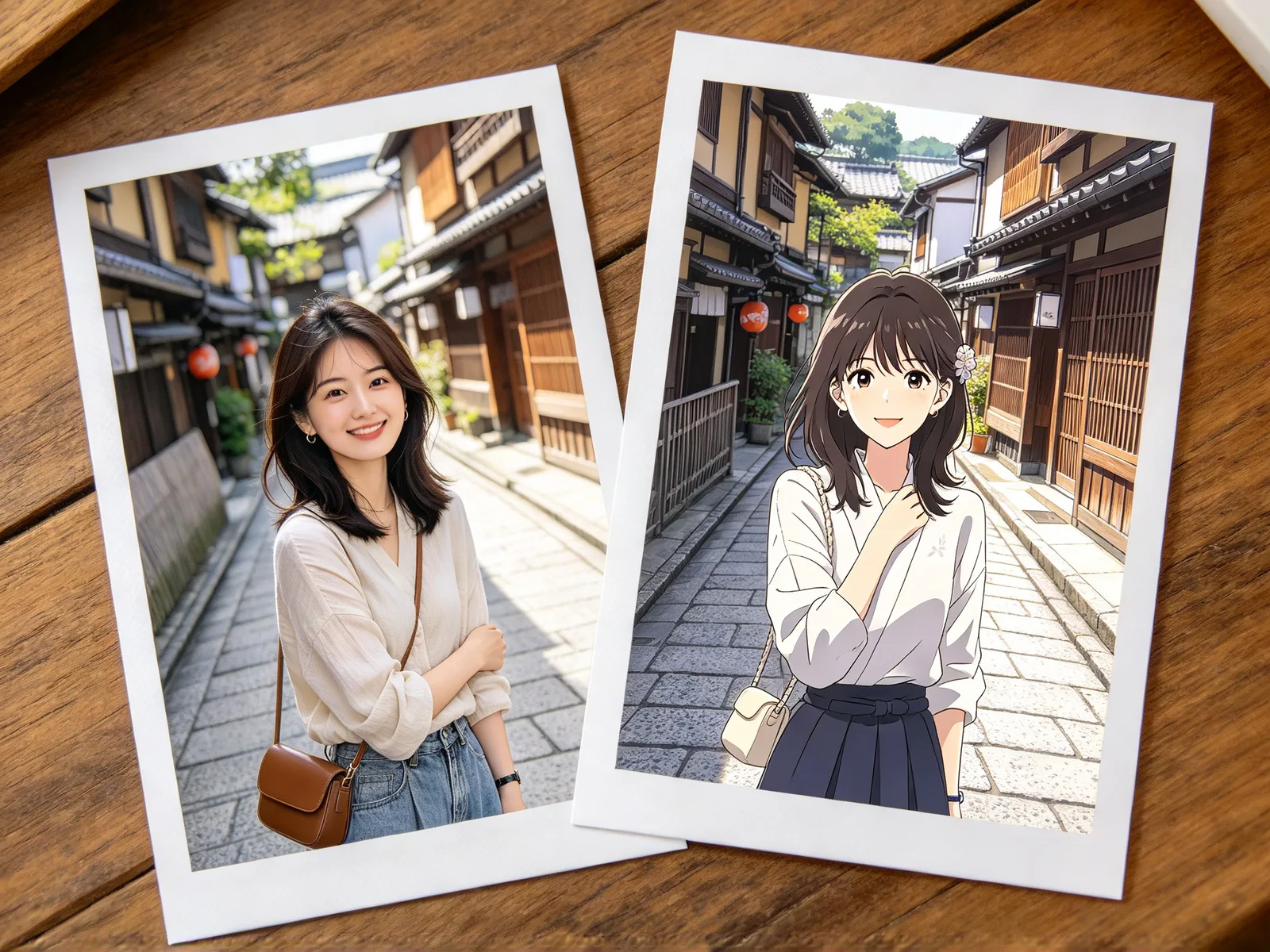
AI एनिमे फ़िल्टर के लिए कौन-सी फ़ोटो जँचती हैं
साफ़ आकृतियाँ सबसे अच्छी बदलती हैं।
- अच्छा चलता है: बराबर रोशनी में पोर्ट्रेट और सेल्फ़ी।
- अच्छा चलता है: पालतू जानवर, जिनके चेहरे और निशान साफ़ दिखें।
- अच्छा चलता है: सड़क के सीन, कमरे और लैंडस्केप।
- मुश्किल: भीड़ और ग्रुप फ़ोटो, जहाँ चेहरे छोटे हों।
- मुश्किल: अँधेरी या धुंधली फ़ोटो।
- मुश्किल: कैमरे से दूसरी ओर मुड़े चेहरे।
ख़ुद को एनिमे कैसे बनाएँ: टिप्स और सीमाएँ
ये आदतें पहचान और साफ़ लाइन वर्क दोनों बनाए रखती हैं।
- बराबर रोशनी में अपने चेहरे वाली साफ़ फ़ोटो इस्तेमाल करें।
- चेहरा आपके जैसा न लगे तो स्ट्रेंथ घटाएँ।
- टोपी और चेहरे पर भारी परछाईं से बचें।
- अवतार के लिए क़रीब से क्रॉप करें ताकि चेहरा फ़्रेम भर दे।
- उसी फ़ोटो को अलग स्ट्रेंथ पर फिर चलाएँ।
- वर्णन से एनिमे बनाने के लिए इमेज टू इमेज टूल इस्तेमाल करें।