AI इनपेंटिंग: फ़ोटो का सिर्फ़ एक हिस्सा बदलें
फ़ोटो के जिस हिस्से को बदलना है उस पर ब्रश करें और लिखें कि उसकी जगह क्या होना चाहिए। सिर्फ़ ब्रश किया हिस्सा दोबारा बनता है, आसपास की रोशनी और पर्सपेक्टिव से मेल खाते हुए।
- रोज़ फ़्री क्रेडिट
- कुछ भी इंस्टॉल नहीं
इस्तेमाल किए गए प्रॉम्प्ट के साथ इनपेंटिंग के उदाहरण
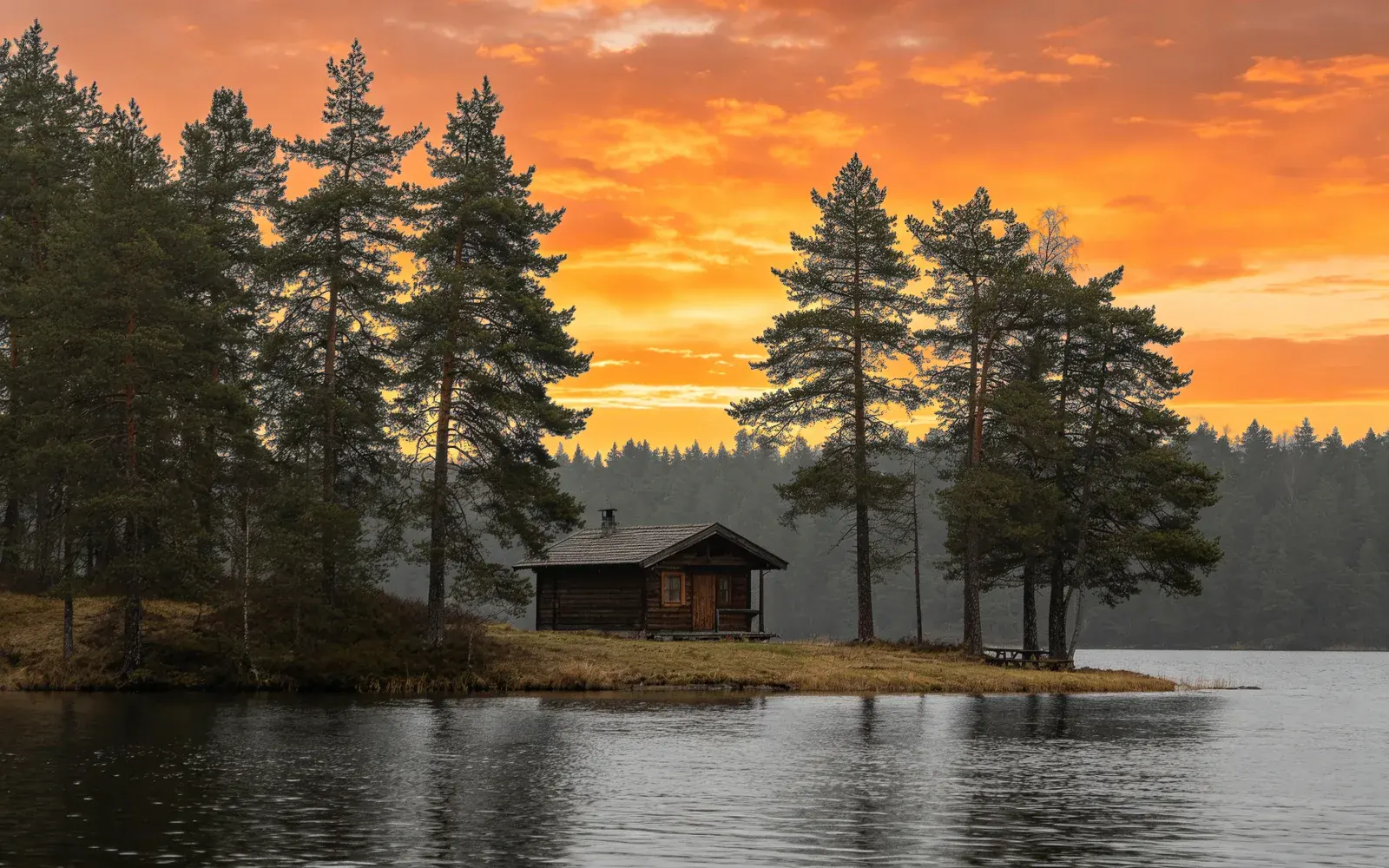
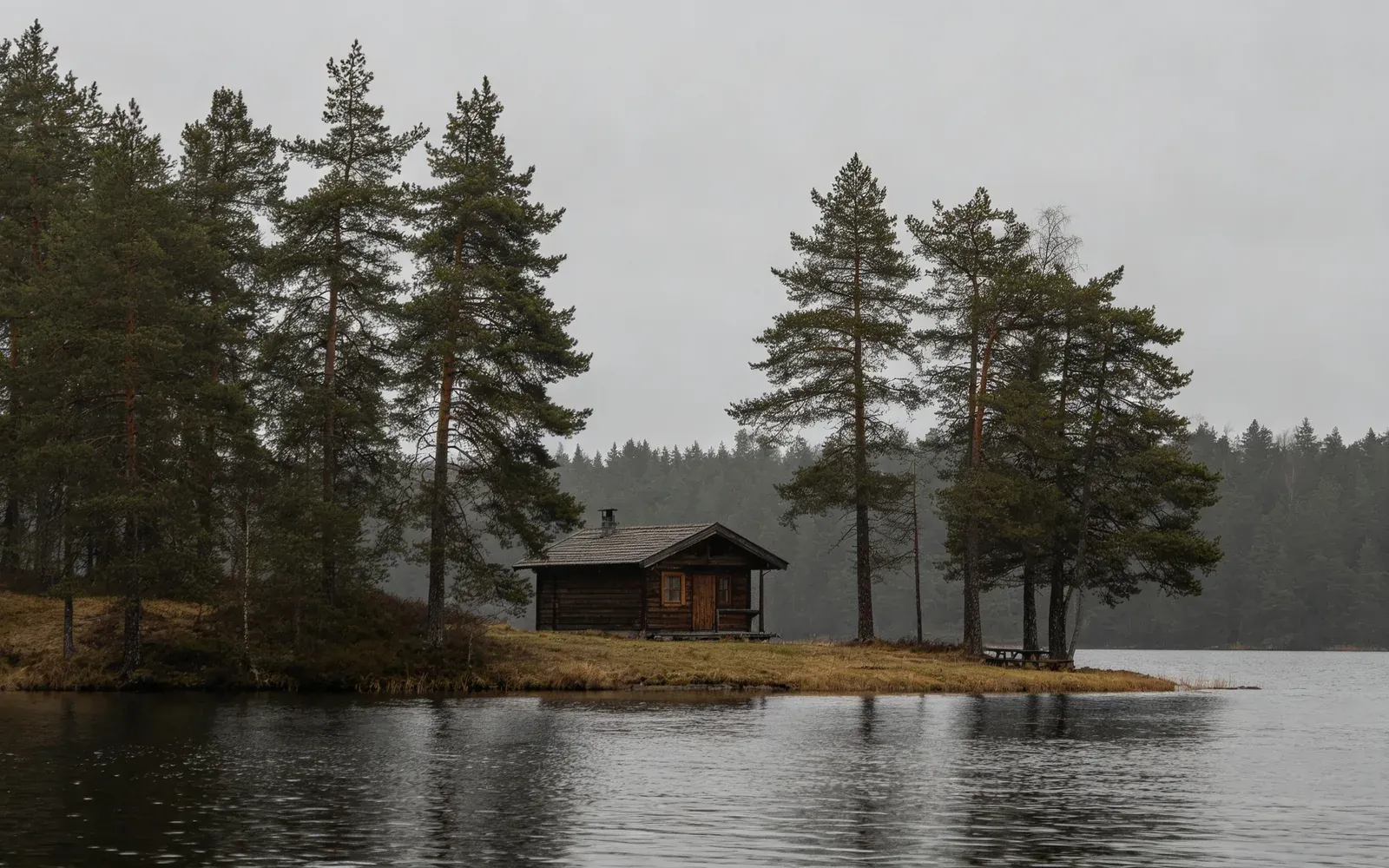
पहले और बाद का फ़र्क़ देखने के लिए बीच की लकीर खींचें।
फीका आसमान बदलें
झील किनारे के केबिन के ऊपर का सपाट धूसर आसमान सूर्यास्त में बदला गया
प्रॉम्प्ट a burning orange sunset sky with scattered clouds
इसे आज़माएँ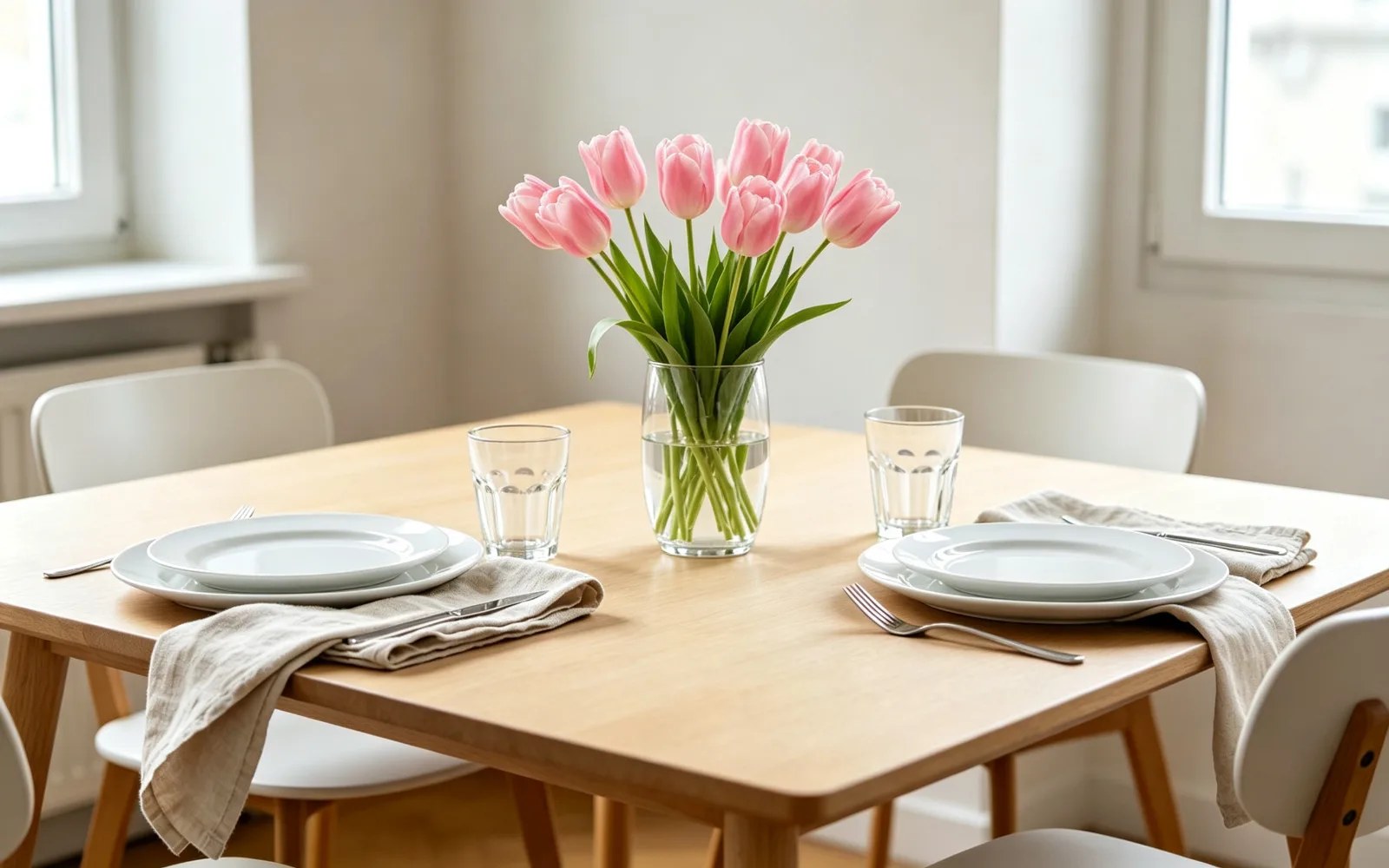
ख़ाली जगह में कोई चीज़ जोड़ें
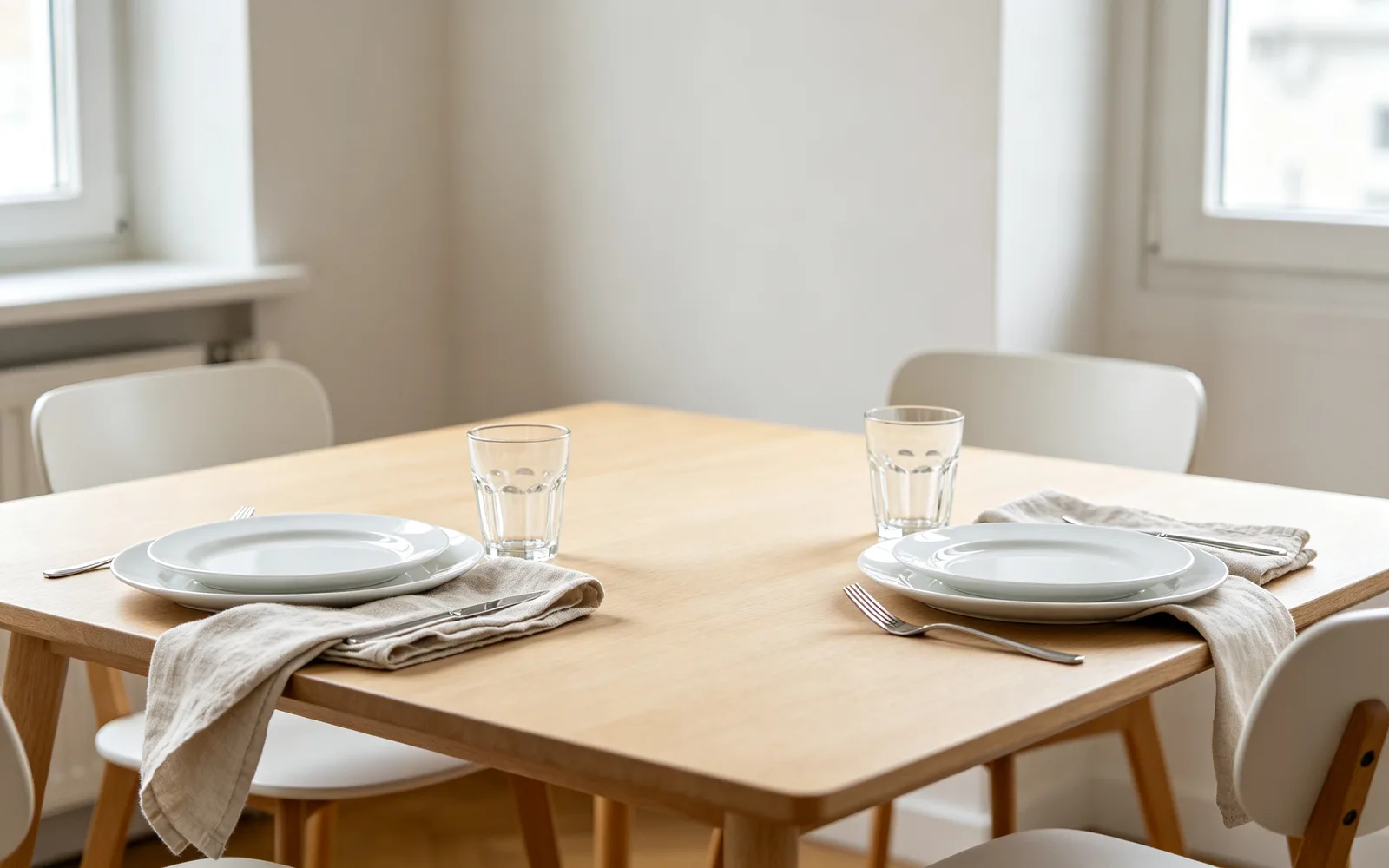
टेबल के ख़ाली आधे हिस्से पर ट्यूलिप का गुलदान जोड़ा गया
प्रॉम्प्ट a glass vase of pink tulips
इसे आज़माएँ

कपड़ों का रंग बदलें
बेज कोट को गहरे हरे ऊनी कोट में बदला गया
प्रॉम्प्ट a dark green wool coat
इसे आज़माएँ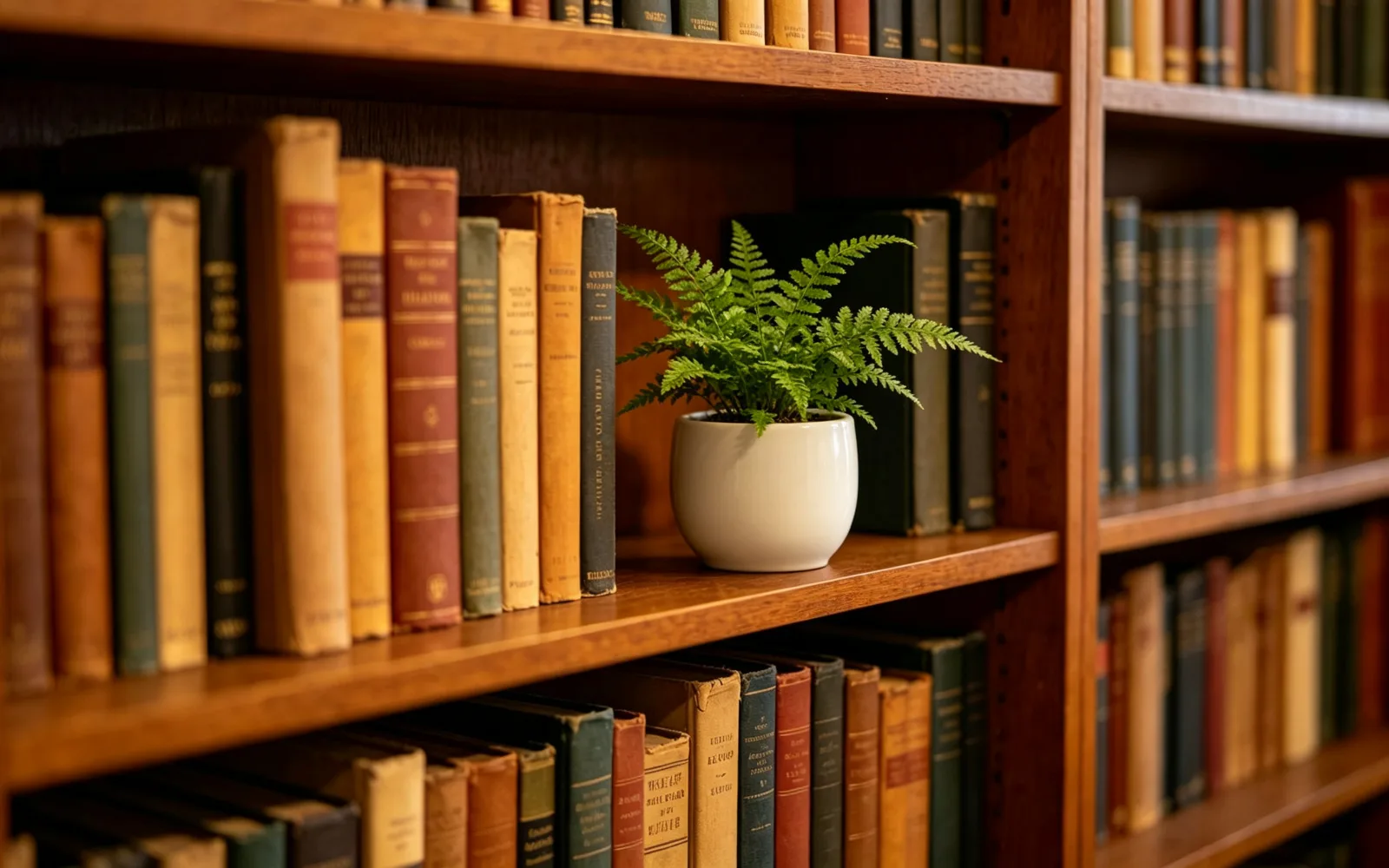
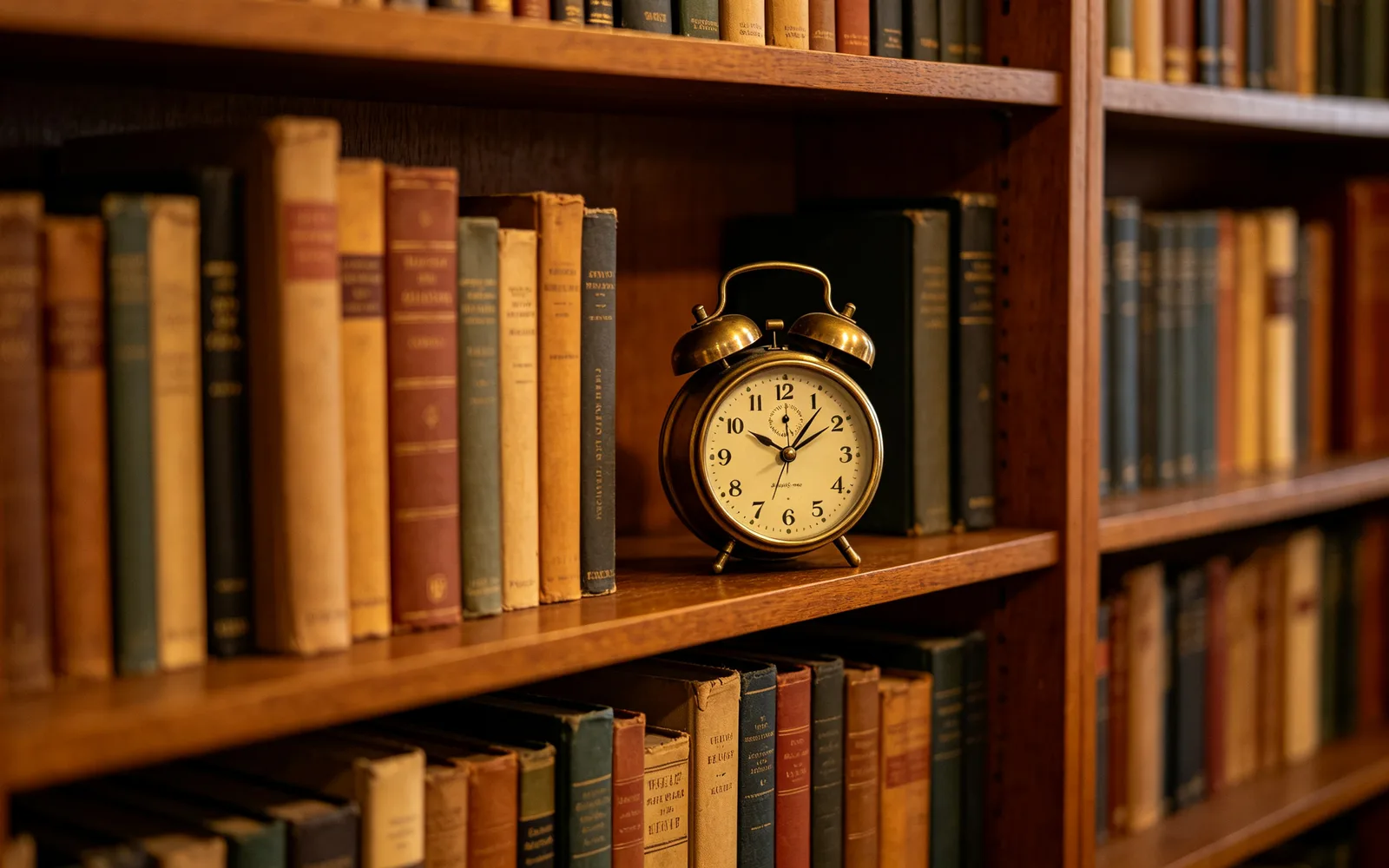
शेल्फ़ पर रखी चीज़ बदलें
बुकशेल्फ़ पर रखी पुरानी अलार्म घड़ी की जगह गमले में फ़र्न
प्रॉम्प्ट a small fern in a white ceramic pot
इसे आज़माएँAI इनपेंटिंग से फ़ोटो का हिस्सा कैसे बदलें
- 1
फ़ोटो अपलोड करें
"इमेज चुनें" पर क्लिक करें या फ़ाइल को पेज पर छोड़ें। 5 MB तक की फ़ाइलें चलती हैं।
- 2
बदलने वाले हिस्से पर ब्रश करें
जिस हिस्से को बदलना है उस पर ब्रश फेरें। ब्रश साइज़, ज़ूम, "निशान मिटाएँ" टूल और "अनडू" ठीक ऑब्जेक्ट रिमूवर की तरह काम करते हैं।
- 3
बताएँ कि वहाँ क्या होना चाहिए
ब्रश शुरू करते ही फ़ोटो पर एक टेक्स्ट बॉक्स आ जाता है। 120 अक्षरों तक की एक लाइन लिखें, जैसे "लाल बुना हुआ स्वेटर"।
- 4
प्रोसेस करें और तुलना करें
"प्रोसेस करें" पर क्लिक करें, पहले और बाद की तुलना के लिए बीच की लकीर खींचें, और नतीजा डाउनलोड करें।
AI इनपेंटिंग क्या है?
इनपेंटिंग का मतलब है इमेज के चुने हुए हिस्से को दोबारा बनाना, जबकि बाक़ी हिस्सा जैसा था वैसा रहे। आप ब्रश से जगह मार्क करते हैं और लिखते हैं कि वहाँ क्या दिखना चाहिए। मॉडल नई चीज़ को आसपास के पिक्सेल की रोशनी, रंग और पर्सपेक्टिव से मिलाकर बनाता है।
यह उन बदलावों के लिए है जो किसी फ़िल्टर के बस के नहीं: जैकेट का रंग बदलना, शेल्फ़ पर रखी चीज़ बदलना, फीका आसमान बदलना या ख़राब हिस्सा भरना।
AI इनपेंटिंग और जनरेटिव फ़िल
Generative Fill वह नाम है जो Adobe, Photoshop में इसी तरह के एडिट के लिए इस्तेमाल करता है: कोई हिस्सा चुनें, लिखें कि वहाँ क्या आए, और सॉफ़्टवेयर उसे बना देता है। यहाँ सिलेक्शन आपका ब्रश का निशान है और प्रॉम्प्ट वह एक लाइन जो आप लिखते हैं।
कोई लेयर या सिलेक्शन टूल सीखने की ज़रूरत नहीं। नतीजा एक तैयार इमेज होती है, जिसकी आप ओरिजिनल से तुलना करके डाउनलोड करते हैं।
इनपेंटिंग का अच्छा प्रॉम्प्ट कैसे लिखें
छोटे और ठोस निर्देश सबसे अच्छे चलते हैं। पहले चीज़ का नाम लिखें, फिर उसका रंग, मटीरियल या साइज़। सिर्फ़ वही बताएँ जो निशान के अंदर आएगा, पूरी फ़ोटो नहीं। कुछ और उदाहरण:
- कपड़े बदलें: "मुड़ी हुई आस्तीनों वाली नेवी ब्लू लिनन शर्ट"
- ख़ाली जगह भरें: "तीन पुरानी किताबों का ढेर"
- ख़राब हिस्सा ठीक करें: "वही लकड़ी के फ़र्श के तख़्ते"
- मौसम बदलें: "नारंगी और लाल पतझड़ के पत्ते"
- प्लेट का खाना बदलें: "लेमन केक का एक टुकड़ा"
स्वाभाविक नतीजे के टिप्स
नई चीज़ का जो आकार और साइज़ चाहिए, वैसा ही ब्रश करें। लंबा, पतला निशान लंबी चीज़ के लिए ठीक है, और छोटे निशान में बड़ी चीज़ नहीं समाती। पुरानी चीज़ के चारों ओर थोड़ा हाशिया छोड़ें ताकि उसके किनारे न दिखें।
हर रन में एक ही बदलाव करें। दूसरे बदलाव के लिए नतीजा डाउनलोड करें, फिर से अपलोड करें और अगले हिस्से पर ब्रश करें। अगर बस कुछ हटाना है, तो ऑब्जेक्ट रिमूवर में कुछ भी लिखना नहीं पड़ता।