AI इमेज अपस्केलर: फ़ोटो को 4K या 8K तक बड़ा करें
फ़ोटो को 4K या 8K तक बड़ा करें, और AI इमेज अपस्केलर वे किनारे, टेक्सचर और बारीक डिटेल दोबारा बनाता है जो कम रेज़ोल्यूशन की फ़ाइल में कभी थे ही नहीं।
- रोज़ फ़्री क्रेडिट
- कुछ भी इंस्टॉल नहीं
अपस्केल की गई कम रेज़ोल्यूशन वाली इमेज
पहले और बाद का फ़र्क़ देखने के लिए बीच की लकीर खींचें।
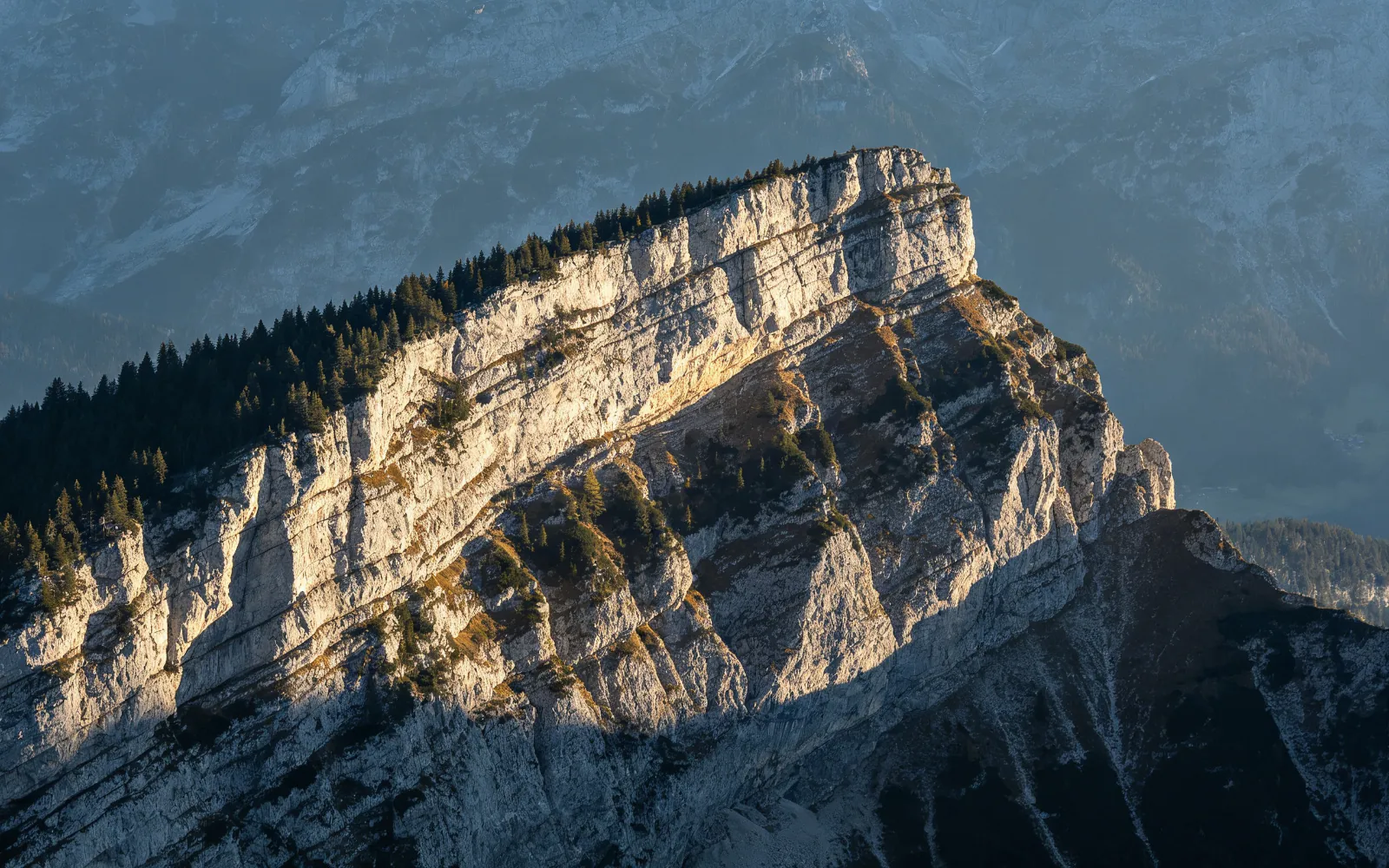
धुंधली लैंडस्केप फ़ोटो अपस्केल करें
कम रेज़ोल्यूशन की धुंधली पहाड़ी रेखा में चट्टान और पेड़ों की डिटेल उभरी
इसे आज़माएँ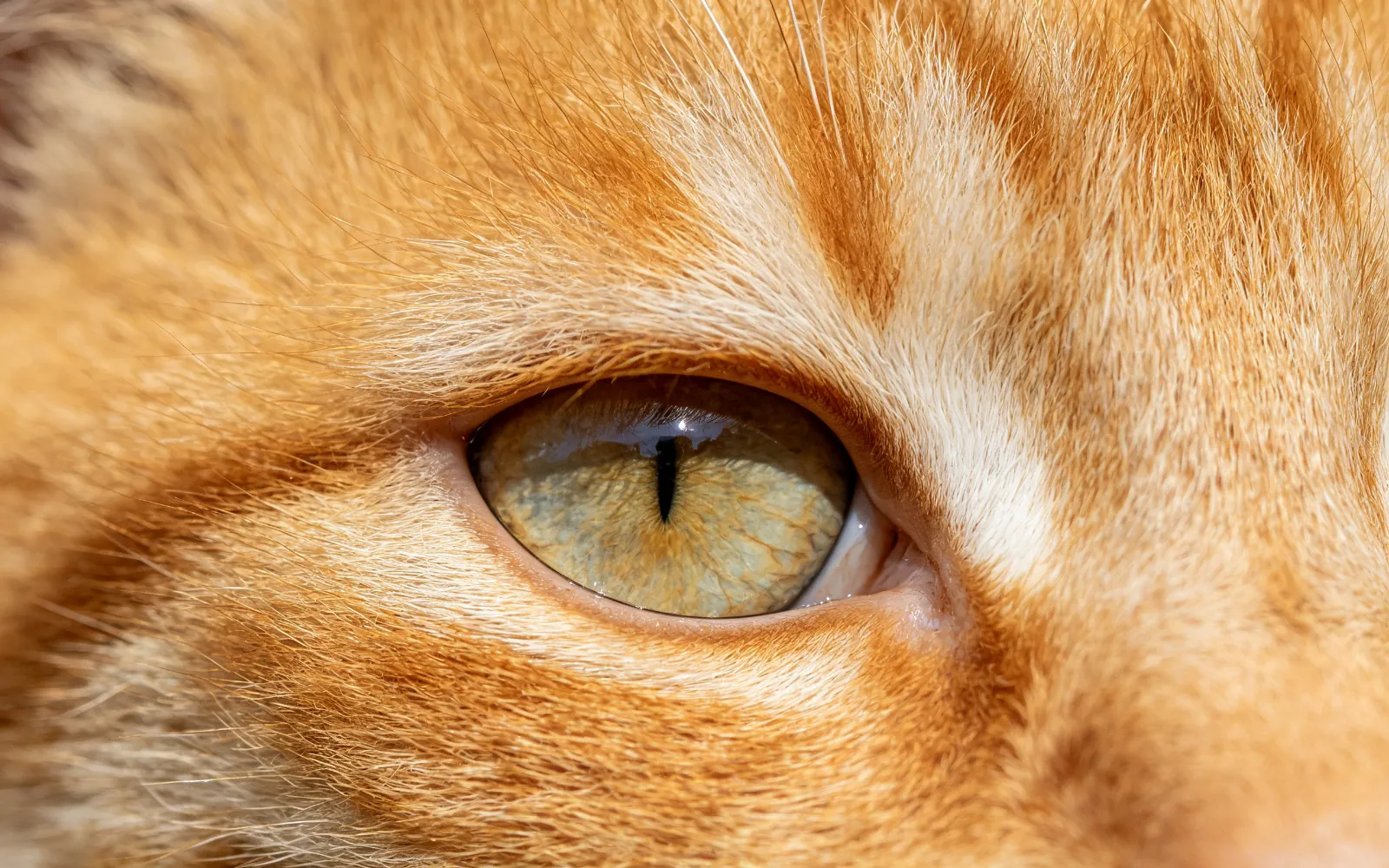
पालतू जानवर की फ़ोटो में फ़र की डिटेल वापस लाएँ
धुंधला फ़र अलग-अलग बालों और आँख की पुतली के टेक्सचर में बदला
इसे आज़माएँ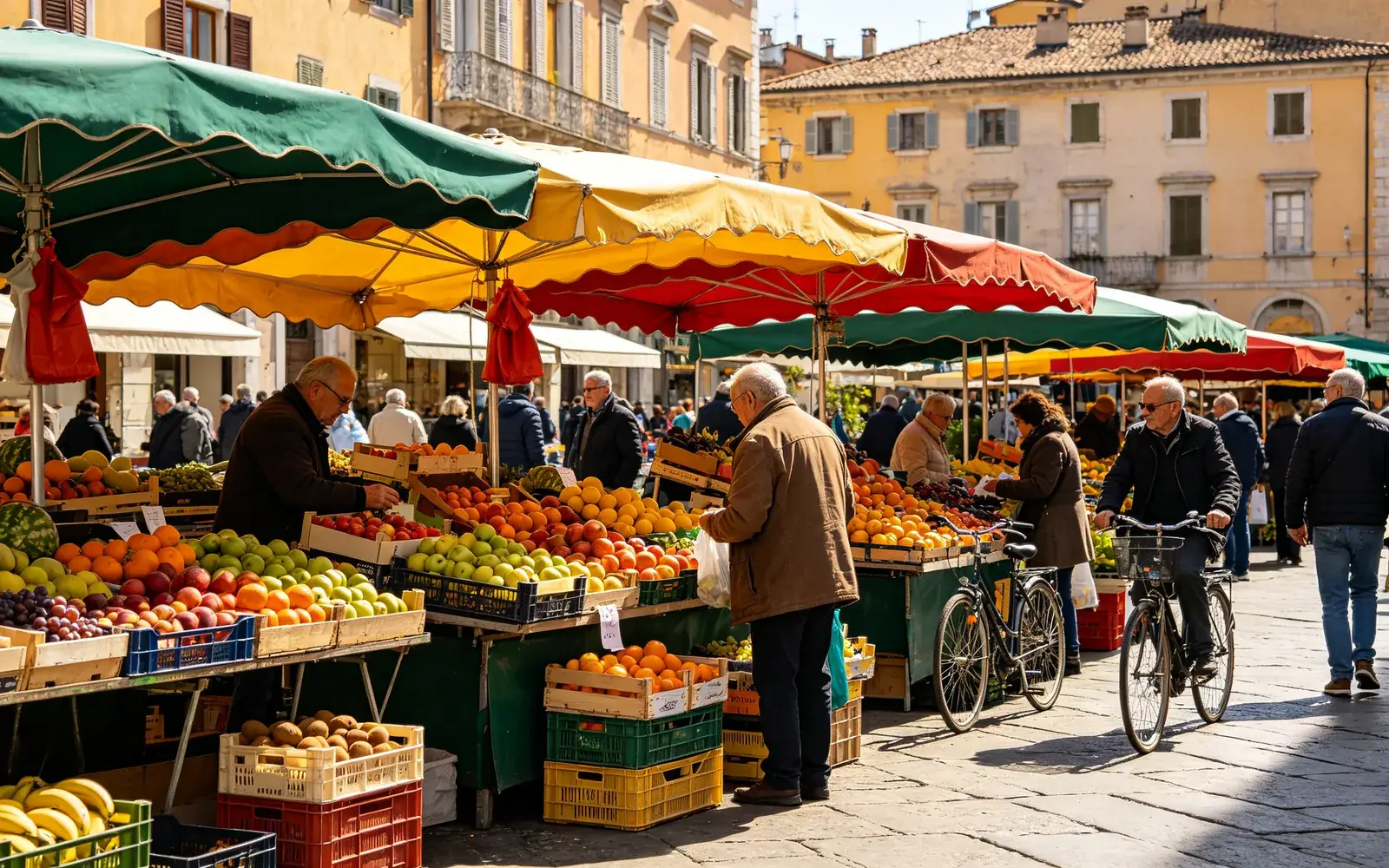
पुराने फ़ोन की कम रेज़ोल्यूशन फ़ोटो अपस्केल करें
छोटी, कंप्रेस की हुई सड़क की फ़ोटो शार्प डिटेल के साथ बड़ी की गई
इसे आज़माएँ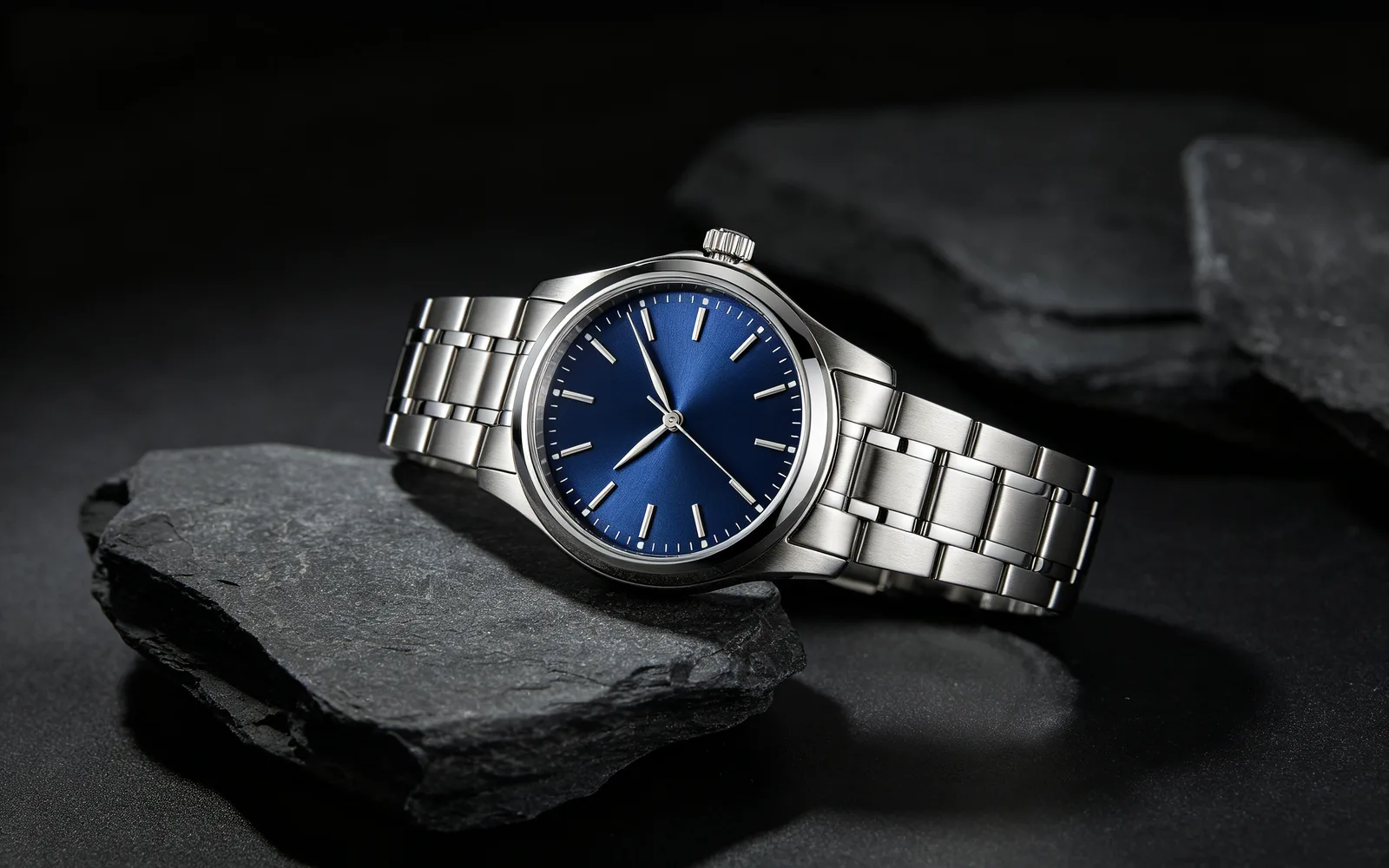
प्रिंट के लिए प्रोडक्ट फ़ोटो अपस्केल करें
घड़ी की छोटी फ़ोटो छपे हुए कैटलॉग के लिए बड़ी की गई
इसे आज़माएँइमेज को 4K या 8K में कैसे अपस्केल करें
- 1
फ़ोटो अपलोड करें
"इमेज चुनें" पर क्लिक करें या फ़ाइल को पेज पर छोड़ें, 5 MB तक। आकार 1:3 और 3:1 के बीच होना चाहिए, इसलिए बहुत लंबे पैनोरमा नहीं चलते।
- 2
4K या 8K चुनें
टारगेट साइज़ चुनें। ताले के आइकन वाले विकल्प के लिए ऊँचा प्लान चाहिए।
- 3
डिटेल स्ट्रेंथ सेट करें
स्लाइडर 0 से 100 तक चलता है और 50 से शुरू होता है। कम वैल्यू ओरिजिनल के क़रीब रहती है; ज़्यादा वैल्यू नया बारीक टेक्सचर ज़्यादा बनाती है।
- 4
प्रोसेस करें और तुलना करें
"प्रोसेस करें" पर क्लिक करें, पहले और बाद की तुलना के लिए बीच की लकीर खींचें, और बड़ी इमेज डाउनलोड करें।
अपस्केलिंग से किन फ़ोटो को सबसे ज़्यादा फ़ायदा होता है
अपस्केलर तब सबसे ज़्यादा मदद करता है जब फ़ोटो छोटी हो या कंप्रेशन से उसकी डिटेल चली गई हो। अच्छे उदाहरण:
- पुराने फ़ोन से कम रेज़ोल्यूशन पर ली गई फ़ोटो।
- चैट ऐप और सोशल मीडिया से सेव की गई इमेज, जो आमतौर पर कंप्रेस होती हैं।
- स्क्रीनशॉट और वीडियो से निकाले गए स्टिल फ़्रेम।
- प्रोडक्ट फ़ोटो और AI से बनी इमेज, जिन्हें प्रिंट या वेब बैनर के लिए बड़ी फ़ाइल चाहिए।
धुंधली इमेज साफ़ करना: क्या उम्मीद करें
छोटी या कंप्रेस की हुई फ़ाइल का धुंधलापन सबसे ज़्यादा सुधरता है: किनारे शार्प होते हैं, और बाल, कपड़ा, पत्ते और पत्थर जैसा टेक्सचर लौट आता है। मॉडल ये डिटेल नए साइज़ पर दोबारा बनाता है। वह असली पिक्सेल वापस नहीं लाता, क्योंकि वे फ़ाइल में कभी थे ही नहीं।
हिलने से आया ब्लर और चूका हुआ फ़ोकस अलग बात है। फ़ोटो की आकृतियाँ पहले से फैली हुई हैं, इसलिए नतीजा साफ़ तो होता है पर शायद ही पूरी तरह शार्प।
डिटेल स्ट्रेंथ कैसे चुनें
डिटेल स्ट्रेंथ तय करती है कि मॉडल कितना नया टेक्सचर जोड़ सकता है। हर सेटिंग पर फ़ोटो का कंटेंट और फ़्रेमिंग वही रहती है।
पोर्ट्रेट, लोगो और बारीक लाइनों के लिए, जो जैसी हैं वैसी रहनी चाहिए, डिफ़ॉल्ट 50 से नीचे शुरू करें। लैंडस्केप, फ़र, पौधों और कपड़े के लिए ज़्यादा वैल्यू भरपूर टेक्सचर देती है। नतीजा ज़रूरत से ज़्यादा शार्प लगे, तो "फिर से चलाएँ" पर क्लिक करें और वैल्यू कम करें।
प्रिंट के लिए अपस्केलिंग
प्रिंट का साइज़ फ़ाइल के पिक्सेल साइज़ पर निर्भर करता है। 300 पिक्सेल प्रति इंच पर, जो फ़ोटो प्रिंट की आम सेटिंग है, 3,000 पिक्सेल से 10 इंच (25.4 सेमी) बनते हैं। 4,000 पिक्सेल चौड़ी इमेज लगभग 13 इंच (34 सेमी) चौड़ी छपती है, और 8,000 पिक्सेल चौड़ी लगभग 27 इंच (68 सेमी)। दूर से देखे जाने वाले पोस्टर 150 पिक्सेल प्रति इंच पर भी चल जाते हैं, जिससे ये साइज़ दोगुने हो जाते हैं।
जिन फ़ोटो की लंबी साइड पहले से 4,096 पिक्सेल से बड़ी है, वे अपस्केल नहीं हो सकतीं, और ऐसी फ़ोटो जोड़ने पर एडिटर आपको बता देता है।