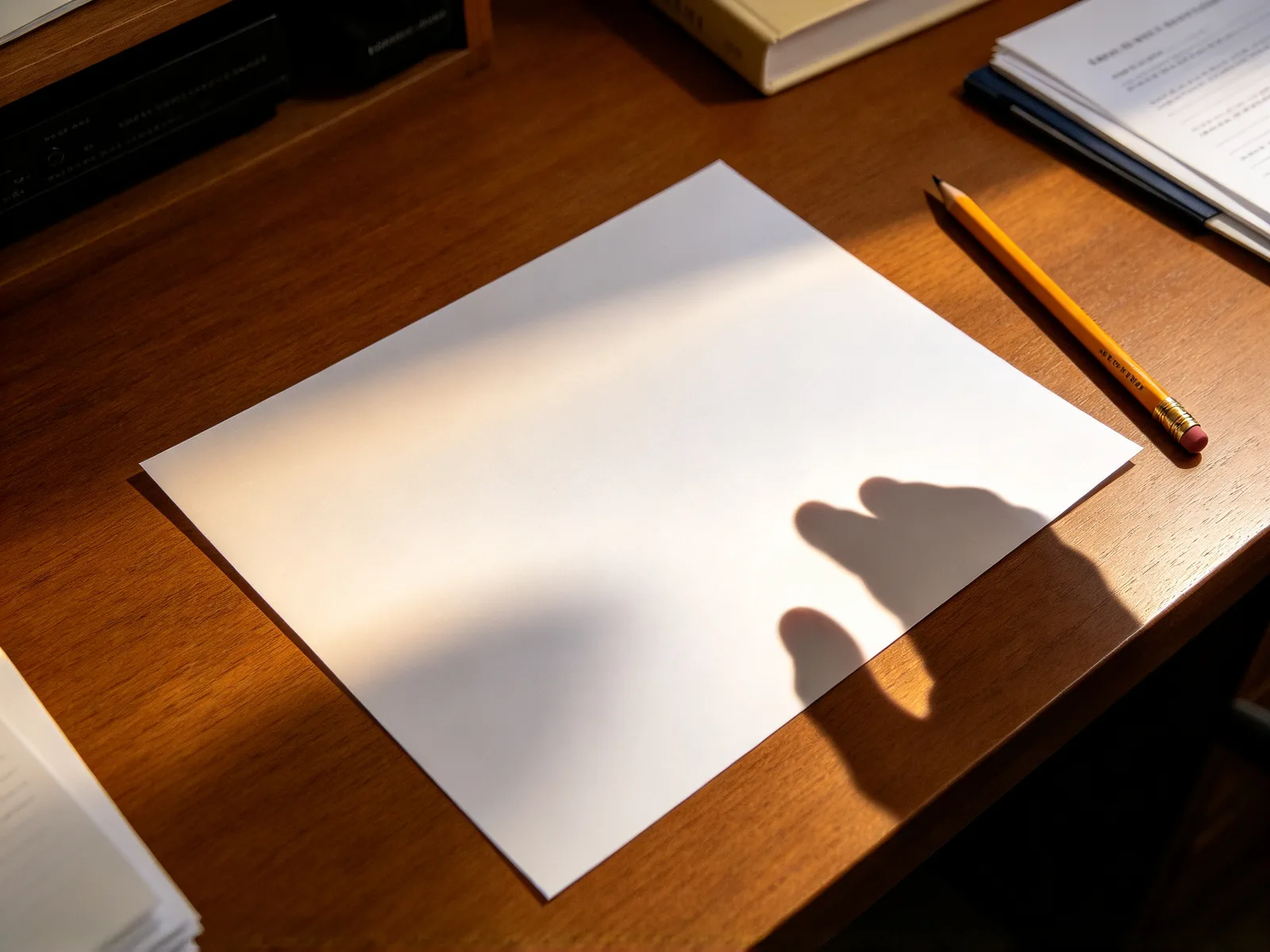
AI से फ़ोटो से परछाईं हटाएँ
डॉक्यूमेंट, प्रोडक्ट फ़ोटो और ज़मीन से परछाईं साफ़ करें। परछाईं पर ब्रश फेरें और सतह वापस भर जाती है; चेहरे की परछाईं नहीं चलती।
- शुरुआत के लिए फ़्री क्रेडिट
- कुछ भी इंस्टॉल नहीं
फ़ोटो से परछाईं हटाएँ, पहले और बाद
तुलना करने के लिए बीच की लकीर खींचें।
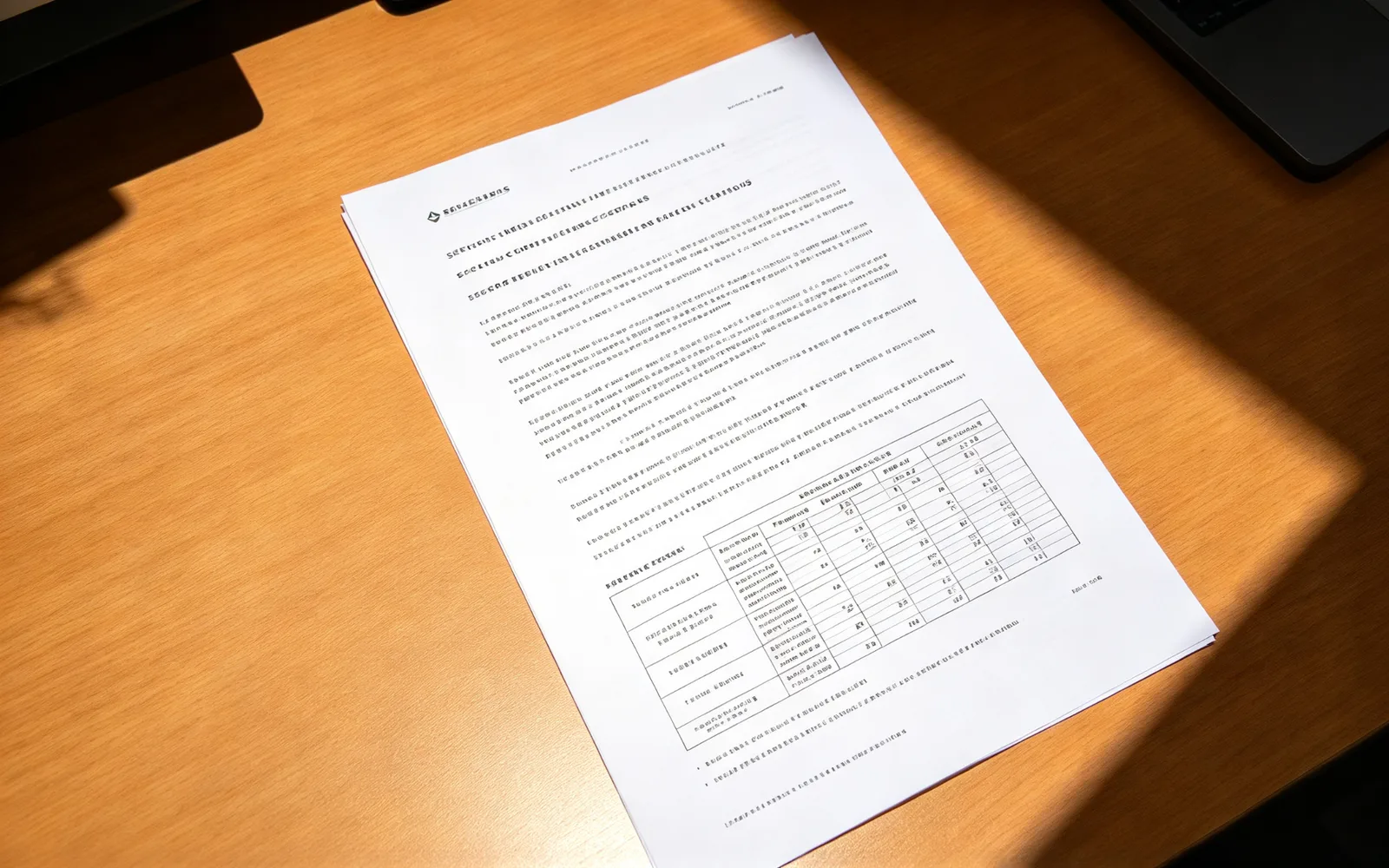
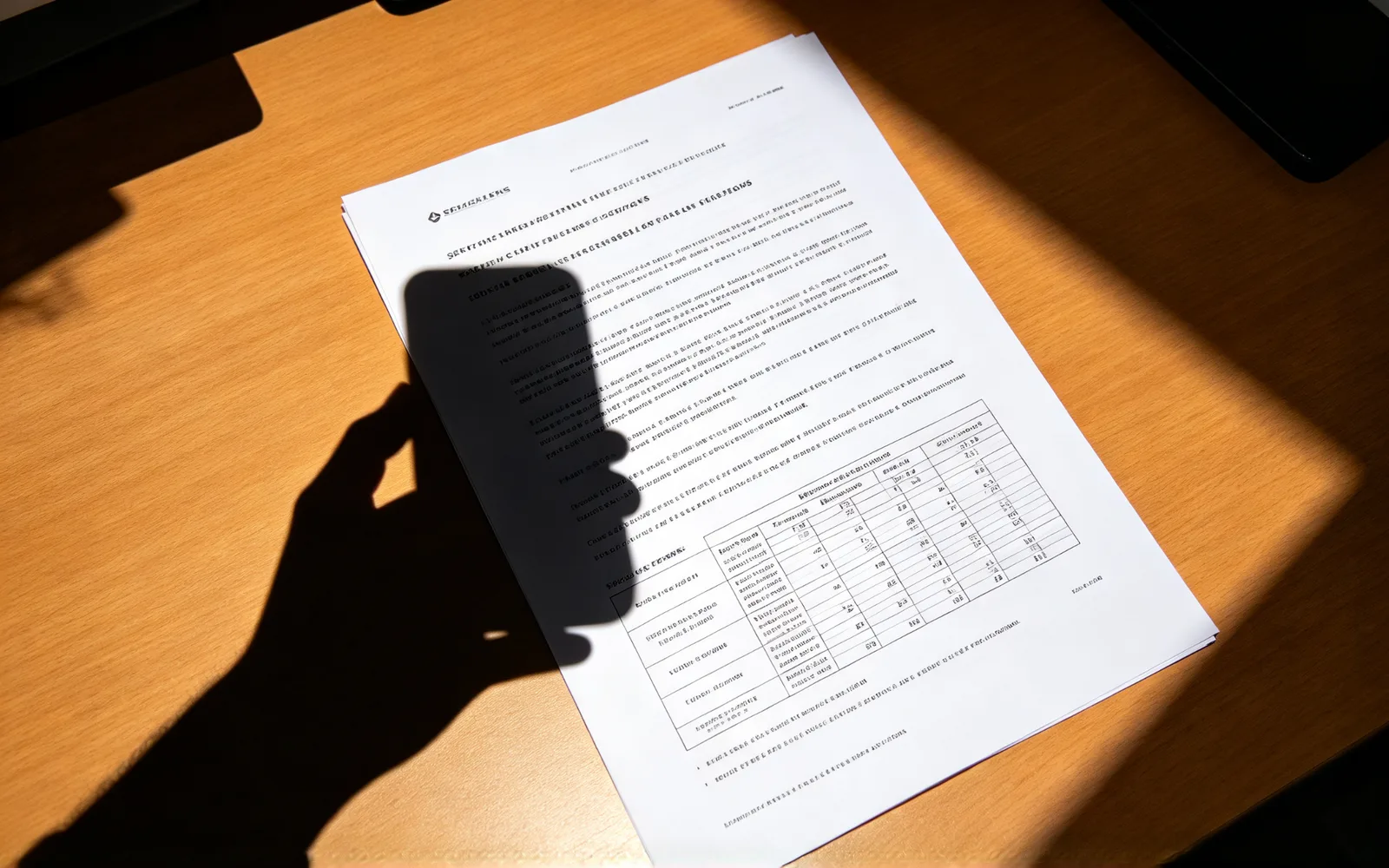
डॉक्यूमेंट की फ़ोटो से परछाईं हटाएँ
खींचे गए पन्ने से हाथ की परछाईं हटाई गई
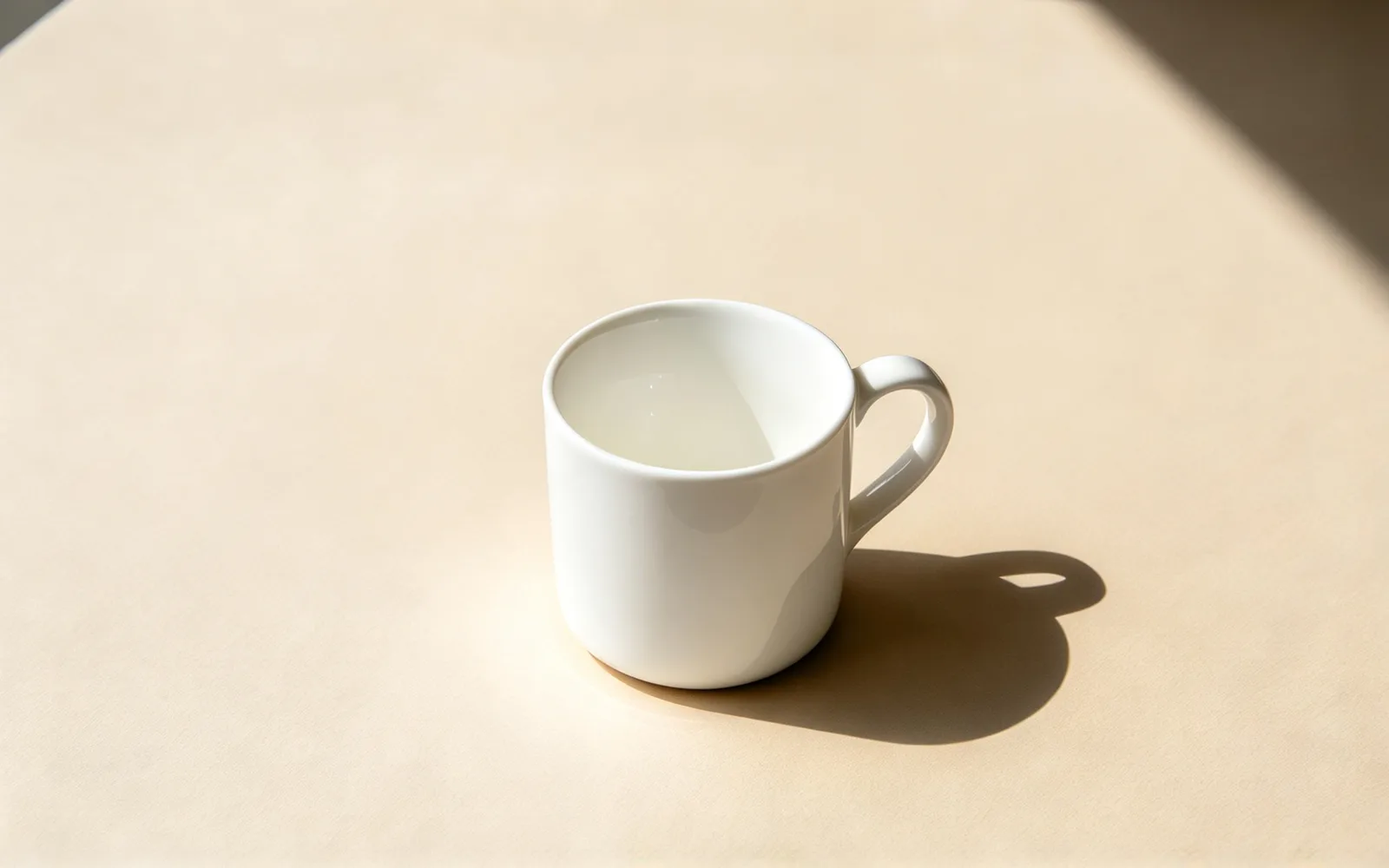
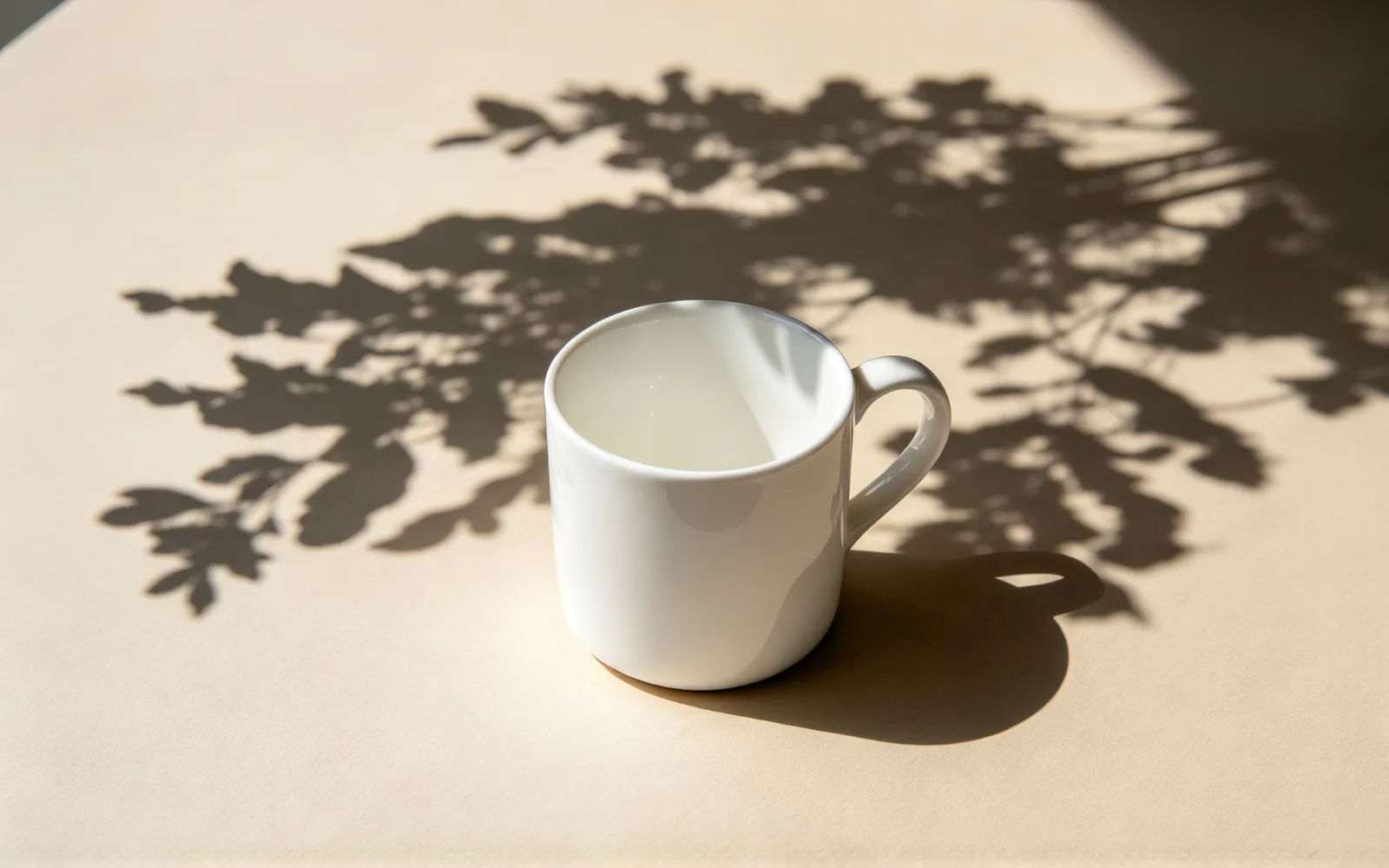
प्रोडक्ट फ़ोटो से परछाईं हटाएँ
मेज़ पर रखे प्रोडक्ट से गहरी परछाईं हटाई गई
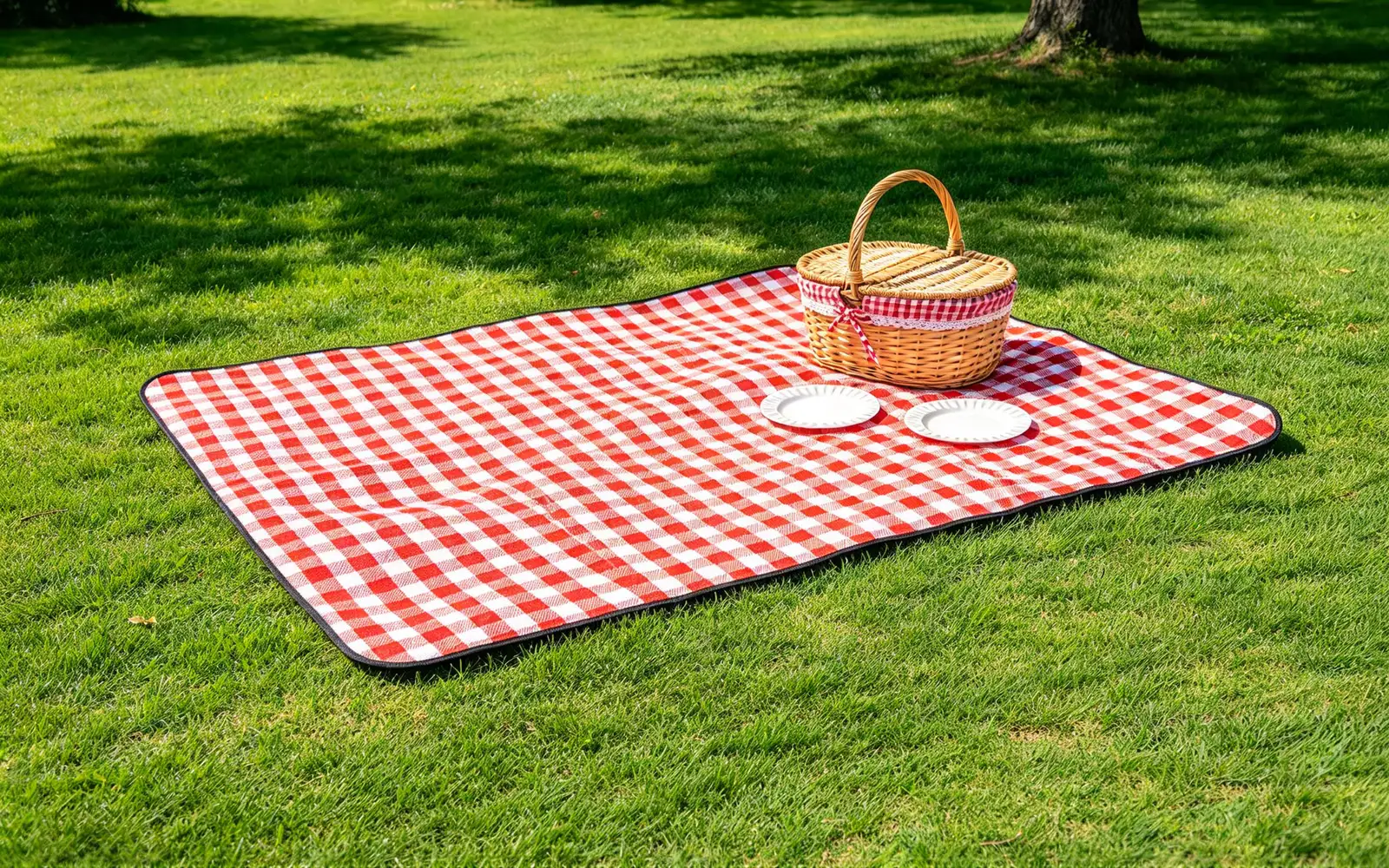
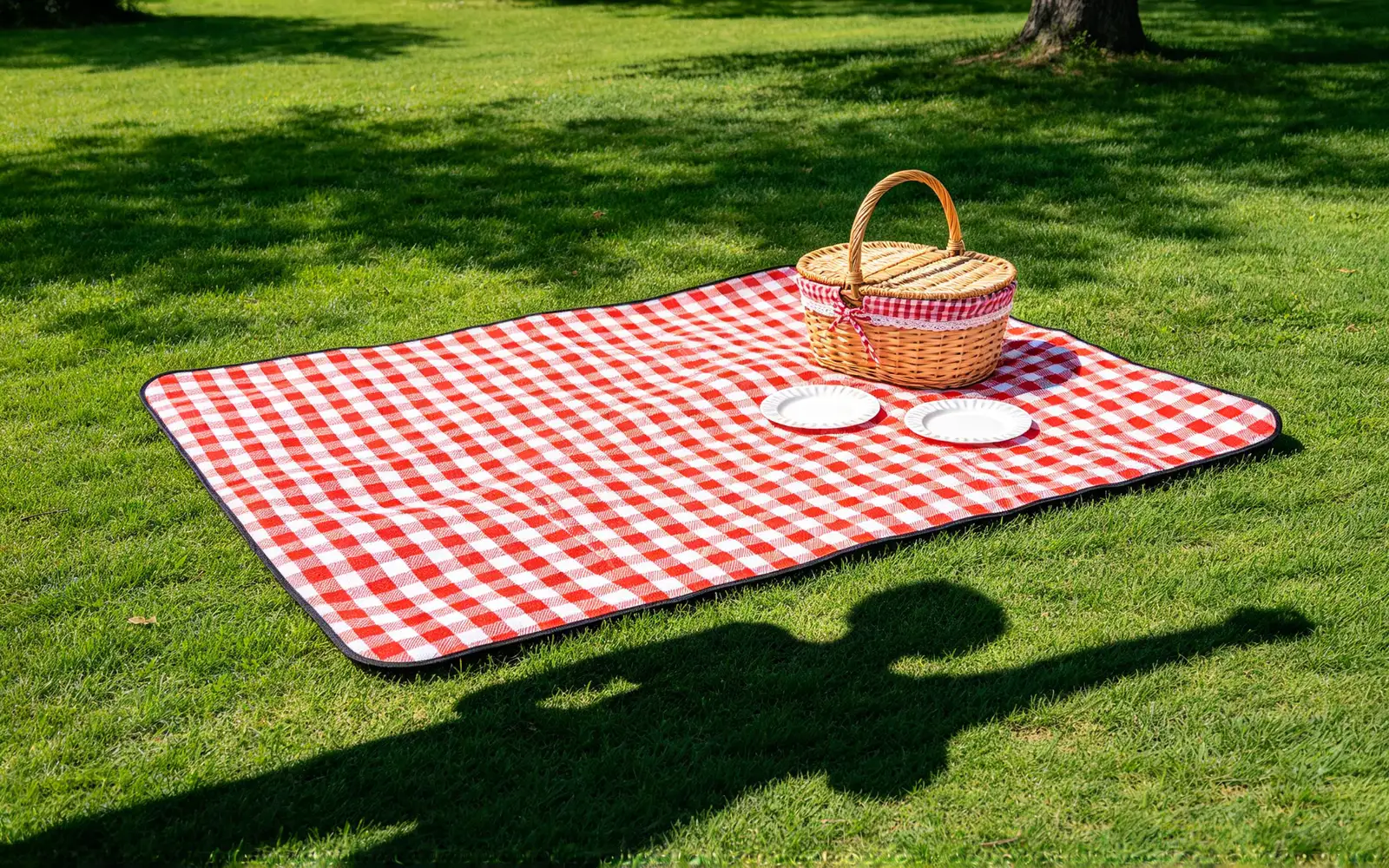
ज़मीन से परछाईं हटाएँ
पक्के रास्ते से परछाईं हटाई गई
फ़ोटो से परछाईं कैसे हटाएँ
- 1
फ़ोटो अपलोड करें
किसी पन्ने, प्रोडक्ट, दीवार या ज़मीन की फ़ोटो जोड़ें।
- 2
परछाईं पर ब्रश फेरें
उसे गहरे केंद्र से नरम किनारे तक ढकें।
- 3
परछाईं हटाएँ
कुछ टाइप नहीं करना है; सतह आपके लिए वापस भर जाती है।
- 4
तुलना करें और डाउनलोड करें
हल्की छाया बची हो तो फिर चलाएँ, फिर नतीजा सेव करें।
डॉक्यूमेंट, प्रोडक्ट और आउटडोर फ़ोटो के लिए परछाईं रिमूवर
अपने सब्जेक्ट के पीछे की सतह को एक-सा करें।
डॉक्यूमेंट और रसीद की फ़ोटो
पन्ने से हाथ या फ़ोन की परछाईं साफ़ करें।
- डॉक्यूमेंट की फ़ोटो से परछाईं हटाएँ
- टेक्स्ट को ब्रश के निशानों से बाहर रखें
- साफ़ फ़िल के लिए पन्ने की सपाट फ़ोटो खींचें
प्रोडक्ट विक्रेता
मेज़ या बैकड्रॉप से गहरी परछाईं हटाएँ।
- प्रोडक्ट के पीछे की परछाईं हटाएँ
- प्रोडक्ट को निशान से बाहर रखें
- लिस्टिंग के लिए साफ़ बैकड्रॉप रखें
आउटडोर फ़ोटो
पक्की सड़क, रेत, घास और बर्फ़ से परछाईं साफ़ करें।
- ज़मीन से परछाईं हटाएँ
- किसी व्यक्ति की पड़ती परछाईं हटाएँ
- सीन रखें, गहरा धब्बा हटाएँ
फ़ोटो से परछाईं हटाएँ और सब्जेक्ट रखें
सिर्फ़ परछाईं दोबारा बनती है।
- सतह पर पड़ी परछाईं की जगह नीचे की सतह आ जाती है।
- ब्रश के निशान के बाहर सब कुछ अपने असली पिक्सेल में रहता है।
- परछाईं डालने वाली चीज़ तब तक रहती है जब तक आप उस पर भी ब्रश न फेरें।
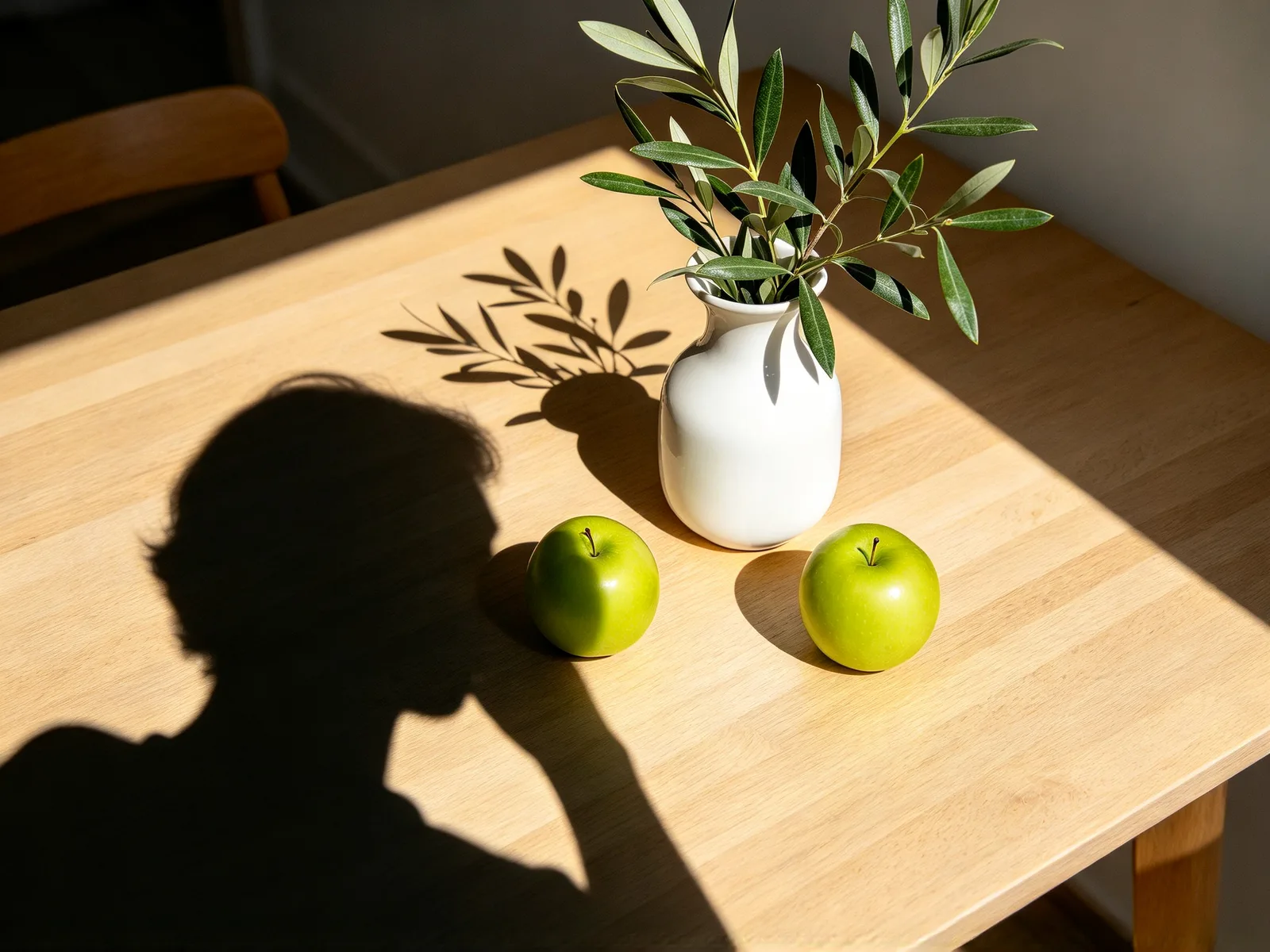
- लोगों की ज़मीन पर पड़ने वाली परछाईं हटाई जा सकती है।
- चेहरे की रोशनी और छाया नहीं चलती।
- एक रन में कई परछाइयाँ हटाई जा सकती हैं।
कौन-सी परछाइयाँ साफ़ हटती हैं
एक-सा रंग और सादा टेक्सचर सबसे अच्छा नतीजा देते हैं।
- अच्छा चलता है: काग़ज़, व्हाइटबोर्ड और खींचे गए पन्नों पर परछाइयाँ।
- अच्छा चलता है: एक-से रंग की मेज़, फ़र्श और दीवारों पर परछाइयाँ।
- अच्छा चलता है: पक्की सड़क, रेत, घास और बर्फ़ पर परछाइयाँ।
- मुश्किल: टाइलों, ईंटों या गहरे पैटर्न वाले कपड़े पर पड़ी परछाइयाँ।
- मुश्किल: एक साथ कई सतहों पर पड़ने वाली परछाइयाँ।
- मुश्किल: ऐसी परछाइयाँ जो किसी गहरी चीज़ में मिल जाती हैं।
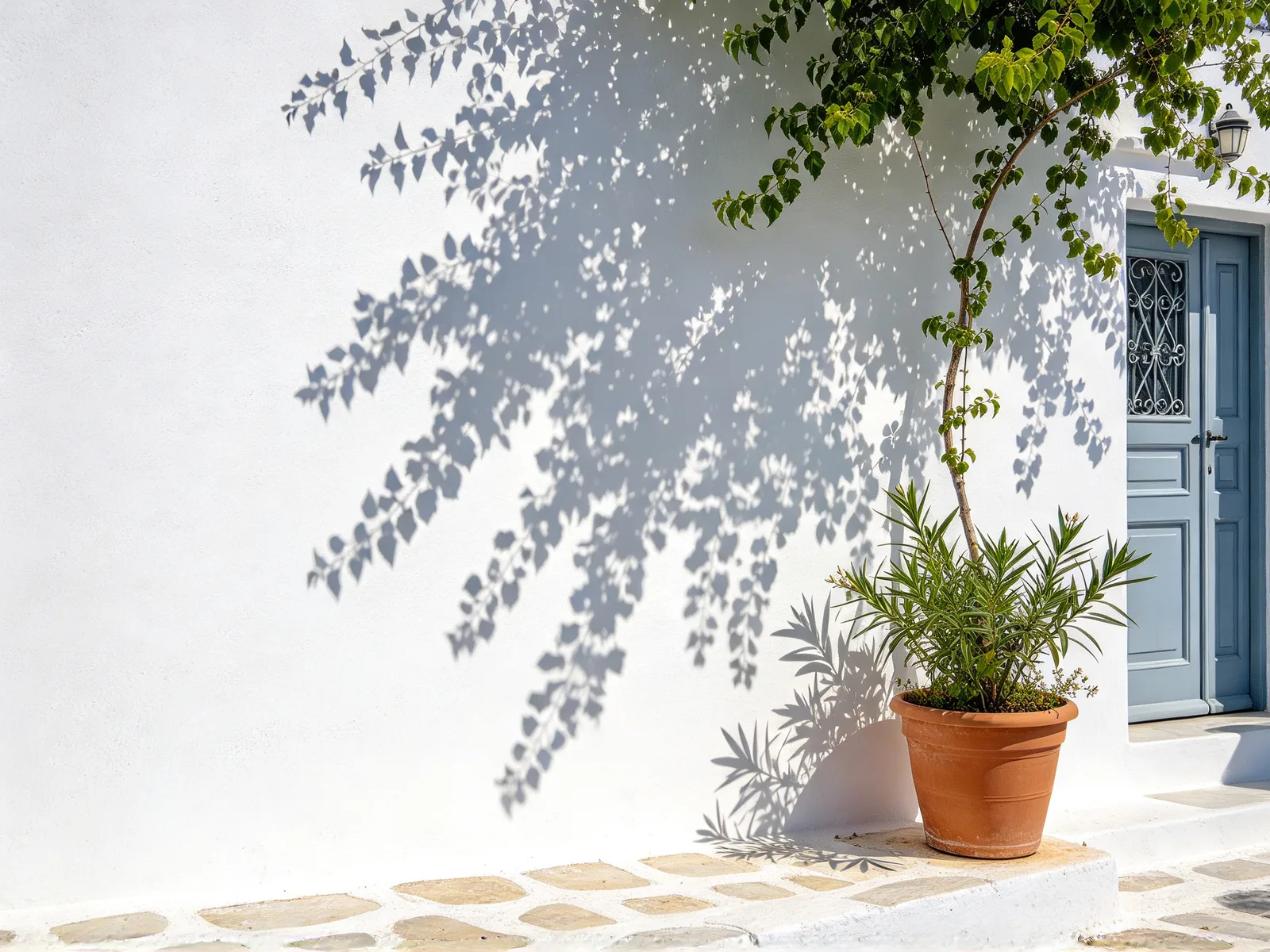
फ़ोटो से परछाईं हटाने के टिप्स
पूरी परछाईं मार्क करें, उसका नरम किनारा भी।
- गहरे केंद्र से हल्के किनारे तक ब्रश करें, साथ में पतला हाशिया छोड़ें।
- एक रन में कई परछाइयाँ मार्क करें।
- किनारे पर हल्की छाया बचे तो नतीजे पर फिर से चलाएँ।
- परछाईं चेहरे पर हो तो बराबर रोशनी में फ़ोटो दोबारा खींचें।
- आईडी फ़ोटो में सिर्फ़ बैकग्राउंड की परछाईं एडिट करें, और पहले जारी करने वाले के नियम देख लें।