AI इमेज एक्सटेंडर: फ़ोटो को किनारों से आगे बढ़ाएँ
AI से बने ऐसे नज़ारे के साथ फ़ोटो को किनारों से आगे बढ़ाएँ जो असली रोशनी और पर्सपेक्टिव से मेल खाए। कुछ भी क्रॉप किए बिना आस्पेक्ट रेशियो बदलें।
- रोज़ फ़्री क्रेडिट
- कुछ भी इंस्टॉल नहीं
किनारों से आगे बढ़ाई गई फ़ोटो
देखें कि मूल फ़ोटो बाहर की ओर नए दृश्य में कैसे फैलती है।
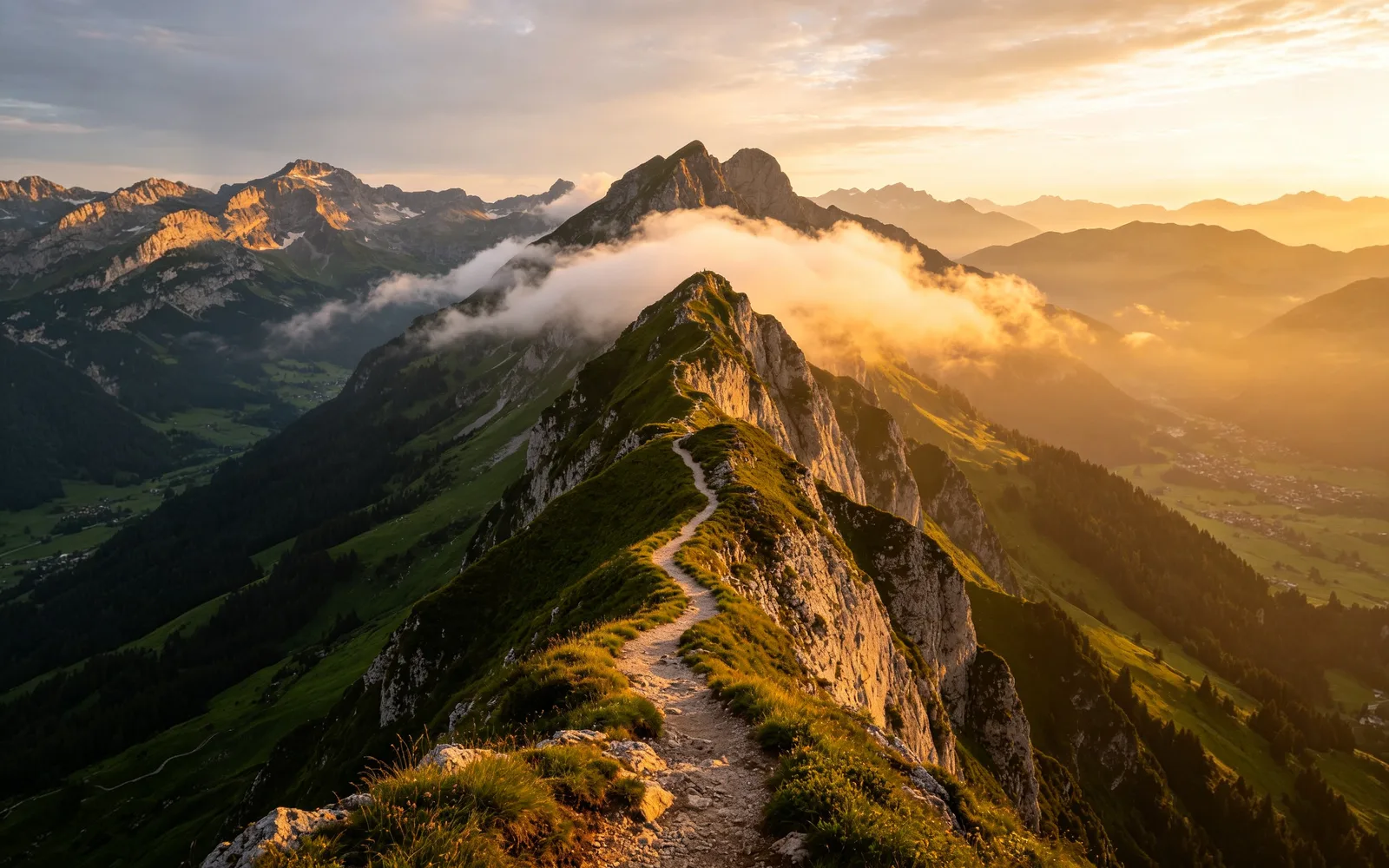
पहाड़ की फ़ोटो को पैनोरमा में बदलें
पहाड़ का शॉट दोनों ओर बढ़कर पूरी पर्वतमाला का चौड़ा नज़ारा बना
प्रॉम्प्ट more of the mountain range and valley
इसे आज़माएँ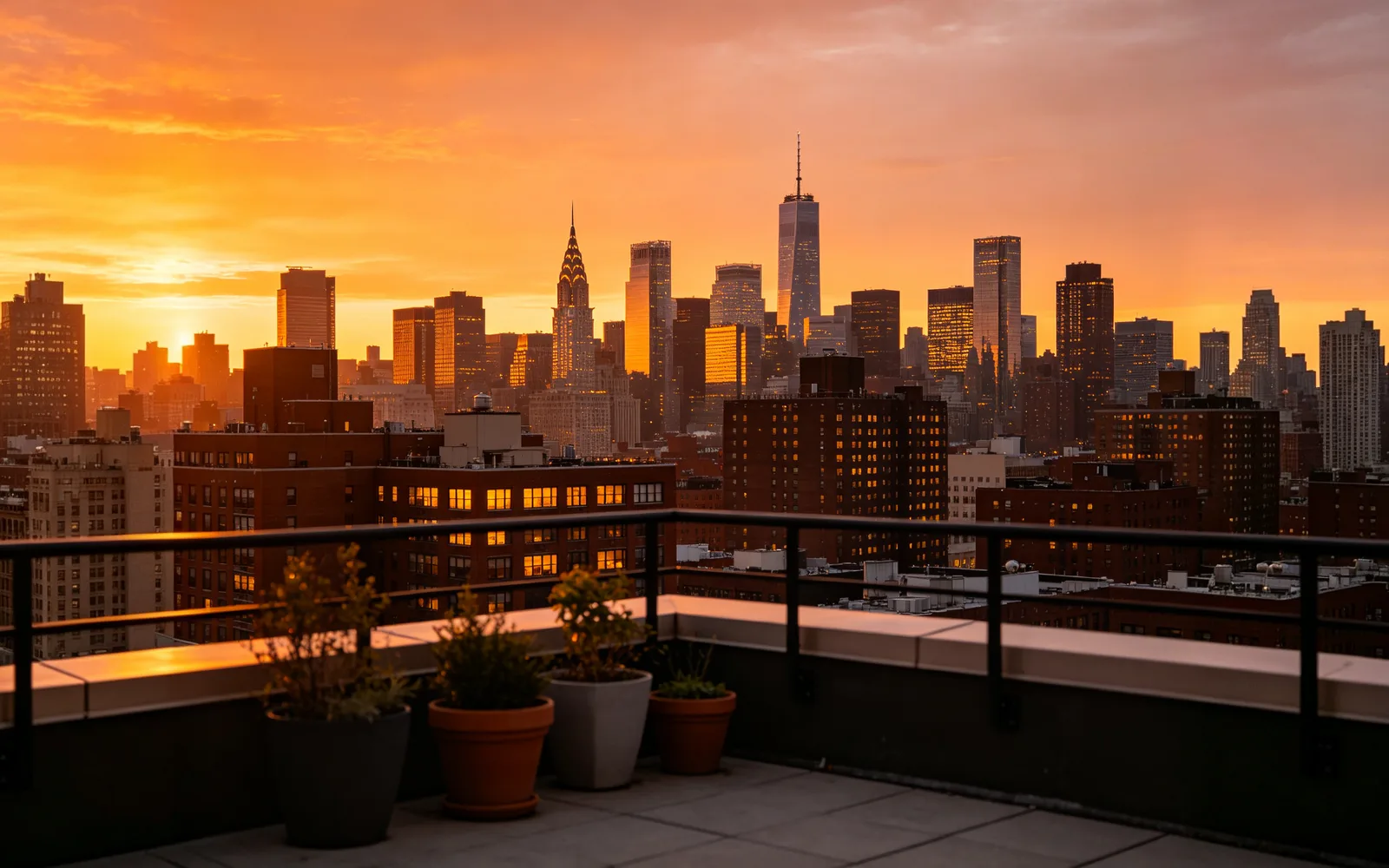
सूर्यास्त के समय शहर की स्काईलाइन बढ़ाएँ
छत से लिया सूर्यास्त बाक़ी स्काईलाइन तक बढ़ाया गया
प्रॉम्प्ट the rest of the city skyline at sunset
इसे आज़माएँ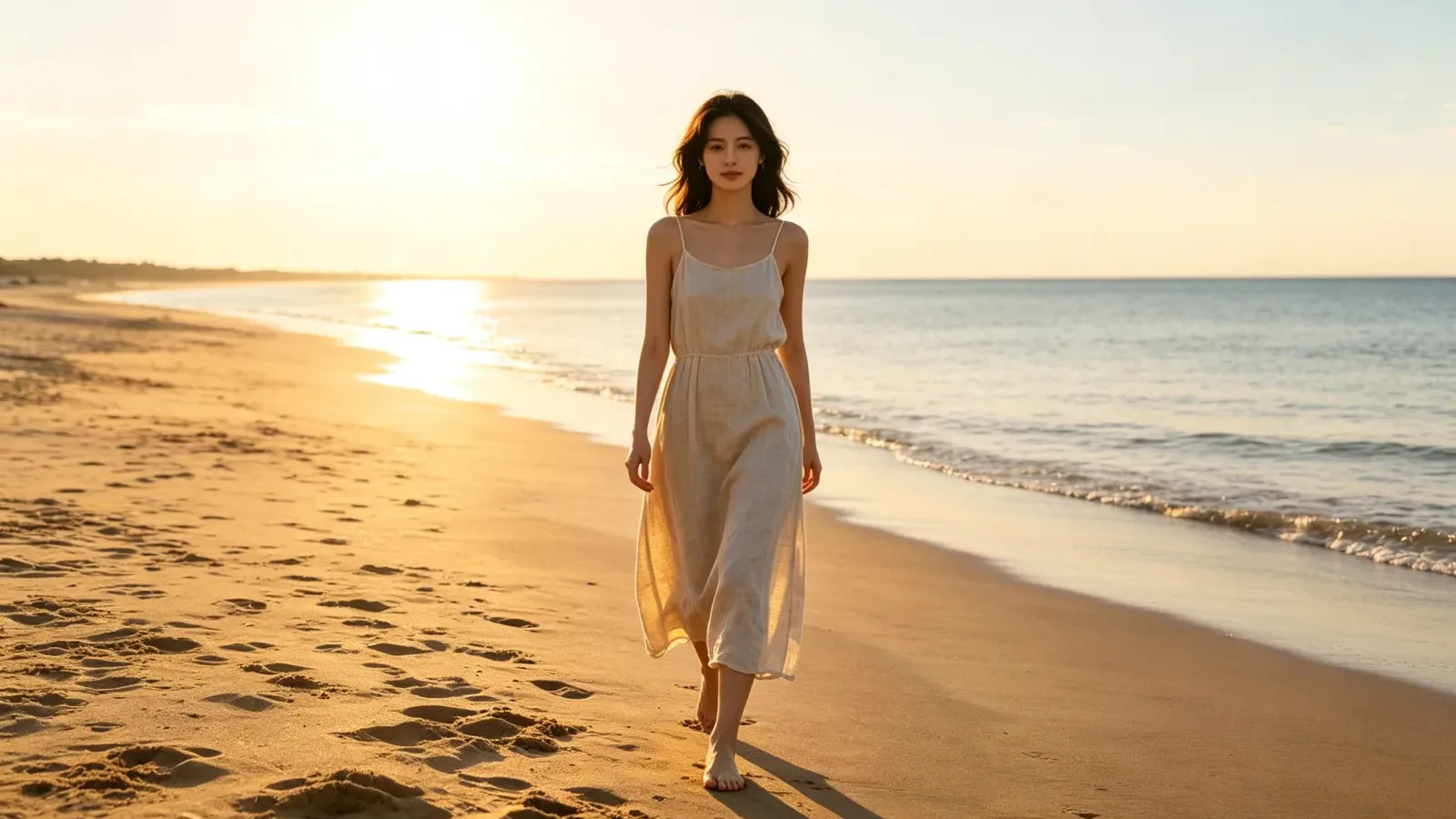
वर्टिकल फ़ोटो को 16:9 इमेज बनाएँ
बीच का वर्टिकल पोर्ट्रेट चौड़े फ़्रेम में बढ़ाया गया
प्रॉम्प्ट more of the sunlit beach and calm sea
इसे आज़माएँ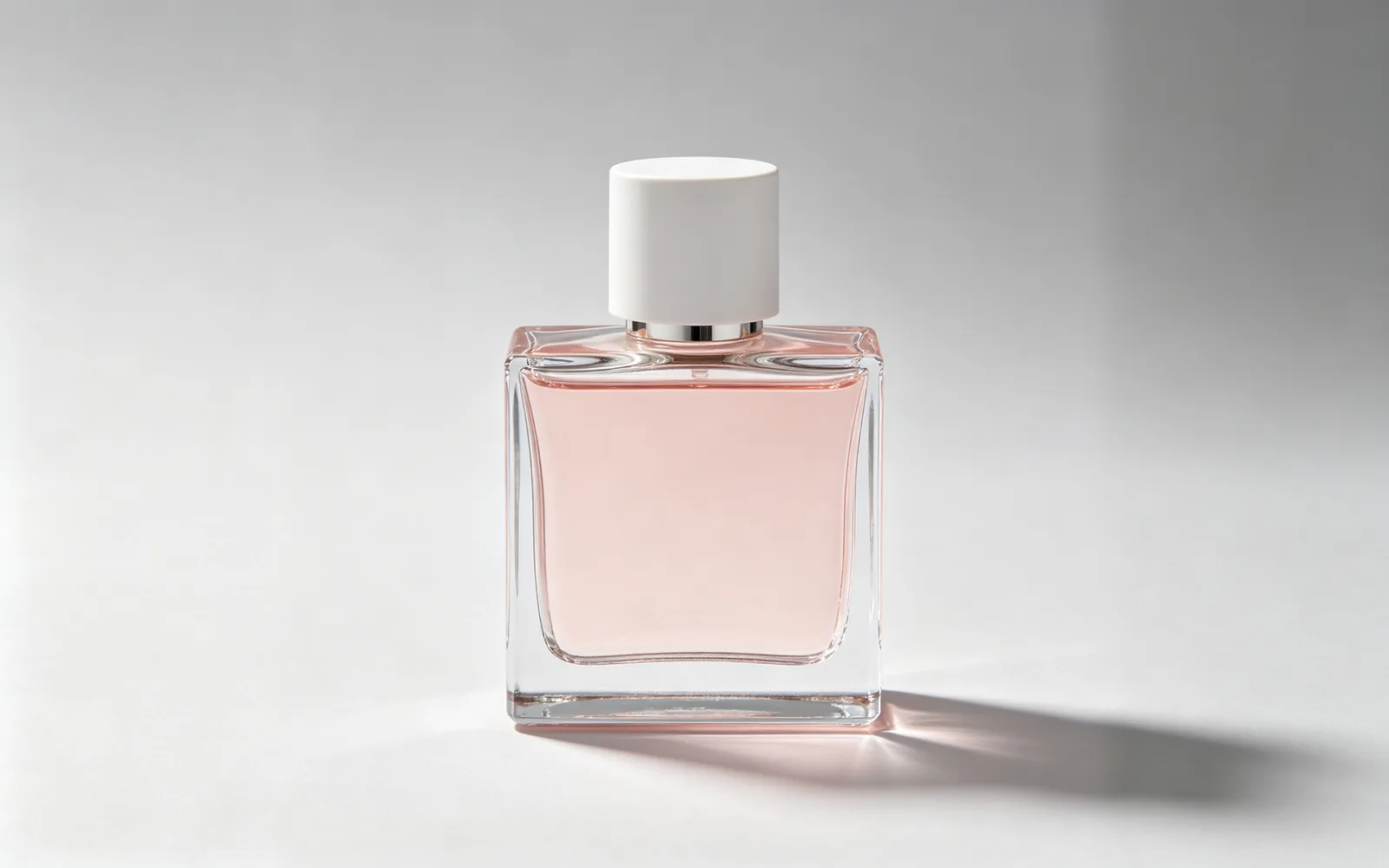
बैनर के लिए प्रोडक्ट फ़ोटो बढ़ाएँ
परफ़्यूम का स्क्वेयर शॉट चौड़े स्टूडियो बैकड्रॉप तक बढ़ाया गया
प्रॉम्प्ट plain light gray studio backdrop
इसे आज़माएँAI इमेज एक्सपैंडर से फ़ोटो कैसे बढ़ाएँ
- 1
फ़ोटो अपलोड करें
"इमेज चुनें" पर क्लिक करें या फ़ाइल को पेज पर छोड़ें। प्रीव्यू में आपकी फ़ोटो उस बड़े फ़्रेम के अंदर दिखती है जिसमें वह बढ़ेगी।
- 2
नया साइज़ चुनें
चारों ओर बराबर बढ़ाने के लिए 1.5×, 2× या 3× स्केल चुनें, या फ़ोटो को ज़्यादा चौड़ा या लंबा करने के लिए टारगेट अनुपात चुनें।
- 3
नई जगह के बारे में लिखें (वैकल्पिक)
छोटा-सा बताएँ कि बढ़ाए गए हिस्से में क्या हो, जैसे "रेतीले बीच का और हिस्सा और शांत समुद्र"। ख़ाली छोड़ें तो मॉडल सीन को ख़ुद आगे बढ़ाता है।
- 4
प्रोसेस करें और डाउनलोड करें
"प्रोसेस करें" पर क्लिक करें, बीच की लकीर खींचकर देखें कि नतीजे में असली फ़ोटो कहाँ है, और उसे डाउनलोड करें।
बिना खींचे इमेज बड़ी कैसे करें
फ़ोटो को नए आकार में खींचने से उसमें सब कुछ बिगड़ जाता है, और उस आकार में क्रॉप करने से तस्वीर का कुछ हिस्सा कट जाता है। इमेज एक्सटेंडर इनमें से कुछ नहीं करता: वह फ़ोटो के चारों ओर नया नज़ारा जोड़ता है, जिससे फ़्रेम बड़ा हो जाता है और असली फ़ोटो का अनुपात वही रहता है।
इसे अनक्रॉप या आउटपेंटिंग भी कहते हैं। यह तब काम आता है जब सब्जेक्ट किनारे से बहुत सटा हो, शॉट में टेक्स्ट के लिए ख़ाली जगह चाहिए, या वर्टिकल फ़ोटो को हॉरिज़ॉन्टल फ़्रेम भरना हो।
बिना क्रॉप किए फ़ोटो का आस्पेक्ट रेशियो बदलें
टारगेट अनुपात 1:1, 3:4, 4:3 और 16:9 हैं। स्क्वेयर सोशल मीडिया पोस्ट के लिए 1:1, वीडियो थंबनेल, स्लाइड और डेस्कटॉप वॉलपेपर के लिए 16:9, और 6 × 8 या 9 × 12 इंच जैसे प्रिंट साइज़ के लिए 3:4 या 4:3 इस्तेमाल करें।
सिर्फ़ वही अनुपात दिखते हैं जिन तक आपकी फ़ोटो पहुँच सकती है। हर किनारा ज़्यादा से ज़्यादा अपनी लंबाई जितना बढ़ सकता है, इसलिए फ़ोन की लंबी फ़ोटो एक रन में 16:9 नहीं बन सकती। बड़े बदलाव के लिए नतीजा डाउनलोड करें, फिर से अपलोड करें और दोबारा बढ़ाएँ।
बढ़ाई गई इमेज कितनी बड़ी हो सकती है
बढ़ाई गई इमेज की लंबी साइड ज़्यादा से ज़्यादा 4,096 पिक्सेल होती है। अगर नया फ़्रेम इससे बड़ा बने, तो असली हिस्से समेत पूरी तस्वीर छोटी करके फ़िट की जाती है। इसलिए 3× पर बढ़ाई गई बड़ी फ़ोटो के असली हिस्से में पहले से कम पिक्सेल होते हैं।
बड़ी फ़ाइल चाहिए तो नतीजा डाउनलोड करके AI इमेज अपस्केलर से गुज़ारें।
कौन-सी फ़ोटो अच्छे से बढ़ती हैं
नया हिस्सा उसी से बनता है जो मॉडल किनारों के पास देखता है, इसलिए आपकी फ़ोटो के किनारे सबसे ज़्यादा मायने रखते हैं।
- लैंडस्केप, आसमान, समुद्र, खेत और जंगल, जहाँ नया हिस्सा बस सीन को आगे बढ़ा सकता है।
- सादी दीवारें, स्टूडियो बैकड्रॉप और सीधी, दोहराई जाने वाली बनावट वाले कमरे।
- मुश्किल: फ़्रेम के किनारे से कटा व्यक्ति, क्योंकि मॉडल को बाक़ी शरीर गढ़ना पड़ता है।
- मुश्किल: फ़्रेम से बाहर जाते टेक्स्ट, बोर्ड और इमारतों की सीधी लाइनें, जो शायद बिल्कुल सही ढंग से आगे न बढ़ें।