AI से फ़ोटो को पिक्सेल आर्ट में बदलें
फ़ोटो को पिक्सेल आर्ट में बदलें। तस्वीर सीमित रंगों वाली पिक्सेल की दिखती ग्रिड में दोबारा बनती है, किसी रेट्रो वीडियो गेम के स्प्राइट की तरह, जबकि कंपोज़िशन आपकी ही रहती है।
- कुछ भी इंस्टॉल नहीं
पिक्सेल आर्ट में बदली गई फ़ोटो
पहले और बाद का फ़र्क़ देखने के लिए बीच की लकीर खींचें।
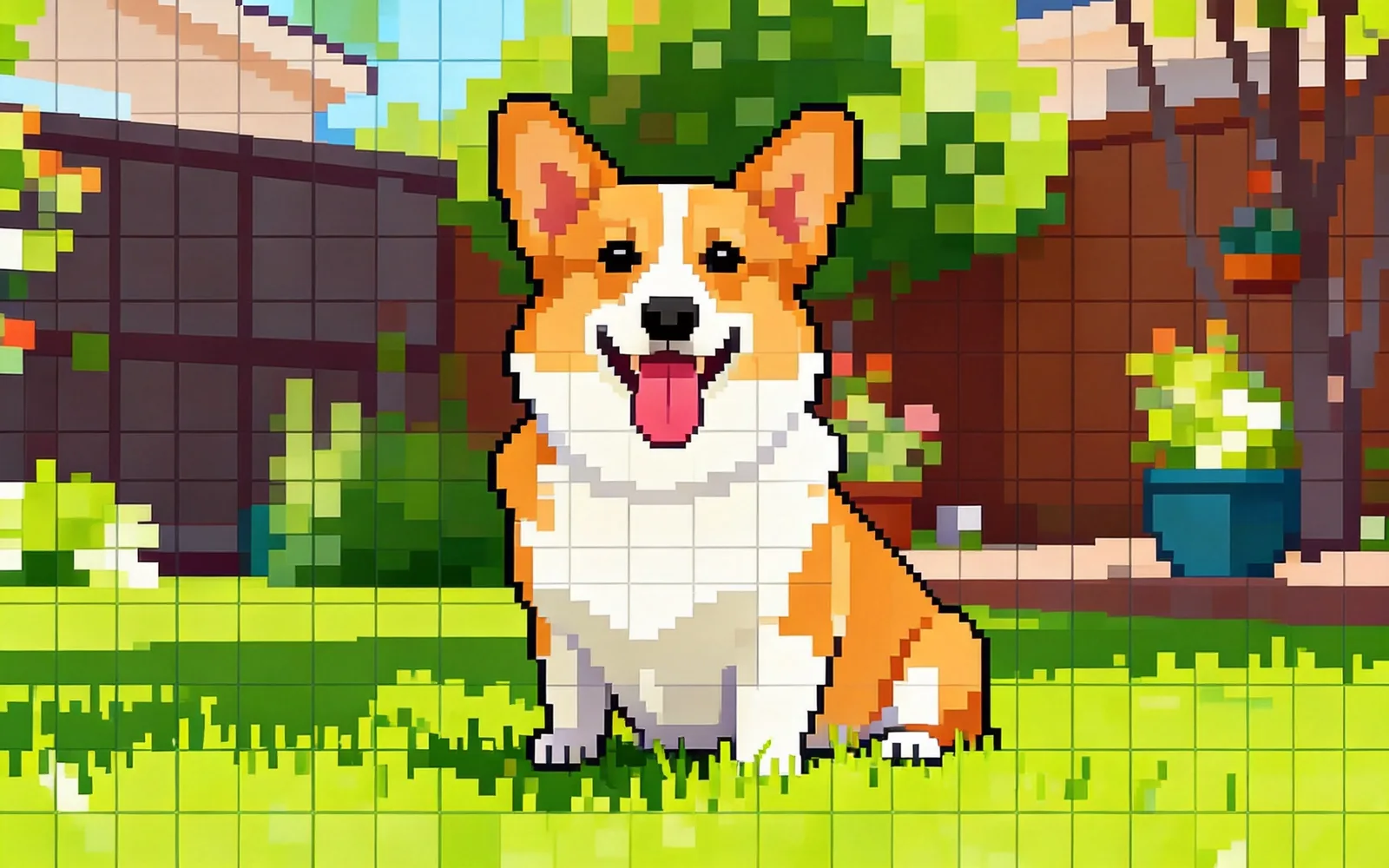
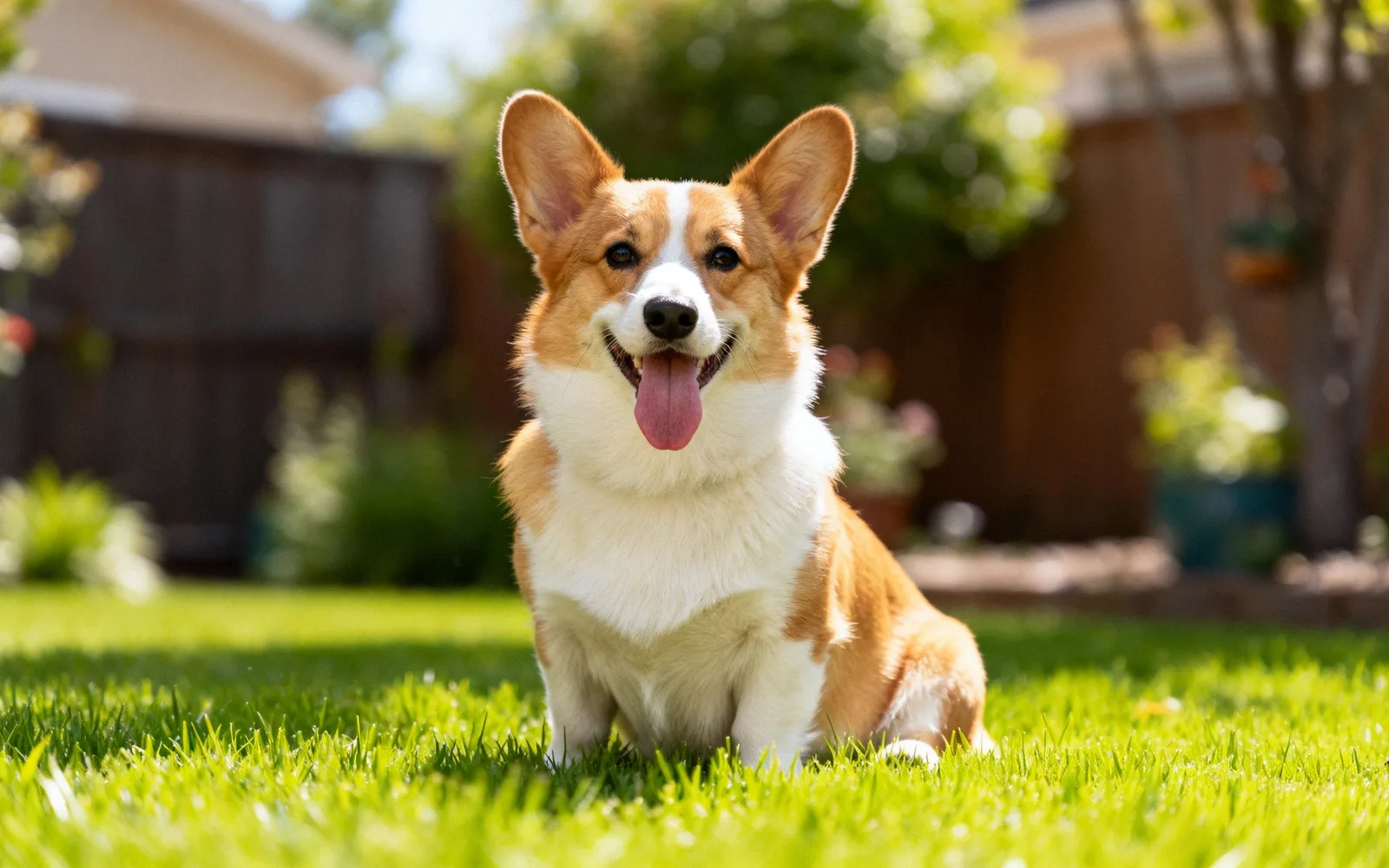
पालतू जानवर की फ़ोटो को पिक्सेल आर्ट में बदलें
कॉर्गी की फ़ोटो 16-बिट पिक्सेल आर्ट में बनी
इसे आज़माएँ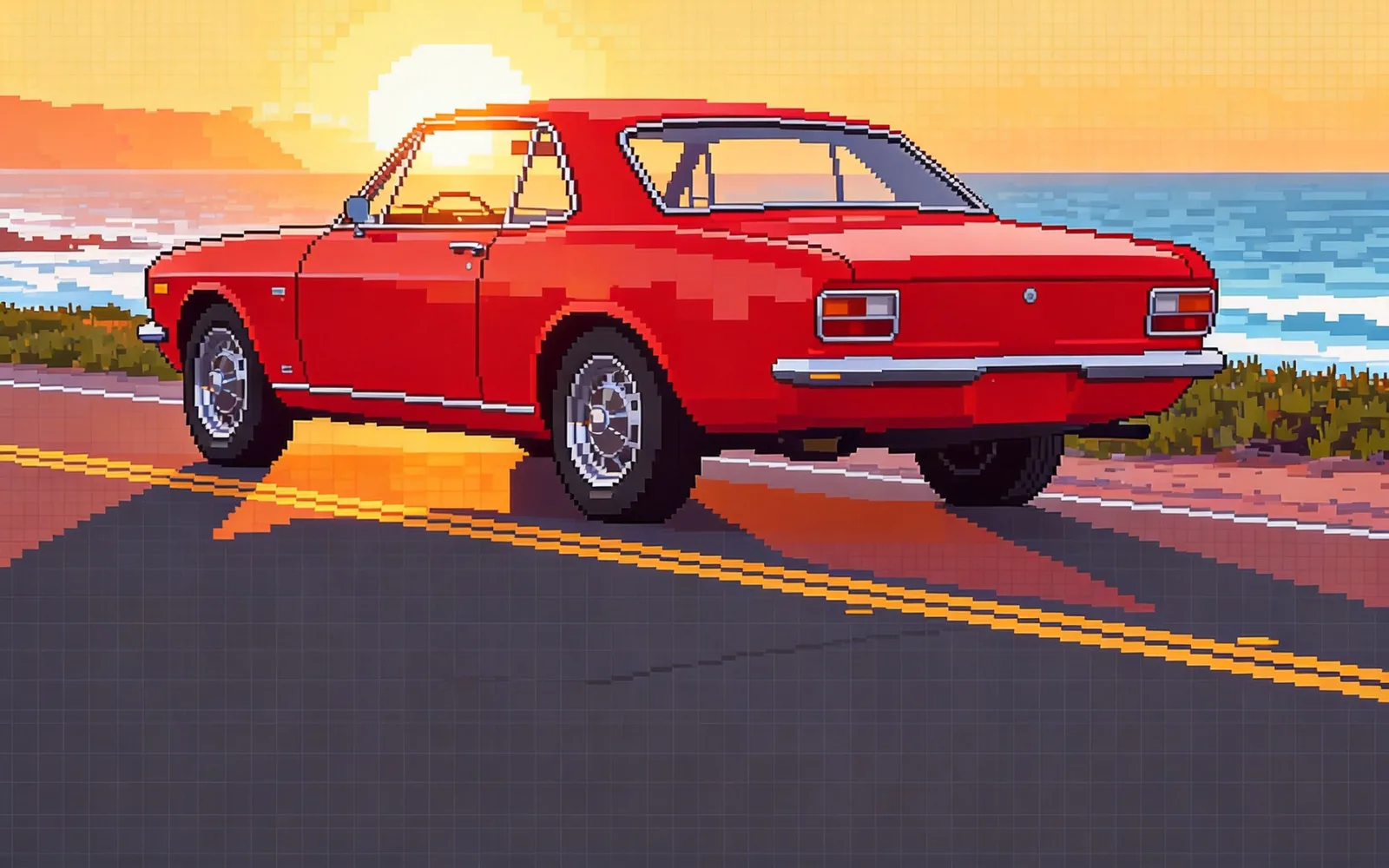
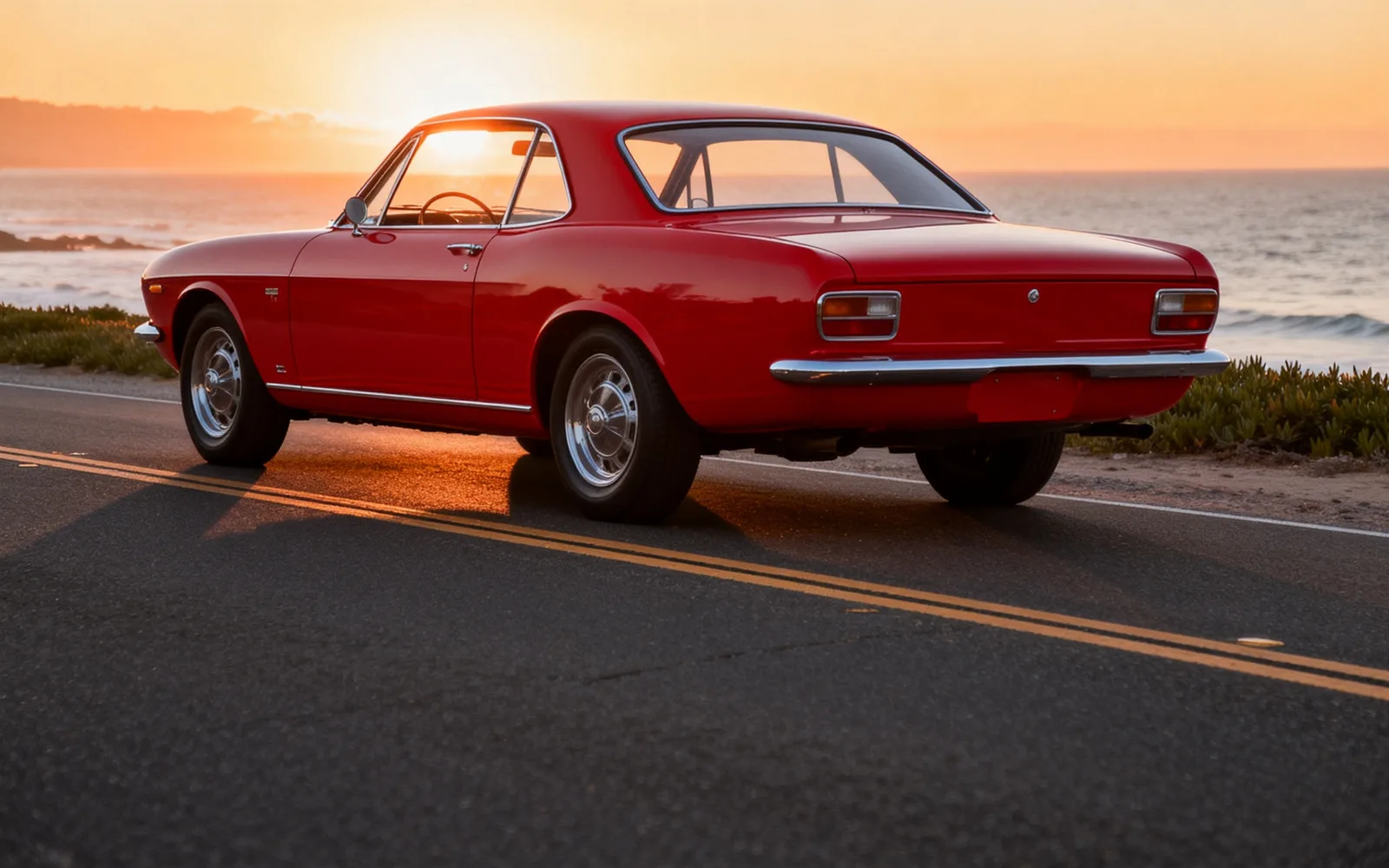
गाड़ी की फ़ोटो को पिक्सेल आर्ट में बदलें
पुरानी स्पोर्ट्स कार सीमित रंगों के पिक्सेल से दोबारा बनी
इसे आज़माएँ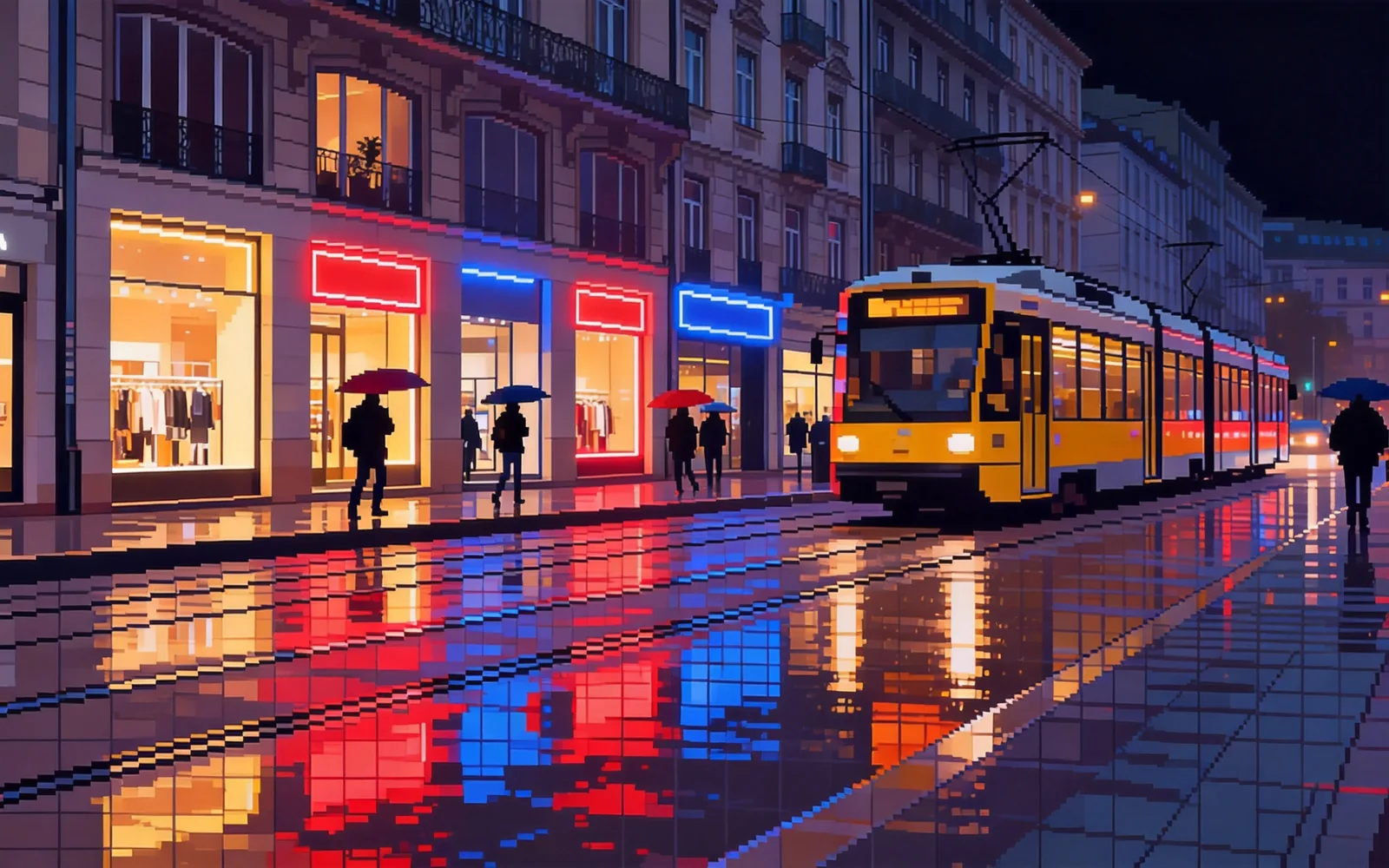
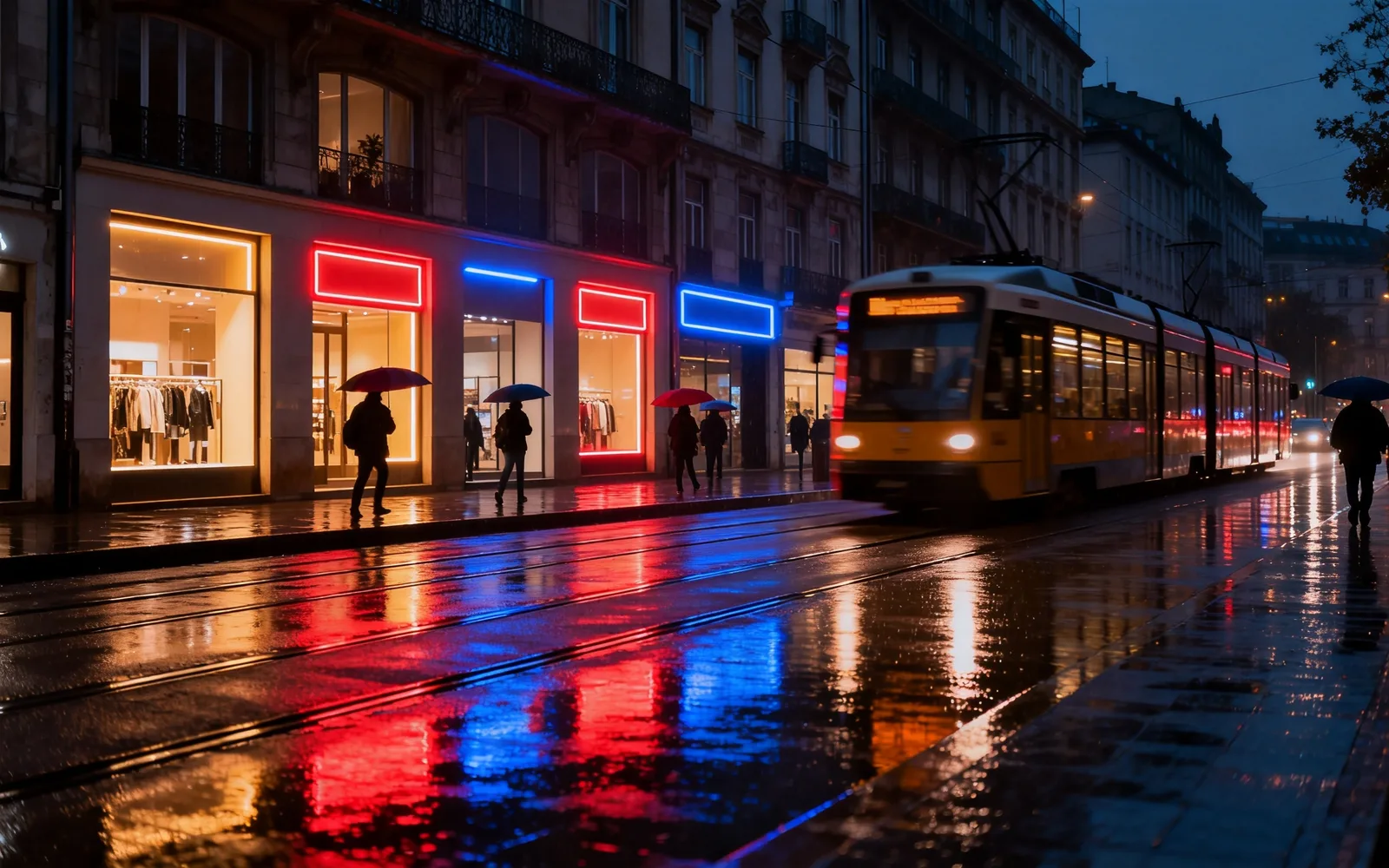
शहर की फ़ोटो को पिक्सेल आर्ट में बदलें
रात की सड़क पिक्सेल आर्ट गेम सीन में बदली
इसे आज़माएँ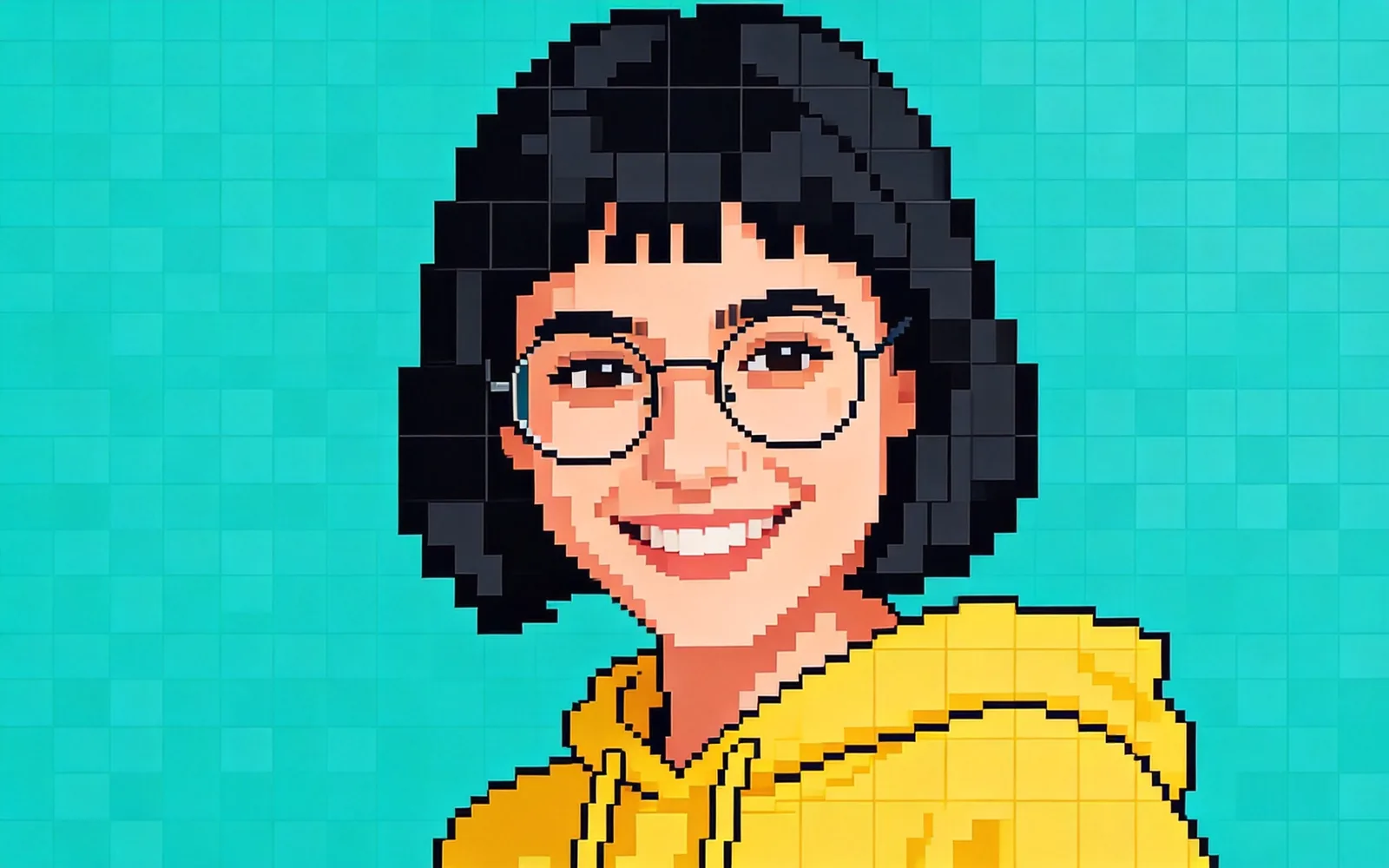
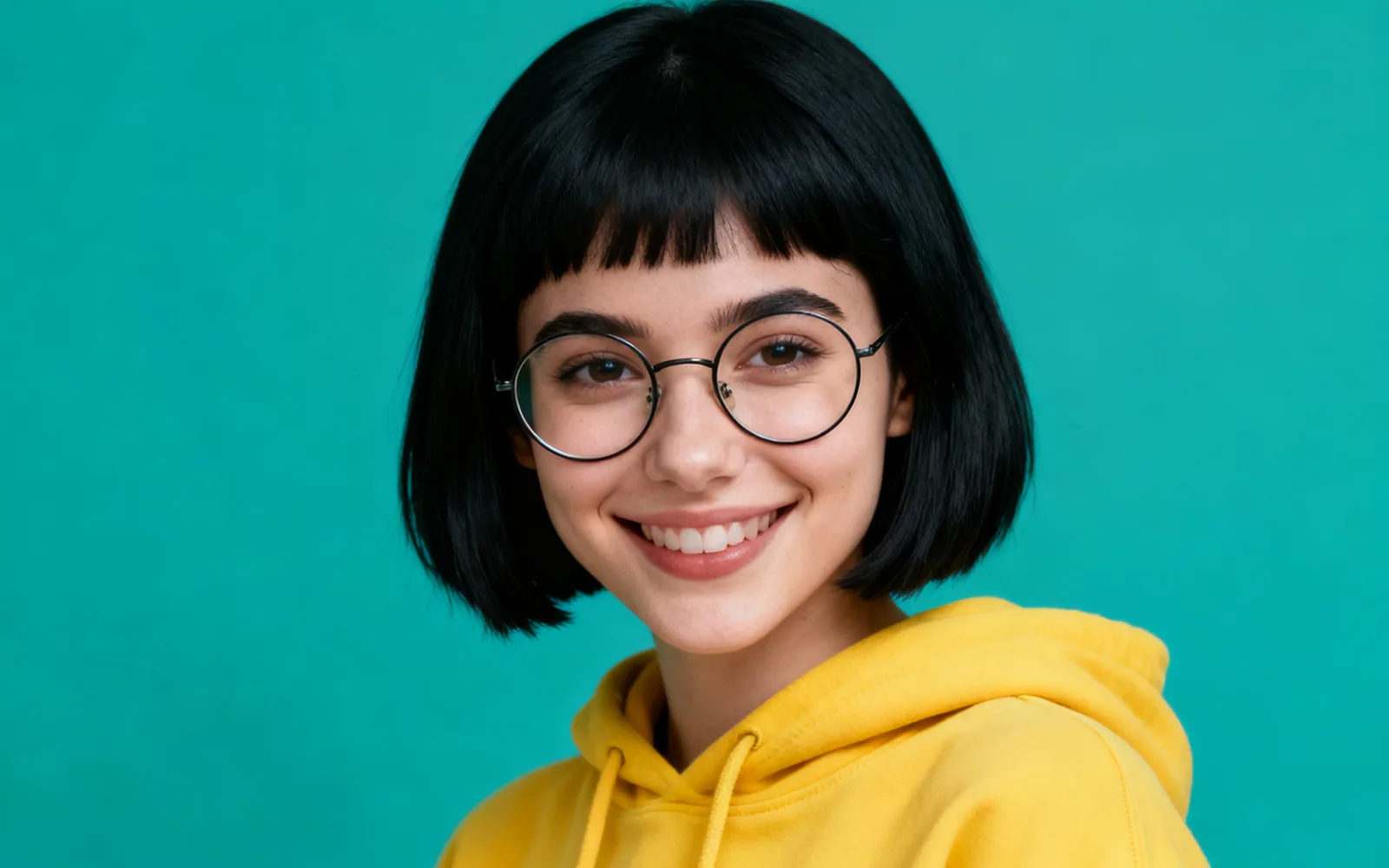
पोर्ट्रेट से पिक्सेल आर्ट अवतार बनाएँ
सिर और कंधों वाला पोर्ट्रेट पिक्सेल आर्ट अवतार में बदला
इसे आज़माएँफ़ोटो को पिक्सेल आर्ट में कैसे बदलें
- 1
फ़ोटो अपलोड करें
"इमेज चुनें" पर क्लिक करें या फ़ाइल को पेज पर छोड़ें, 5 MB तक। सादे बैकग्राउंड के सामने साफ़ सब्जेक्ट सबसे अच्छा बदलता है।
- 2
देखें कि "पिक्सेल आर्ट" चुना है
इस पेज से टूल खोलने पर "पिक्सेल आर्ट" स्टाइल चुना होता है। किसी और तरीक़े से खोलें, तो छह स्टाइल में से "पिक्सेल आर्ट" चुनें।
- 3
स्ट्रेंथ सेट करें
स्लाइडर 60 से शुरू होता है। फ़ोटो की आकृतियाँ ज़्यादा रखनी हों तो कम करें; फ़ोटो से कम मिलता नतीजा चाहिए तो बढ़ाएँ।
- 4
प्रोसेस करें और डाउनलोड करें
"प्रोसेस करें" पर क्लिक करें, बीच की लकीर से नतीजे की तुलना करें, और उसे डाउनलोड करें। उसी फ़ोटो पर दूसरी स्ट्रेंथ आज़माने के लिए "फिर से चलाएँ" पर क्लिक करें।
कौन-सी फ़ोटो पिक्सेल आर्ट में अच्छी बनती है
पिक्सेल आर्ट में सिर्फ़ बड़ी आकृतियाँ और गिने-चुने रंग बचते हैं, इसलिए छोटी डिटेल ग़ायब हो जाती है। एक साफ़ सब्जेक्ट, मज़बूत आउटलाइन और सादे बैकग्राउंड वाली फ़ोटो सबसे साफ़ नतीजा देती हैं।
- अच्छा चलता है: पालतू जानवर, गाड़ियाँ, इमारतें, खाना और अकेली चीज़ें।
- अच्छा चलता है: अँधेरी जगहों के सामने तेज़ रोशनी वाले रात के सीन।
- मुश्किल: ग्रुप फ़ोटो, जहाँ हर चेहरा बस कुछ पिक्सेल चौड़ा होता है।
- मुश्किल: बाज़ार या घने पत्तों जैसे भरे हुए सीन, जो शोर में बदल जाते हैं।
पिक्सेल आर्ट अवतार और प्रोफ़ाइल फ़ोटो
अवतार के लिए सादे बैकग्राउंड और एक जैसी रोशनी वाली सिर और कंधों की फ़ोटो से शुरू करें। अपलोड से पहले चेहरे के पास तक क्रॉप करें, ताकि चेहरा पिक्सेल ग्रिड का ज़्यादातर हिस्सा ले।
इस पैमाने पर बाल, चश्मा और कपड़ों के रंग ही पहचान बनाते हैं। अगर नतीजे में बहुत कुछ खो जाए, तो स्ट्रेंथ कम करके फिर से चलाएँ।
फ़ोटो बदलना या टेक्स्ट से बनाना
यह कन्वर्टर आपकी फ़ोटो से शुरू होता है, इसलिए कंपोज़िशन, पोज़ और रंग आपकी तस्वीर से आते हैं। किसी लिखे विवरण से पिक्सेल आर्ट बनाना हो, जैसे गेम कैरेक्टर या टाइल सेट, तो गेम एसेट स्टाइल इस्तेमाल करें, जो पिक्सेल आर्ट जनरेटर की तरह काम करते हैं।
नतीजे को गेम या प्रिंट में इस्तेमाल करना
नतीजा पिक्सेल आर्ट स्टाइल में बनी एक सामान्य इमेज है, सटीक ग्रिड से बनी फ़ाइल नहीं। किसी तय साइज़ का स्प्राइट चाहिए, जैसे 64 × 64, तो इमेज एडिटर में nearest-neighbor रीसैंपलिंग से छोटा करें और किनारे हाथ से ठीक करें।
पोस्टर, स्टिकर और टी-शर्ट के लिए इमेज वैसे ही इस्तेमाल हो सकती है, या बड़े प्रिंट के लिए पहले इमेज अपस्केलर से गुज़ारें।