Colorare foto in bianco e nero con AI
Trasforma le foto in bianco e nero e color seppia in foto a colori. L'AI aggiunge colori naturali a pelle, capelli, vestiti, cielo e piante, e nella stessa elaborazione ripara graffi e sbiaditure.
- Crediti gratuiti ogni giorno
- Nessuna installazione
Foto in bianco e nero colorate
Trascina il divisore per confrontare prima e dopo.
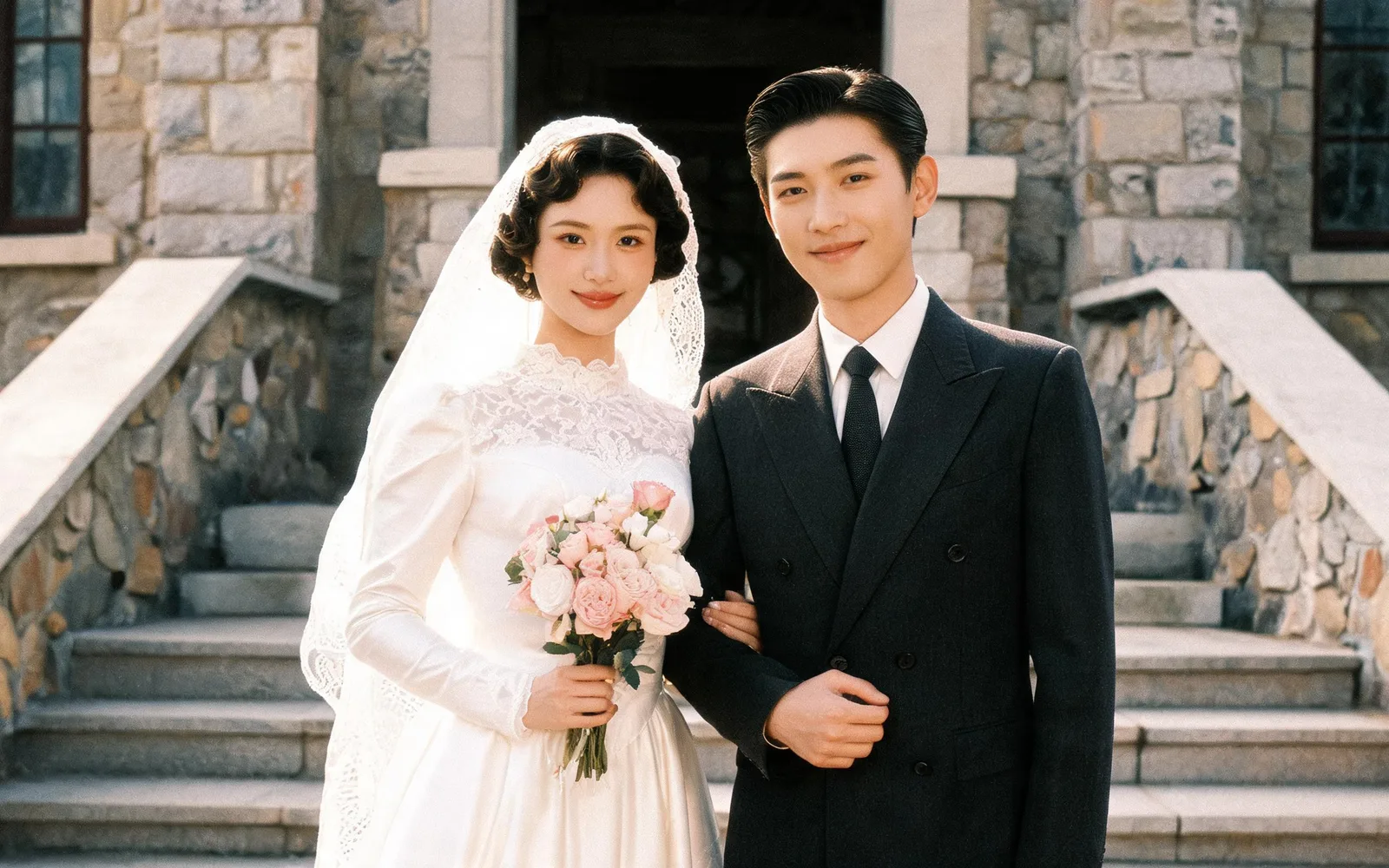
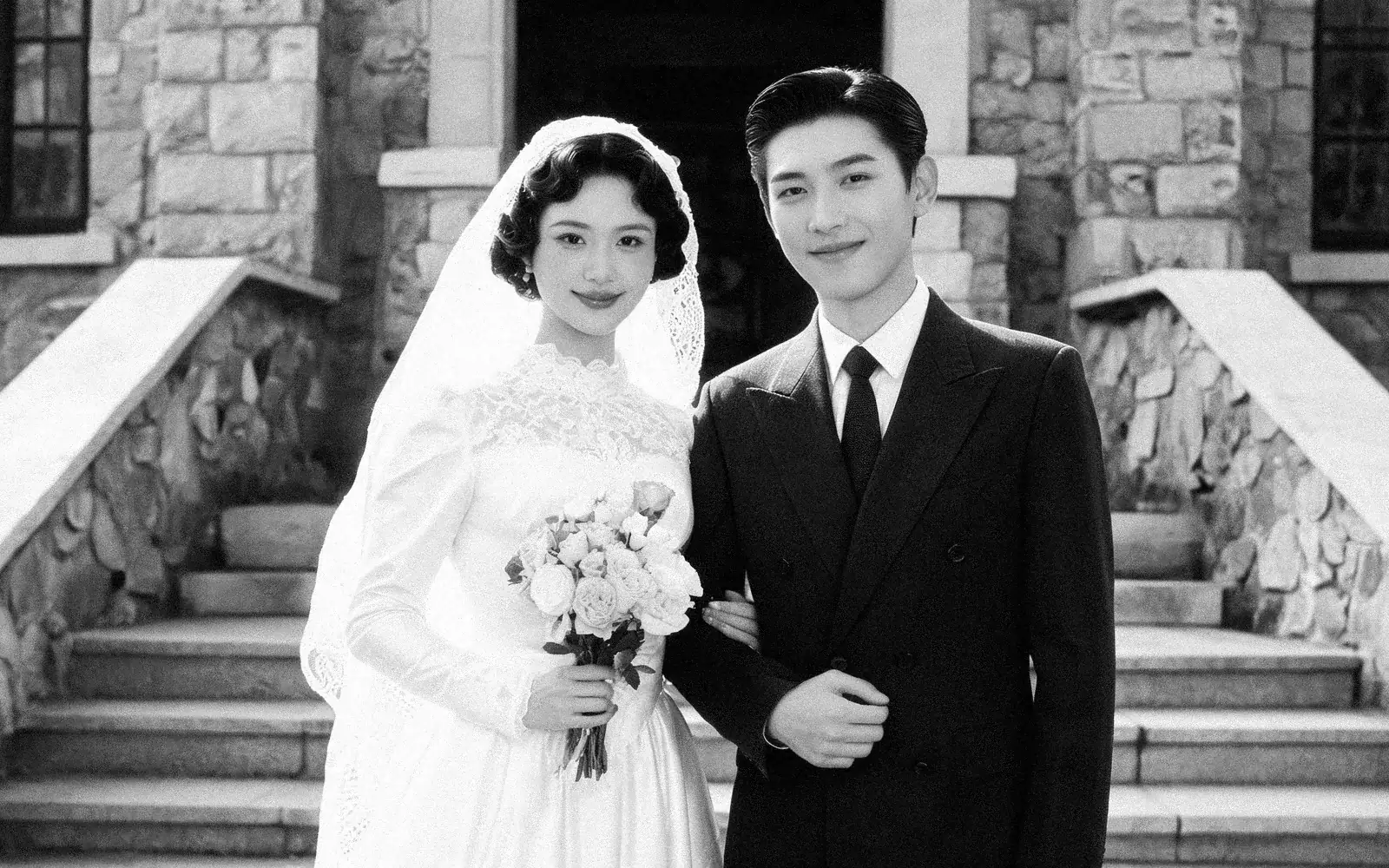
Colorare una foto di matrimonio in bianco e nero
Un ritratto di matrimonio degli anni '40 riportato a colori naturali
Prova questo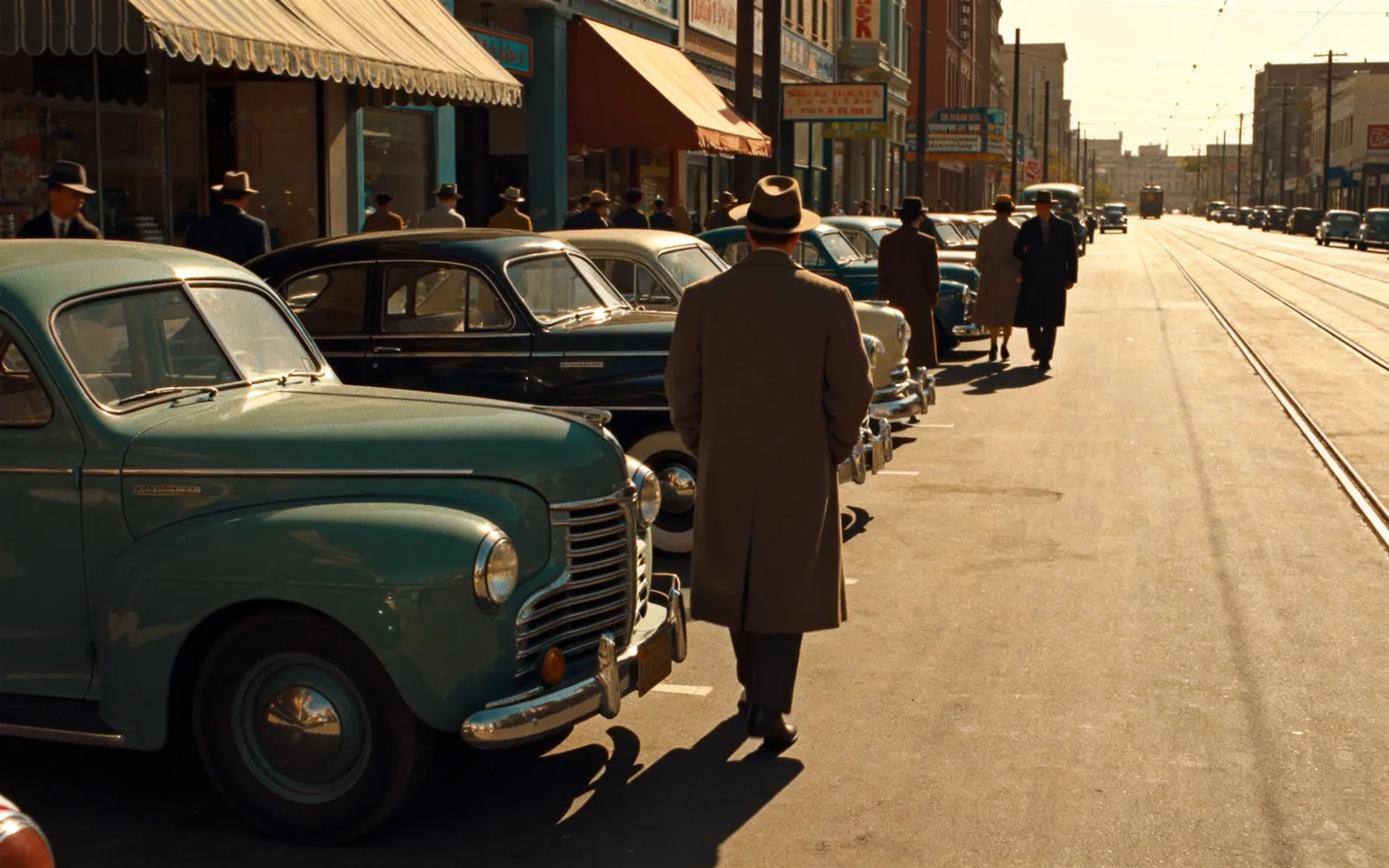
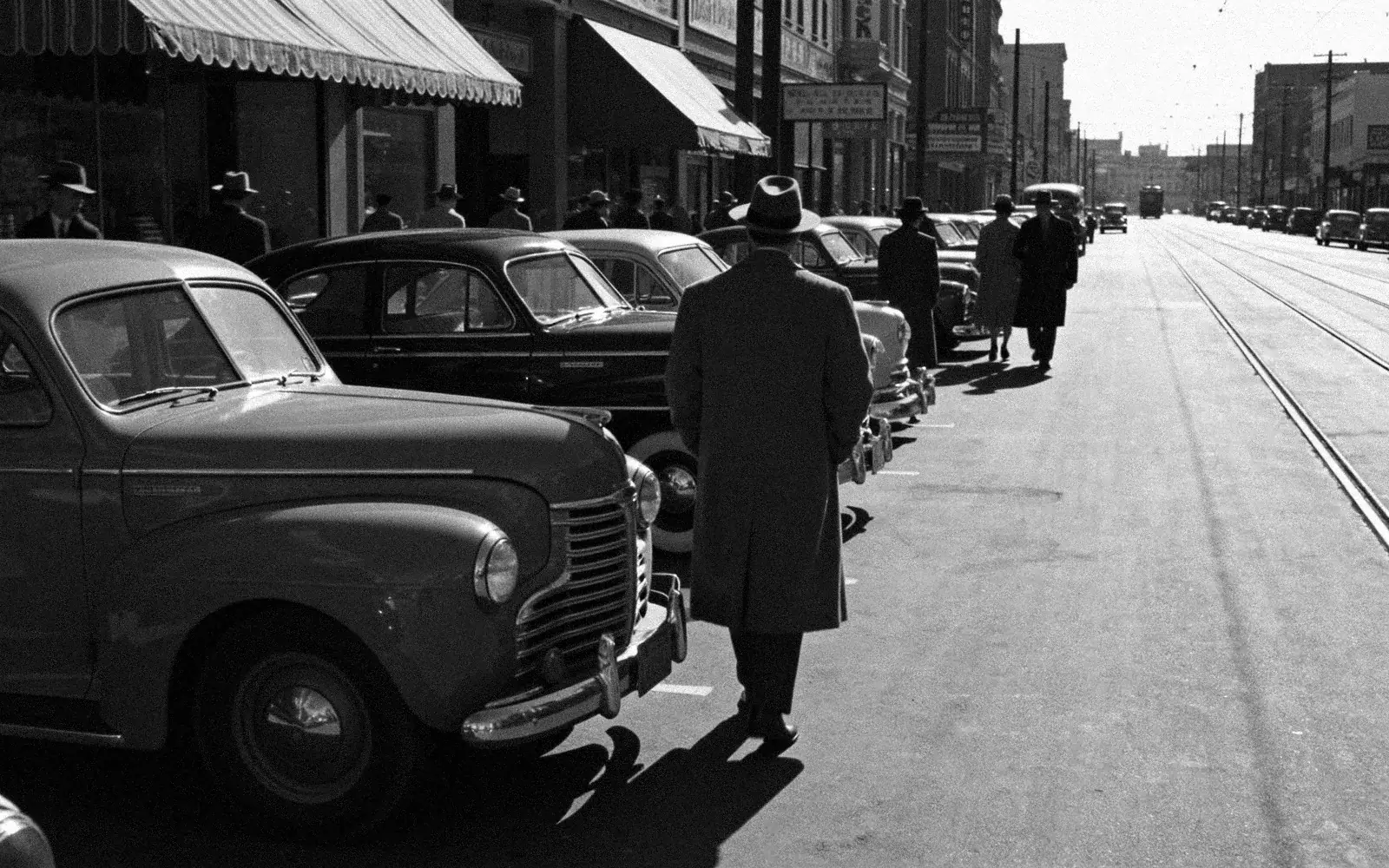
Colorare una vecchia foto di strada
Una scena di strada degli anni '50 con vetrine e auto a colori
Prova questo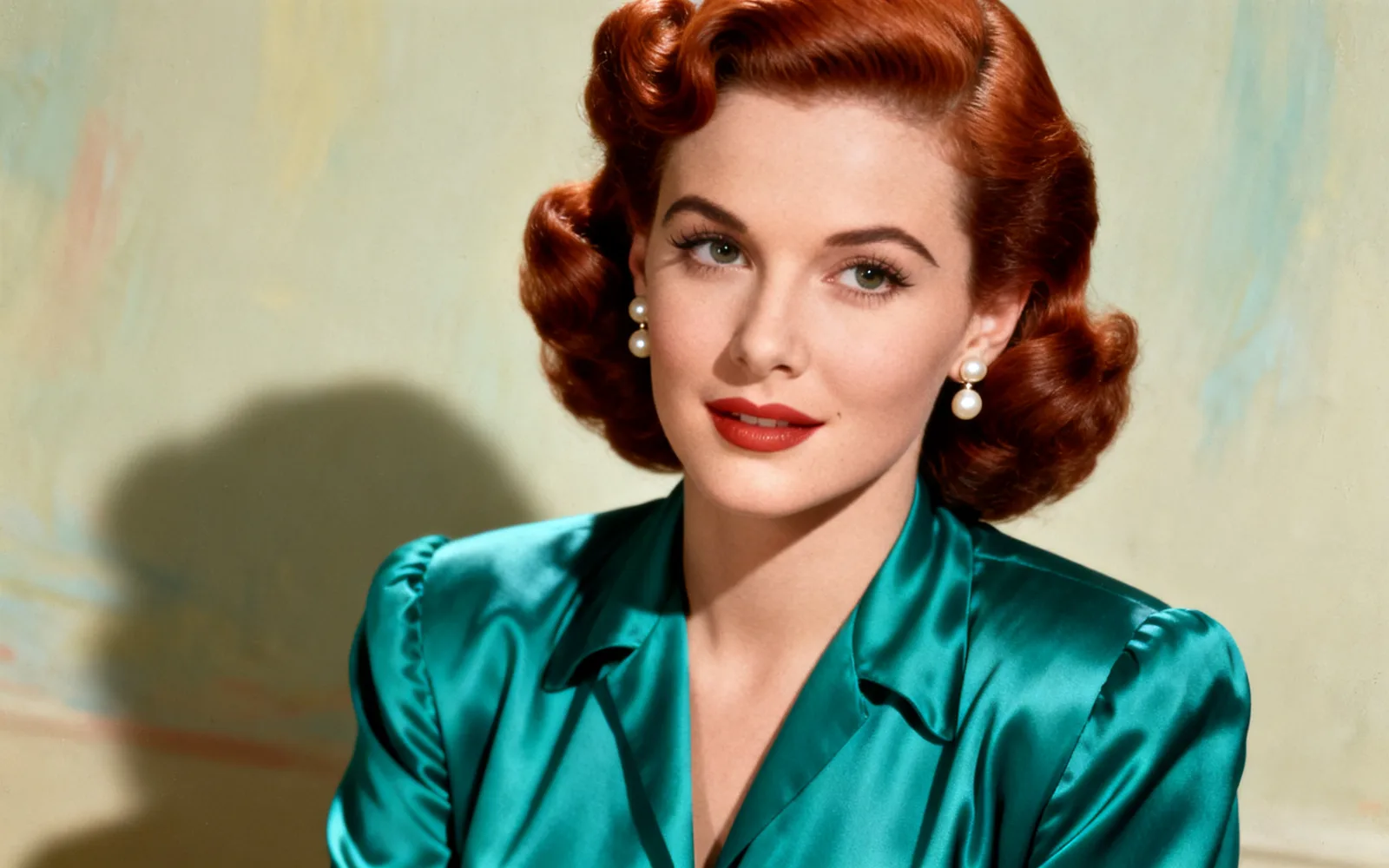
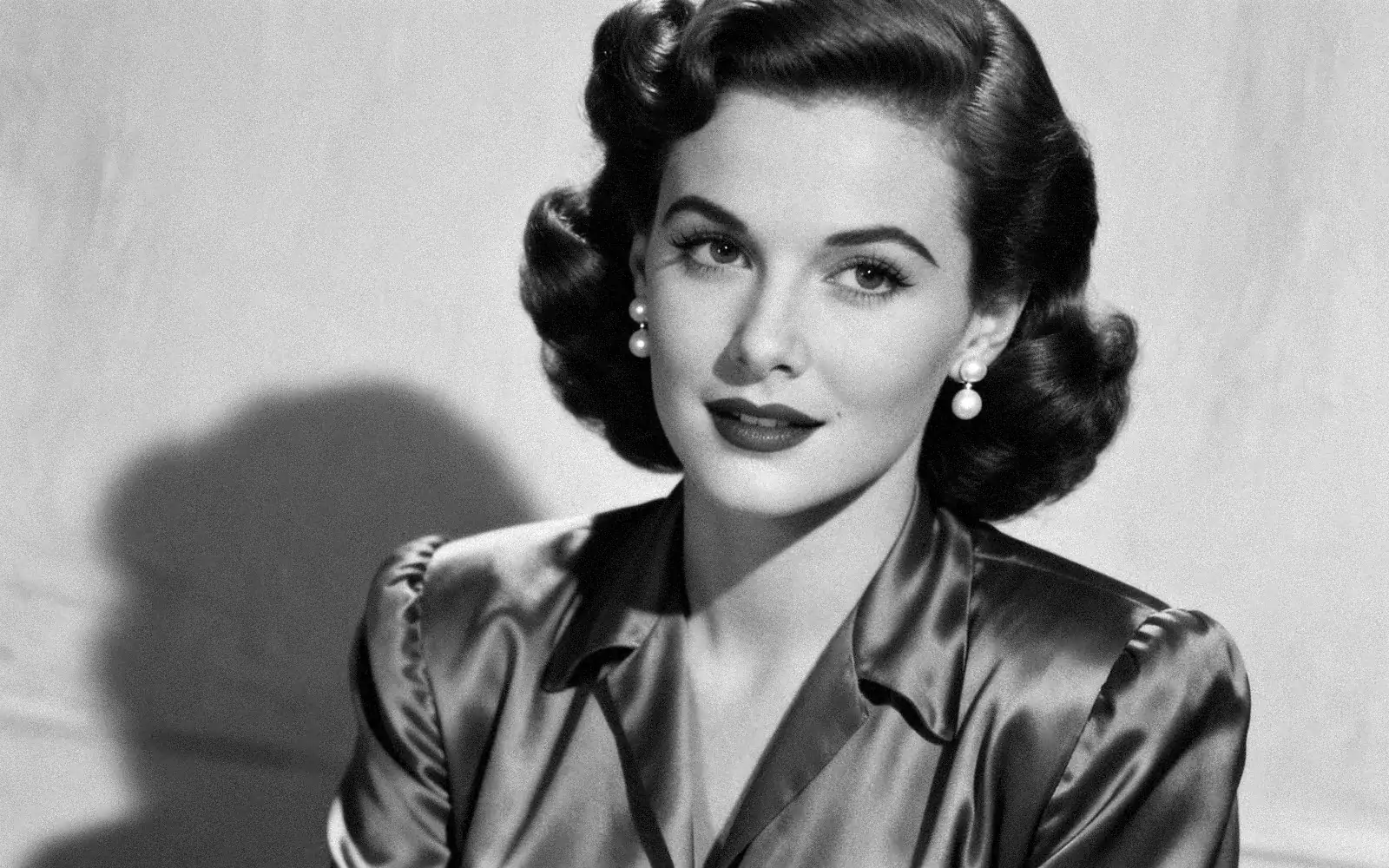
Colorare un ritratto in bianco e nero
Un ritratto d'epoca in studio con pelle e capelli dai colori naturali
Prova questo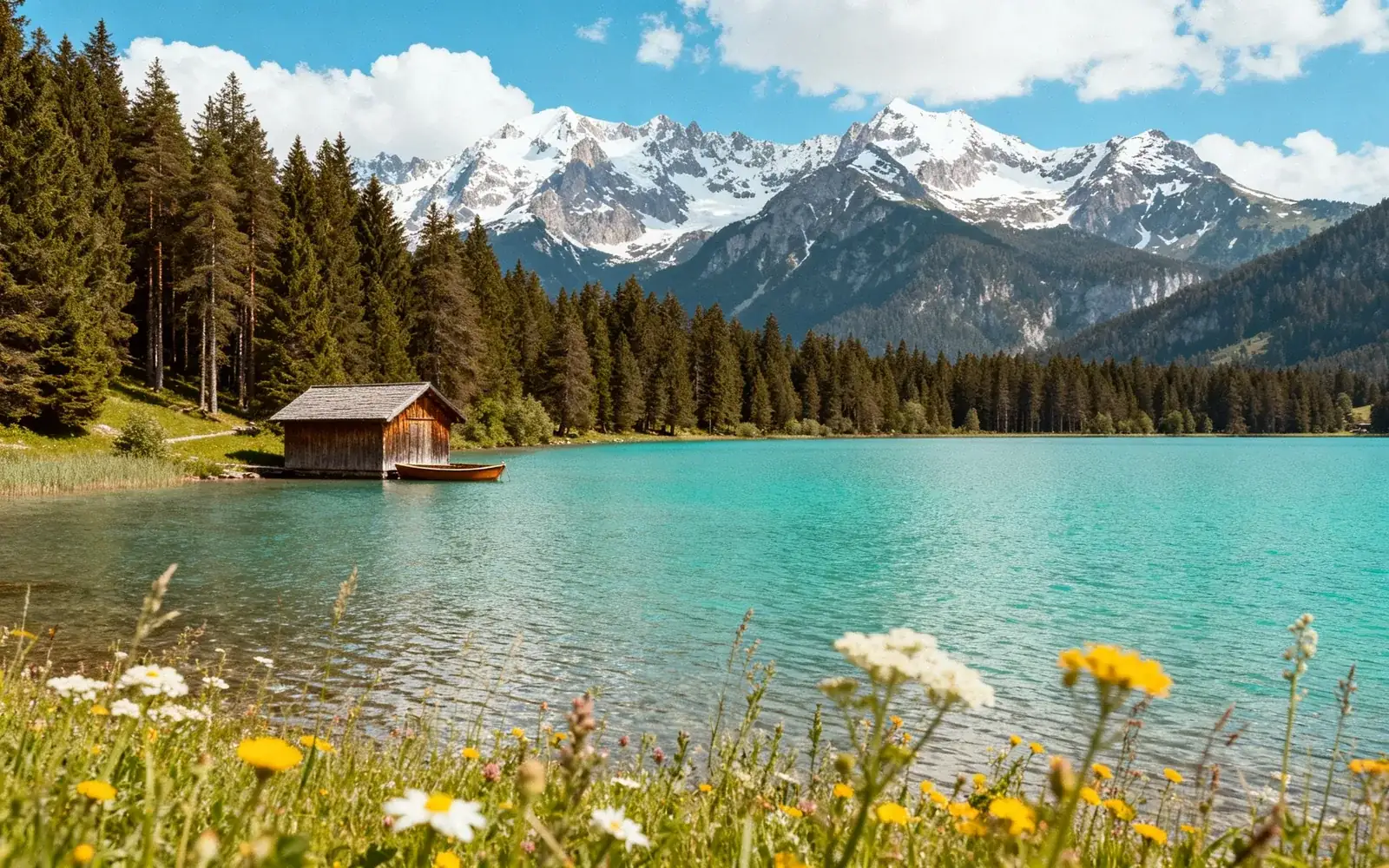
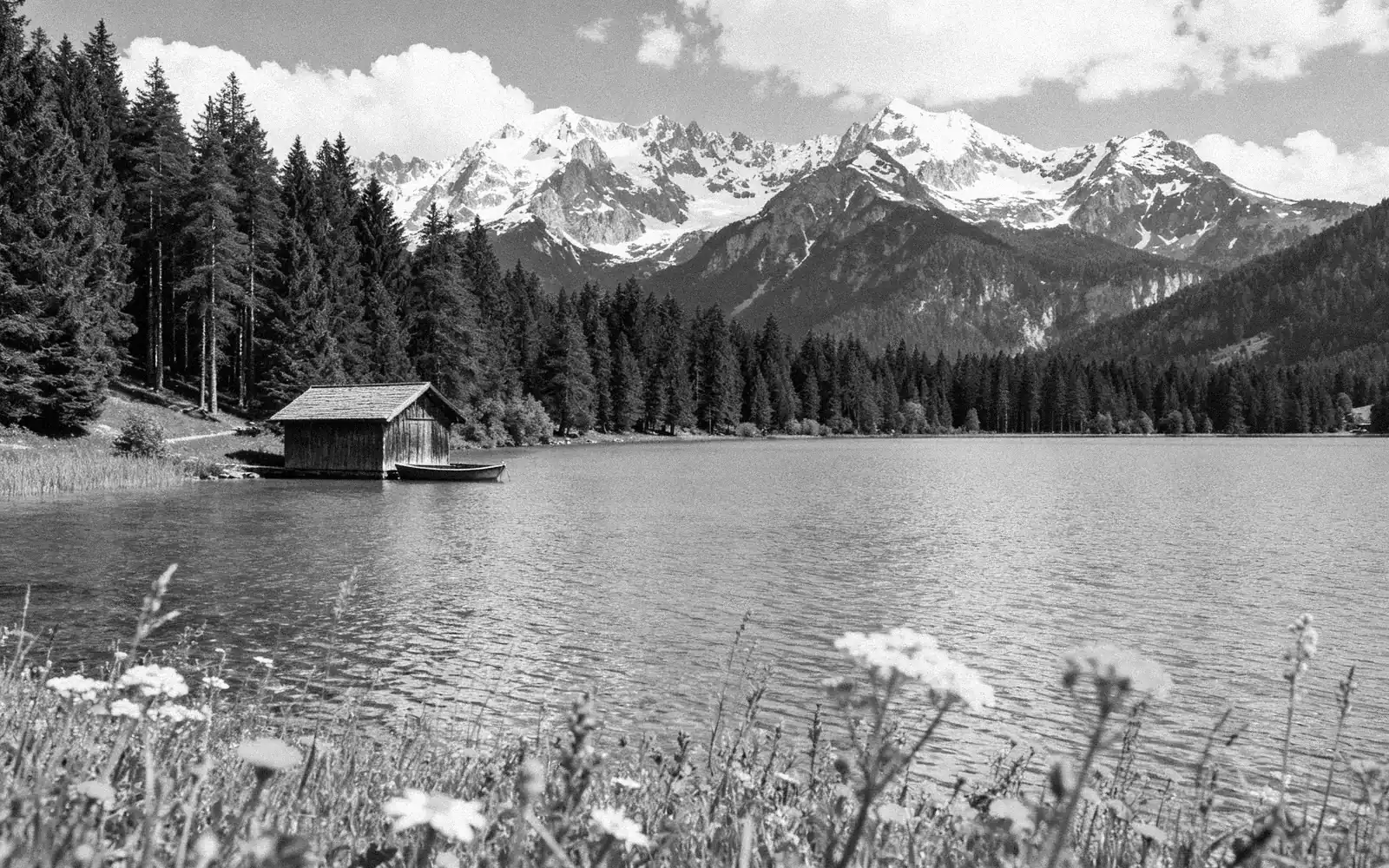
Colorare un paesaggio in bianco e nero
Un lago di montagna fotografato in bianco e nero, ora a colori
Prova questoCome colorare una foto in bianco e nero
- 1
Scansiona la foto
Scansiona la stampa a 600 dpi, oppure fotografala ben piatta alla luce del giorno senza flash. Salvala in JPG sotto i 5 MB.
- 2
Caricala con Colora attivo
Se apri lo strumento da questa pagina, Colora è già attivo. Se lo apri in un altro modo, attiva l'interruttore Colora prima di elaborare.
- 3
Elabora la foto
Fai clic su Elabora. Il colore viene aggiunto e graffi, pieghe e sbiaditure vengono riparati nella stessa elaborazione.
- 4
Confronta e scarica
Trascina il divisore per confrontare l'originale in bianco e nero con il risultato a colori, poi scaricalo.
Come l'AI sceglie i colori
Una foto in bianco e nero registra la luminosità, non il colore. Il modello riconosce cosa c'è nell'immagine, come pelle, cielo, erba, legno o mattoni, e dà a ciascun elemento il colore che con più probabilità aveva.
Pelle, cielo, piante e acqua escono in modo affidabile. Vestiti, auto, muri dipinti e fiori potevano essere di quasi qualsiasi colore, quindi il risultato è una stima ragionata: un vestito blu può tornare verde.
Quando conosci il colore vero
Lo strumento non ha una casella di testo, quindi non puoi dirgli che l'auto era rossa. Se un familiare ricorda un colore, colora prima la foto, poi apri il risultato nell'inpainting AI, passa il pennello sull'oggetto e scrivi, per esempio, «un vestito rosso scuro».
Vecchie lettere, il retro della stampa e altre foto dello stesso giorno sono buone fonti. Una nota a mano come «vestito blu della domenica» basta per correggere un elemento dopo.
Stampe color seppia e foto a colori sbiadite
Le stampe color seppia o virate al marrone funzionano come quelle in bianco e nero: il tono viene letto come luminosità e sopra viene aggiunto il colore pieno.
Una foto a colori che si è solo sbiadita o virata al rosso o al giallo non ha bisogno di essere colorata. Lo strumento di restauro foto ne ripara i colori e i danni senza aggiungerne di nuovi.
Più foto della stessa persona
Puoi aggiungere fino a quattro foto della stessa persona in una sola elaborazione, per esempio due copie rovinate dello stesso ritratto. Vengono unite in un'unica foto colorata che usa le parti migliori di ciascuna. Foto di persone o scene diverse richiedono elaborazioni separate.