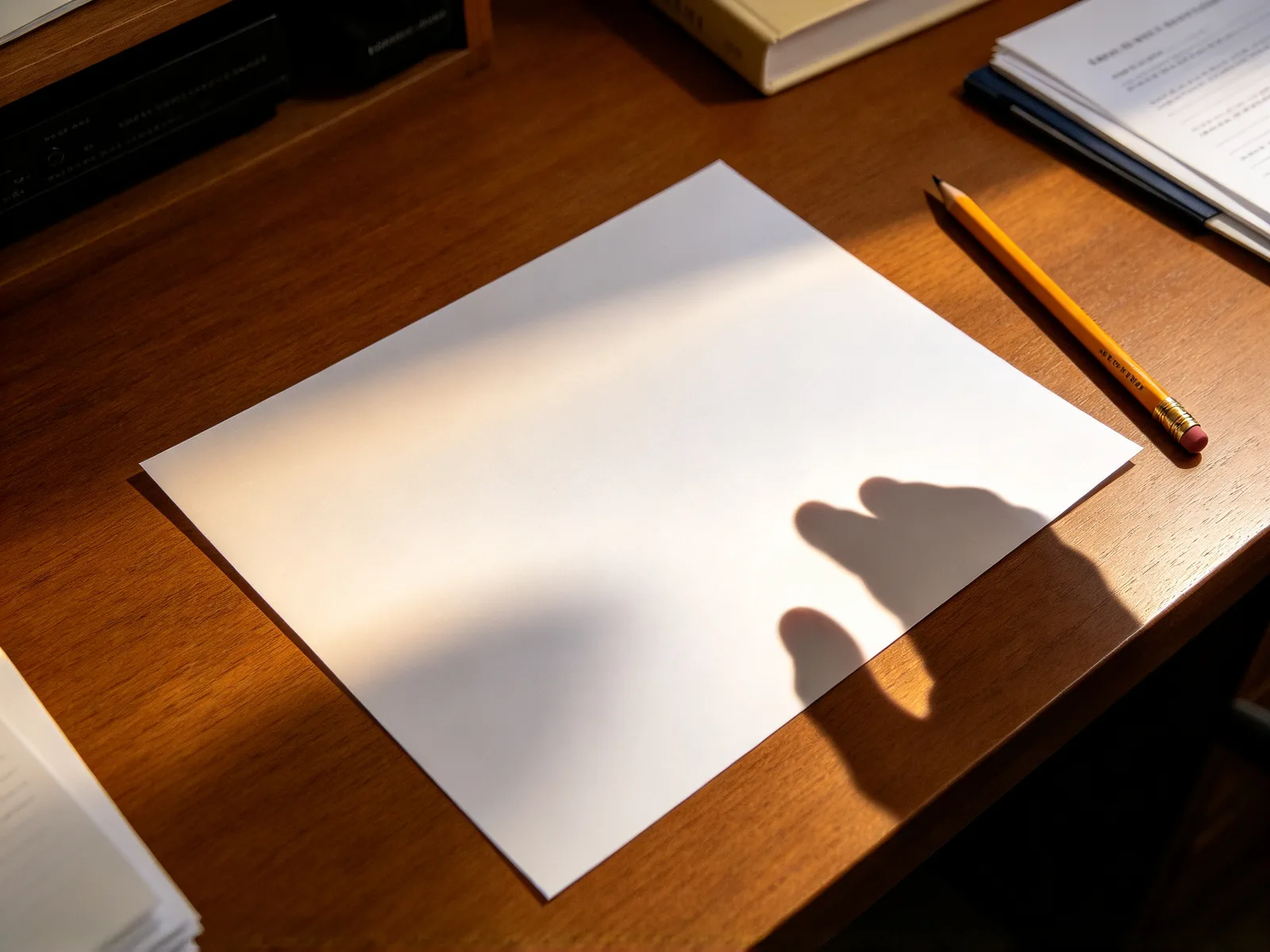
Rimuovere le ombre da una foto con AI
Togli le ombre da documenti, foto di prodotti e terreno. Passa il pennello sull'ombra e la superficie viene ricostruita; le ombre sui volti non sono supportate.
- Crediti gratuiti per iniziare
- Nessuna installazione
Rimuovere le ombre dalle foto, prima e dopo
Trascina il divisore per confrontare.
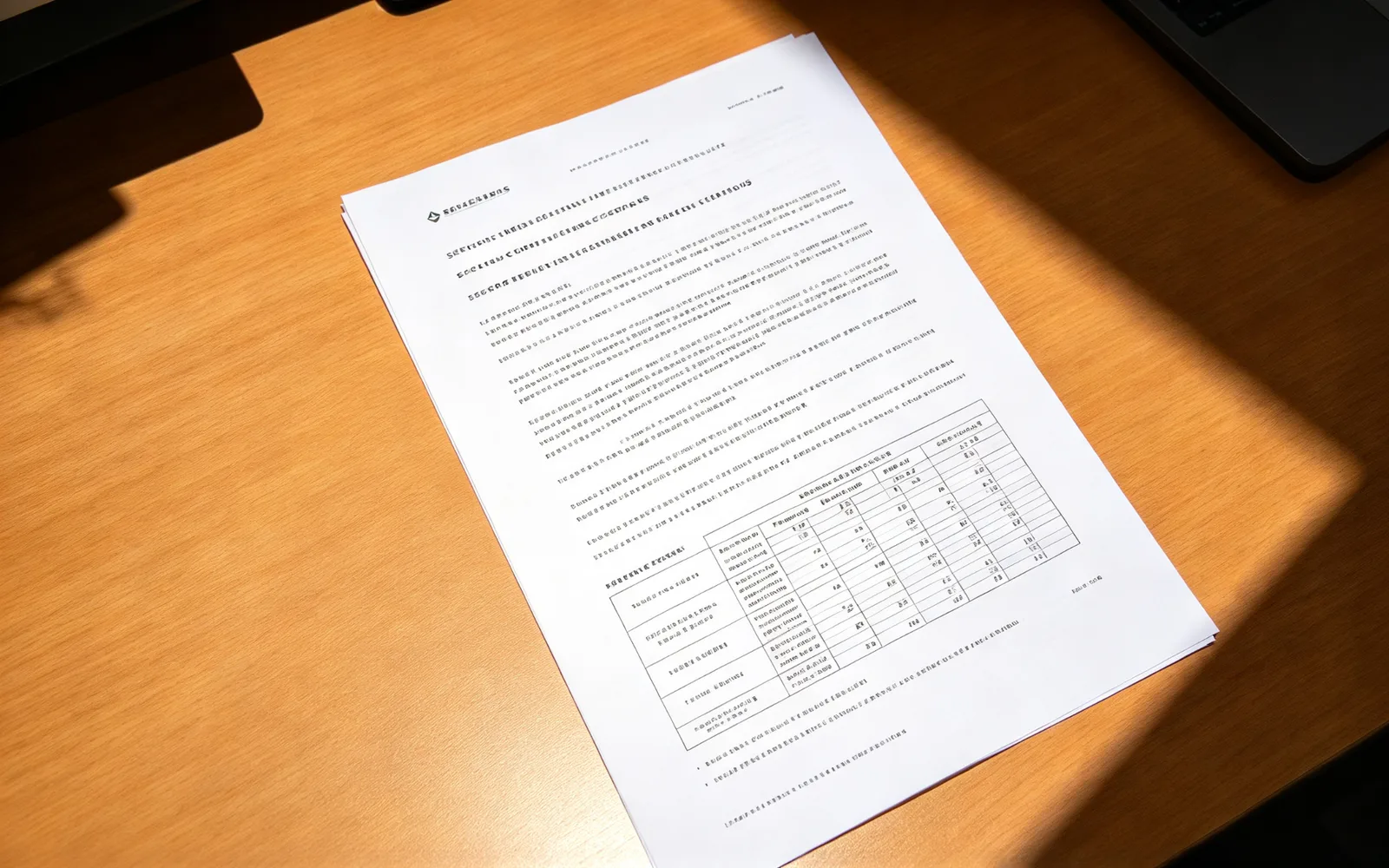
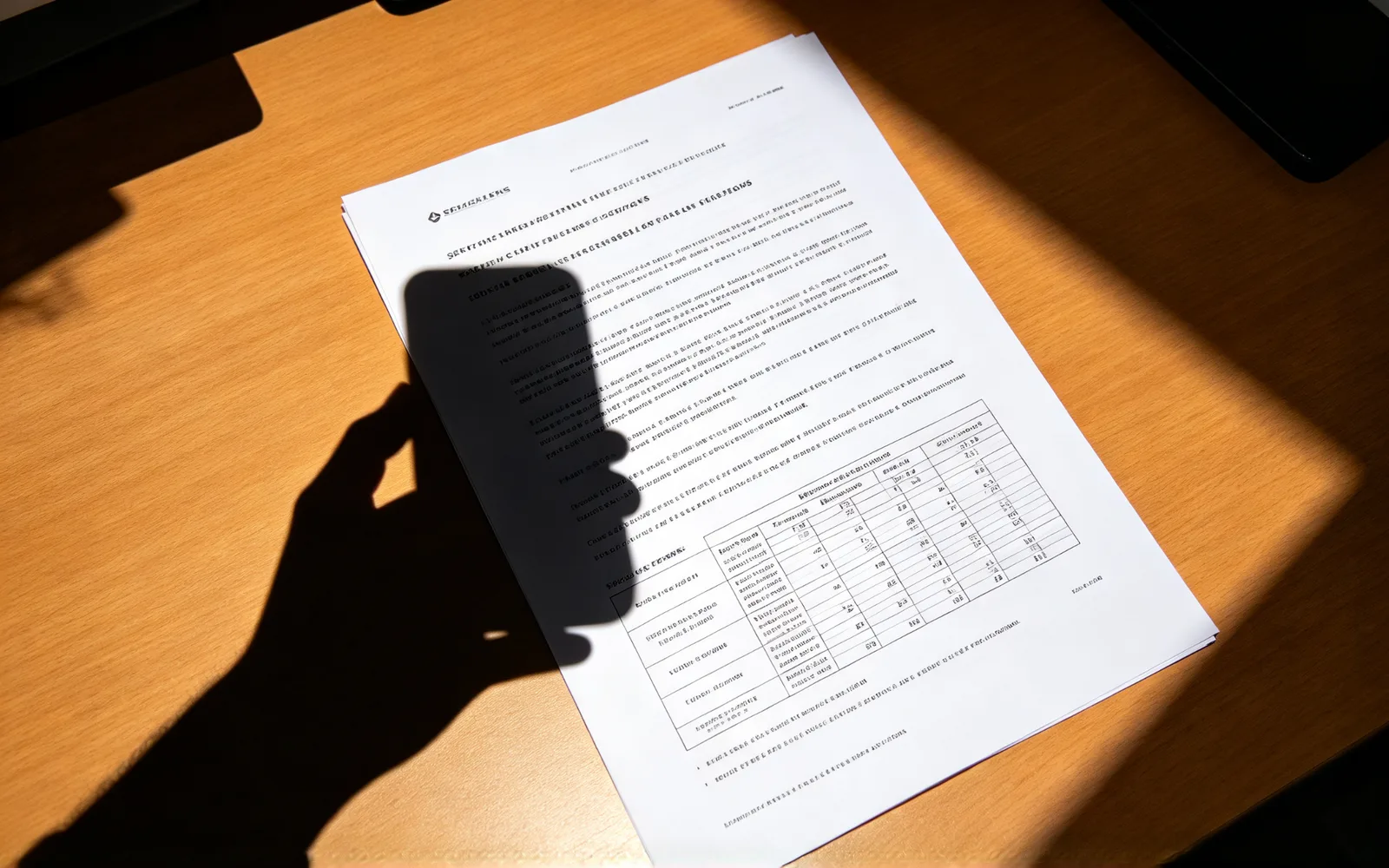
Rimuovere un'ombra dalla foto di un documento
L'ombra di una mano rimossa dalla foto di una pagina
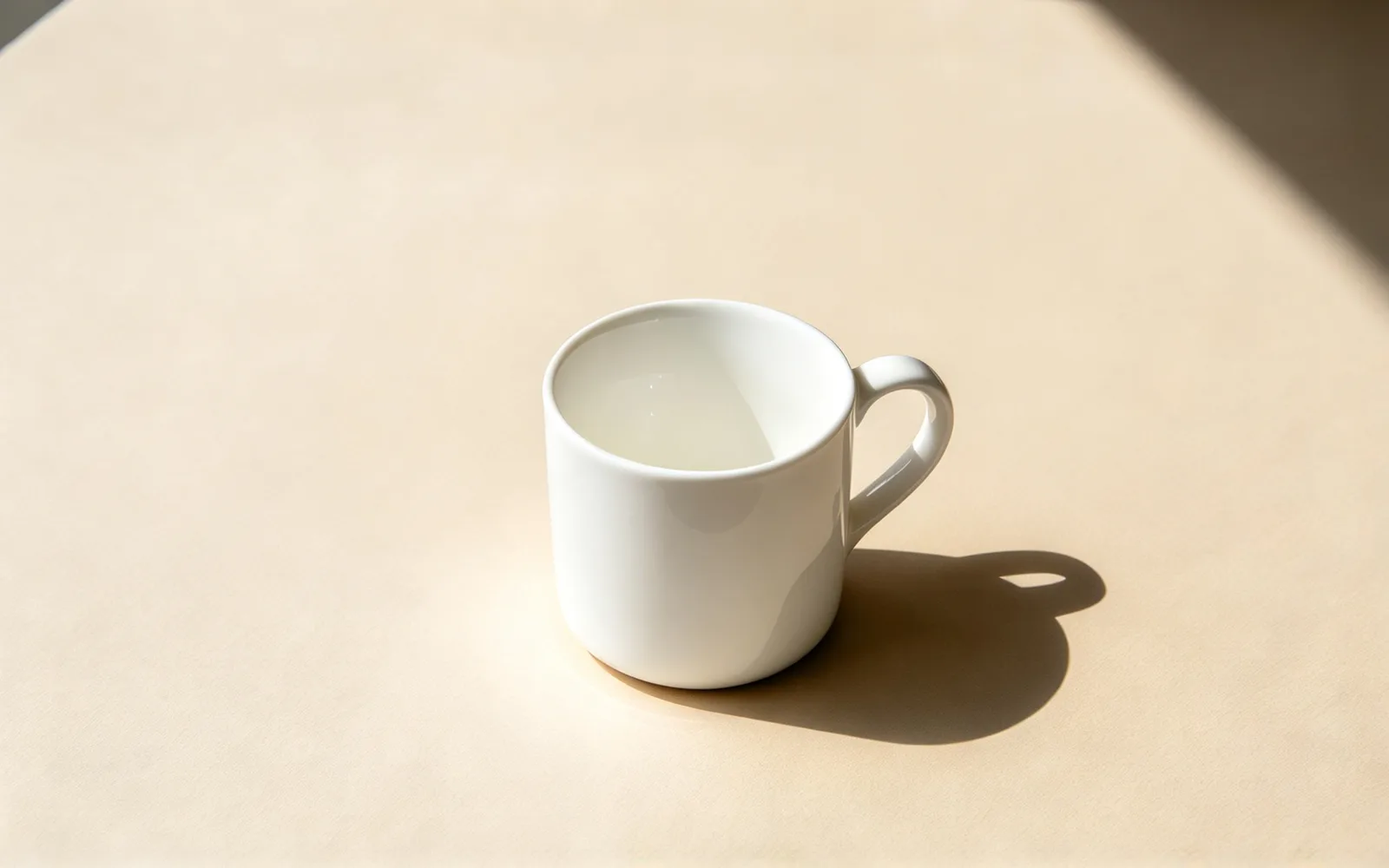
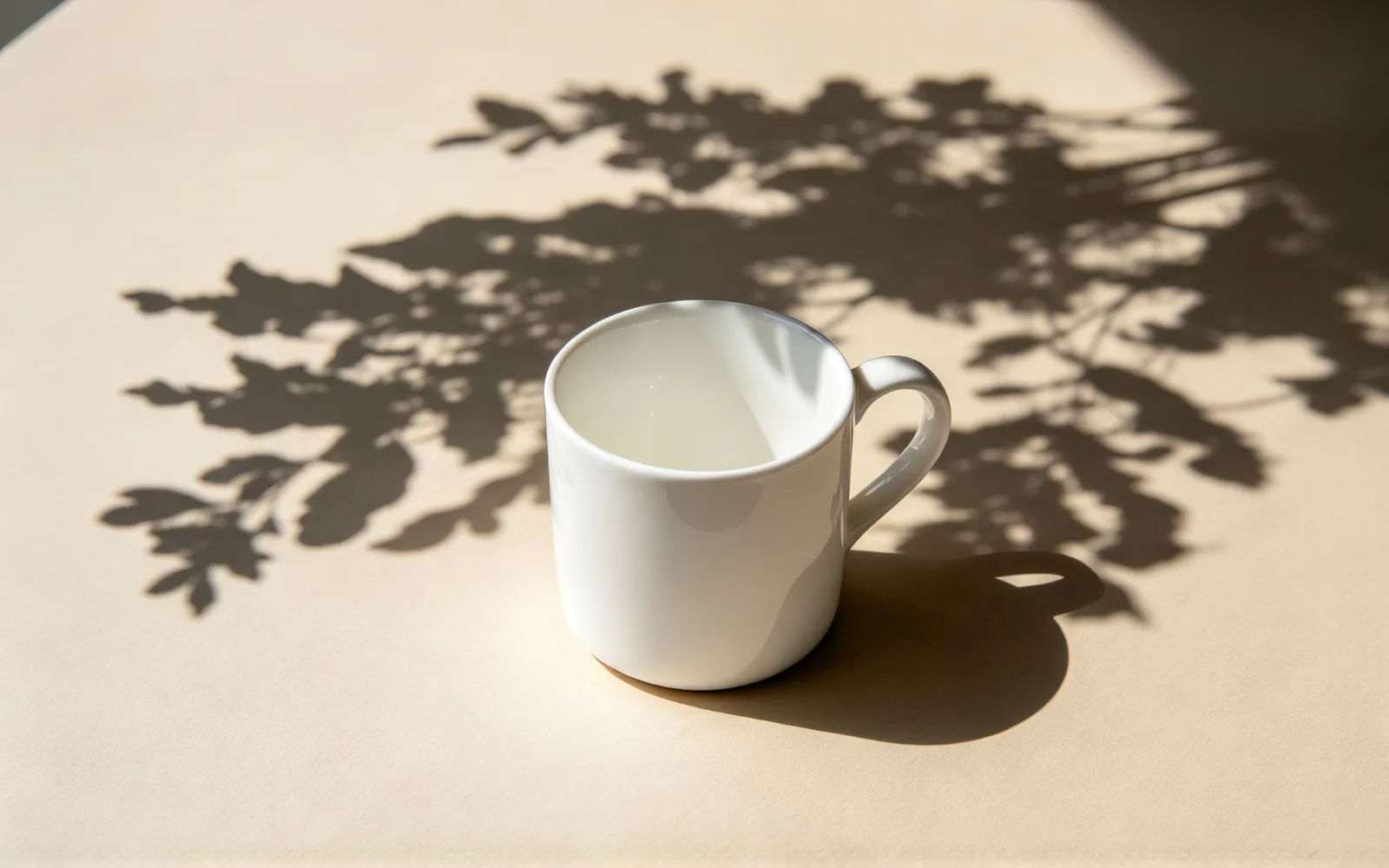
Rimuovere un'ombra da una foto di prodotto
Un'ombra dura rimossa da un prodotto appoggiato su un piano
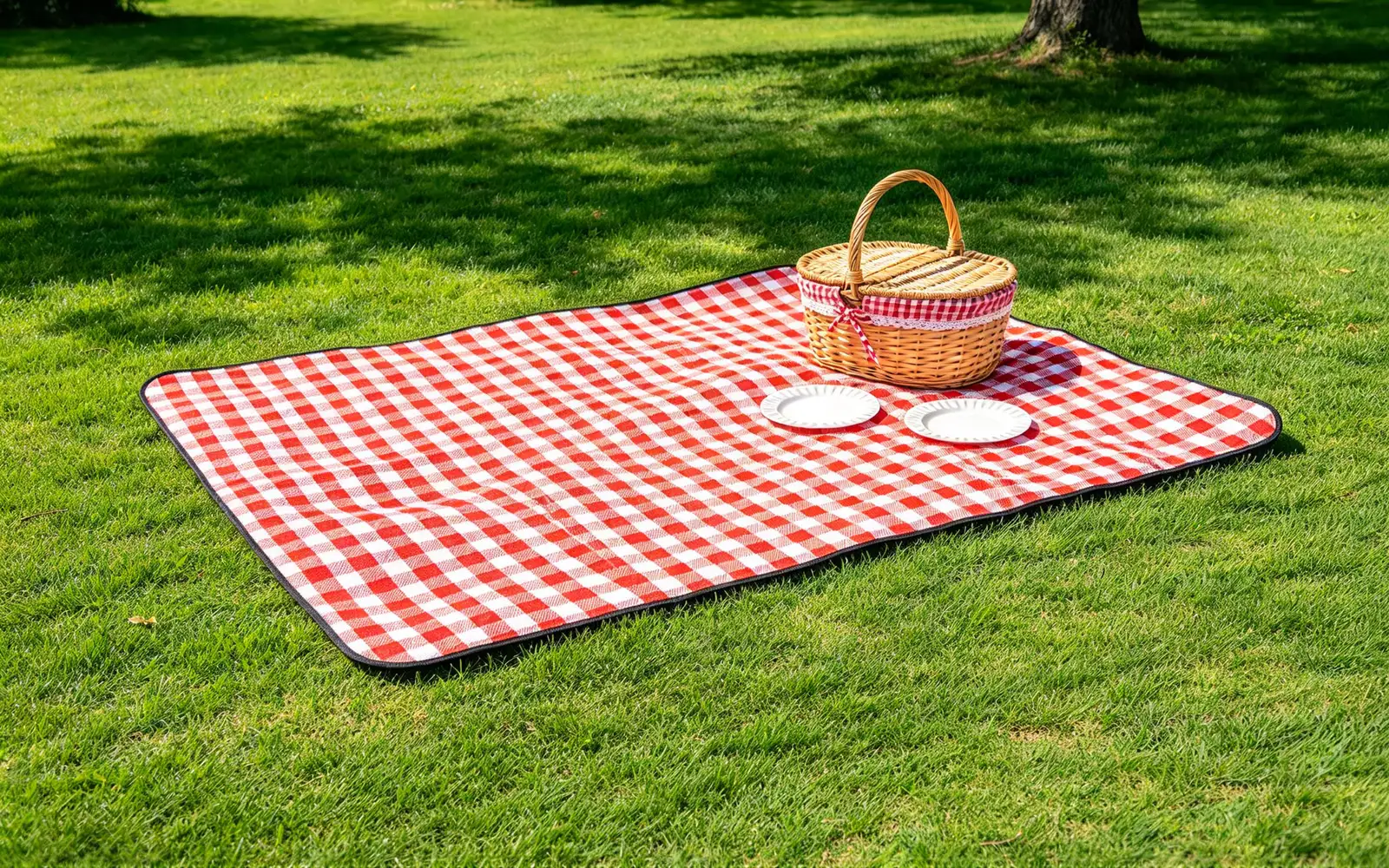
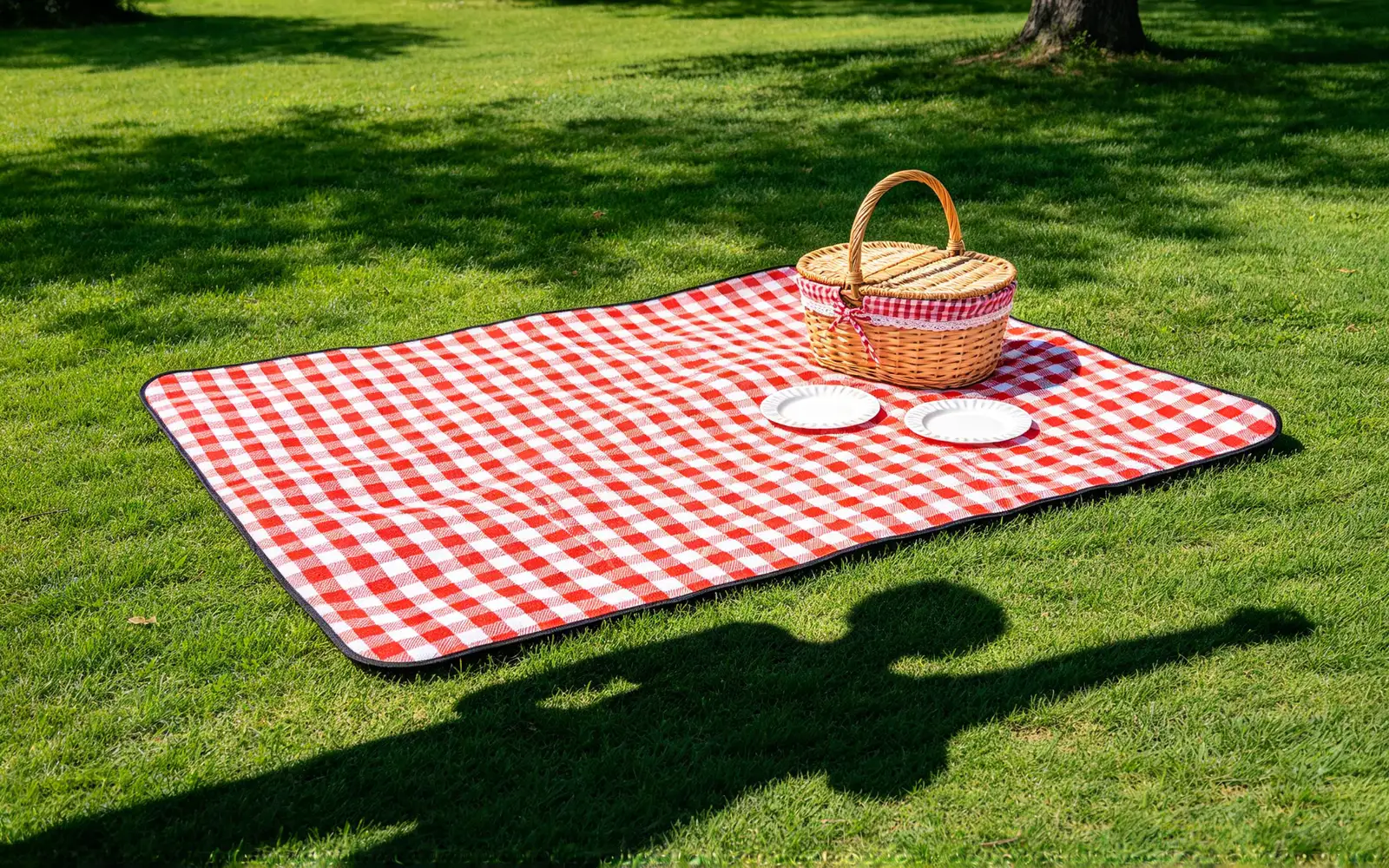
Rimuovere un'ombra dal terreno
Un'ombra rimossa da un vialetto pavimentato
Come rimuovere un'ombra da una foto
- 1
Carica la foto
Aggiungi la foto di una pagina, di un prodotto, di un muro o del terreno.
- 2
Passa il pennello sull'ombra
Coprila dal nucleo scuro al bordo sfumato.
- 3
Rimuovi l'ombra
Non devi scrivere niente: la superficie viene ricostruita per te.
- 4
Confronta e scarica
Elabora di nuovo se resta un'ombra leggera, poi salva il risultato.
Rimuovi le ombre da documenti, prodotti e foto all'aperto
Uniforma la superficie dietro il soggetto.
Foto di documenti e scontrini
Togli dalla pagina l'ombra di una mano o del telefono.
- Togli un'ombra dalla foto di un documento
- Tieni il testo fuori dai segni del pennello
- Fotografa la pagina in piano per un riempimento più pulito
Chi vende prodotti
Togli l'ombra dura da un piano o da uno sfondo.
- Togli l'ombra dietro un prodotto
- Non segnare il prodotto stesso
- Tieni lo sfondo pulito per gli annunci
Foto all'aperto
Togli le ombre da asfalto, sabbia, erba e neve.
- Togli un'ombra dal terreno
- Togli l'ombra proiettata da una persona
- Tieni la scena e togli la macchia scura
Togli un'ombra da una foto e tieni il soggetto
Viene ridipinta solo l'ombra.
- Un'ombra su una superficie viene sostituita dalla superficie sotto.
- Tutto ciò che sta fuori dal segno mantiene i pixel originali.
- L'oggetto che proietta l'ombra resta, a meno che non lo segni.
- Le ombre proiettate dalle persone sul terreno si possono rimuovere.
- Luci e ombre di un viso non sono supportate.
- Puoi rimuovere più ombre in una sola elaborazione.
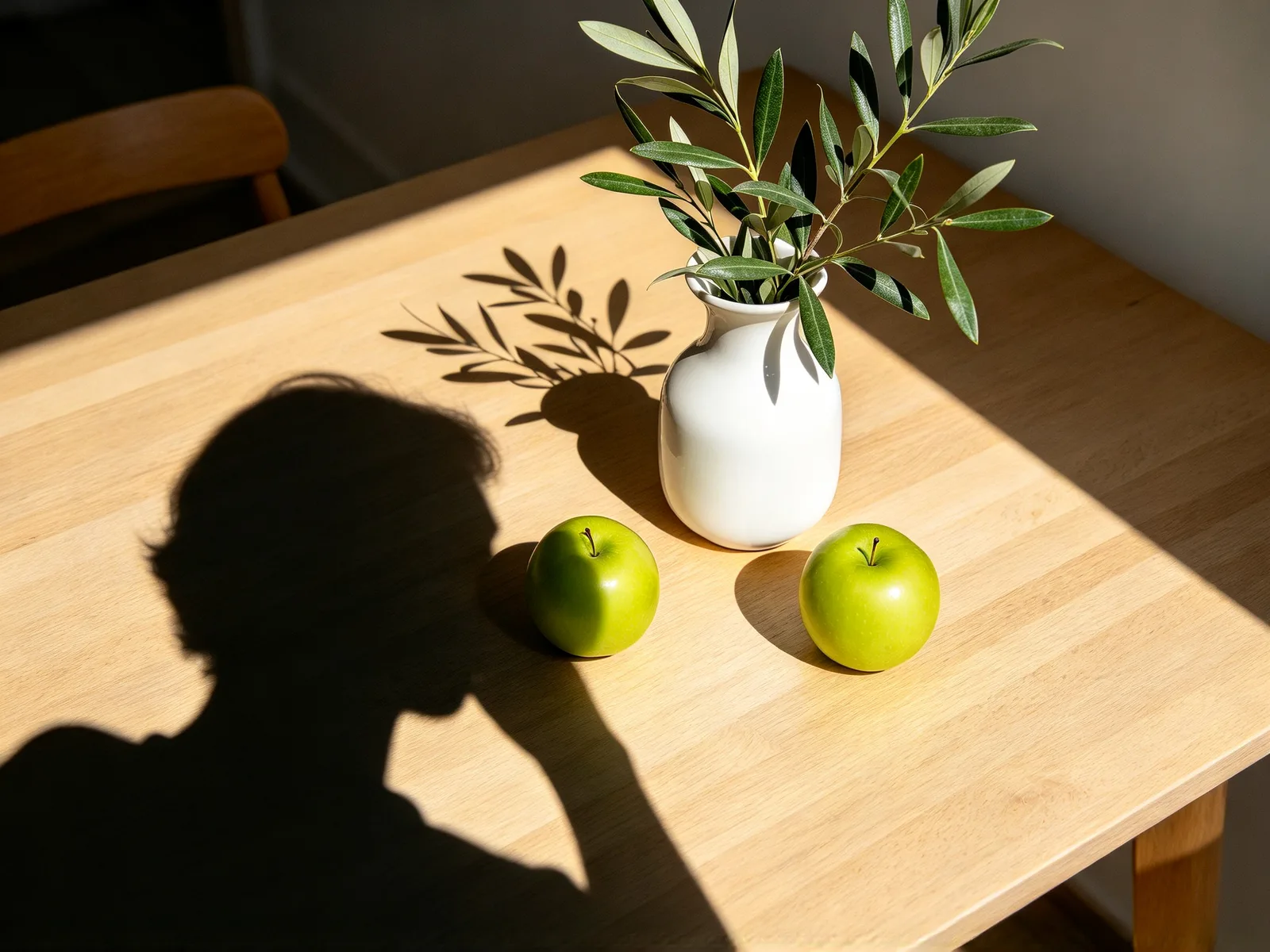
Quali ombre vengono via pulite
Colori uniformi e texture semplici danno il risultato migliore.
- Funziona bene: ombre su carta, lavagne e pagine fotografate.
- Funziona bene: ombre su piani di tavoli, pavimenti e muri di colore uniforme.
- Funziona bene: ombre su asfalto, sabbia, erba e neve.
- Più difficile: ombre su piastrelle, mattoni o tessuti con un motivo marcato.
- Più difficile: ombre che cadono su più superfici contemporaneamente.
- Più difficile: ombre che si fondono con un oggetto scuro.
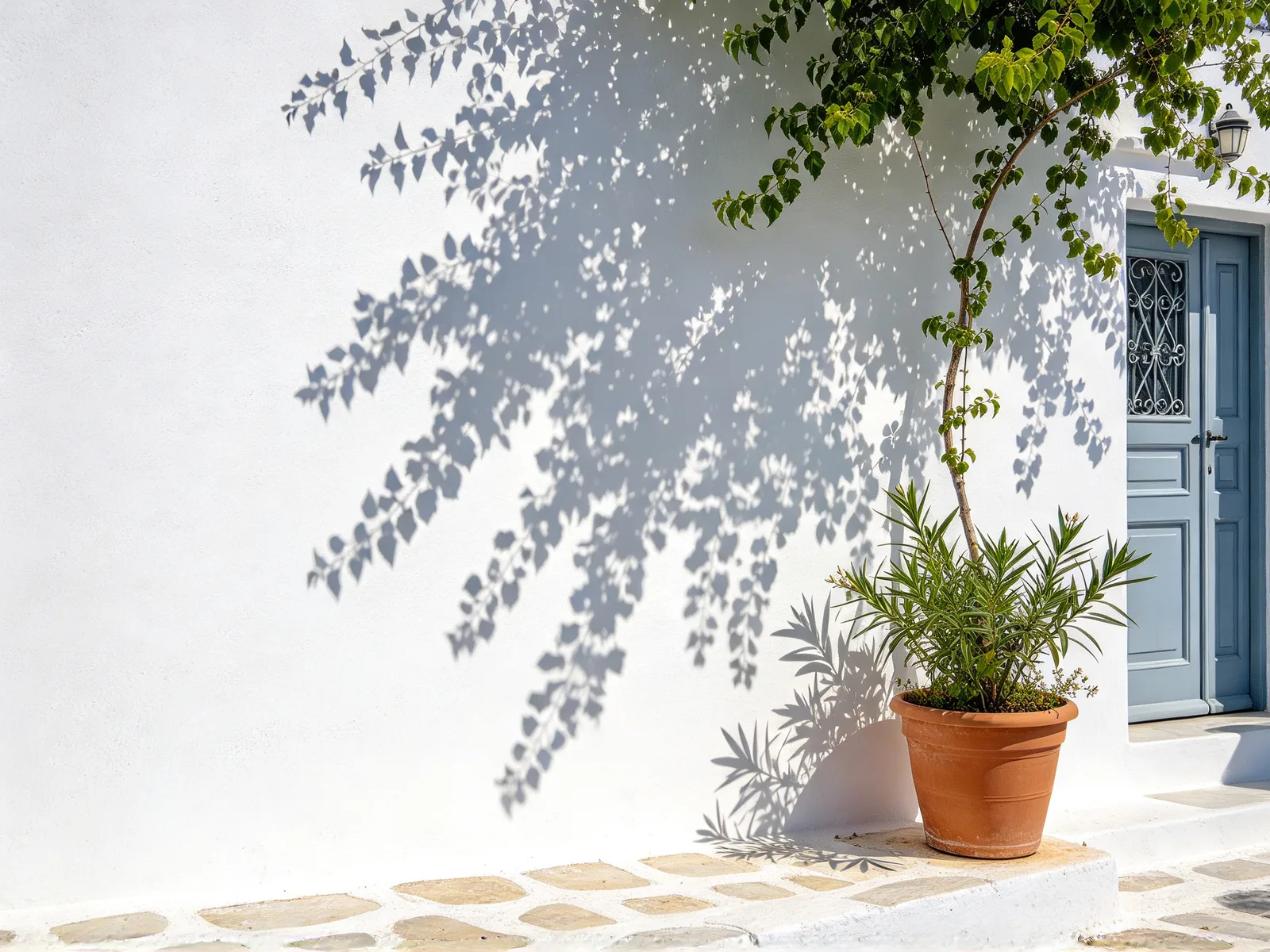
Consigli per togliere le ombre da una foto
Segna tutta l'ombra, bordo sfumato compreso.
- Passa il pennello dal nucleo scuro al bordo pallido, più un sottile margine.
- Segna più ombre in una sola elaborazione.
- Elabora di nuovo il risultato per eliminare un'ombra leggera lungo un bordo.
- Rifai la foto con luce uniforme quando l'ombra è su un viso.
- Nelle foto tessera modifica solo le ombre sullo sfondo e controlla prima le regole dell'ente che le richiede.