Rimuovere il testo da un'immagine con AI
Cancella didascalie, date stampate, cartellini del prezzo, adesivi e scritte da un'immagine. Passa il pennello sulle parole e la superficie sotto viene ridipinta in linea con il resto della foto.
- Crediti gratuiti ogni giorno
- Nessuna installazione
Testo rimosso da immagini reali
Trascina il divisore per confrontare prima e dopo.
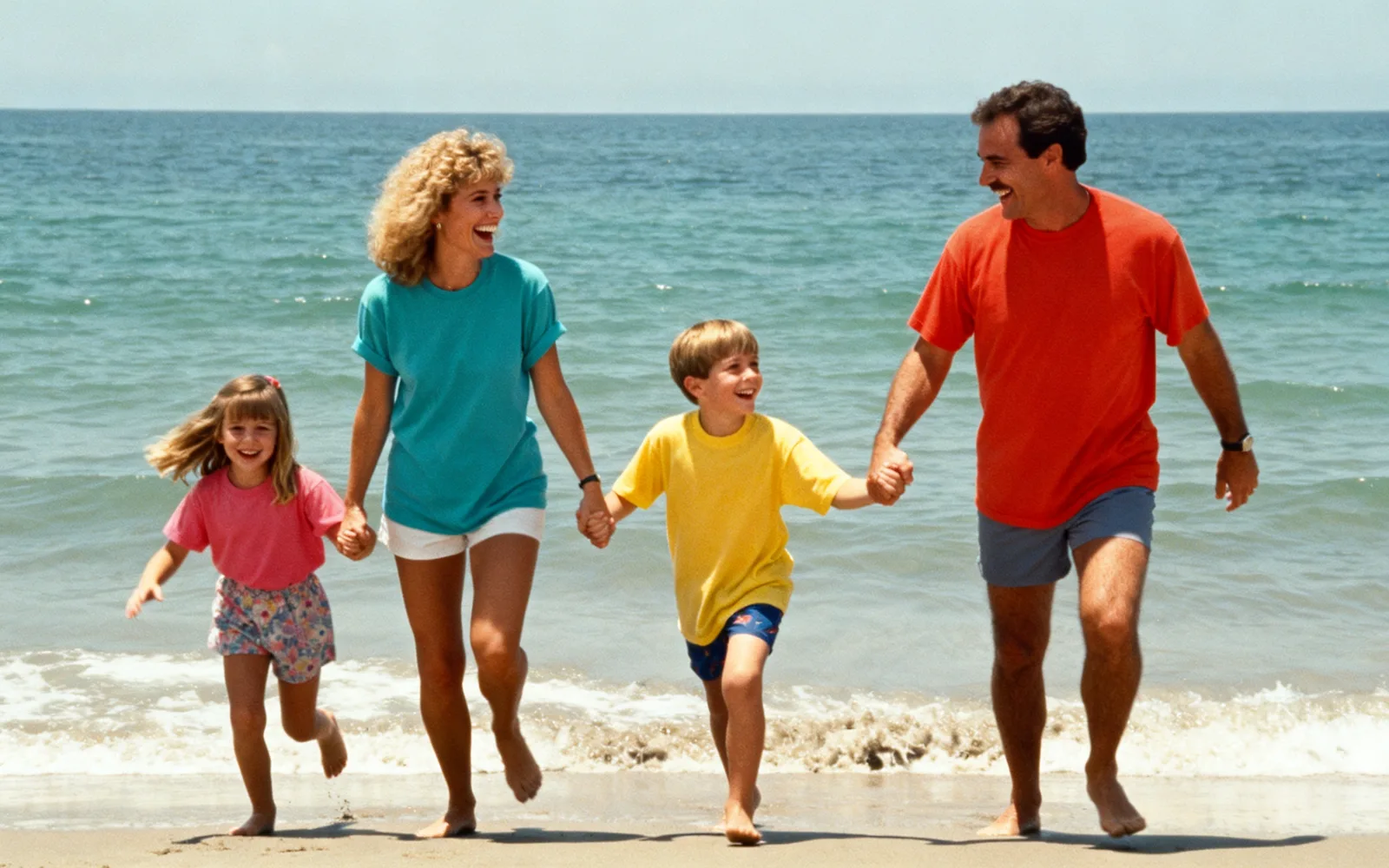
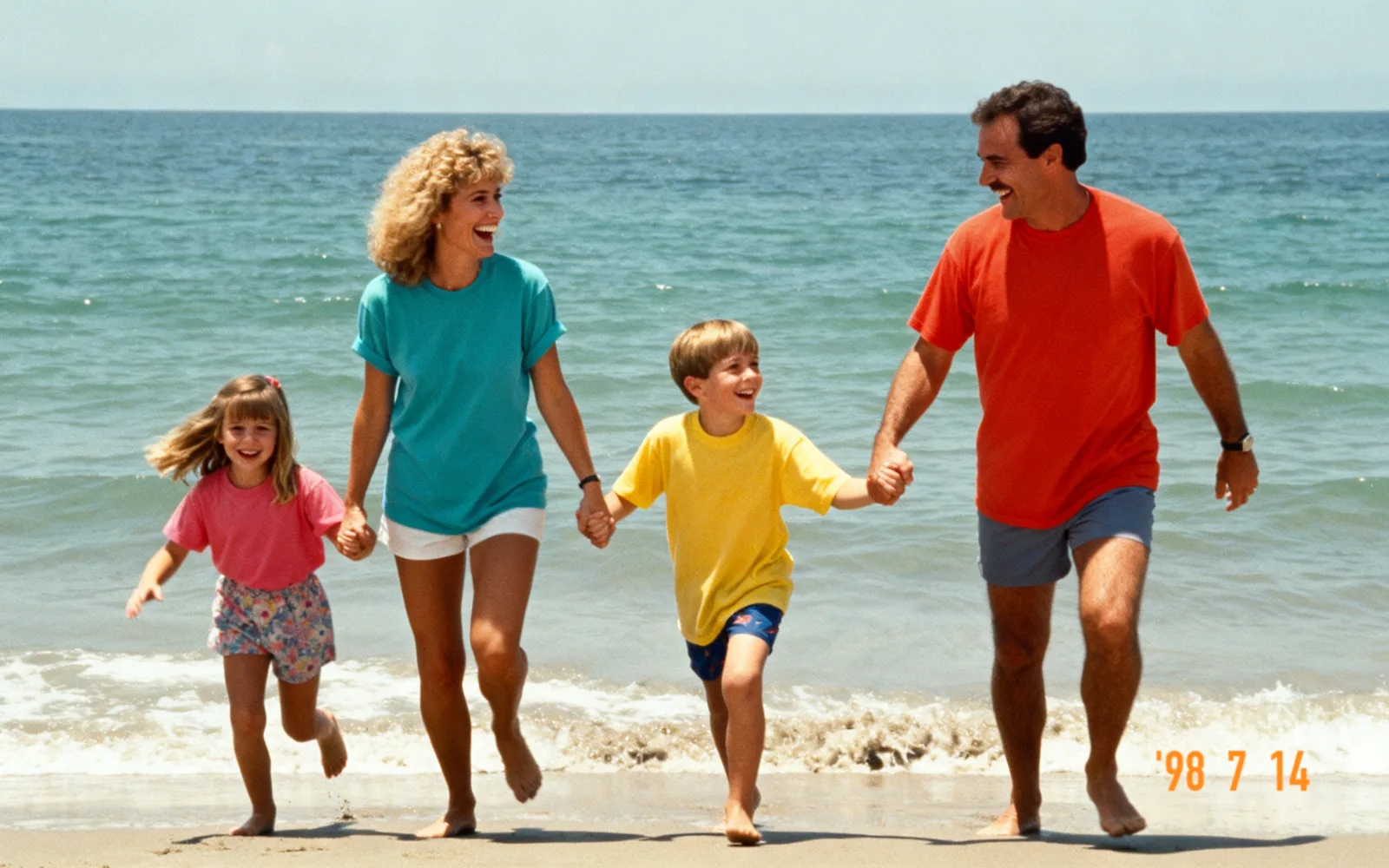
Rimuovere la data stampata da una foto
Una data arancione rimossa da una foto di spiaggia in stile pellicola
Prova questo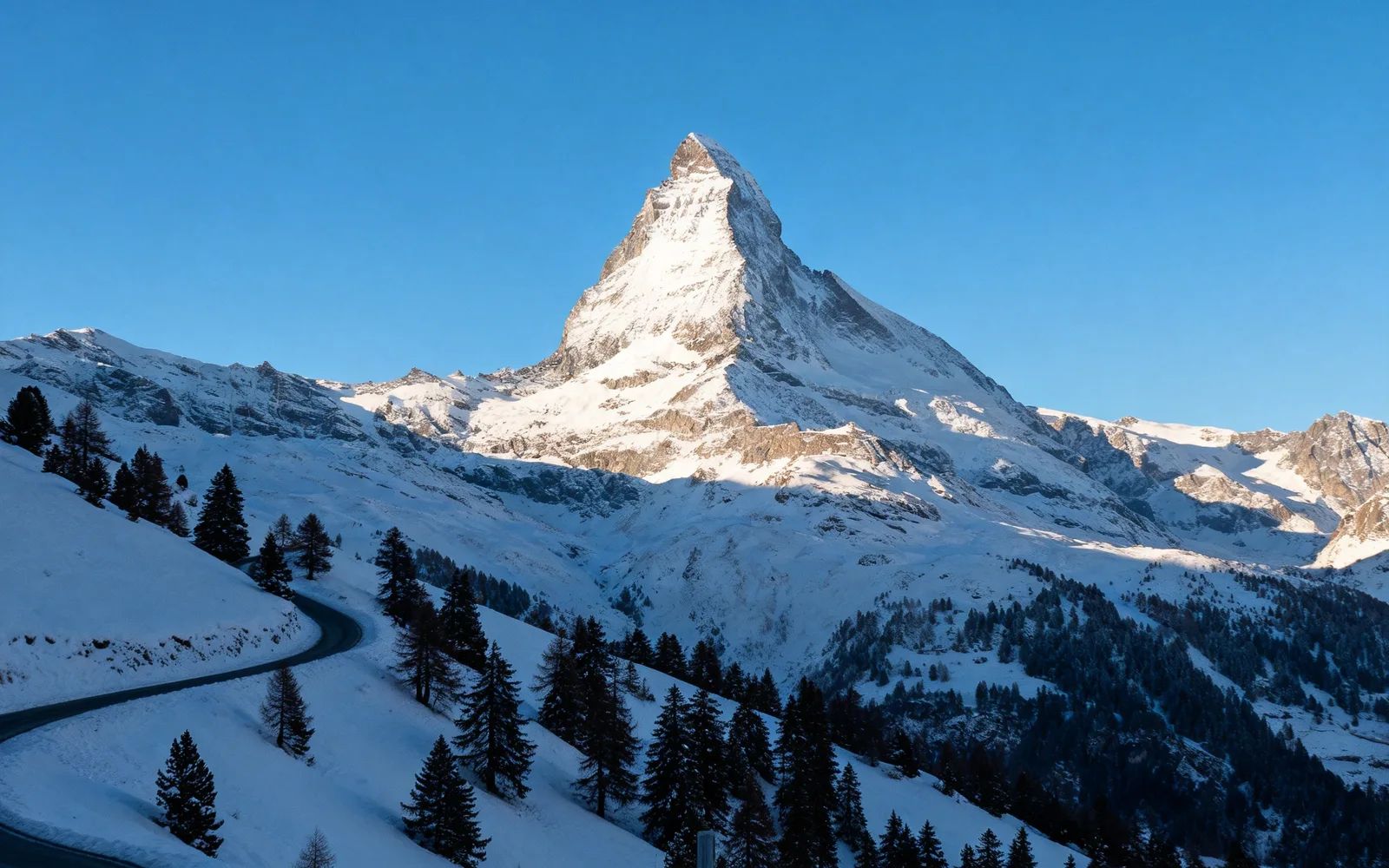
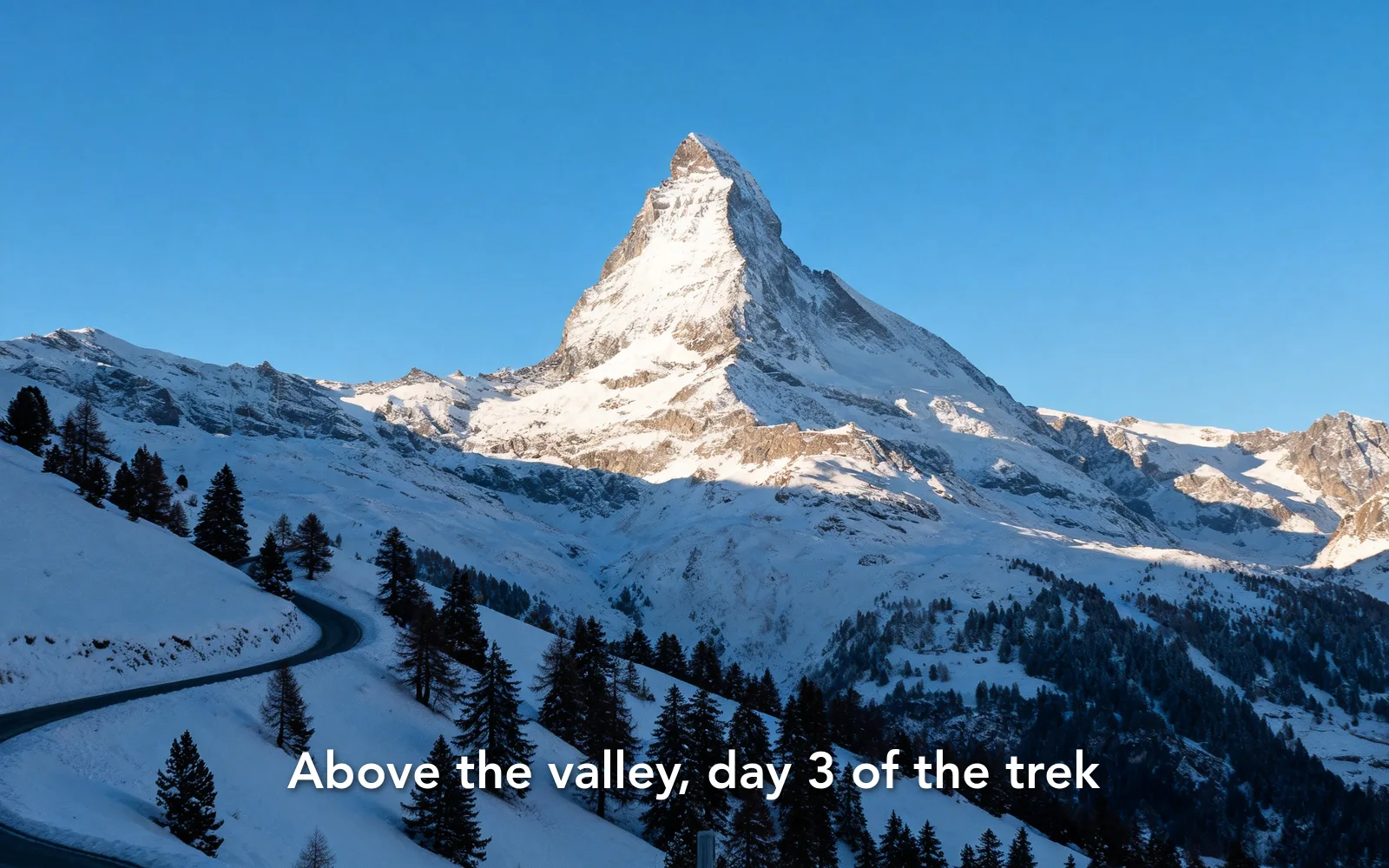
Rimuovere una didascalia da un'immagine
Una riga di testo in grassetto rimossa da un panorama di montagna
Prova questo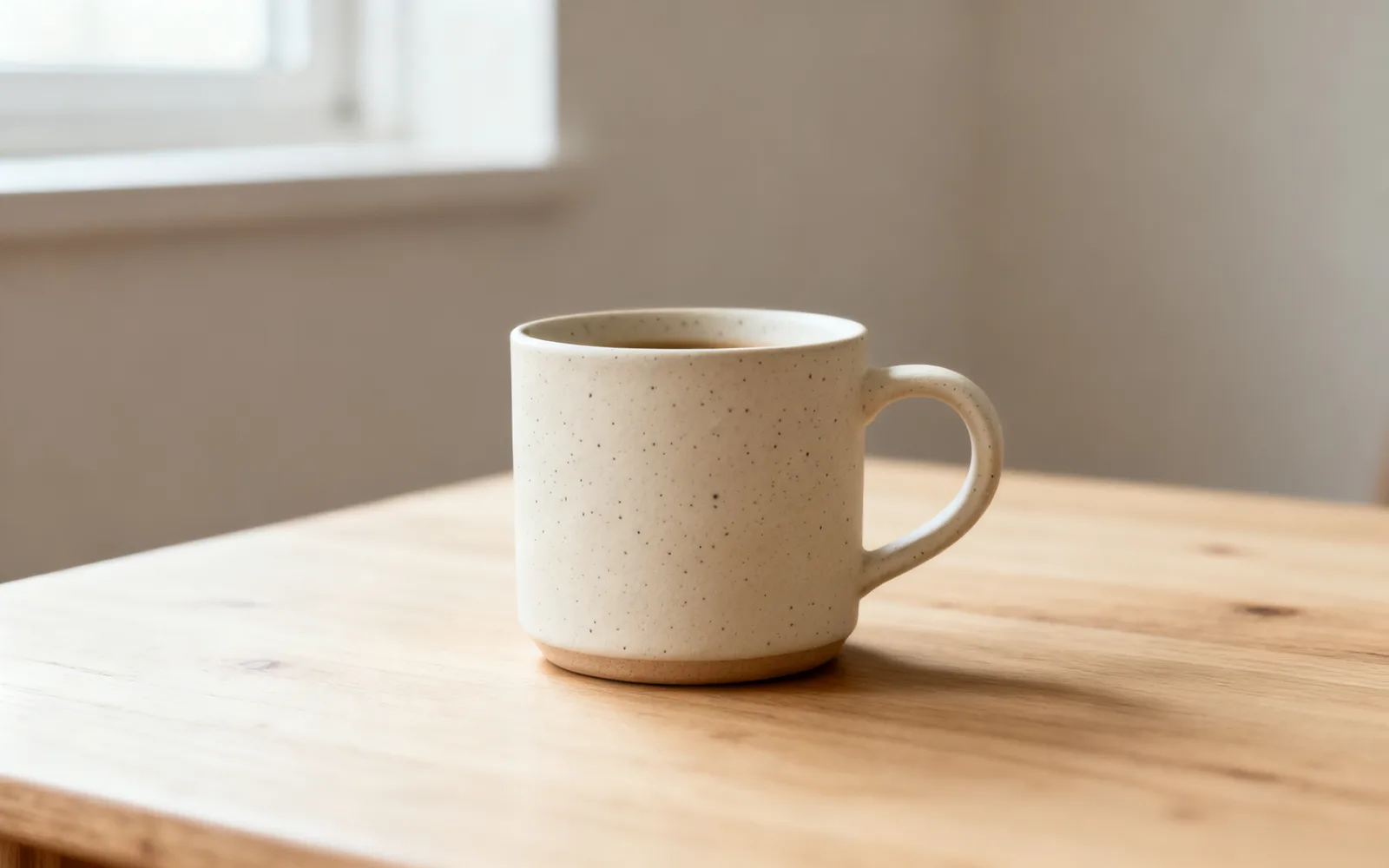
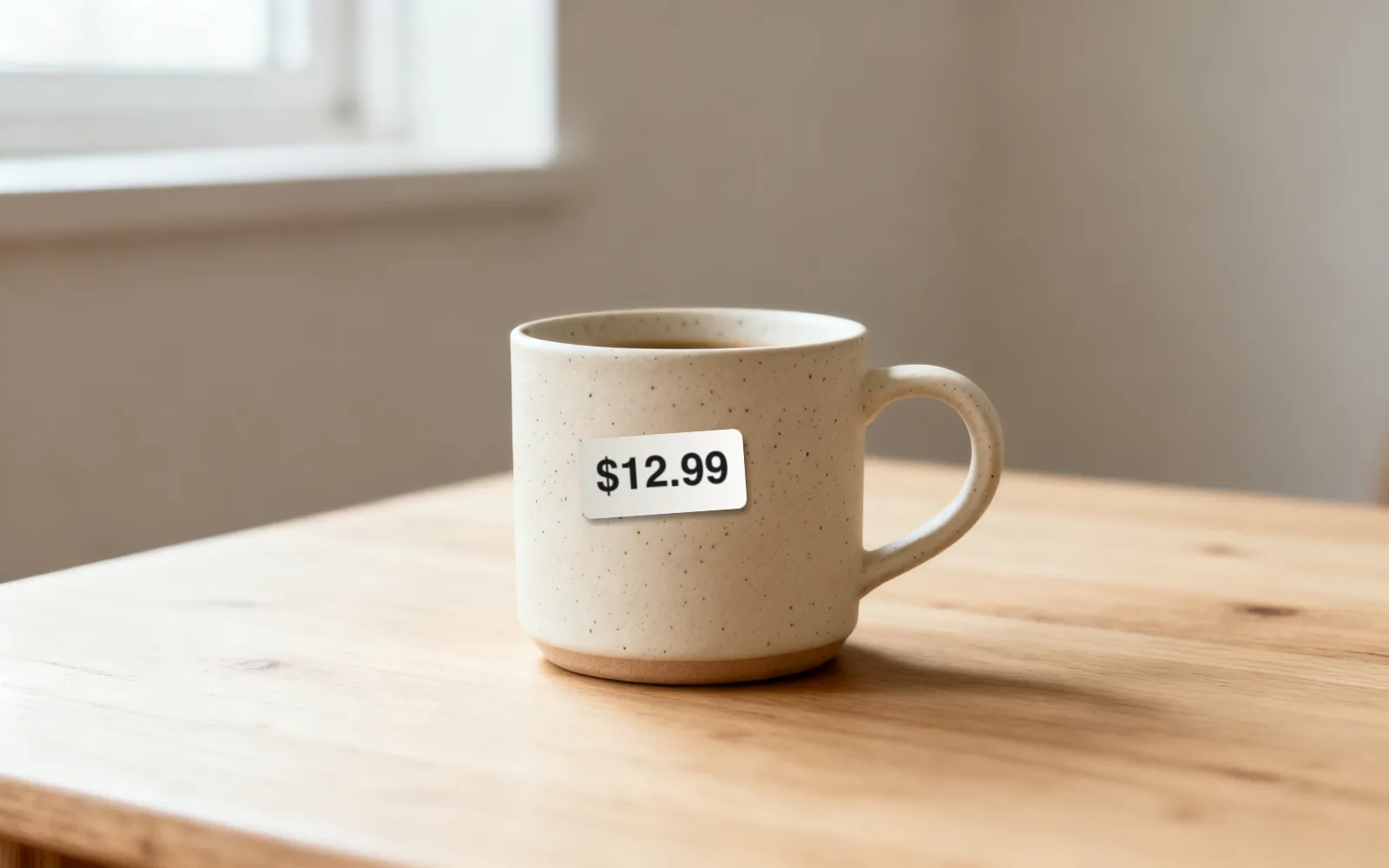
Rimuovere l'etichetta del prezzo da una foto prodotto
Un adesivo del prezzo rimosso da una tazza in ceramica
Prova questo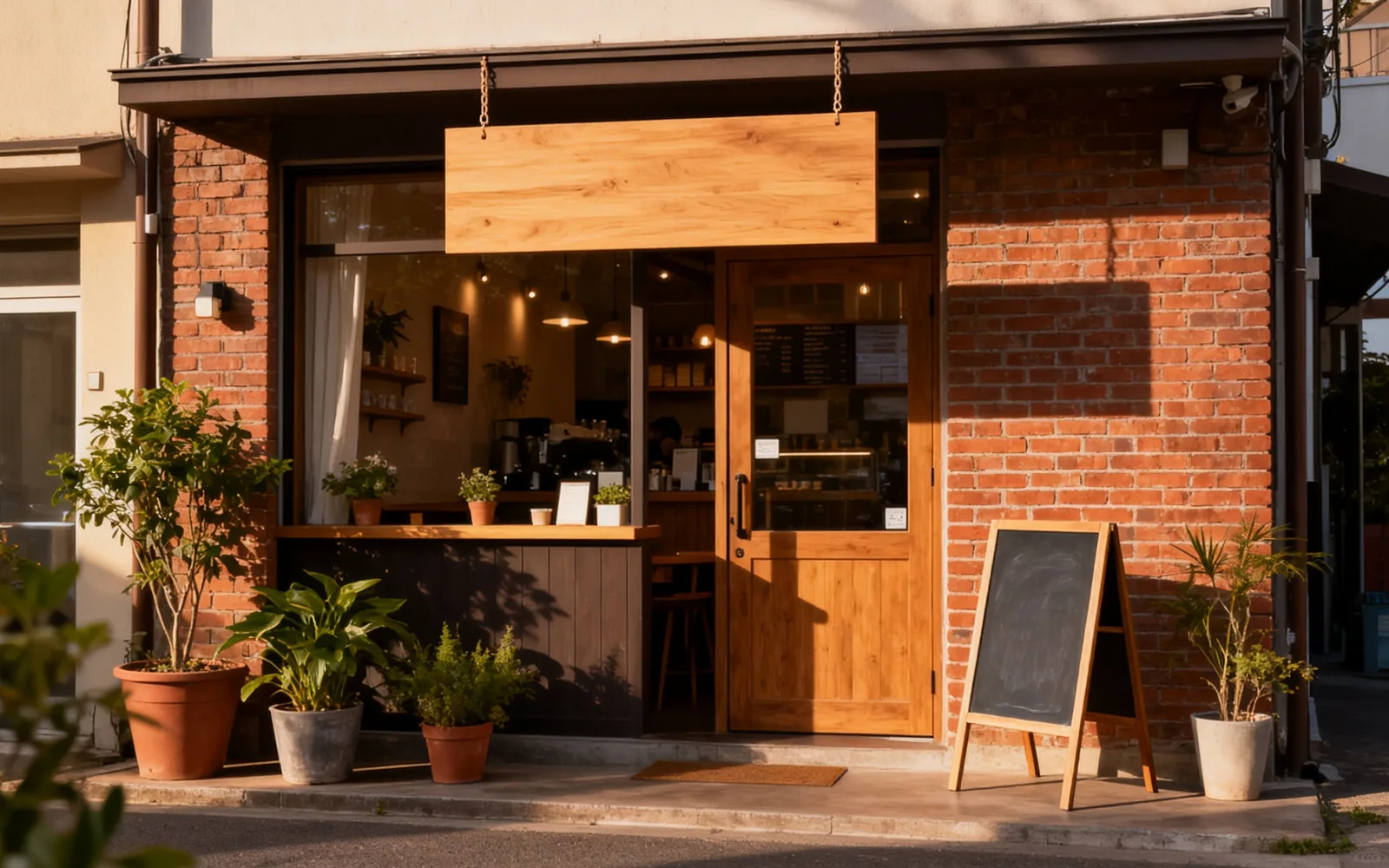
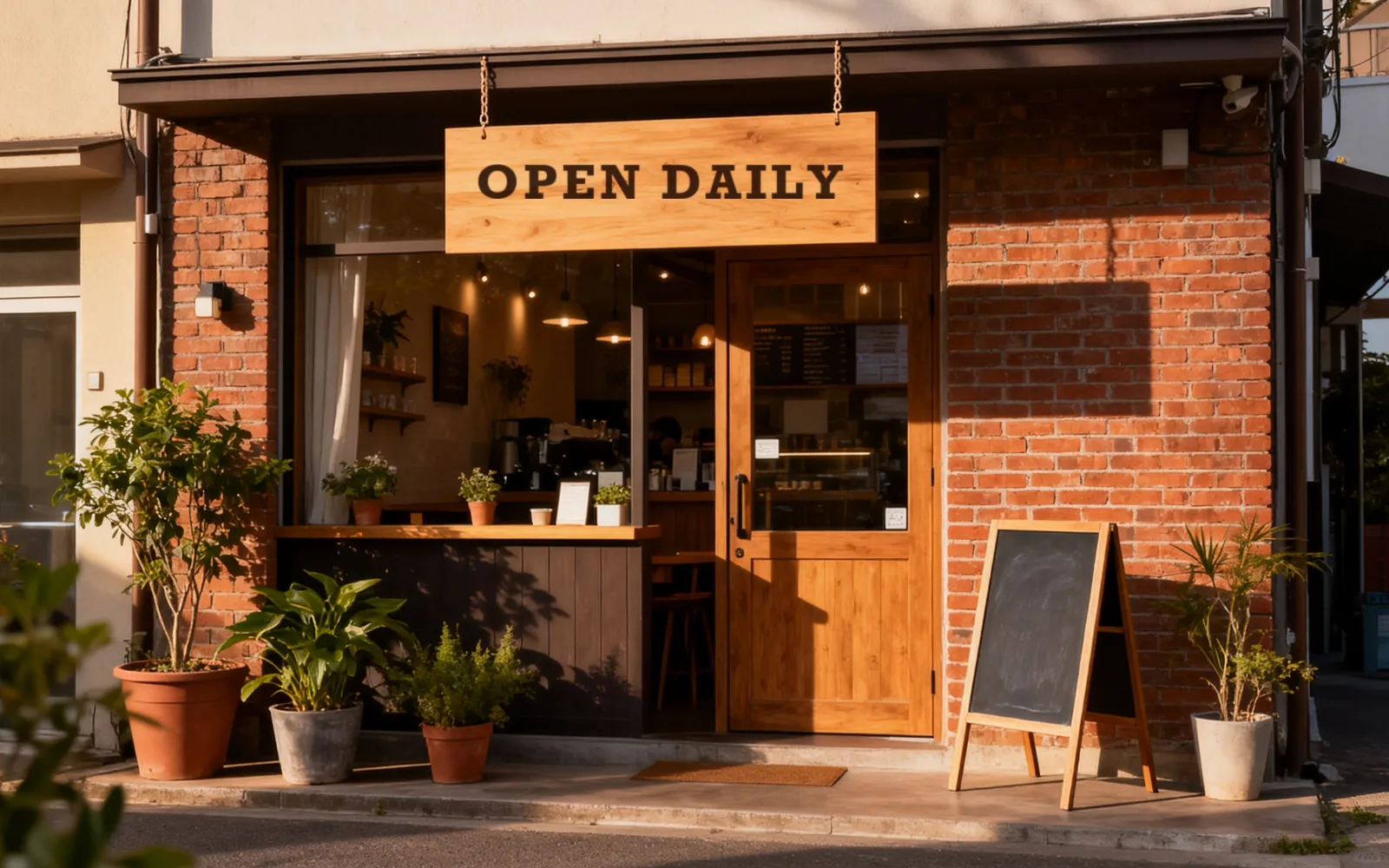
Rimuovere le scritte da un'insegna
Le lettere dipinte rimosse dall'insegna in legno di un bar
Prova questoCome rimuovere il testo da una foto
- 1
Carica l'immagine
Fai clic su Scegli un'immagine o trascinala nella pagina. Sono accettati screenshot, scansioni e foto fino a 5 MB.
- 2
Passa il pennello su ogni lettera
Ingrandisci e colora le parole con un piccolo margine. Includi contorni, ombre e punteggiatura, che sfuggono facilmente.
- 3
Elabora l'immagine
Fai clic su Elabora. Il testo non viene riconosciuto in automatico: viene ridipinto solo ciò che hai segnato.
- 4
Confronta e scarica
Trascina il divisore per controllare il risultato. Se restano tratti leggeri, elabora di nuovo quei punti, poi scarica.
Togliere la data dalle vecchie foto
Molte fotocamere a pellicola e le prime digitali stampavano la data in cifre arancioni in un angolo. Di solito la data cade su cielo, prato o vestiti, che si ridipingono bene. Se le cifre e l'apostrofo sono distanti, segnali uno per uno.
Prima scansiona la stampa. Una scansione piatta a 600 dpi mantiene nitida la zona intorno alla data e offre al modello una superficie migliore da copiare.
Didascalie, emoji e adesivi aggiunti con le app
Il testo aggiunto sopra un'immagine, come le scritte dei meme, il testo delle storie, le emoji e gli adesivi, sta sopra la foto e non dentro. Passa il pennello su tutto l'elemento, contorno o ombra compresi, e la scena sotto viene ridipinta.
Un testo in grassetto sopra una zona piena di dettagli, come una folla o il fogliame, può lasciare una macchia un po' più morbida. In quel caso un secondo passaggio con un pennello più piccolo di solito la uniforma.
Testo stampato sugli oggetti
Le scritte su insegne, etichette, confezioni e vetrine fanno parte dell'oggetto. Toglierle lascia una superficie vuota nello stesso materiale, come legno, carta o vetro senza nulla sopra.
- Le superfici piatte e di colore uniforme danno il risultato più pulito.
- Le superfici curve come bottiglie e tazze funzionano, ma i riflessi possono richiedere un secondo passaggio.
- Il testo sopra un motivo ricco di dettagli, come un tessuto stampato, può lasciare tracce nel motivo.
- Lettere grandi che coprono quasi tutta un'insegna possono far sembrare ridipinta l'insegna stessa.
Se invece vuoi scrivere un testo nuovo
Questo strumento cancella il testo, non scrive parole nuove. Per aggiungere il tuo testo all'immagine pulita, usa un'app di grafica come un editor di slide o di poster, dove controlli carattere e ortografia. Gli strumenti di immagini AI, inpainting compreso, spesso sbagliano o deformano le lettere.