Inpainting AI e riempimento generativo per le tue foto
Passa il pennello sulla parte della foto da cambiare e descrivi cosa deve esserci al suo posto. Viene ridipinta solo la zona segnata, in linea con la luce e la prospettiva intorno.
- Crediti gratuiti ogni giorno
- Nessuna installazione
Esempi di inpainting con i prompt usati
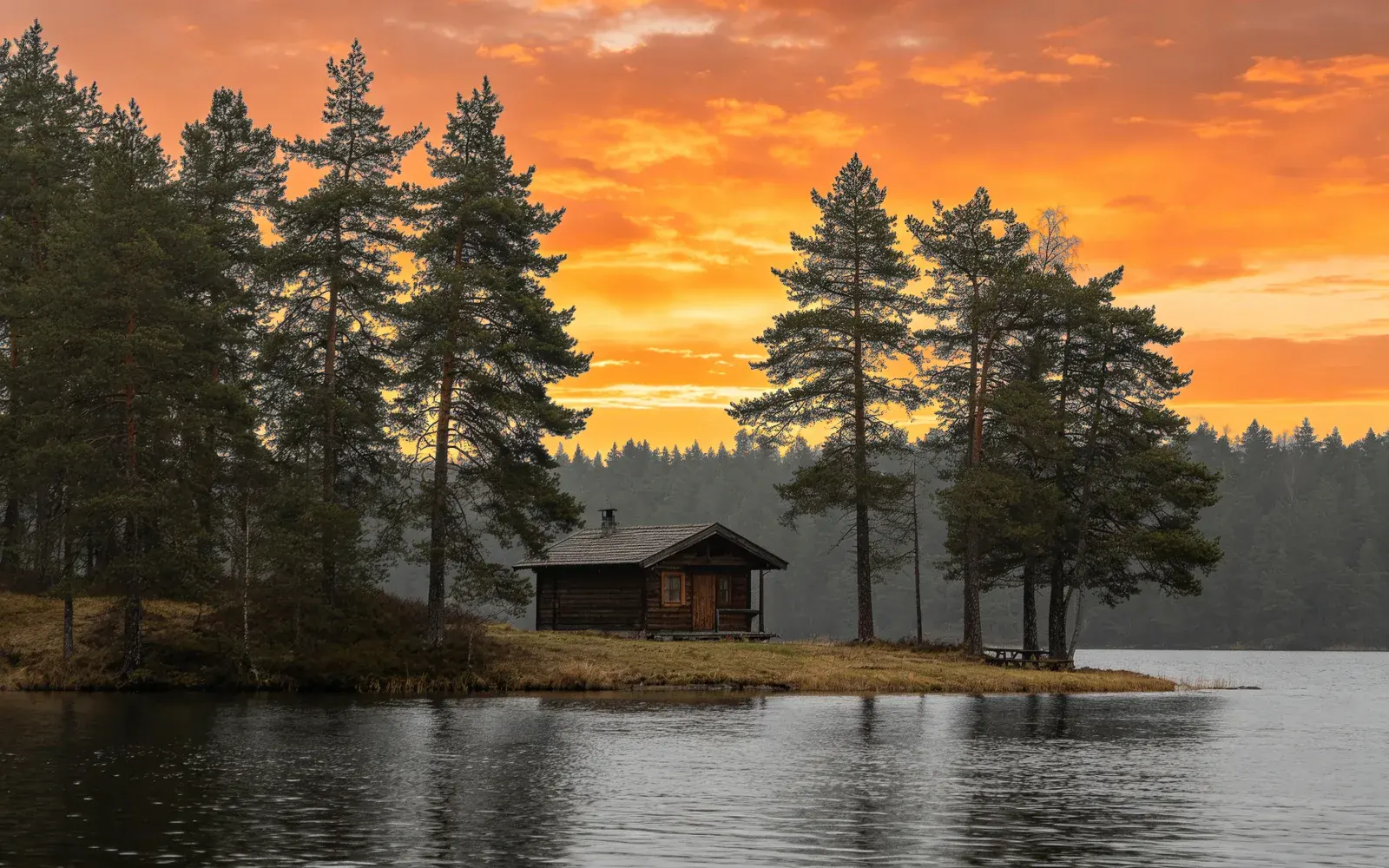
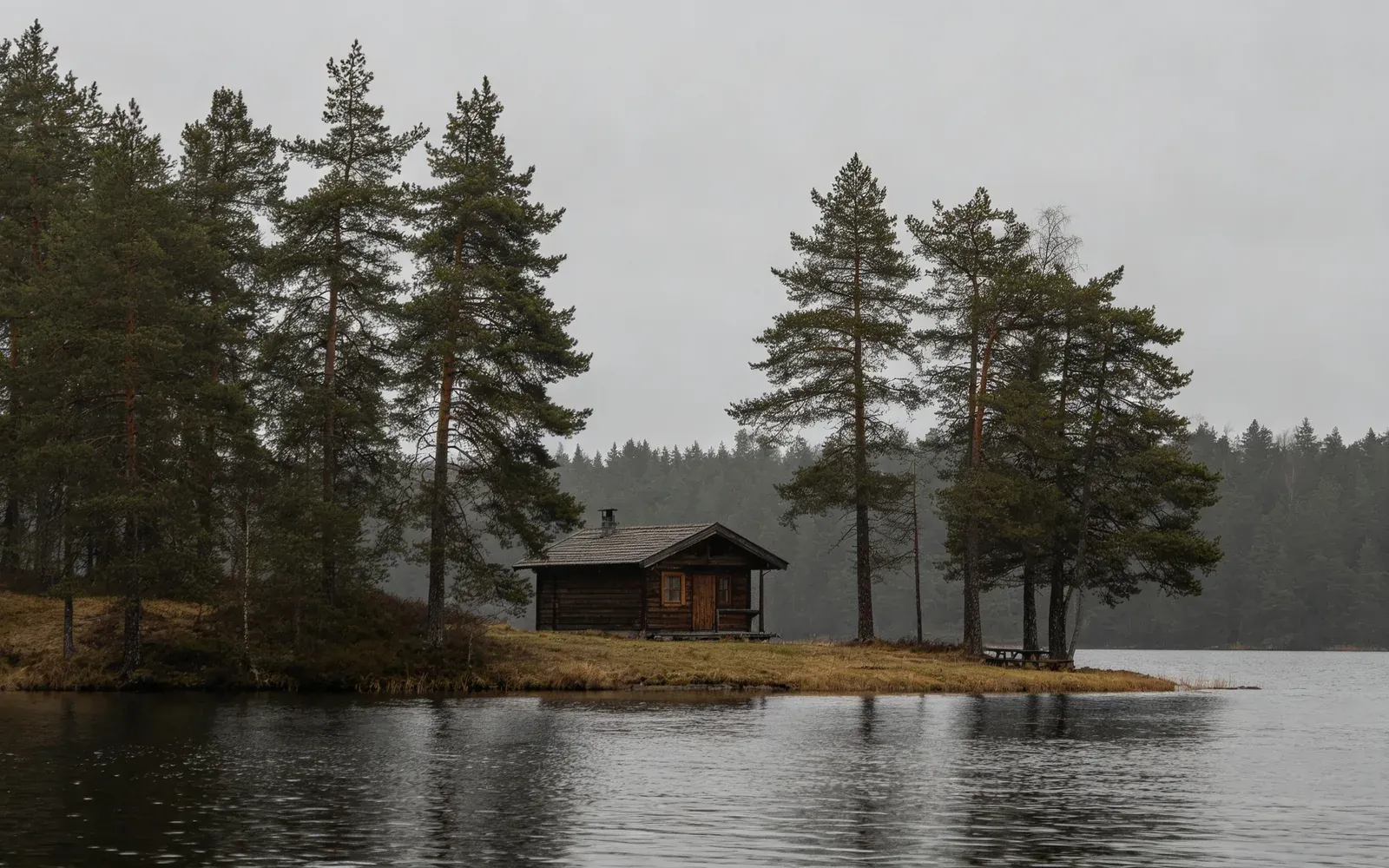
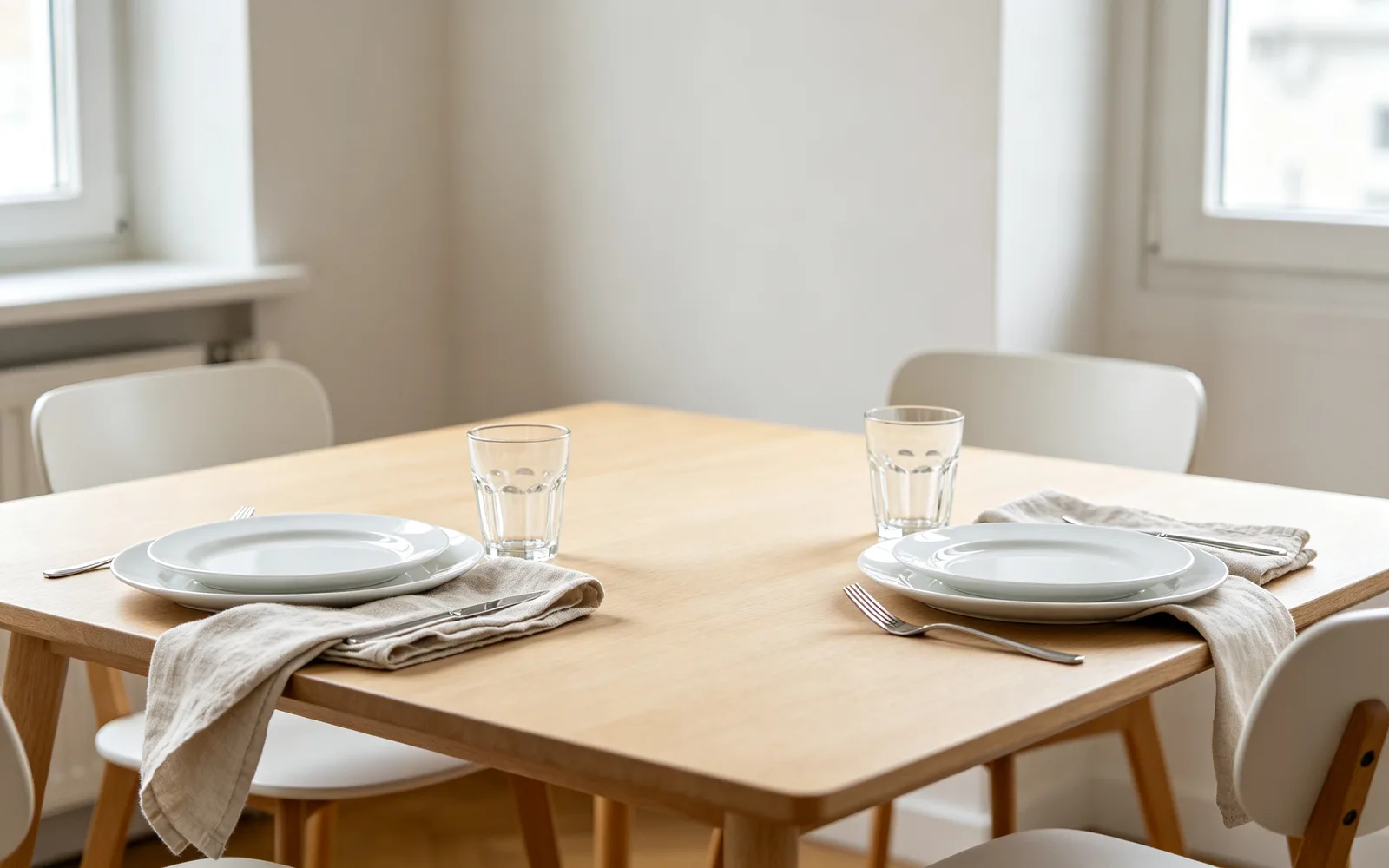
Trascina il divisore per confrontare prima e dopo.
Sostituire un cielo spento
Un cielo grigio sopra una baita sul lago ridipinto come un tramonto
Prompt a burning orange sunset sky with scattered clouds
Prova questo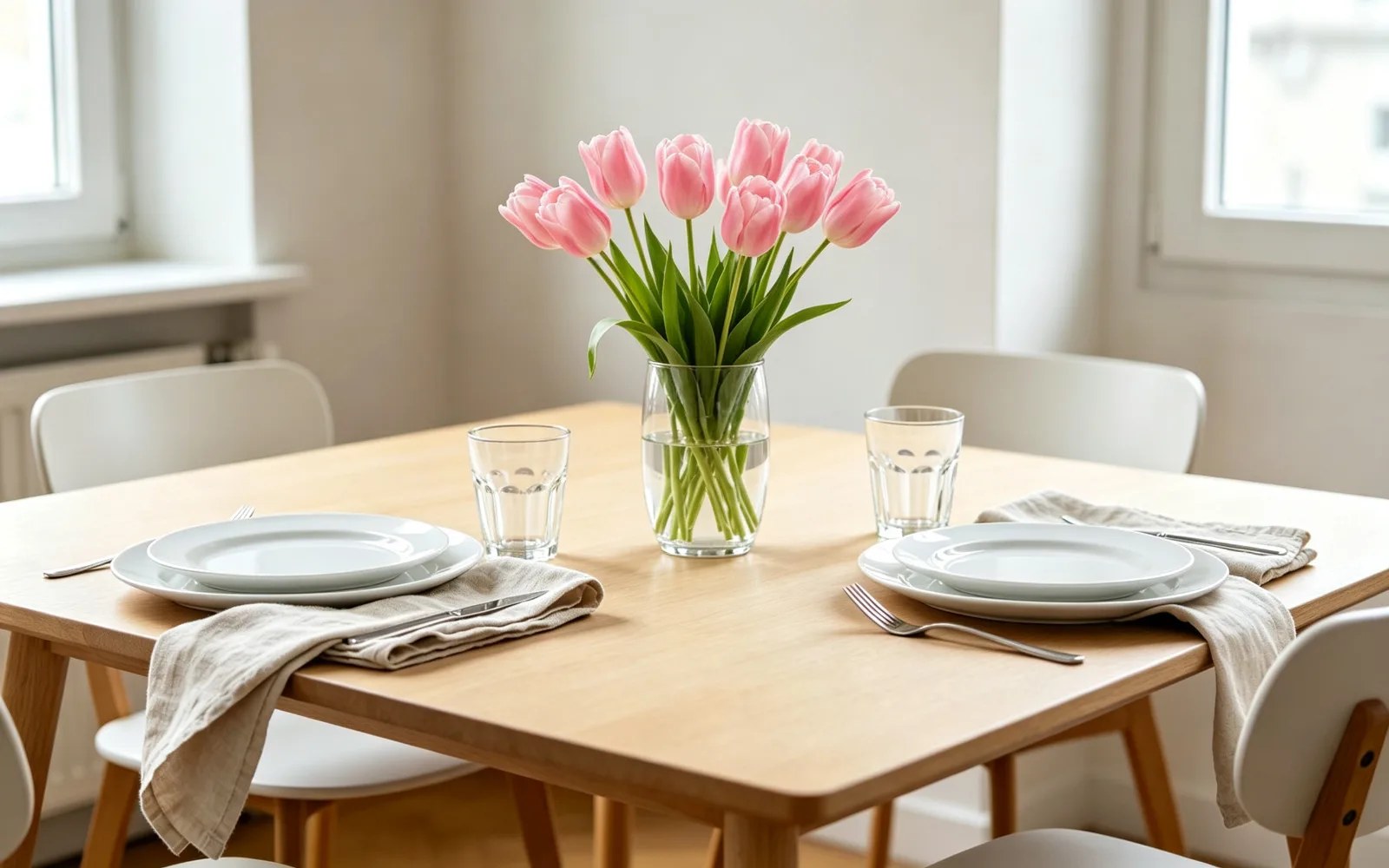
Aggiungere un oggetto in uno spazio vuoto
Un vaso di tulipani aggiunto sulla metà vuota di un tavolo
Prompt a glass vase of pink tulips
Prova questo

Cambiare il colore di un capo
Un cappotto beige trasformato in lana verde scuro
Prompt a dark green wool coat
Prova questo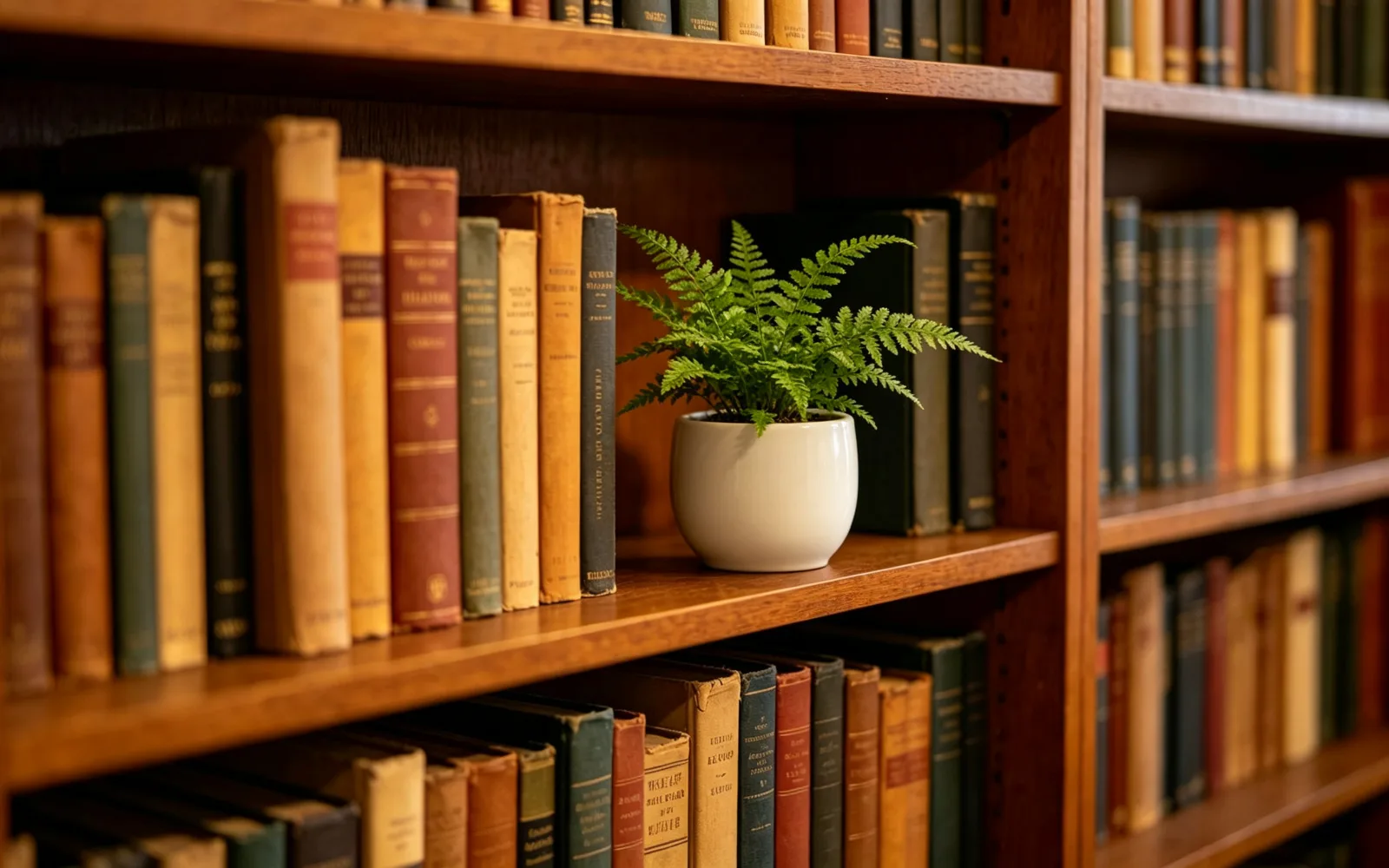
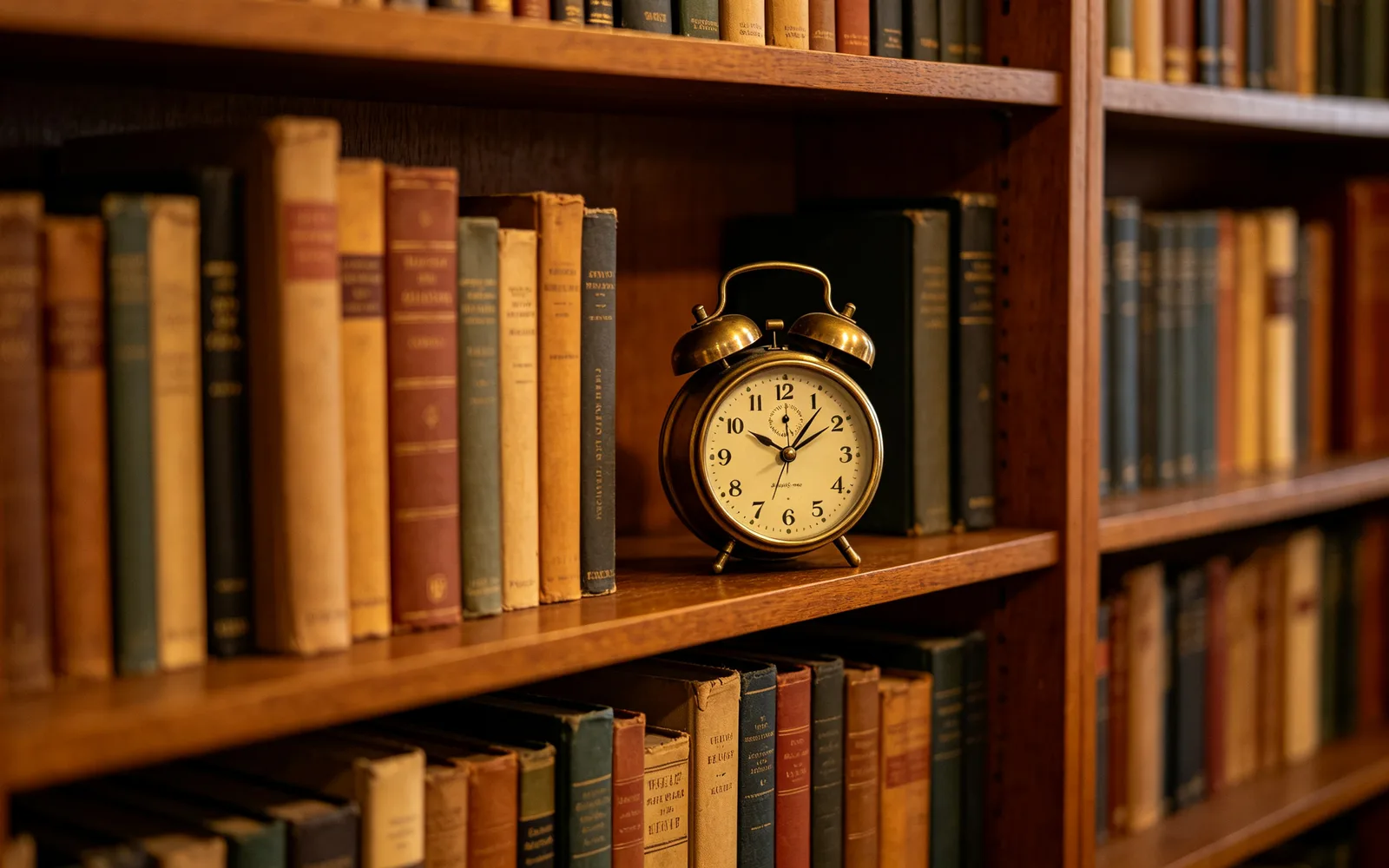
Sostituire un oggetto su una mensola
Una vecchia sveglia su una libreria sostituita da una felce in vaso
Prompt a small fern in a white ceramic pot
Prova questoCome sostituire una parte della foto con l'inpainting AI
- 1
Carica la foto
Fai clic su Scegli un'immagine o trascinala nella pagina. Sono accettati file fino a 5 MB.
- 2
Segna la zona da cambiare
Passa il pennello sulla parte da sostituire. Dimensione del pennello, zoom, Cancella i segni e Annulla funzionano come nella gomma per oggetti.
- 3
Scrivi cosa deve esserci
Appena inizi a colorare compare una casella di testo sulla foto. Scrivi una riga di massimo 120 caratteri, per esempio «un maglione rosso lavorato a maglia».
- 4
Elabora e confronta
Fai clic su Elabora, trascina il divisore per confrontare il prima e il dopo e scarica il risultato.
Che cos'è l'inpainting AI?
Inpainting significa ridipingere una parte scelta di un'immagine lasciando il resto com'era. Segni la zona con il pennello e descrivi cosa deve comparire. Il modello disegna il nuovo contenuto in linea con la luce, il colore e la prospettiva dei pixel intorno.
È adatto alle modifiche troppo specifiche per un filtro: cambiare il colore di una giacca, sostituire un oggetto su una mensola, rifare un cielo spento o ricostruire un punto rovinato.
Inpainting AI e riempimento generativo
Riempimento generativo (Generative Fill) è il nome che Adobe usa in Photoshop per lo stesso tipo di modifica: selezioni una zona, scrivi cosa deve comparire e il programma la dipinge. Qui la selezione è il segno del pennello e il prompt è la riga che scrivi.
Non ci sono livelli né strumenti di selezione da imparare. Il risultato è un'unica immagine finita da confrontare con l'originale e scaricare.
Come scrivere un buon prompt di inpainting
Le istruzioni brevi e concrete funzionano meglio. Prima nomina l'oggetto, poi aggiungi colore, materiale o dimensione. Descrivi solo ciò che va dentro il segno, non tutta la foto. Altri esempi:
- Cambiare un capo: «una camicia di lino blu navy con le maniche arrotolate»
- Riempire uno spazio vuoto: «una pila di tre libri vecchi»
- Riparare un punto mancante: «le stesse assi del pavimento in legno»
- Cambiare stagione: «foglie autunnali arancioni e rosse»
- Cambiare il cibo nel piatto: «una fetta di torta al limone»
Consigli per un risultato naturale
Dai al segno la forma e la dimensione che vuoi per il nuovo oggetto. Un segno alto e stretto va bene per un oggetto alto, e un segno piccolo non può contenerne uno grande. Lascia un piccolo margine intorno al vecchio oggetto, così i suoi bordi non si vedono.
Fai una modifica per elaborazione. Per una seconda modifica, scarica il risultato, caricalo di nuovo e segna la zona successiva. Se vuoi solo togliere qualcosa, la gomma per oggetti non ha bisogno di testo.