Rimuovere oggetti da una foto con AI
Passa il pennello su cavi, auto, bidoni, disordine o cartelli: l'AI riempie la zona con ciò che c'era dietro, come se non fossero mai stati nell'inquadratura.
- Crediti gratuiti ogni giorno
- Nessuna installazione
Oggetti rimossi da scene reali
Trascina il divisore per confrontare prima e dopo.
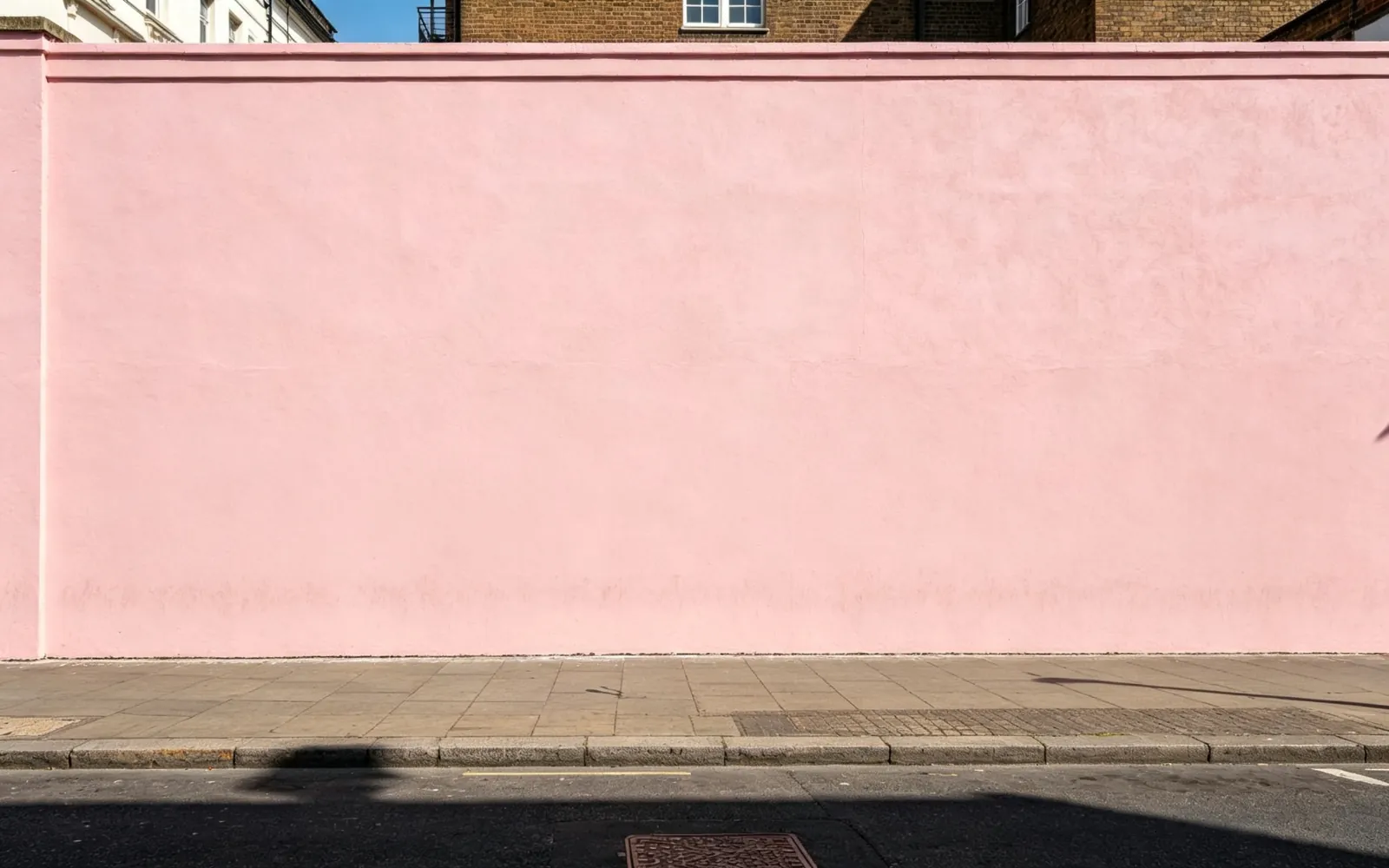
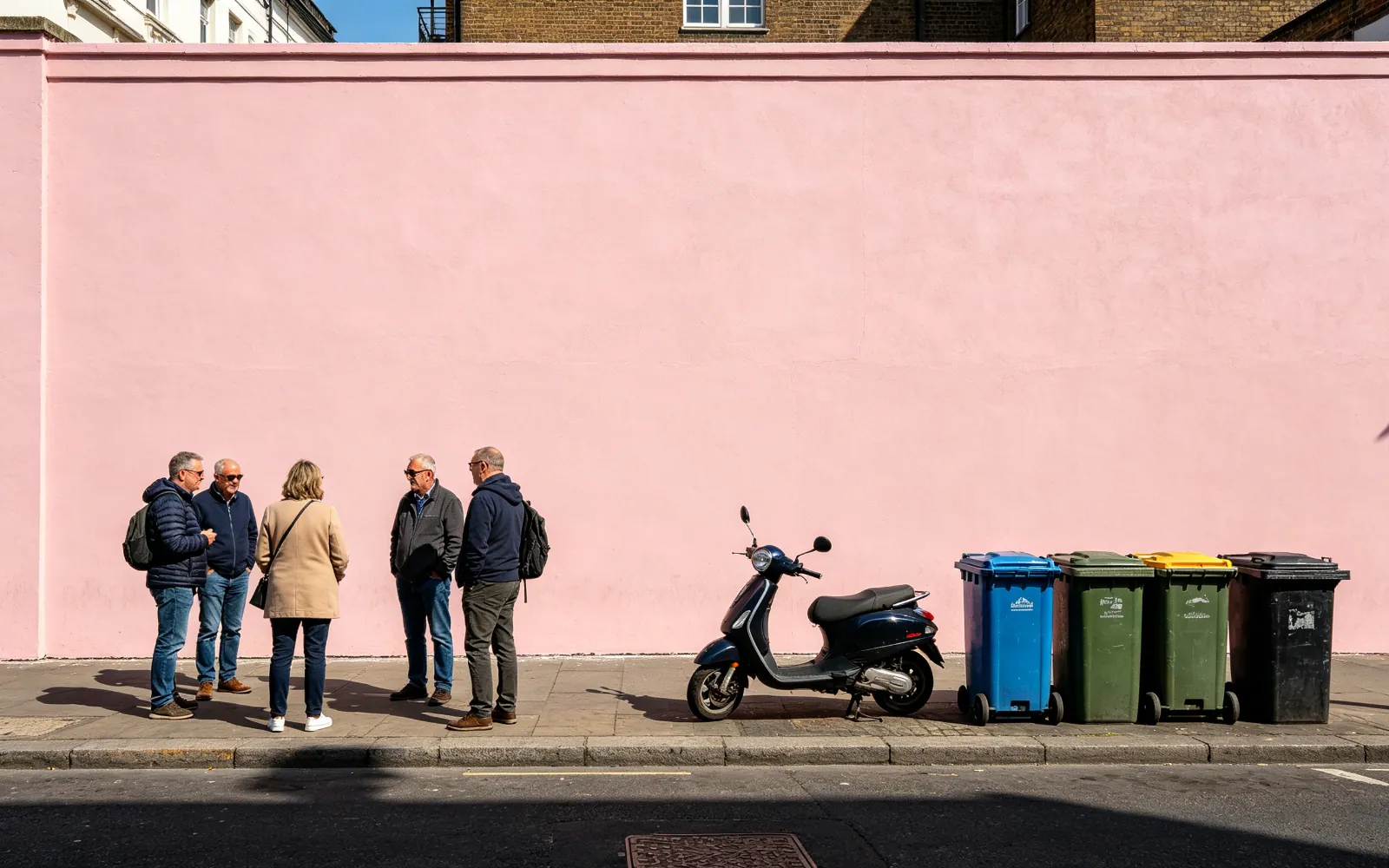
Liberare una via da monopattini e bidoni
Passanti, un monopattino e dei bidoni spariti davanti a un muro rosa
Prova questo

Rimuovere i fili della luce dal cielo
Fili elettrici e un palo rimossi da un cielo al tramonto
Prova questo
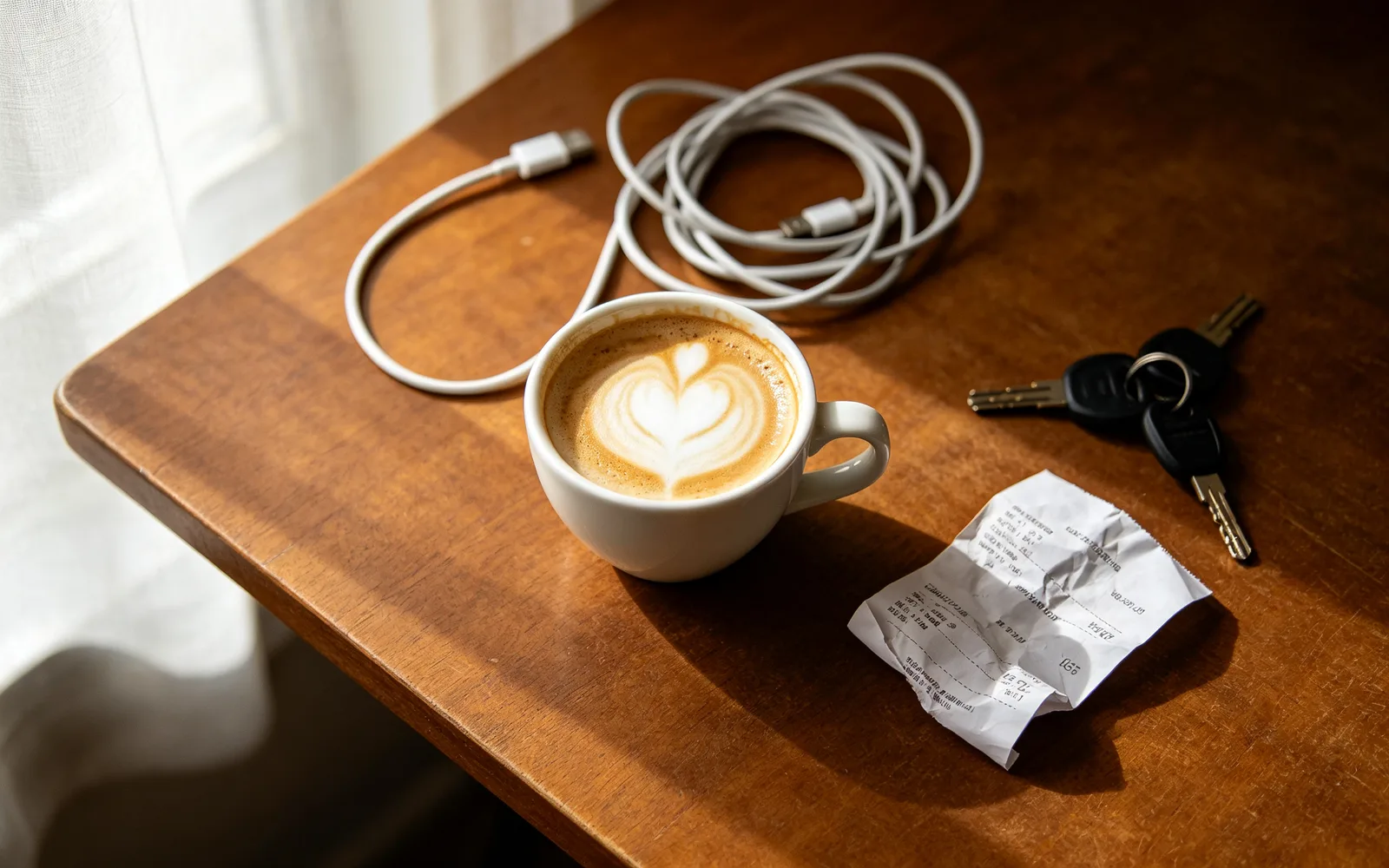
Fare ordine su un tavolo
Cavi, scontrini e chiavi tolti dal tavolino di un bar
Prova questo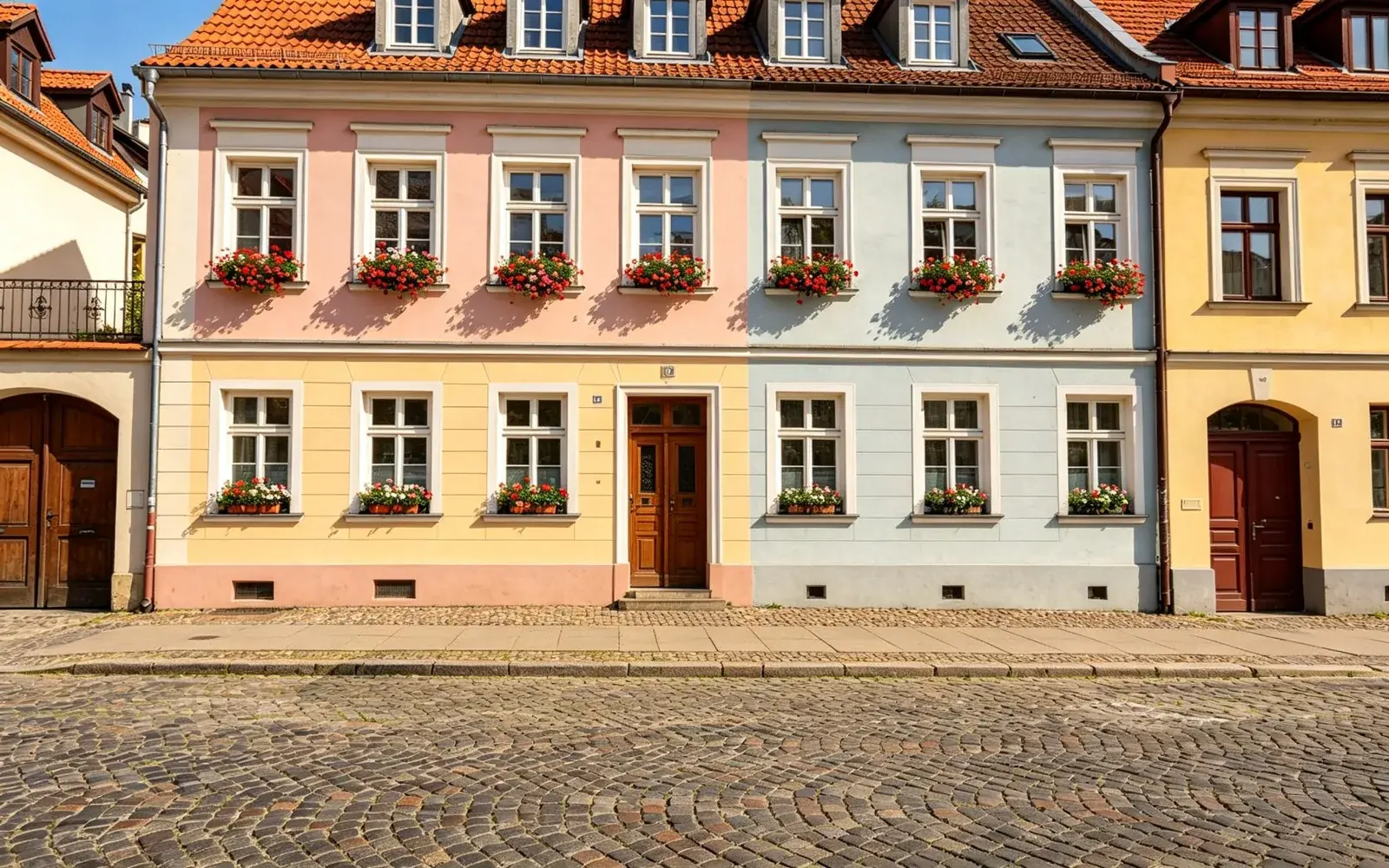
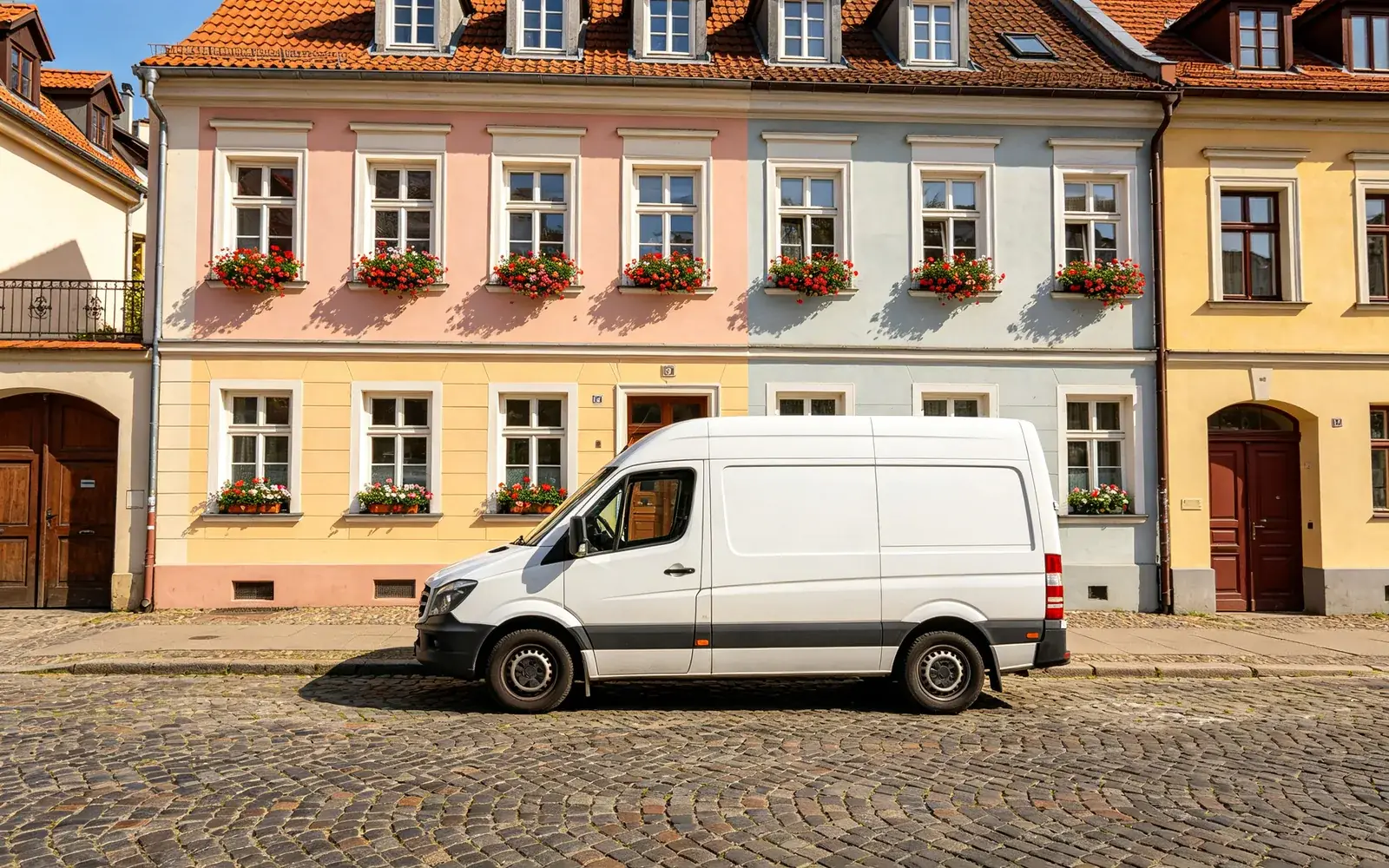
Rimuovere un'auto da una foto di strada
Un furgone parcheggiato rimosso da una vecchia via europea
Prova questoCome rimuovere un oggetto da una foto
- 1
Carica la foto
Fai clic su Scegli un'immagine o trascinala nella pagina. Sono accettati file JPG, PNG, WebP, GIF, AVIF e TIFF fino a 5 MB.
- 2
Passa il pennello sull'oggetto
Colora tutto ciò che deve sparire. Cambia la dimensione del pennello, ingrandisci per i dettagli piccoli e usa Cancella i segni o Annulla quando un tratto va troppo oltre.
- 3
Elabora la foto
Fai clic su Elabora. Non c'è niente da scrivere: la gomma toglie soltanto e riempie la zona segnata con ciò che probabilmente c'era dietro.
- 4
Confronta e scarica
Trascina il divisore per vedere il prima e il dopo, poi scarica il risultato. Ogni elaborazione resta anche in Esecuzioni recenti.
Quali oggetti si rimuovono bene
Il risultato dipende più da cosa c'è dietro l'oggetto che dall'oggetto stesso. Il modello deve dipingere quella zona nascosta partendo dai pixel intorno.
- Funziona bene: cavi, fili della luce, cartelli, bidoni, rifiuti e auto parcheggiate davanti a cielo, muri, prato, sabbia o acqua.
- Funziona bene: piccoli oggetti su un tavolo, un pavimento o una mensola dalla superficie semplice.
- Più difficile: oggetti che coprono gran parte della foto, perché quasi tutta la scena dietro va inventata.
- Più difficile: oggetti davanti a volti, mani o scritte, e motivi con una prospettiva forte, come pavimenti a piastrelle o muri di mattoni.
Consigli di pennello per un riempimento pulito
Copri un piccolo margine intorno all'oggetto invece di seguirne il contorno. Il modello ha bisogno di un po' di spazio per fondere la zona nuova con quella originale.
Includi nello stesso tratto l'ombra dell'oggetto e ogni riflesso su vetro o acqua. Un'ombra lasciata lì resta come una macchia scura senza niente che la proietti. Puoi segnare più oggetti in una sola elaborazione.
Se resta un contorno appena visibile, scarica il risultato, caricalo di nuovo e ripassa il pennello su ciò che è rimasto. Un secondo passaggio su una zona piccola di solito basta.
Rimuovere un oggetto o sostituirlo?
La gomma per oggetti toglie soltanto. Per mettere qualcosa di nuovo nella zona segnata, come un'altra sedia o un vaso di fiori, usa l'inpainting AI, dove scrivi una riga su cosa deve comparire.
Togliere persone da una foto e cancellare scritte segue gli stessi passaggi, ma ognuno ha le sue attenzioni, come capelli e ombre per le persone o tratti sottili per le lettere. Entrambi hanno una guida dedicata su questo sito.
Rimuovere oggetti dal telefono
L'editor funziona nel browser su computer, tablet o telefono, quindi non c'è niente da installare. Sul touch screen il pennello segue il dito; passa allo strumento Sposta per muoverti in una foto ingrandita.
I file HEIC non sono accettati. Se il telefono salva le foto in HEIC, esportale prima in JPG.