Estensione immagine AI: allargare una foto oltre i bordi
Estendi una foto oltre i suoi bordi con uno scenario generato dall'AI che segue la luce e la prospettiva dell'originale. Cambia le proporzioni senza tagliare via niente.
- Crediti gratuiti ogni giorno
- Nessuna installazione
Foto estese oltre i bordi
Guarda la foto originale allargarsi in un nuovo scenario.
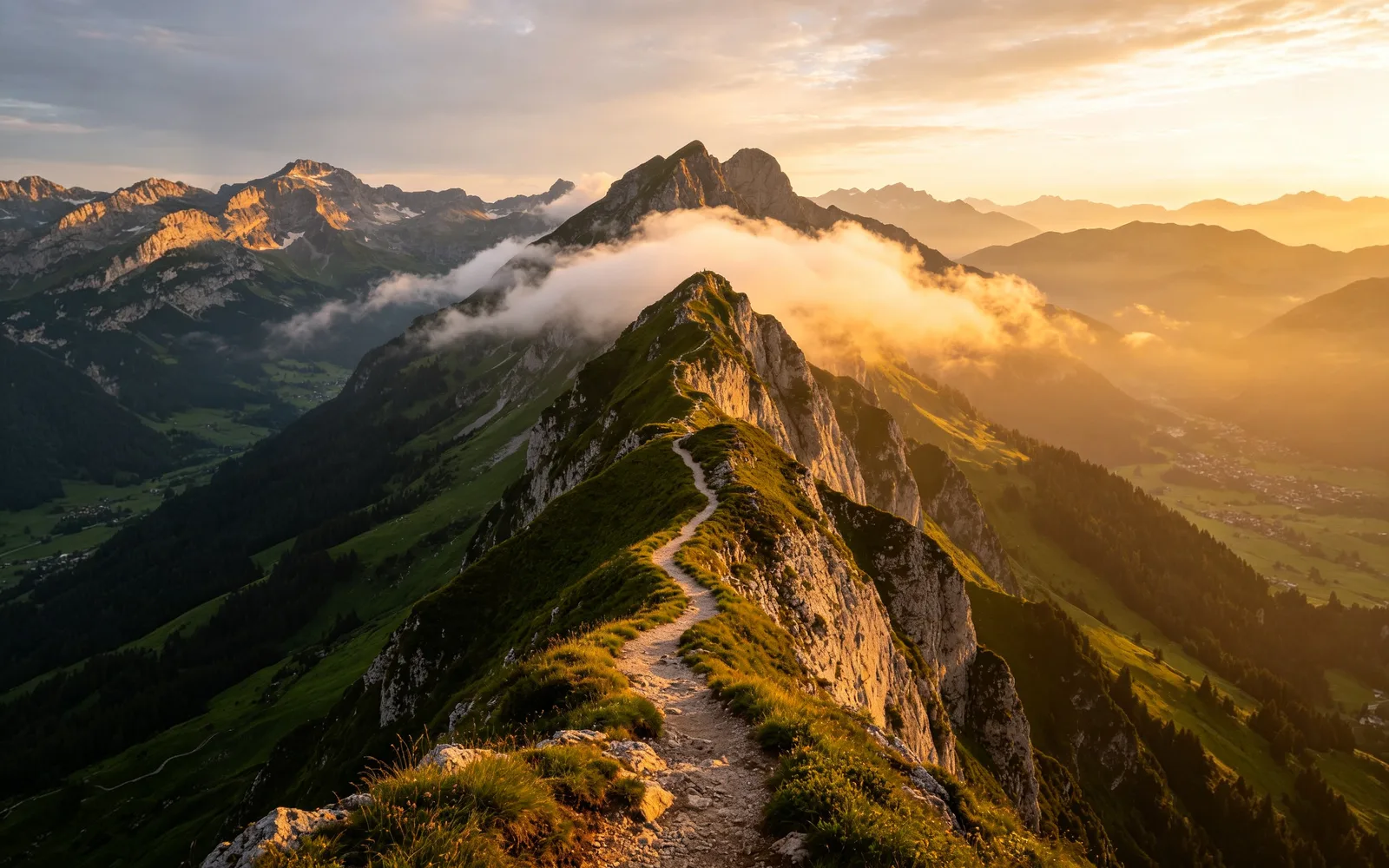
Allargare una foto di montagna in un panorama
Uno scatto di montagna allargato ai lati in una vista più ampia della catena
Prompt more of the mountain range and valley
Prova questo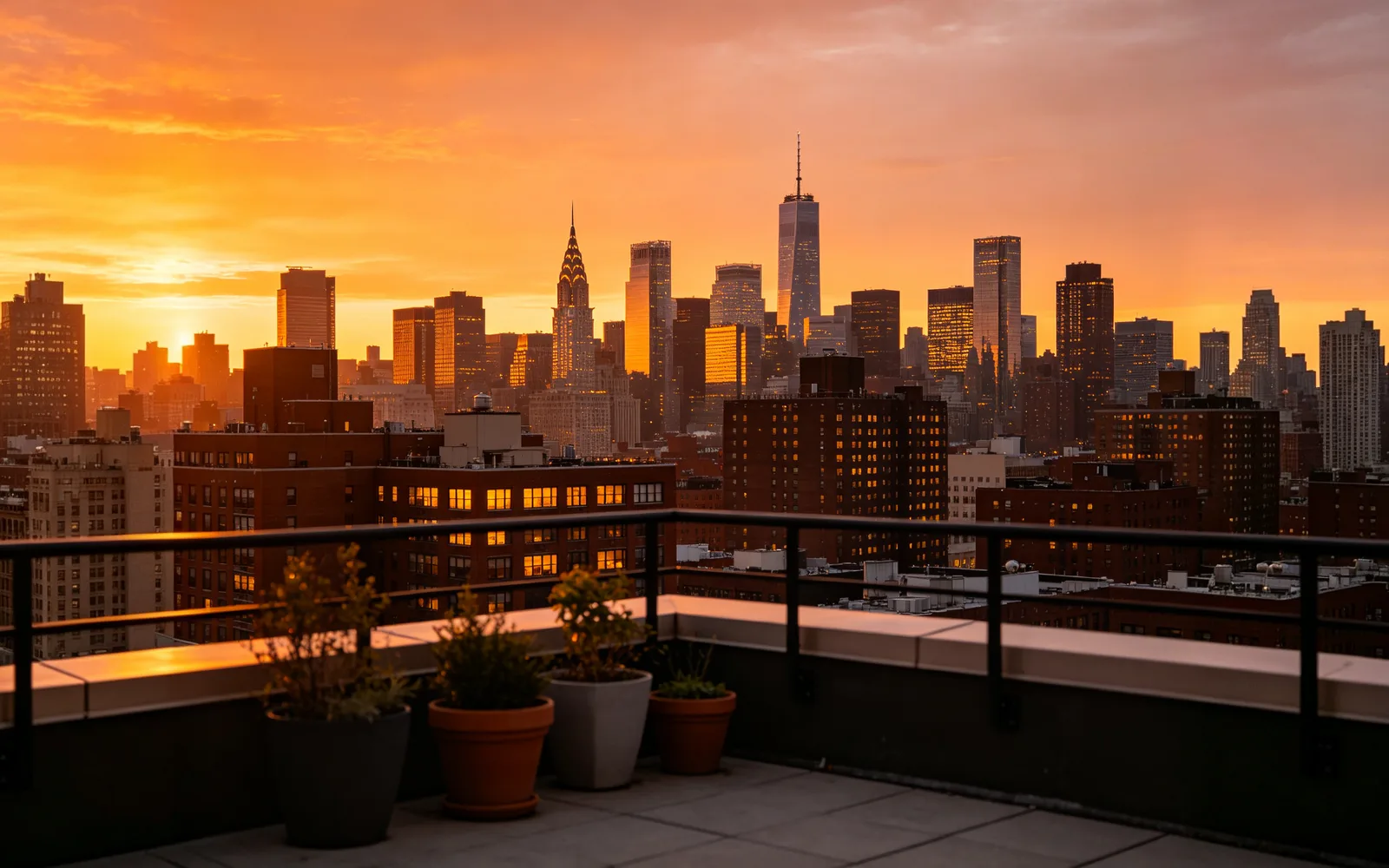
Estendere lo skyline di una città al tramonto
Un tramonto dal tetto esteso al resto dello skyline
Prompt the rest of the city skyline at sunset
Prova questo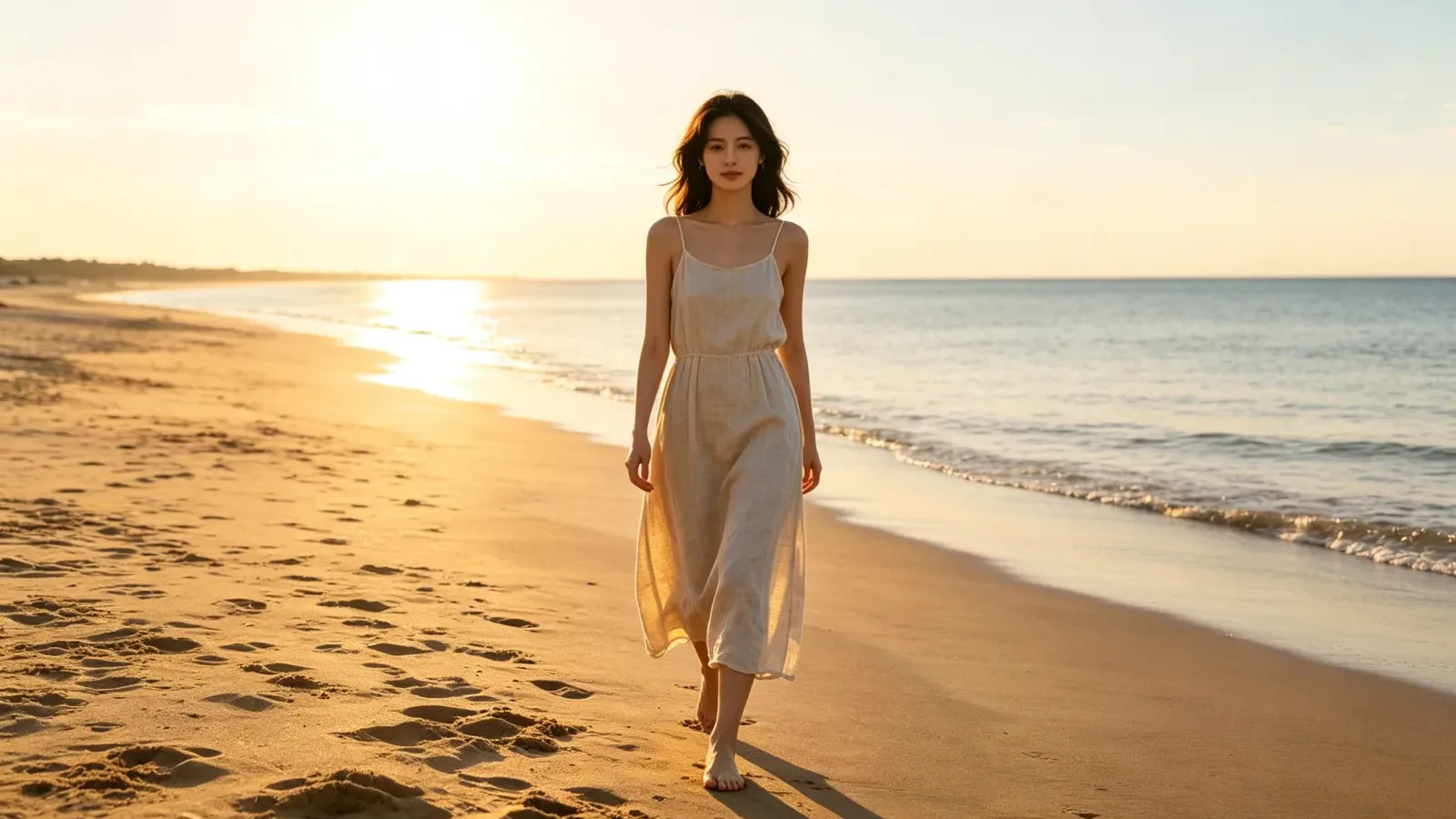
Trasformare una foto verticale in un'immagine 16:9
Un ritratto verticale in spiaggia esteso in un formato largo
Prompt more of the sunlit beach and calm sea
Prova questo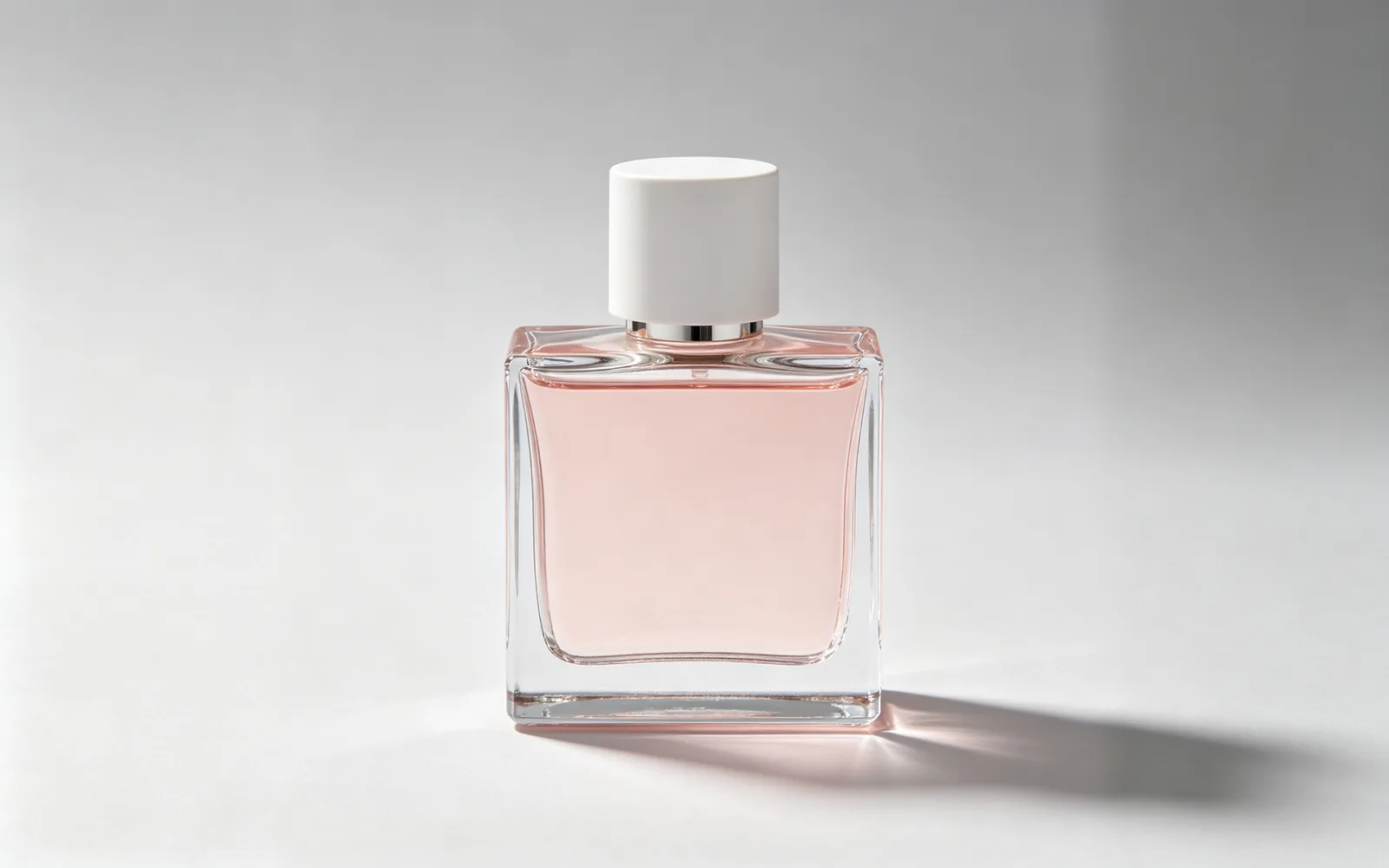
Estendere una foto prodotto per un banner
Uno scatto quadrato di un profumo esteso su un ampio sfondo da studio
Prompt plain light gray studio backdrop
Prova questoCome estendere una foto con l'AI
- 1
Carica la foto
Fai clic su Scegli un'immagine o trascinala nella pagina. L'anteprima mostra la foto dentro la cornice più grande in cui verrà estesa.
- 2
Scegli la nuova dimensione
Scegli una scala di 1,5×, 2× o 3× per allargare i quattro lati in modo uniforme, oppure delle proporzioni finali per rendere la foto più larga o più alta.
- 3
Descrivi il nuovo spazio (facoltativo)
Aggiungi una breve descrizione di cosa deve riempire la zona estesa, come «altra spiaggia di sabbia e un mare calmo». Se lasci vuoto, il modello continua la scena da solo.
- 4
Elabora e scarica
Fai clic su Elabora, trascina il divisore per vedere dove si trova la foto originale nel risultato e scaricalo.
Come ingrandire la cornice di un'immagine senza deformarla
Stirare una foto verso una nuova forma deforma tutto ciò che contiene, e ritagliarla butta via una parte dell'immagine. L'estensione non fa né l'una né l'altra cosa: aggiunge nuovo scenario intorno alla foto, così la cornice cresce mentre l'originale mantiene le sue proporzioni.
Si chiama anche outpainting o uncrop. È utile quando il soggetto è troppo vicino al bordo, quando uno scatto ha bisogno di spazio vuoto per un testo o quando una foto verticale deve riempire un formato orizzontale.
Cambiare le proporzioni di una foto senza ritagliarla
Le proporzioni finali sono 1:1, 3:4, 4:3 e 16:9. Usa 1:1 per i post quadrati sui social, 16:9 per miniature video, slide e sfondi del desktop, e 3:4 o 4:3 per formati di stampa come 15 × 20 o 23 × 30 cm (6 × 8 o 9 × 12 pollici).
Vengono mostrate solo le proporzioni che la tua foto può raggiungere. Ogni lato può crescere al massimo quanto la lunghezza di quel bordo, quindi una foto verticale scattata col telefono non diventa 16:9 in un solo passaggio. Per un cambiamento più grande, scarica il risultato, caricalo di nuovo ed estendilo una seconda volta.
Quanto può essere grande l'immagine estesa
L'immagine estesa misura al massimo 4096 pixel sul lato lungo. Quando la nuova cornice sarebbe più grande, tutta l'immagine, originale compreso, viene ridotta per starci. Una foto grande estesa a 3× ha quindi meno pixel nella zona originale di prima.
Se ti serve un file più grande, scarica il risultato e passalo nell'upscaler di immagini AI.
Foto che si estendono bene
La nuova zona viene disegnata da ciò che il modello vede vicino ai bordi, quindi sono i bordi della foto a contare di più.
- Paesaggi, cielo, mare, campi e boschi, dove la nuova zona può semplicemente continuare la scena.
- Muri lisci, fondali da studio e stanze con una struttura semplice e ripetuta.
- Più difficile: una persona tagliata dal bordo dell'inquadratura, perché il modello deve inventare il resto del corpo.
- Più difficile: testo, insegne e linee architettoniche dritte che escono dall'inquadratura, che potrebbero non proseguire in modo esatto.