Migliorare la qualità delle foto: rendere nitide le foto sfocate con AI
Migliora la qualità di un'immagine in un solo passaggio. L'AI ridisegna i bordi e le texture fini che sfocatura, compressione e file piccoli hanno consumato, e restituisce la foto in 4K o 8K.
- Crediti gratuiti ogni giorno
- Nessuna installazione
Foto di bassa qualità migliorate
Trascina il divisore per confrontare prima e dopo.
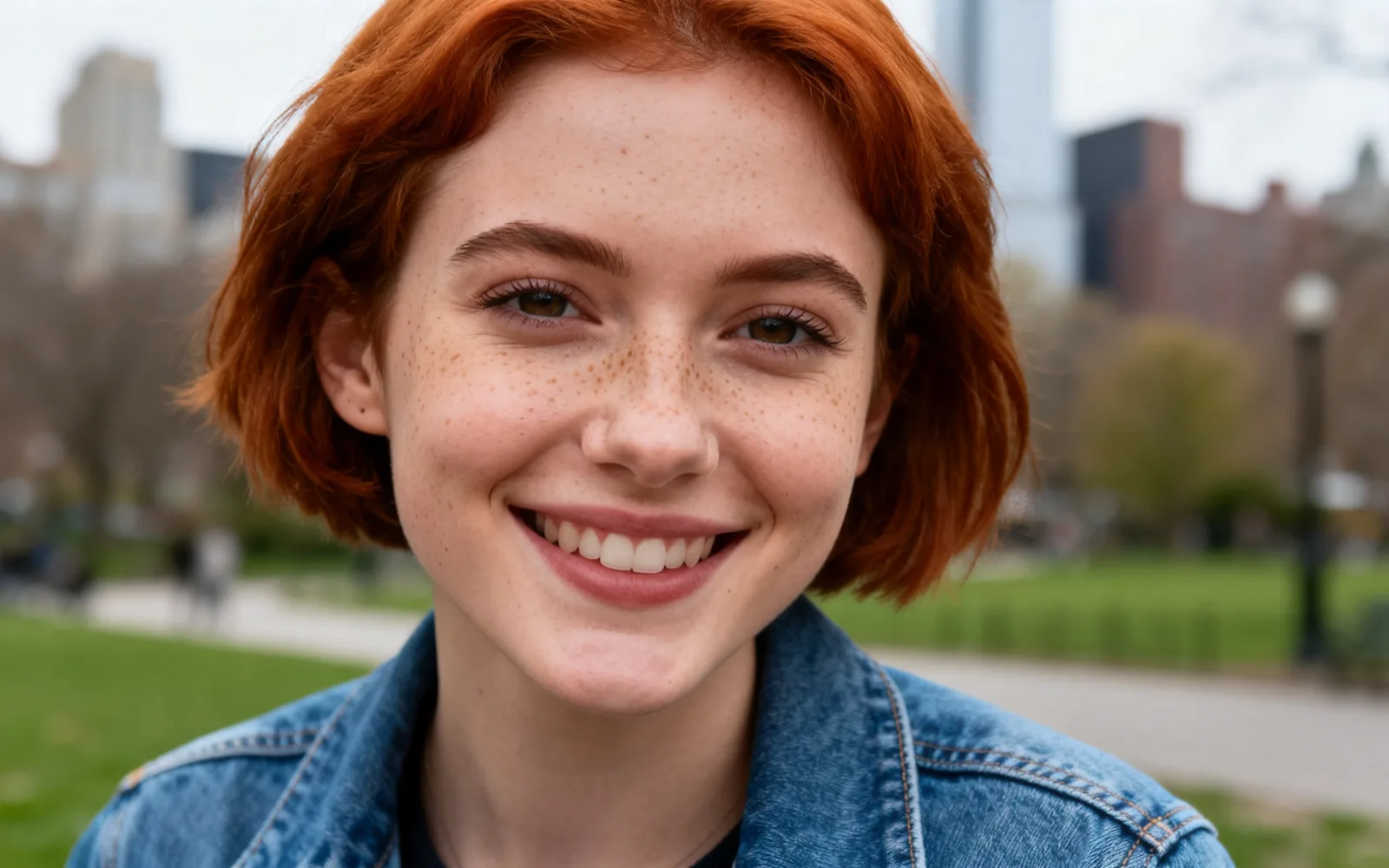
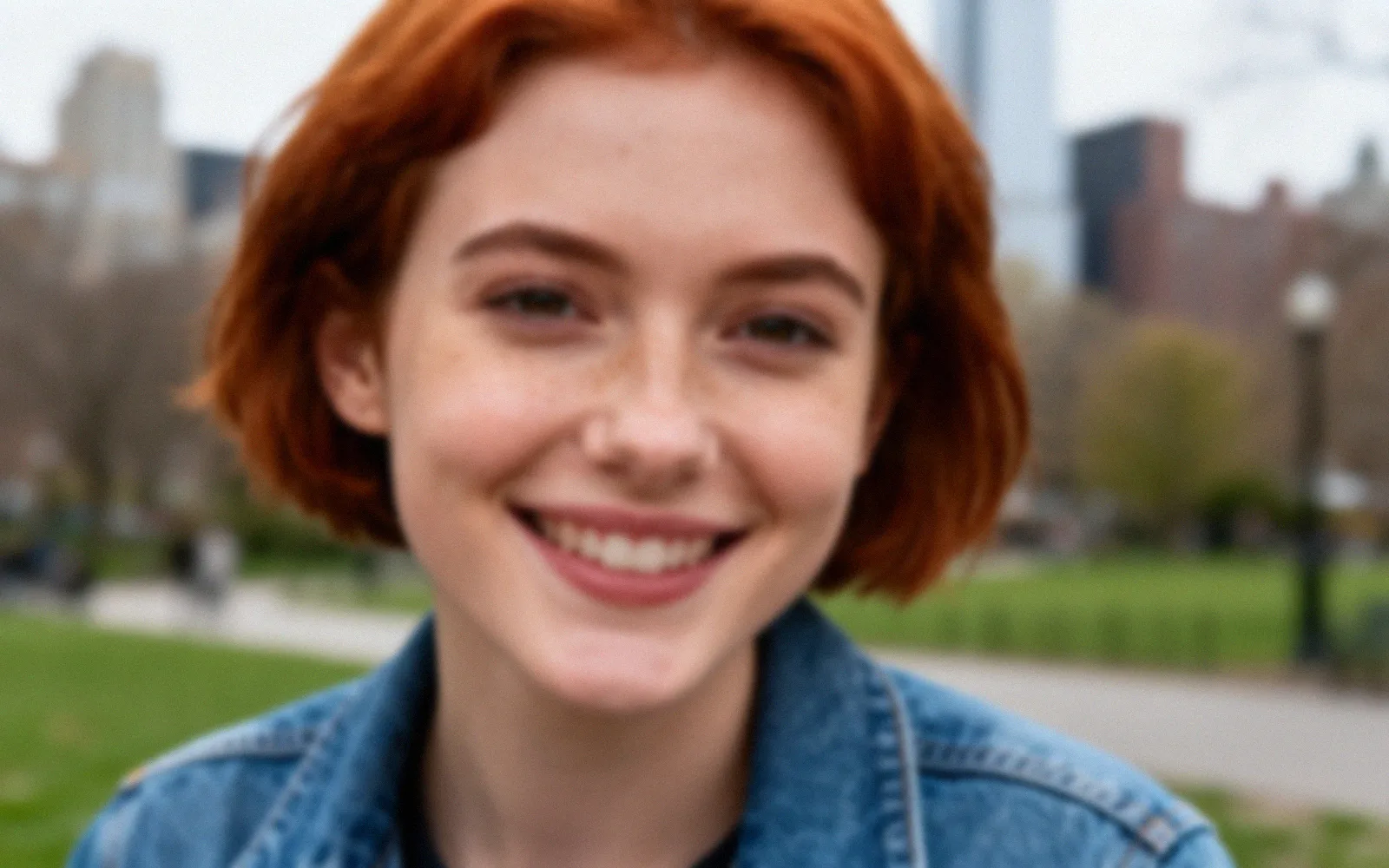
Sistemare un ritratto sfocato
Un ritratto morbido e un po' sfocato reso nitido su occhi e capelli
Prova questo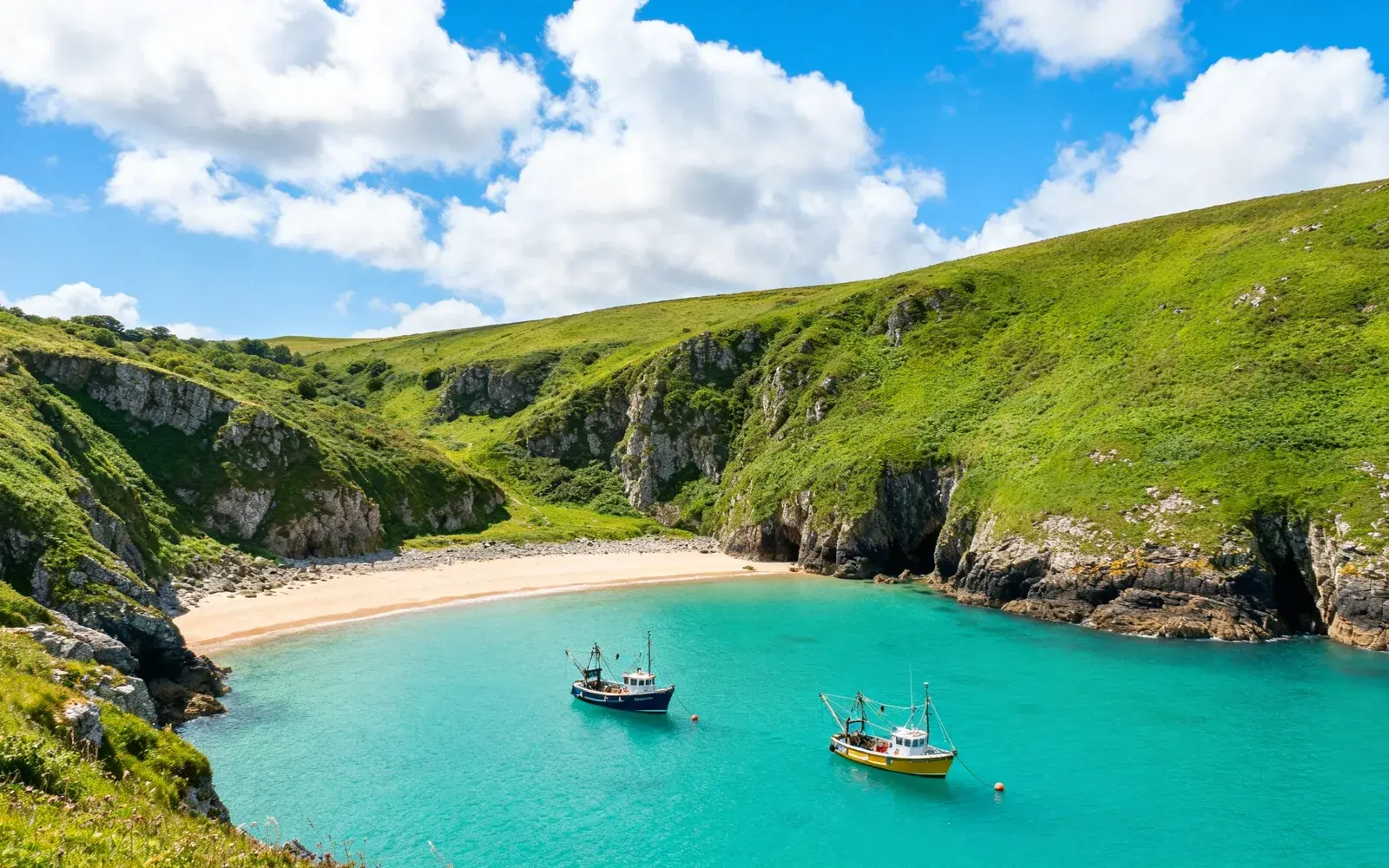

Migliorare un'immagine compressa da una chat
Blocchi di compressione ripuliti in un paesaggio salvato da una chat
Prova questo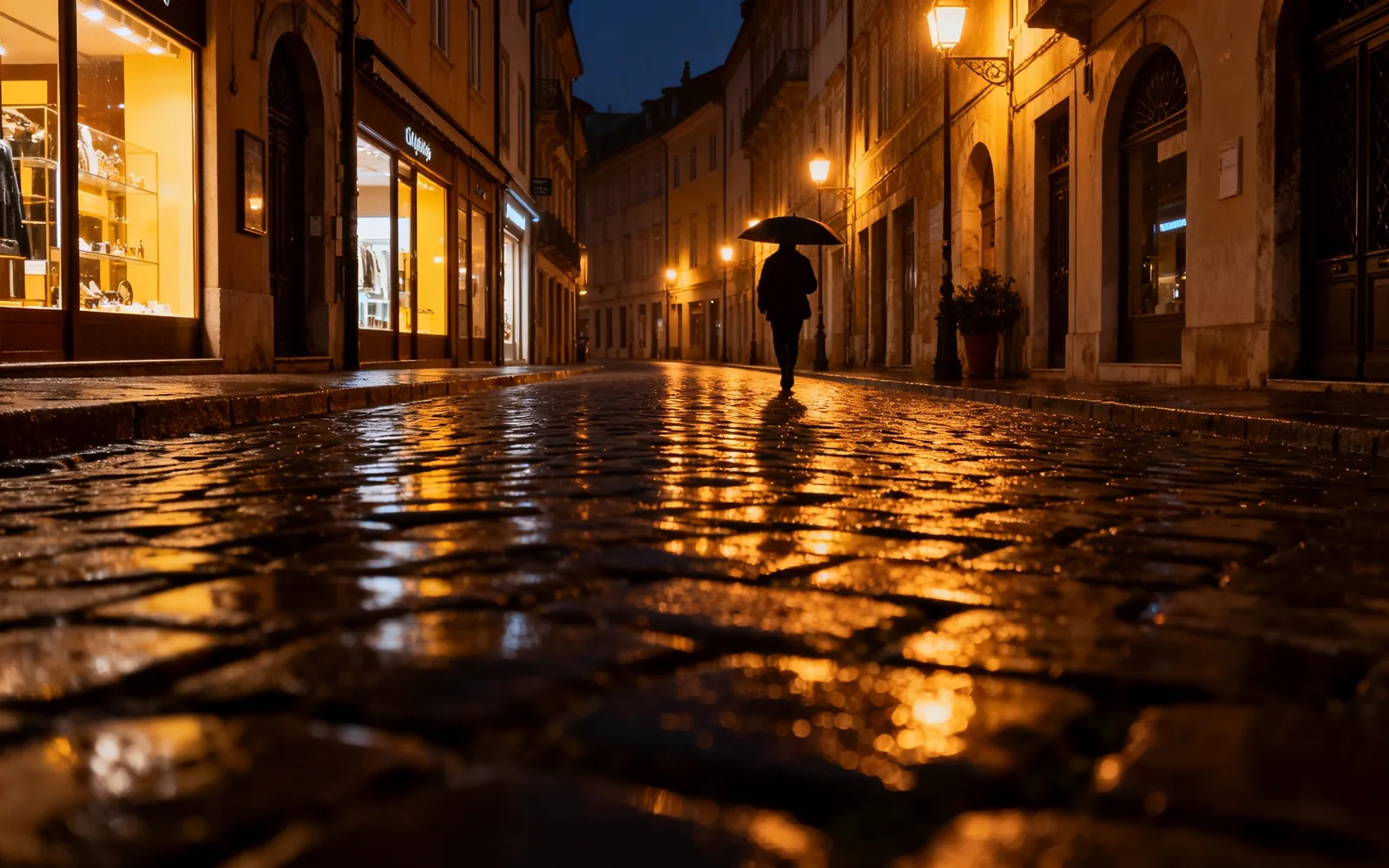
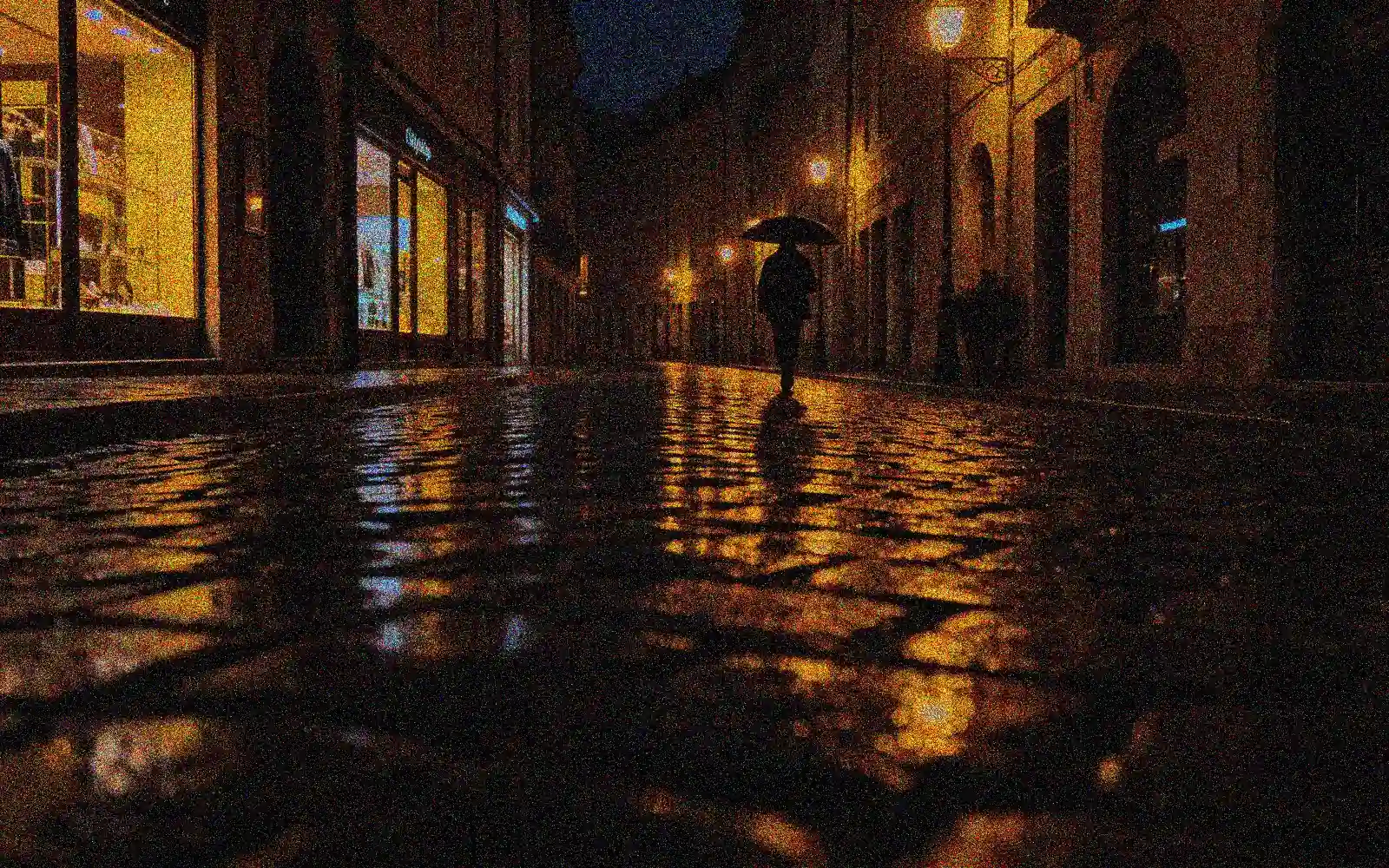
Ripulire una foto notturna con molto rumore
Una strada di notte piena di grana resa più pulita e nitida
Prova questo

Migliorare una piccola foto profilo
Una foto profilo minuscola ingrandita con tratti del viso chiari
Prova questoCome migliorare una foto con l'AI
- 1
Carica la foto
Scegli l'immagine da migliorare, fino a 5 MB e non oltre 4096 pixel sul lato lungo.
- 2
Scegli 4K o 8K
La foto migliorata viene restituita alla dimensione che scegli. Il 4K basta per schermi e social; l'8K è adatto alle stampe grandi.
- 3
Tieni moderata l'intensità dei dettagli
Parti dal valore predefinito di 50. Per i volti scendi, così i tratti restano fedeli alla persona; per i paesaggi puoi salire.
- 4
Confronta e scarica
Trascina il divisore sulle zone che contano di più, come gli occhi o il testo, poi scarica il risultato.
Cosa migliora l'AI nelle foto
Lo strumento lavora su nitidezza e dettaglio. È più utile con le foto che, ingrandite, sembrano morbide o sgranate:
- La mancanza di definizione dovuta a una bassa risoluzione o a un ridimensionamento.
- I blocchi e i bordi impastati di una forte compressione JPEG.
- La grana delle foto con poca luce, che di solito torna più pulita.
- Non cambia colori o esposizione e non ritocca pelle o volti.
Rendere più nitida una foto sfocata
Una sfocatura leggera, quella che si nota solo ingrandendo, risponde bene: ciglia, capelli, tessuto e foglie tornano definiti. Il modello ridisegna quel dettaglio alla nuova dimensione; è una stima accurata, non i pixel originali.
Una foto molto fuori fuoco o mossa migliora meno. Il risultato è più pulito, ma una forma che nel file non è mai stata nitida non si può recuperare con esattezza.
Foto salvate da chat e social
Le app di messaggistica e i social comprimono ogni immagine che inviano, e ogni nuova condivisione la comprime di nuovo. Lo strumento attenua i blocchi e ricostruisce i bordi, ed è spesso il modo più rapido per salvare una foto che esiste solo in una chat.
Se chi te l'ha mandata ha ancora l'originale, chiedi prima quel file. Un originale della fotocamera contiene sempre più dettaglio reale di una copia migliorata.
Volti e dettagli fini
I volti larghi solo pochi pixel offrono poco da cui partire, quindi il modello ne inventa una parte maggiore e il risultato può sembrare un po' diverso dalla persona reale. Abbassa l'intensità dei dettagli per i ritratti e controlla bene il viso prima di usare la foto.