Restauro foto AI: riparare foto antiche e rovinate
Sistema graffi, pieghe, strappi, macchie e sbiaditure delle vecchie stampe e recupera i dettagli nitidi. Attiva Colora per avere una versione a colori nella stessa elaborazione.
- Crediti gratuiti ogni giorno
- Nessuna installazione
Foto antiche restaurate
Trascina il divisore per confrontare prima e dopo.

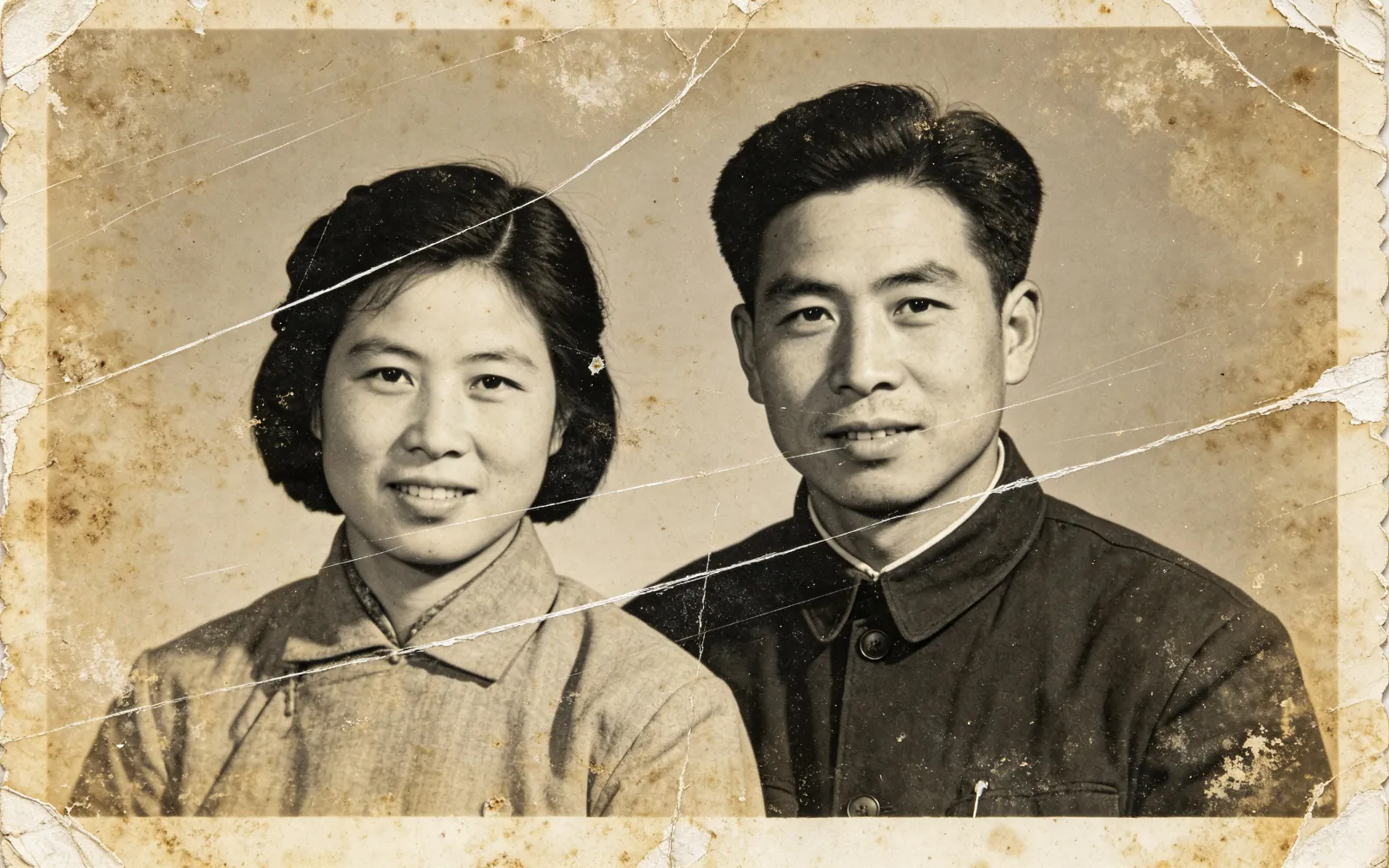
Riparare un ritratto sgualcito e ingiallito
Un ritratto anni '50 sgualcito e ingiallito, ripulito dai graffi e ricolorato
Prova questo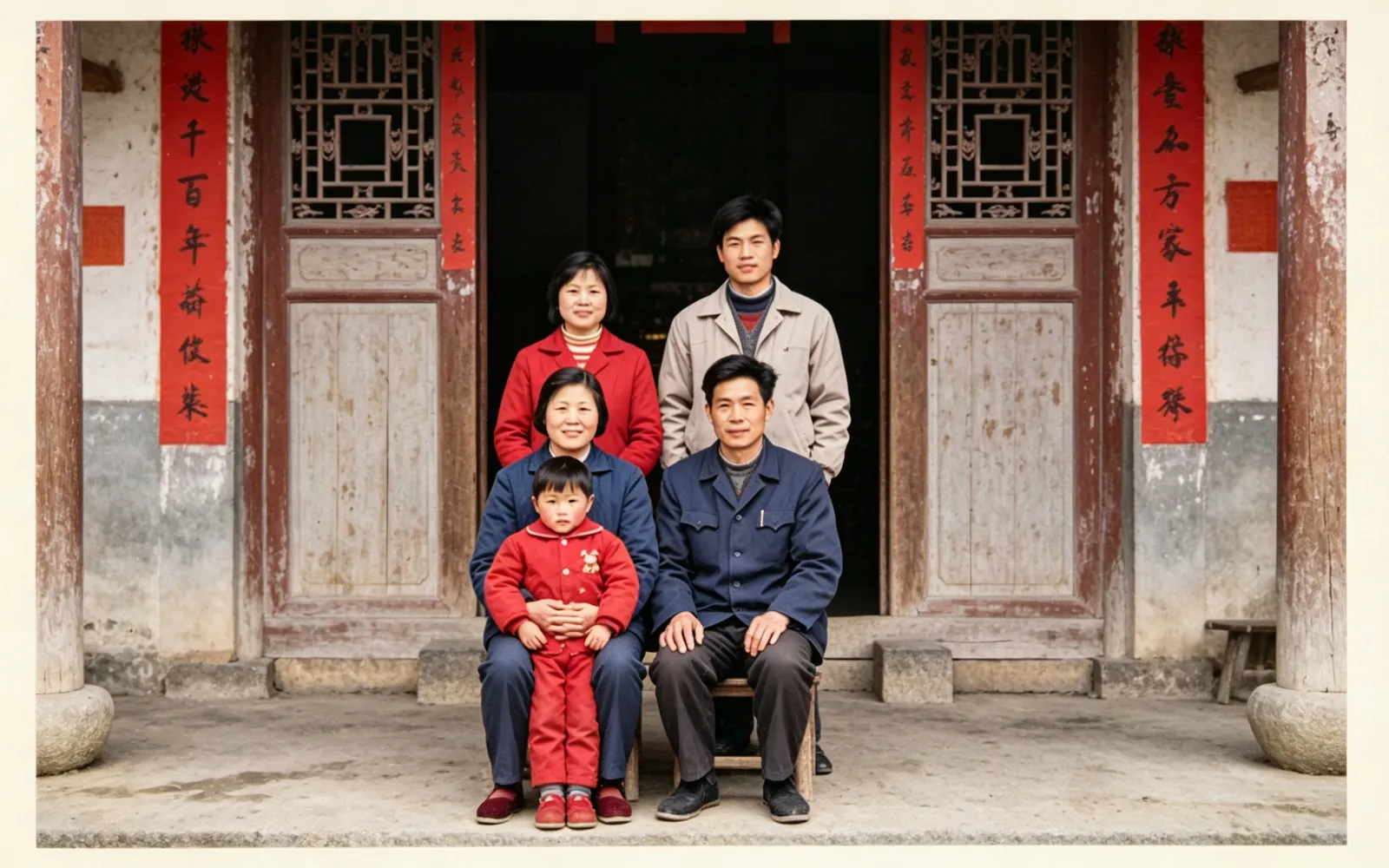
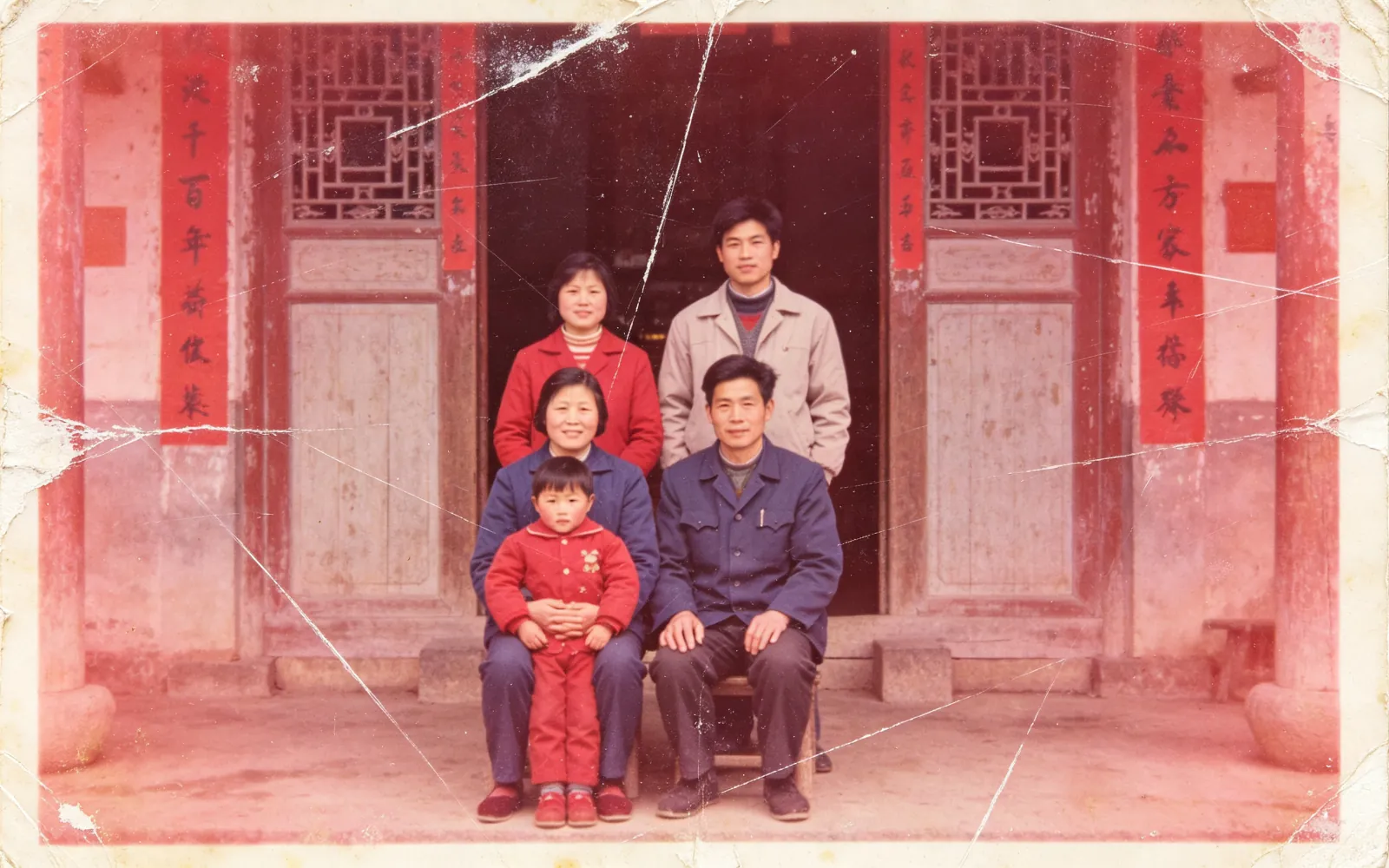
Correggere una foto di famiglia sbiadita e virata
Una foto di famiglia anni '80 molto virata al rosso, corretta nei colori e riparata
Prova questo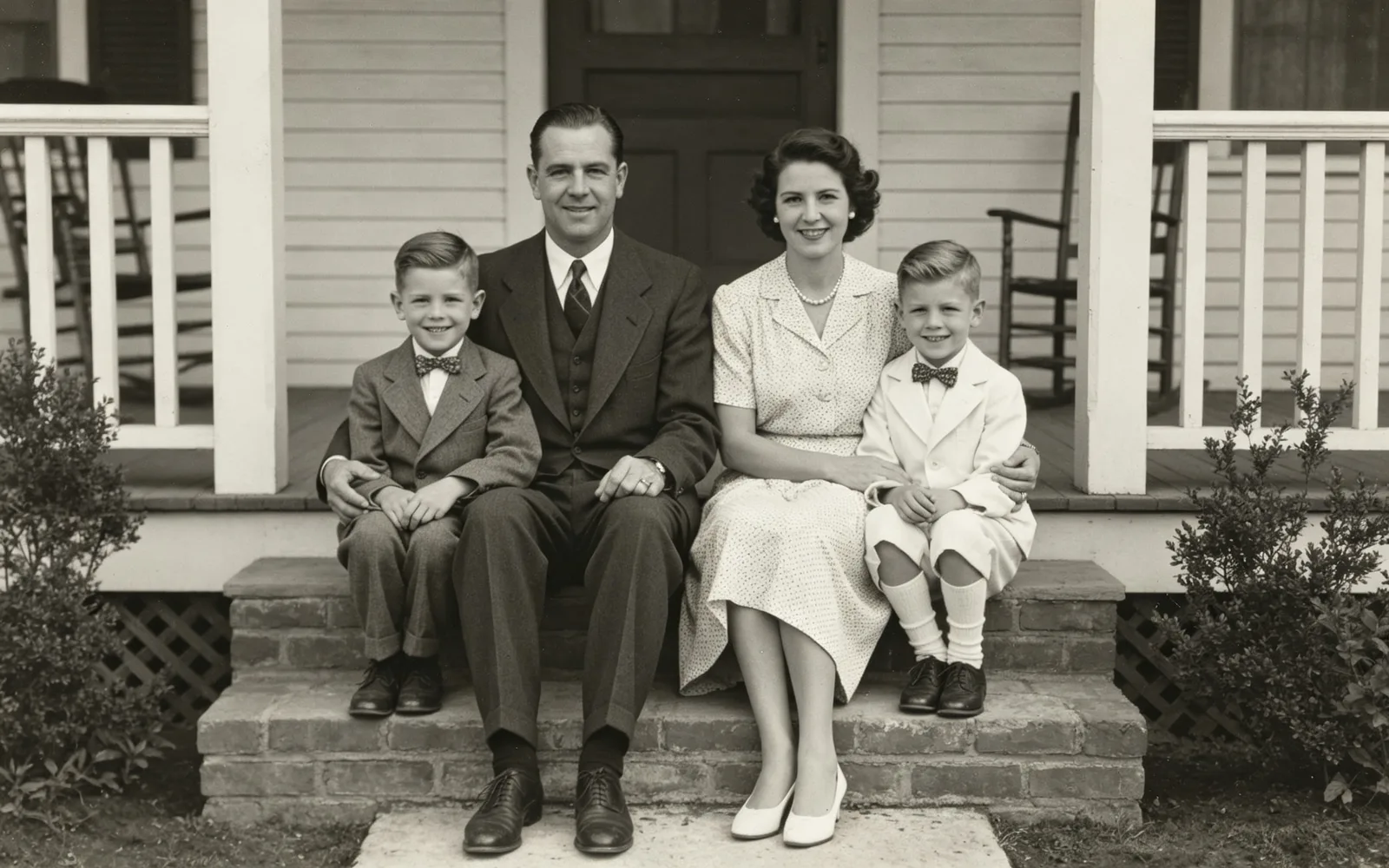
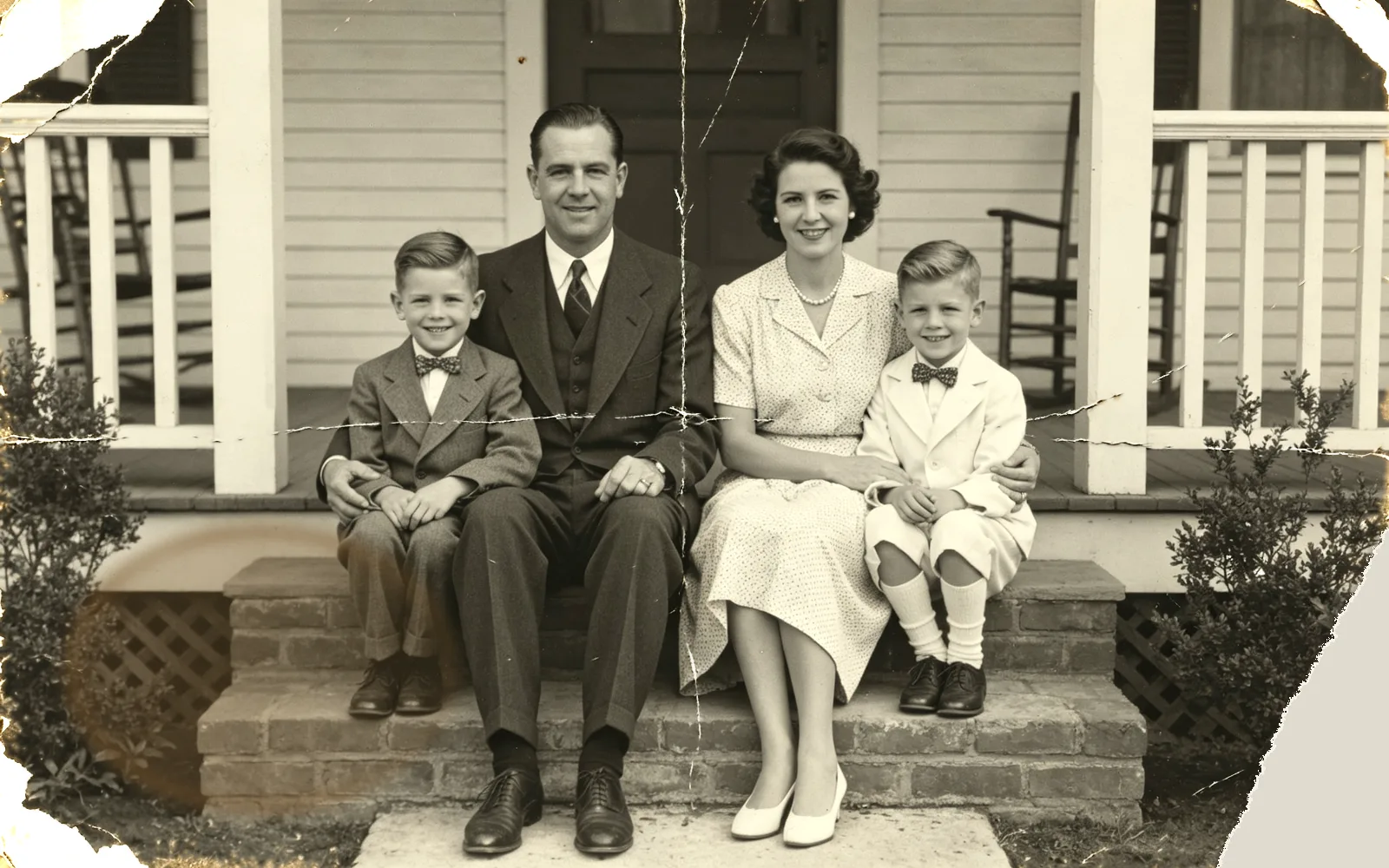
Riparare una foto strappata e piegata
Una foto di famiglia in bianco e nero strappata e piegata, riparata
Prova questo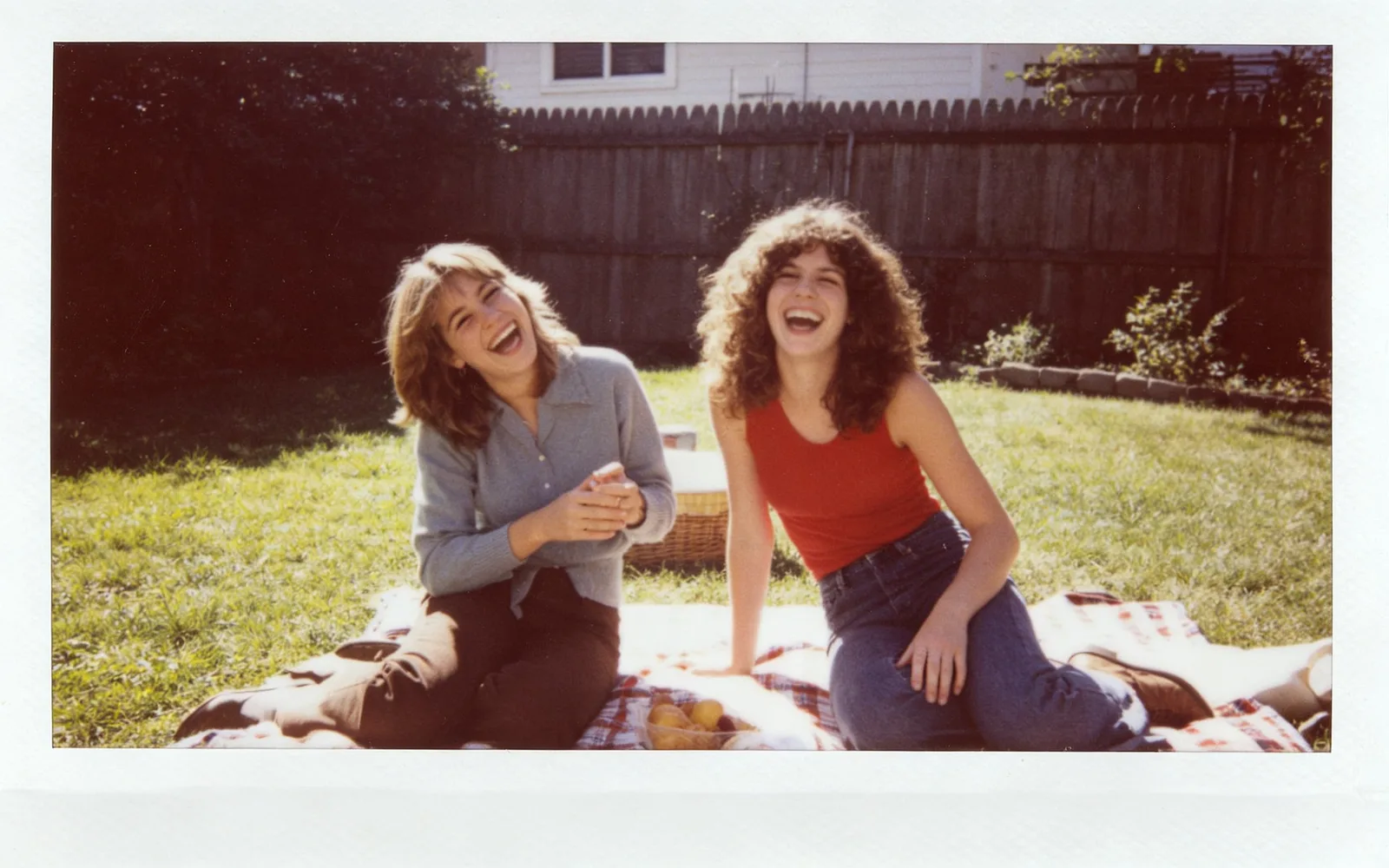
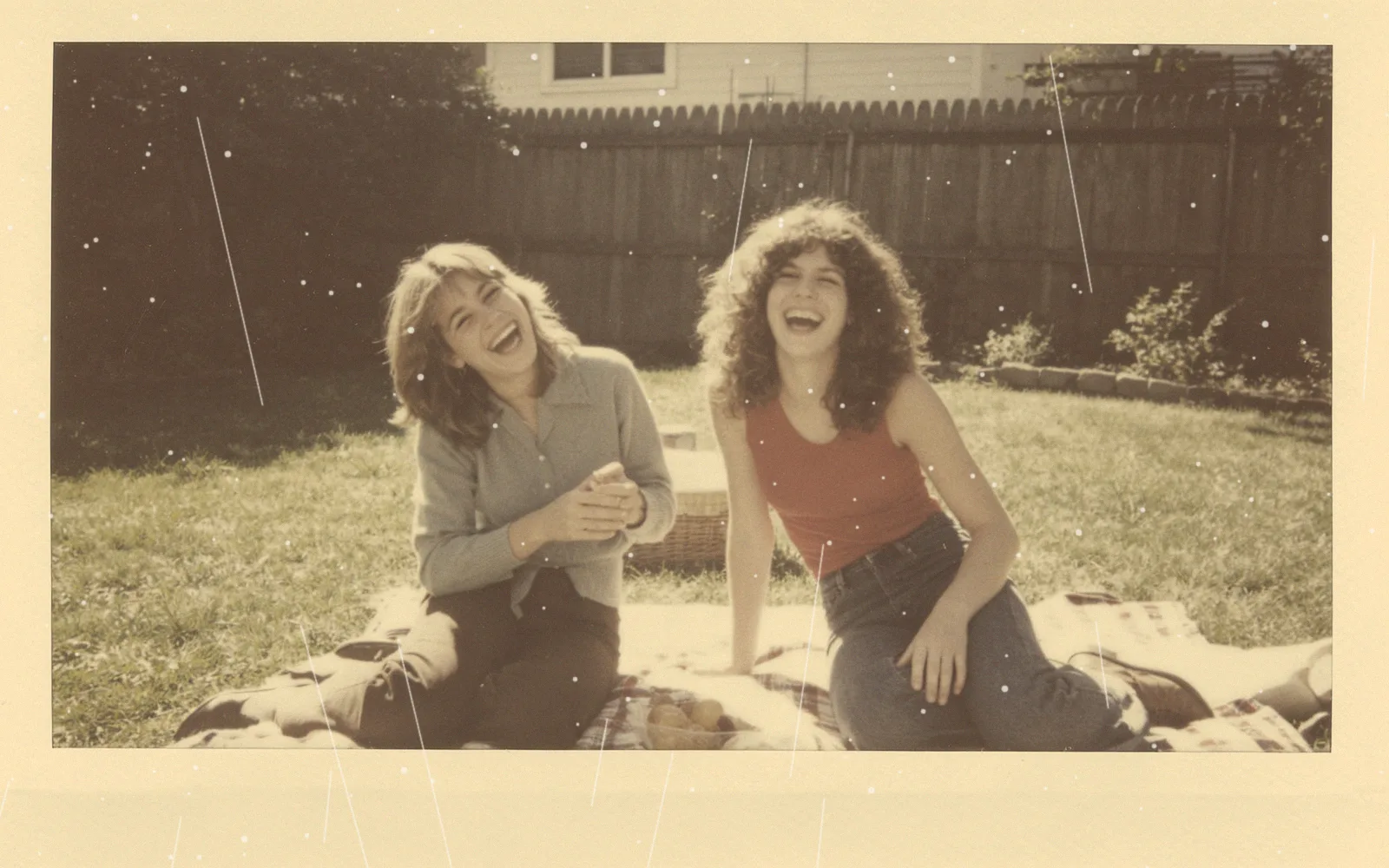
Restaurare una Polaroid sbiadita
Una foto istantanea anni '70 slavata con i colori riportati in vita
Prova questoCome restaurare le foto antiche
- 1
Scansiona o fotografa la stampa
Usa uno scanner piano se ne hai uno. Con il telefono, appoggia la stampa ben piatta alla luce del giorno, spegni il flash e tieni il telefono dritto sopra di essa.
- 2
Carica una o più foto
Fai clic su Scegli un'immagine o trascinala nella pagina. Se hai fino a quattro foto rovinate della stessa persona, fai clic su Aggiungi per includerle nella stessa elaborazione.
- 3
Scegli colore o bianco e nero
Attiva Colora per ottenere un risultato a colori. Lascialo spento per riparare la foto mantenendola in bianco e nero.
- 4
Elabora e scarica
Fai clic su Elabora, trascina il divisore per confrontare il risultato con la tua foto e scarica l'immagine restaurata.
Come ottenere una buona scansione
Il restauro può lavorare solo con ciò che la scansione mostra, quindi una copia pulita e nitida della stampa conta più di qualsiasi impostazione.
- Scansiona a 600 dpi. Una stampa 10 × 15 cm (4 × 6 pollici) diventa così 2400 × 3600 pixel, che mantengono i dettagli senza rendere il file troppo pesante.
- Salva la scansione in JPG. Il limite di caricamento è di 5 MB e un TIFF non compresso della stessa scansione di solito lo supera.
- Prima di iniziare, togli la polvere dalla stampa e dal vetro dello scanner con un panno morbido e asciutto.
- Ritaglia via il piano dello scanner intorno alla stampa, così resta solo la foto.
Cosa può recuperare il restauro
Graffi, pieghe, polvere, macchie, grana della pellicola e contrasto sbiadito sono riparazioni di routine. Il modello ridisegna quelle zone partendo dalle parti intatte intorno e rende più nitidi volti e bordi diventati morbidi.
Dove manca una parte grande della foto, come un angolo strappato che attraversa un volto, il modello deve inventare quella zona. Confronta quelle parti con altre foto della persona prima di stampare il risultato.
Più foto rovinate della stessa persona
Puoi caricare fino a quattro foto della stessa persona, per esempio due stampe dello stesso ritratto rovinate in punti diversi. Il modello usa le parti intatte di ciascuna per ricostruire un'unica foto restaurata e completa.
Non è un restauro in blocco. Tutte le foto di un'elaborazione vengono unite in un solo risultato, quindi foto di persone o scene diverse richiedono elaborazioni separate.
Restaurare non è ritoccare
Il restauro ripara i danni. Mantiene l'inquadratura della foto e i tratti del viso delle persone ritratte. Non leviga la pelle, non cambia le espressioni e non sostituisce lo sfondo.
Per togliere qualcosa dalla foto restaurata, come un timbro o una macchia sul bordo, scaricala e usa la gomma per oggetti. Per darle vita, l'animazione foto può trasformarla in una breve clip.