Rimuovere una persona da una foto con AI
Togli sconosciuti, intrusi e folle dalle tue foto. Passa il pennello su ogni persona e lo sfondo dietro viene ricostruito, come se non ci fossero mai state.
- Crediti gratuiti ogni giorno
- Nessuna installazione
Persone rimosse da foto reali
Trascina il divisore per confrontare prima e dopo.
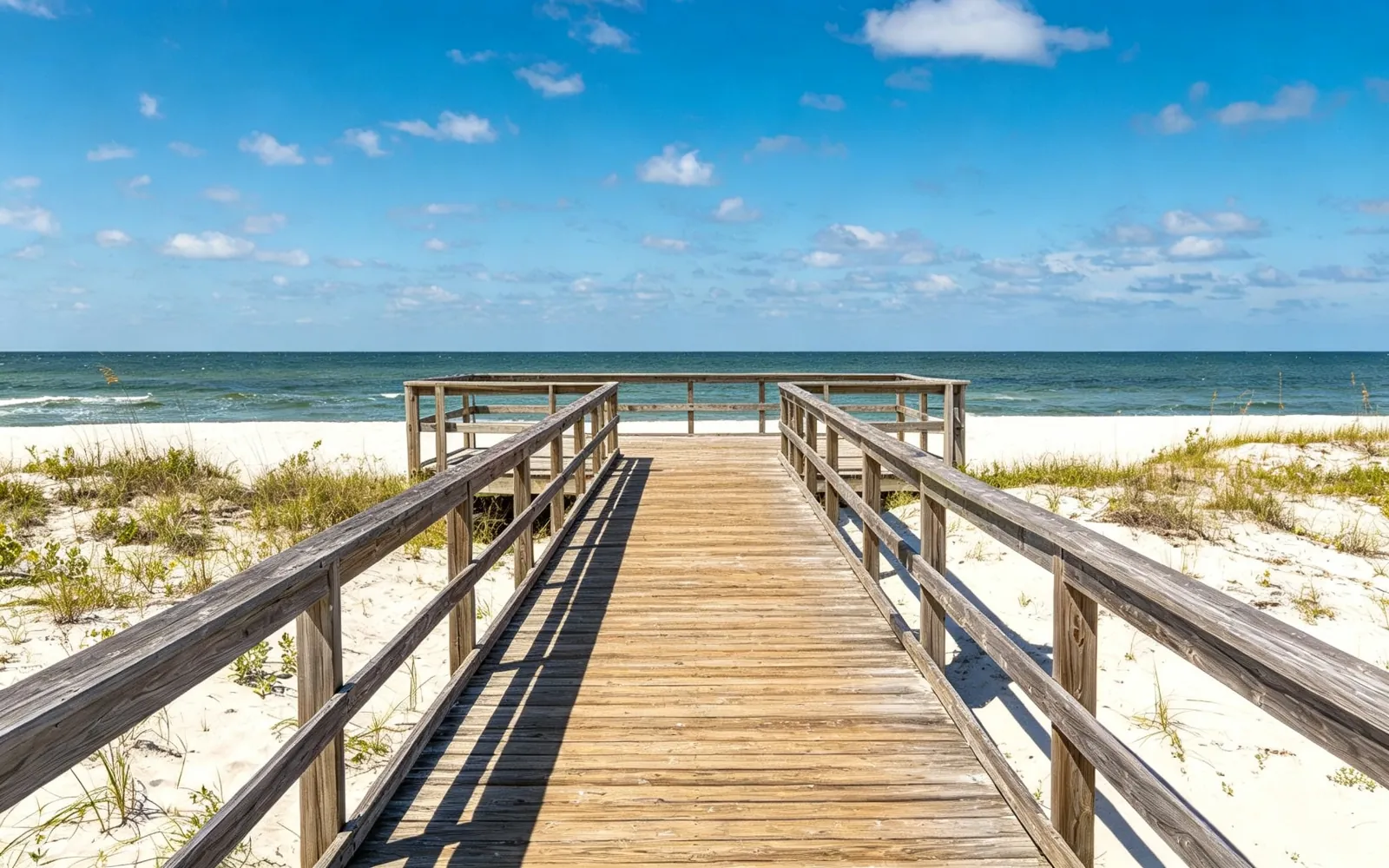
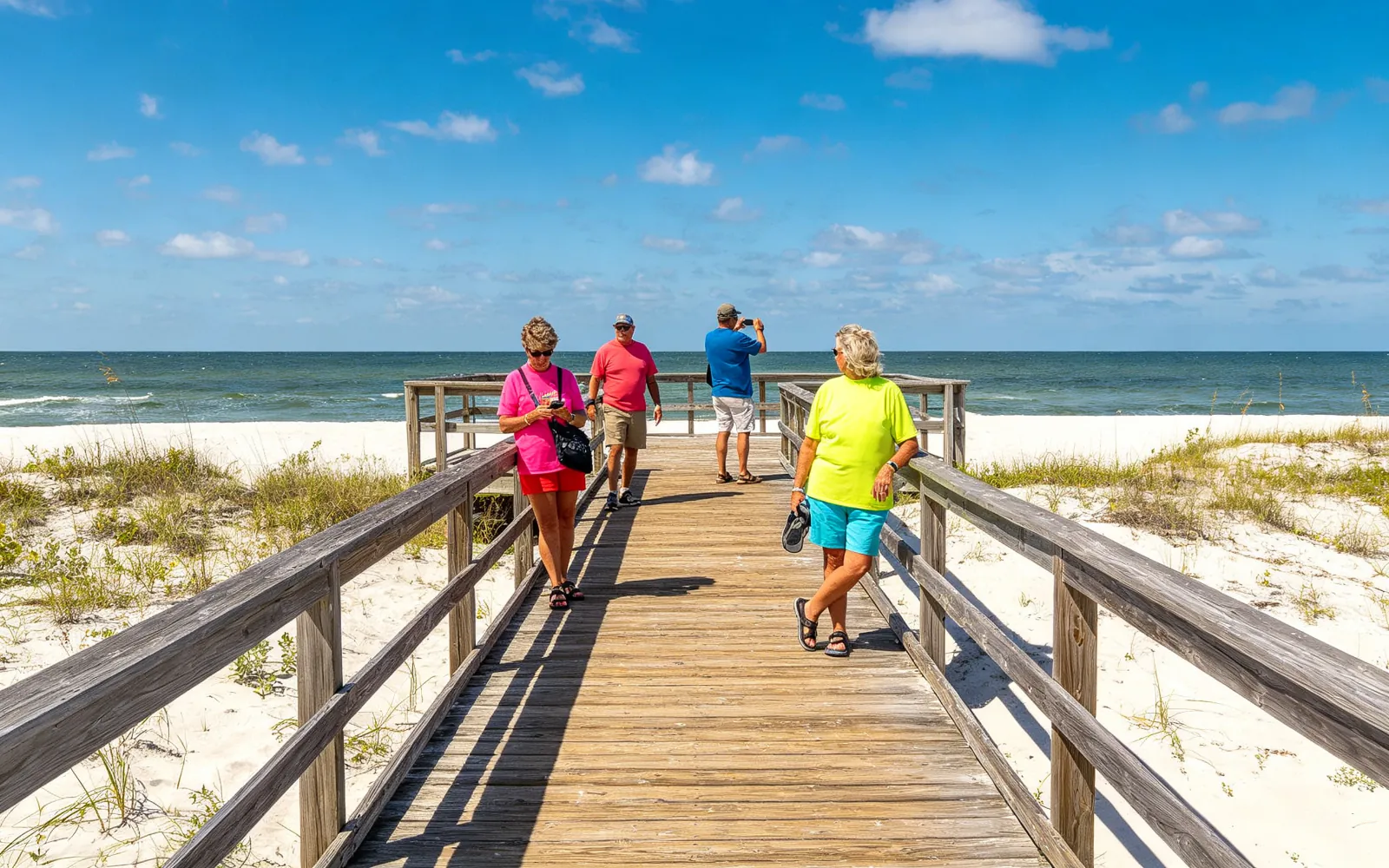
Liberare dai turisti una passerella sulla spiaggia
Turisti rimossi da una passerella in riva al mare
Prova questo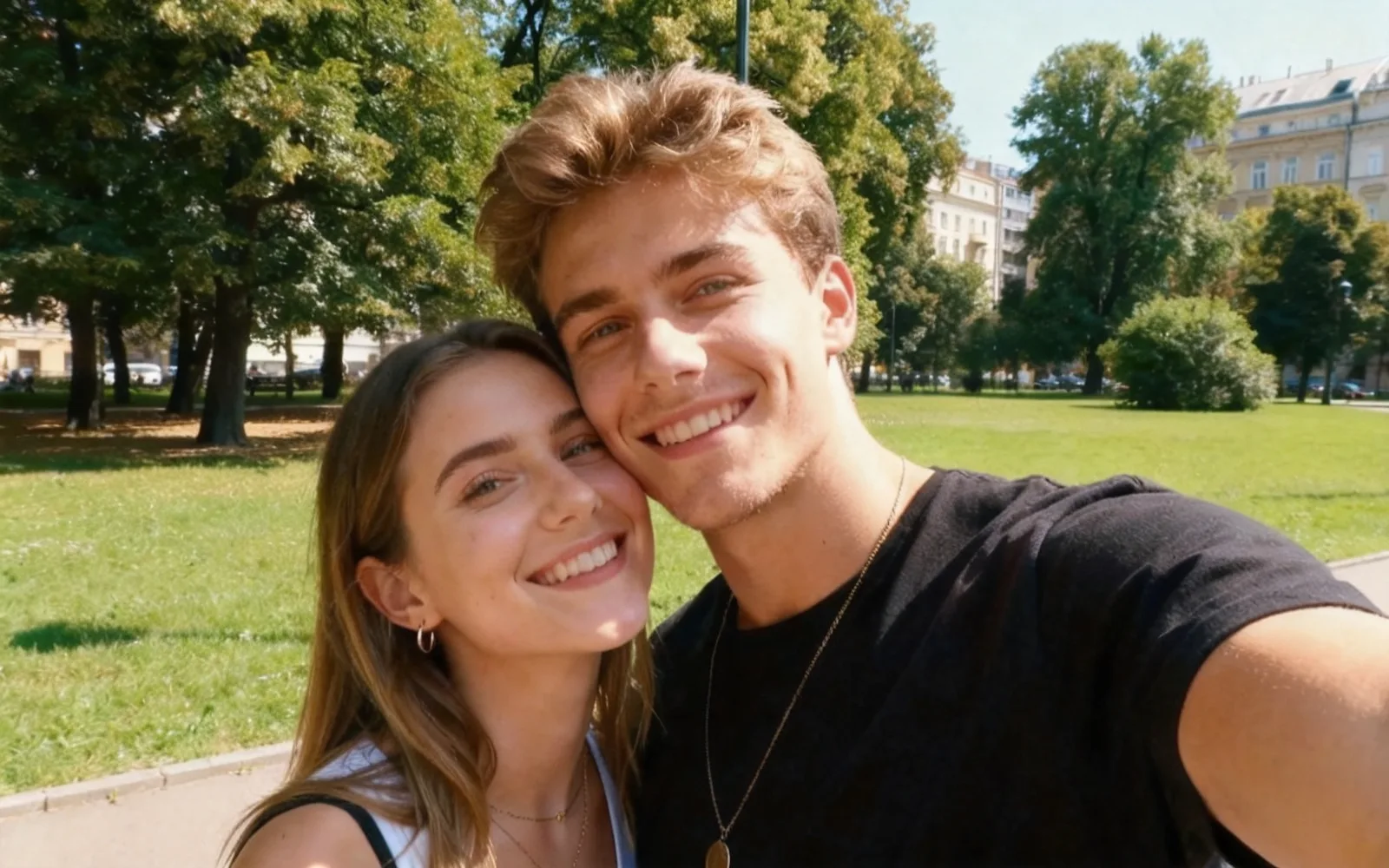
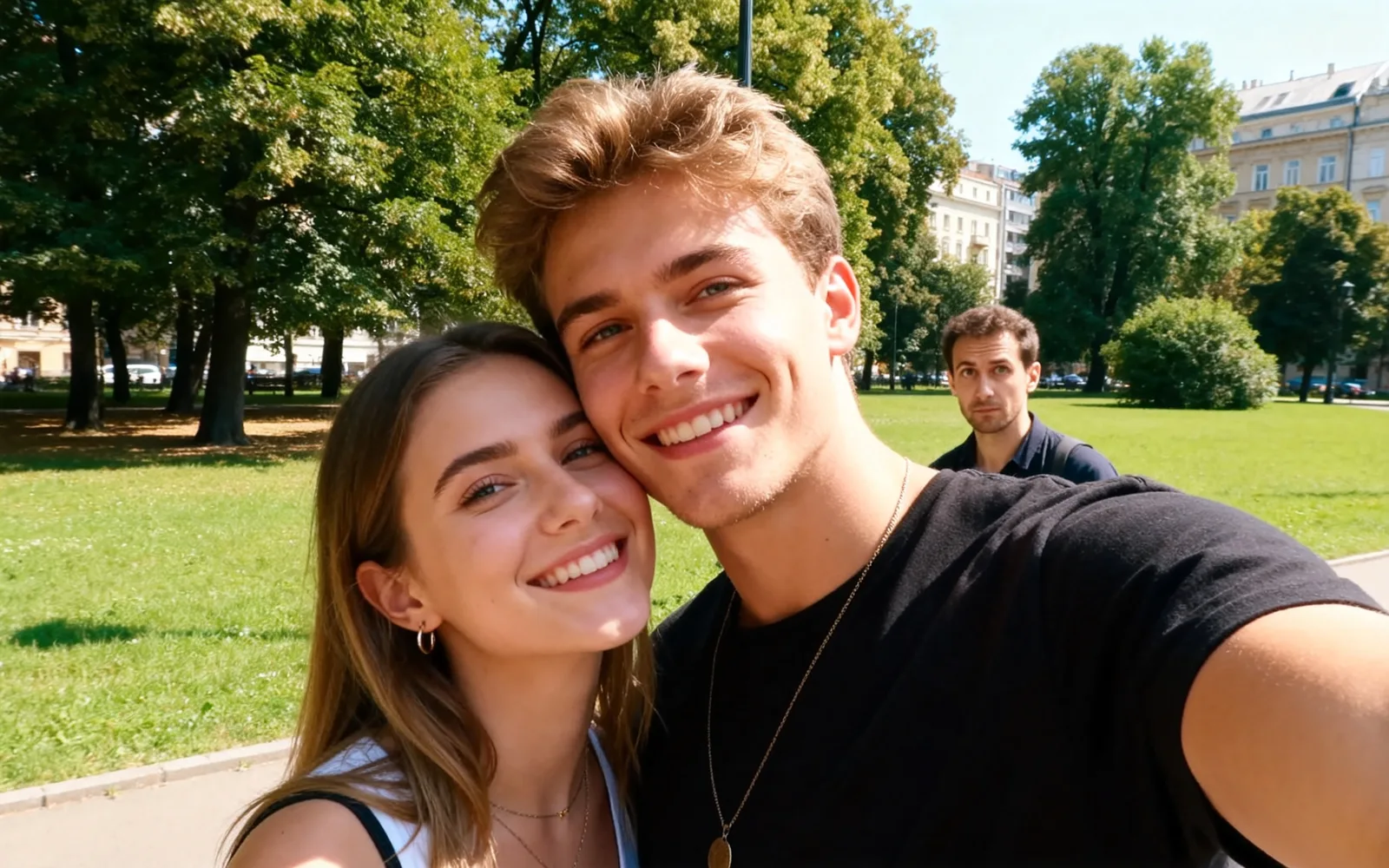
Togliere un intruso da un ritratto
Uno sconosciuto dietro una coppia rimosso da un ritratto al parco
Prova questo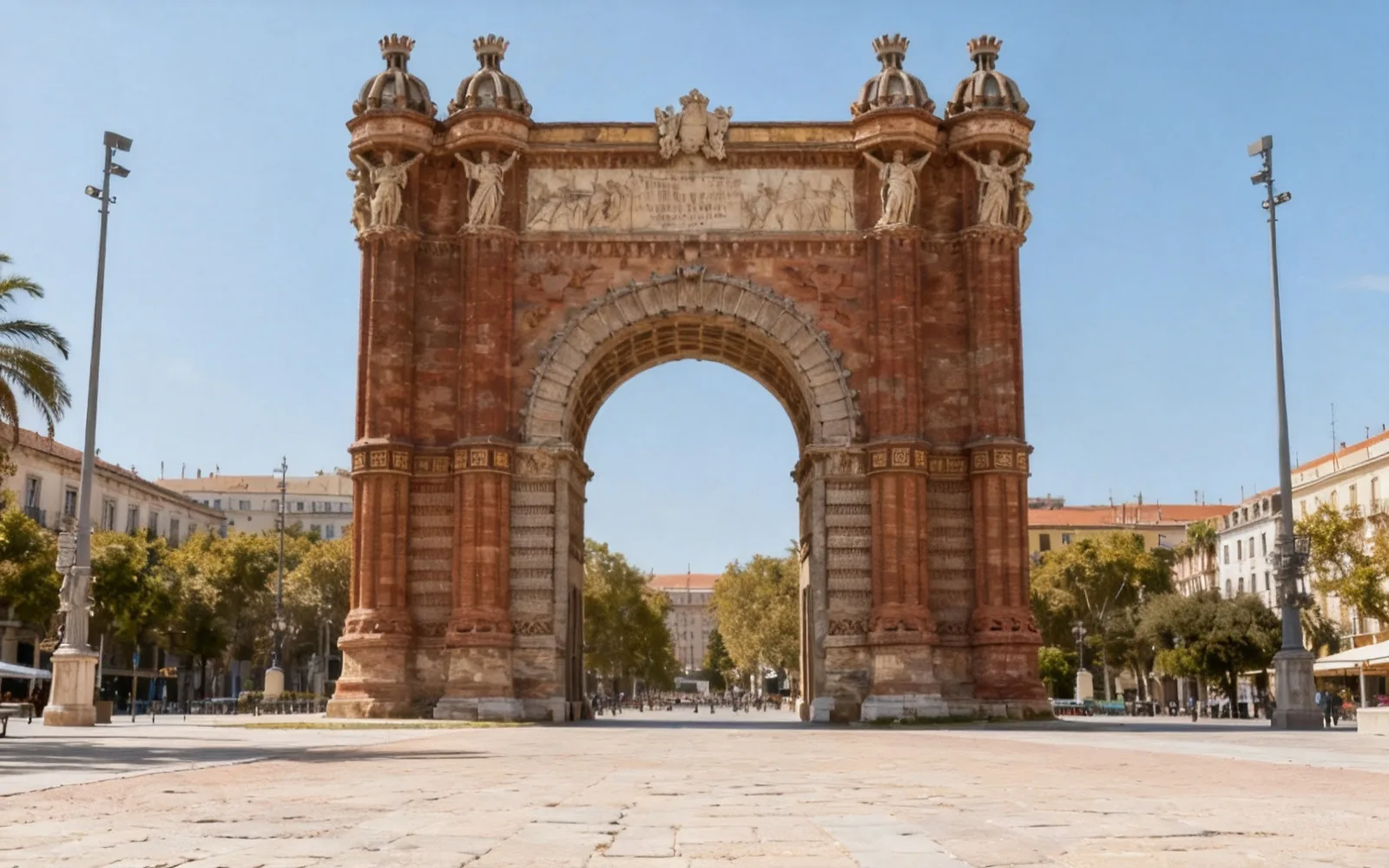
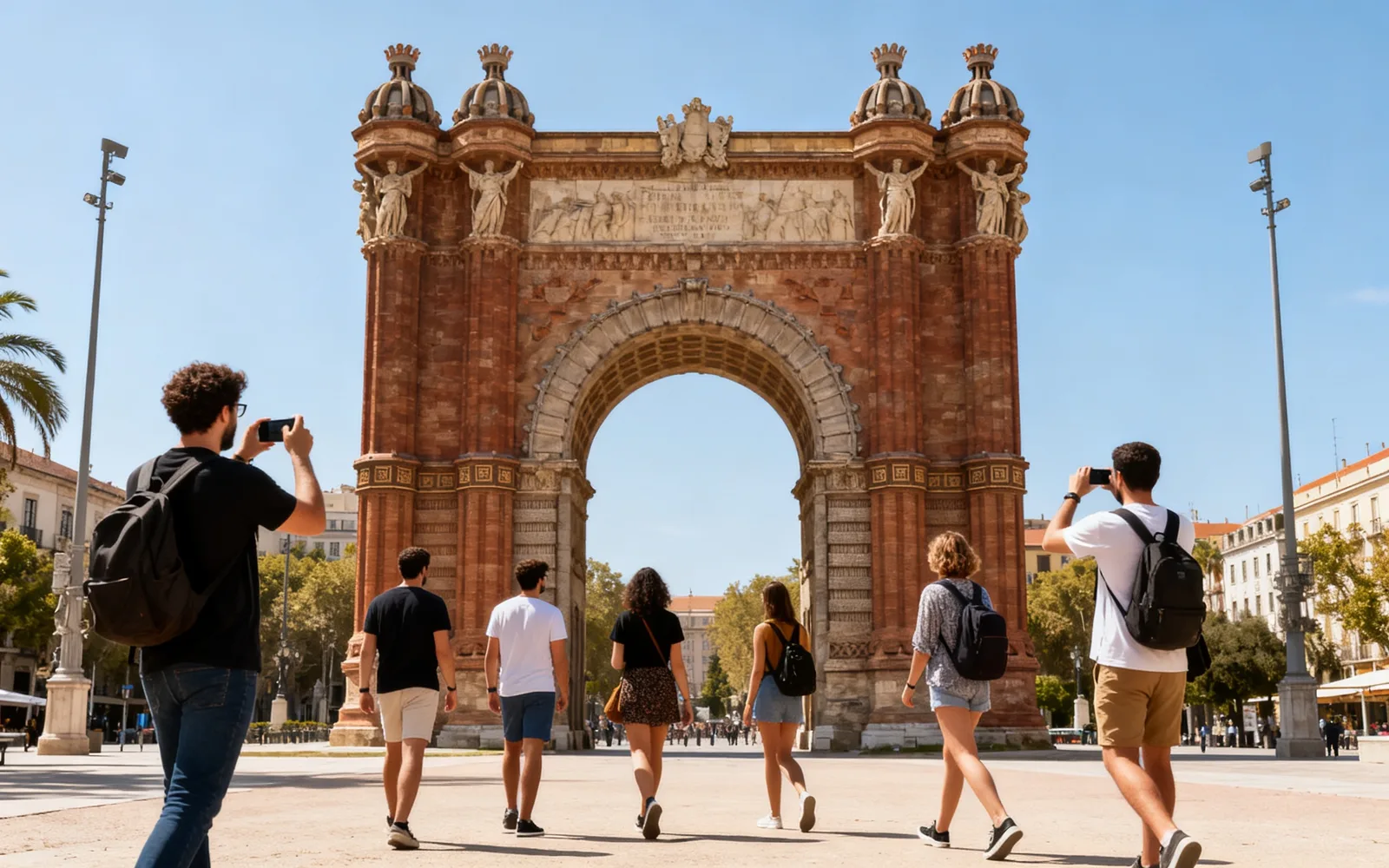
Rimuovere i turisti davanti a un monumento
Una folla tolta da davanti a un arco di pietra
Prova questo

Togliere una persona da una foto di gruppo
Un amico rimosso da una foto di gruppo al ristorante
Prova questoCome togliere qualcuno da una foto
- 1
Carica la foto
Fai clic su Scegli un'immagine o trascinala nella pagina. Sono accettati file fino a 5 MB, anche foto salvate in JPG direttamente dal telefono.
- 2
Passa il pennello su tutta la persona
Colora la persona dalla testa ai piedi, con capelli, borsa e tutto ciò che tiene in mano. Includi anche la sua ombra a terra.
- 3
Elabora la foto
Fai clic su Elabora. Non devi descrivere niente: lo sfondo dietro la persona viene ricostruito dalla scena intorno.
- 4
Controlla i bordi e scarica
Trascina il divisore per confrontare. Se si vede ancora una mano o la punta di un'ombra, elabora di nuovo il risultato su ciò che è rimasto, poi scaricalo.
Segna tutta la persona, non solo il contorno
Le persone lasciano più tracce degli oggetti. Capelli sciolti, una tracolla sulla spalla, un telefono in mano e l'ombra ai piedi devono stare tutti dentro il segno del pennello, altrimenti restano a galleggiare nella scena.
Colora un po' più largo del corpo. Un margine di qualche pixel permette al nuovo sfondo di fondersi senza un bordo visibile. Contano anche i riflessi nelle vetrine, nelle pozzanghere e nell'acqua.
Rimuovere le persone dalle foto di viaggio
I punti panoramici affollati non si svuotano quasi mai, per questo togliere la folla è l'uso più comune. Puoi segnare più persone in una sola elaborazione. Chi sta davanti a cielo, sabbia, acqua o un muro liscio sparisce in modo più pulito.
Le persone davanti a un edificio ricco di dettagli sono più difficili, perché il modello deve inventare le decorazioni, le finestre o le insegne che coprivano. Con una folla fitta lavora in due o tre passaggi e togli poche persone alla volta.
Togliere qualcuno da una foto di gruppo
Il modello riempie di sfondo lo spazio dove stava la persona; non avvicina tra loro gli altri. Un vuoto al lato del gruppo sembra naturale, mentre un vuoto al centro può sembrare un posto rimasto libero.
Un braccio sulla spalla di un altro o corpi sovrapposti sono il caso più difficile. Anche la mano sulla spalla del vicino va coperta col pennello, e la parte del vicino che copriva va inventata, quindi controlla bene quella zona.
Perché è lo sfondo a decidere il risultato
Il modello può ricostruire solo ciò che la foto lascia intuire. Una persona davanti a un prato, una spiaggia o un muro spoglio lascia poco da indovinare. Una persona che nasconde una porta, un'insegna o un altro volto lascia molto da indovinare, e la parte inventata potrebbe non corrispondere a ciò che c'era davvero.