Image to image AI: crea una nuova immagine dalla tua foto
Carica una o più immagini di riferimento e descrivi cosa vuoi. Il modello tiene ciò che conta della tua immagine, come un prodotto, una stanza o un layout, e disegna il resto dal prompt.
- Crediti gratuiti ogni giorno
- Nessuna installazione
Esempi di image to image con i prompt usati
 Dopo
Dopo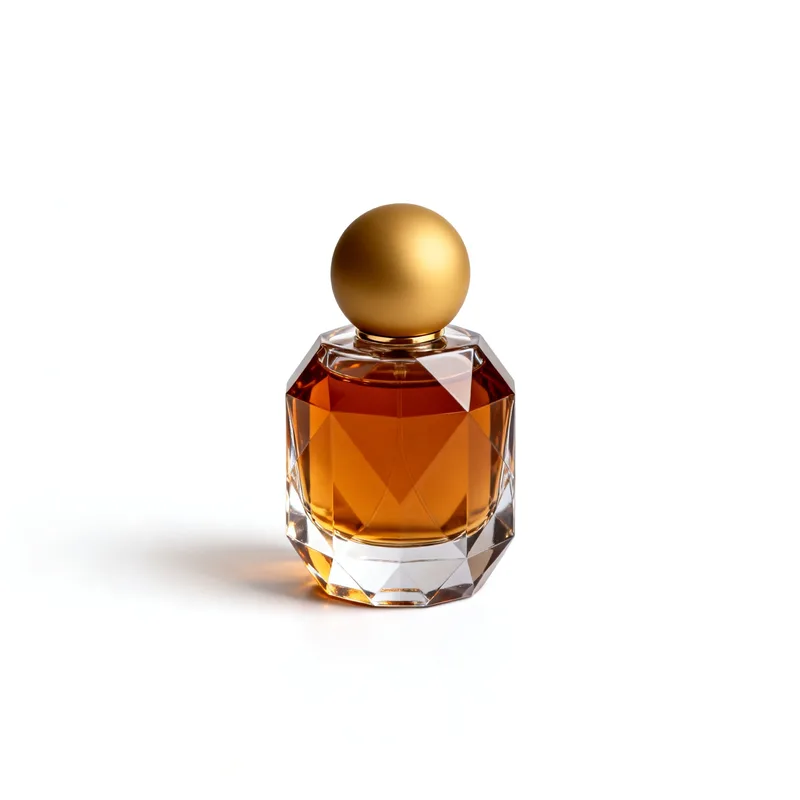
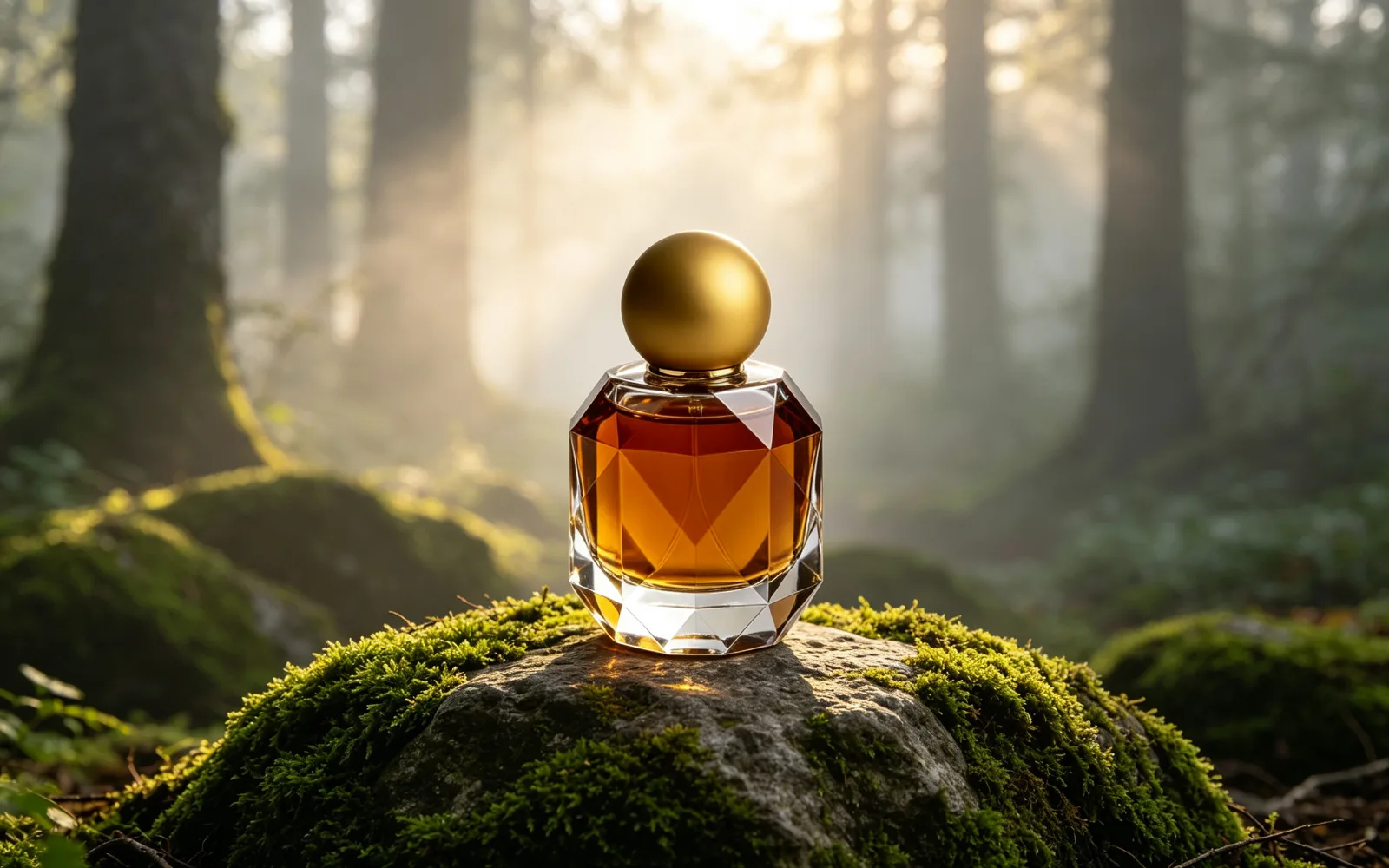
Ambientare un prodotto in una nuova scena
Una boccetta di profumo su sfondo bianco posata su una pietra con muschio in un bosco nebbioso
Prompt place this perfume bottle on a mossy stone in a misty forest, soft morning light
Realizzato con Seedream 4.5
Prova questo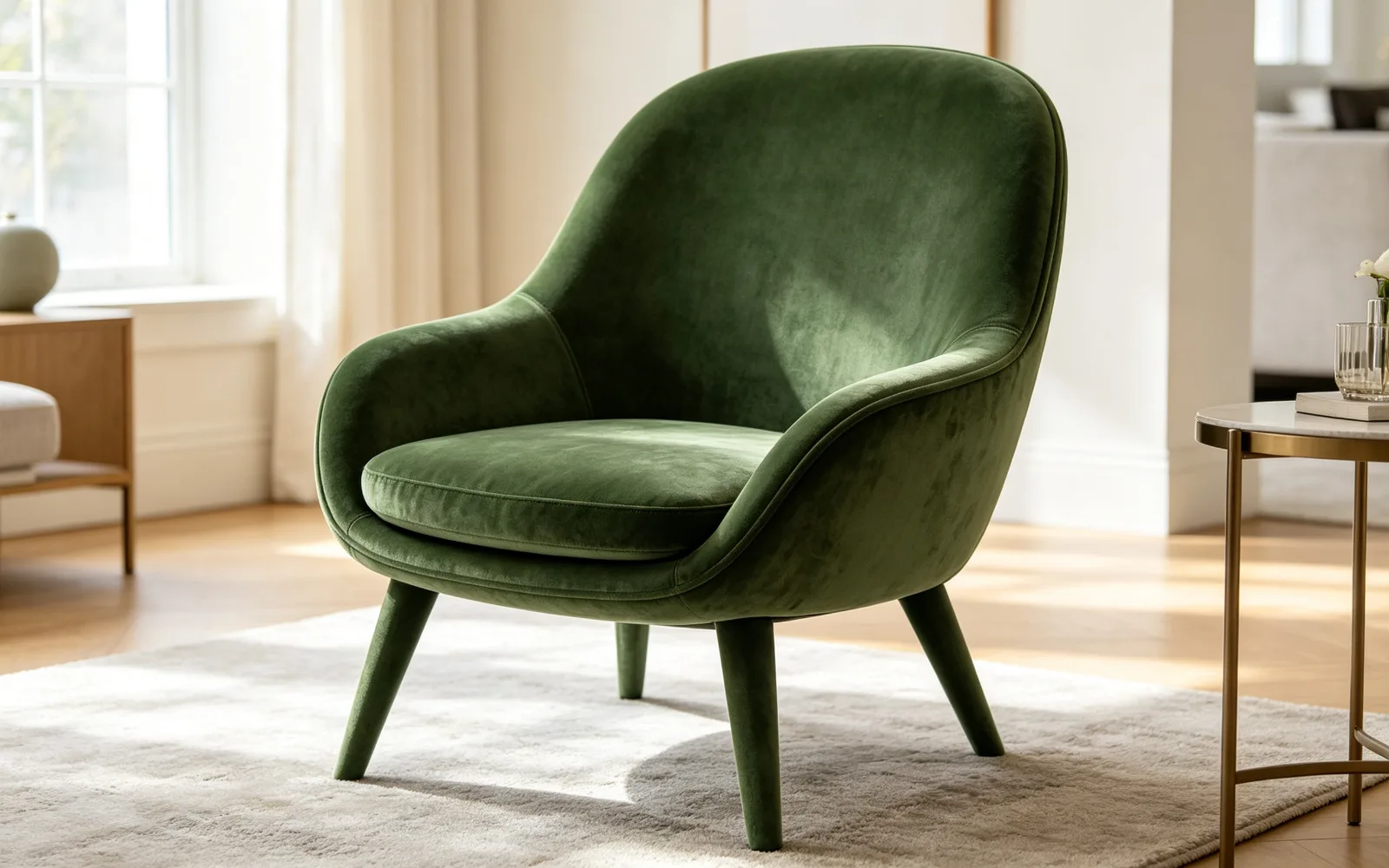 Dopo
Dopo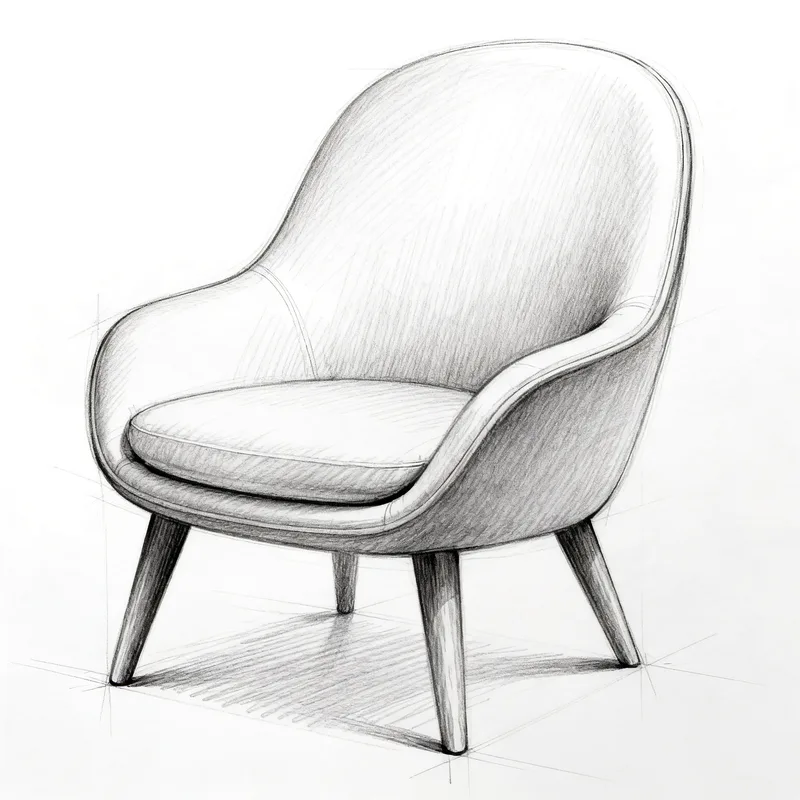
Trasformare uno schizzo in un'immagine realistica
Lo schizzo a matita di una poltrona trasformato nella foto di una poltrona in velluto verde
Prompt a photorealistic armchair in green velvet in a bright living room, based on this sketch
Realizzato con Seedream 4.5
Prova questo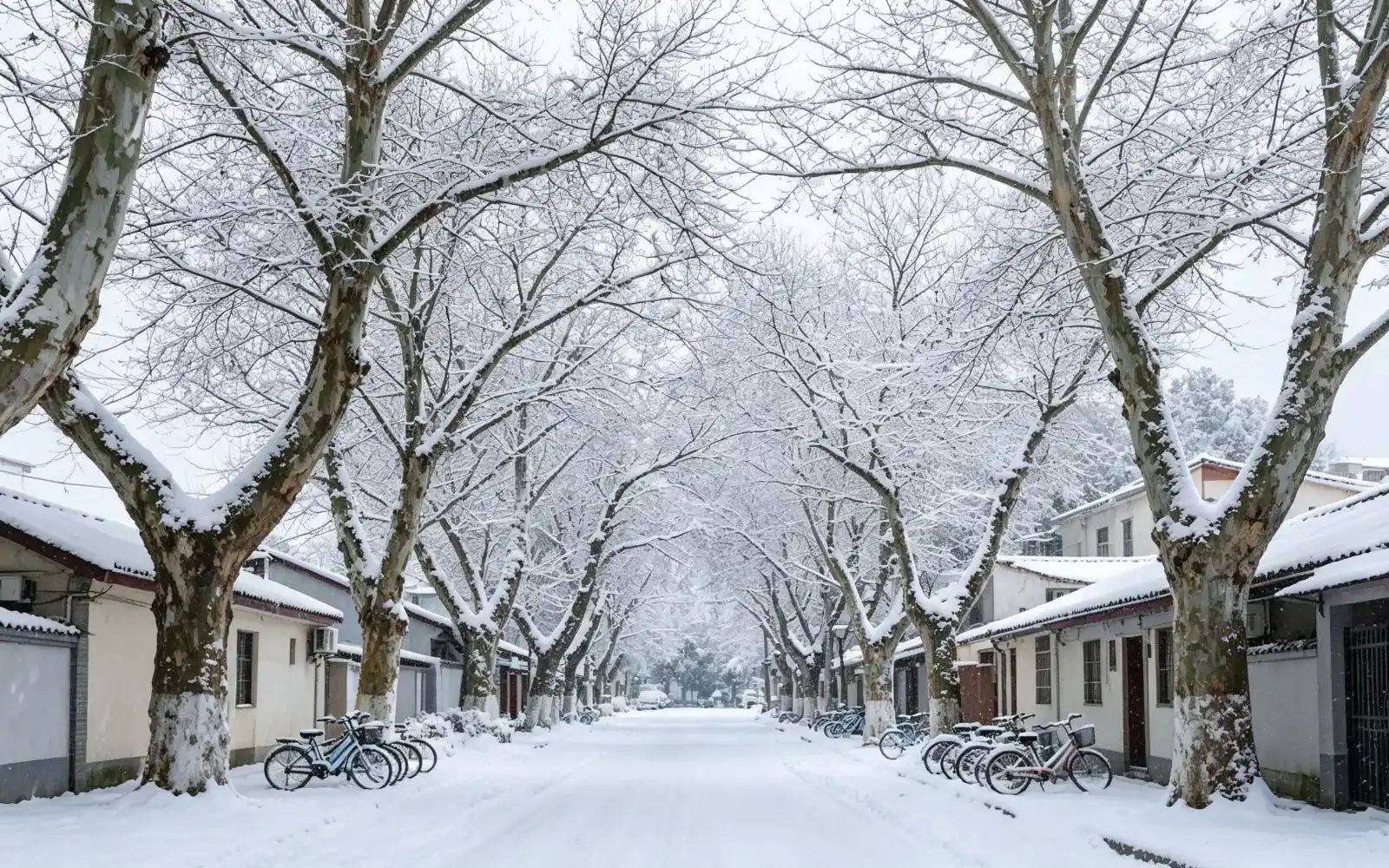 Dopo
Dopo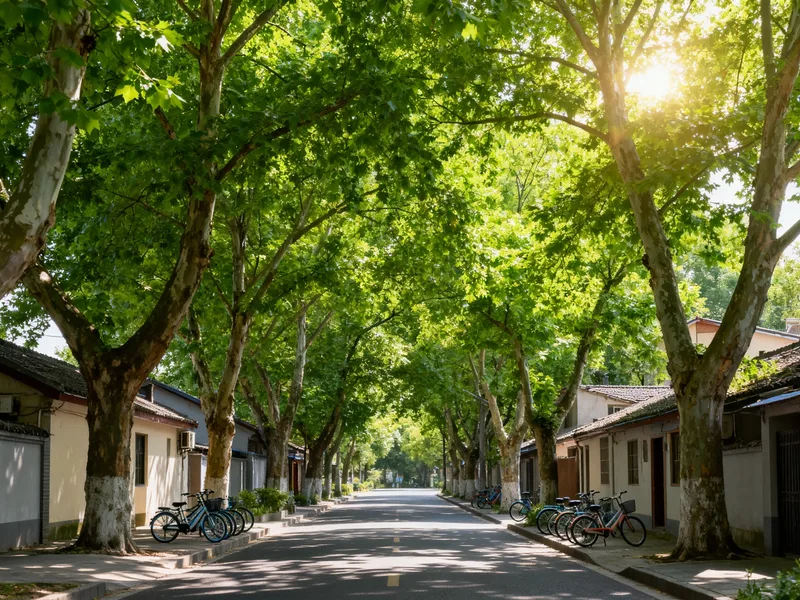
Cambiare la stagione in una foto
Una via alberata d'estate trasformata nella stessa via sotto la neve fresca
Prompt the same street in winter, covered in fresh snow, overcast sky
Realizzato con Seedream 4.5
Prova questo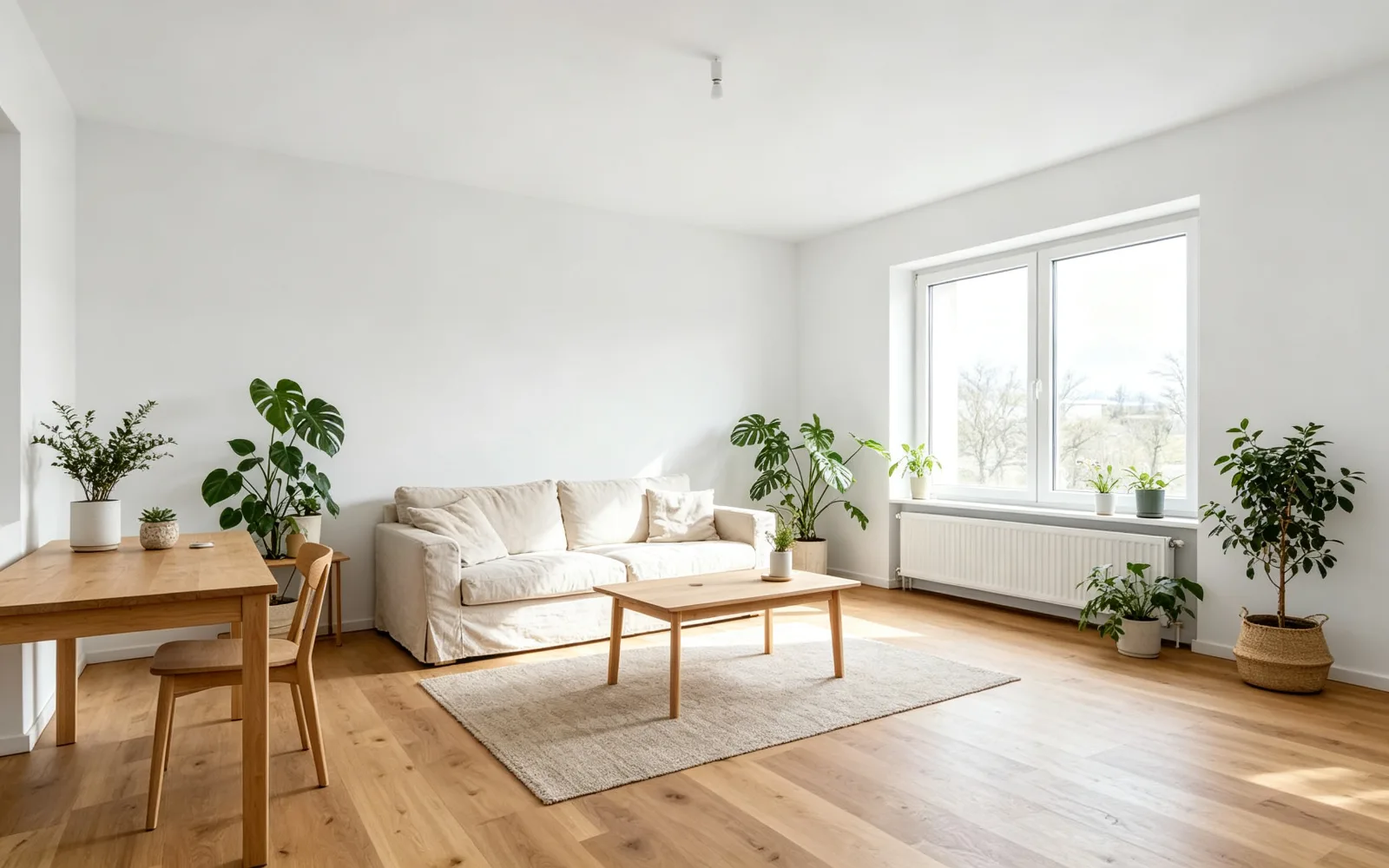 Dopo
Dopo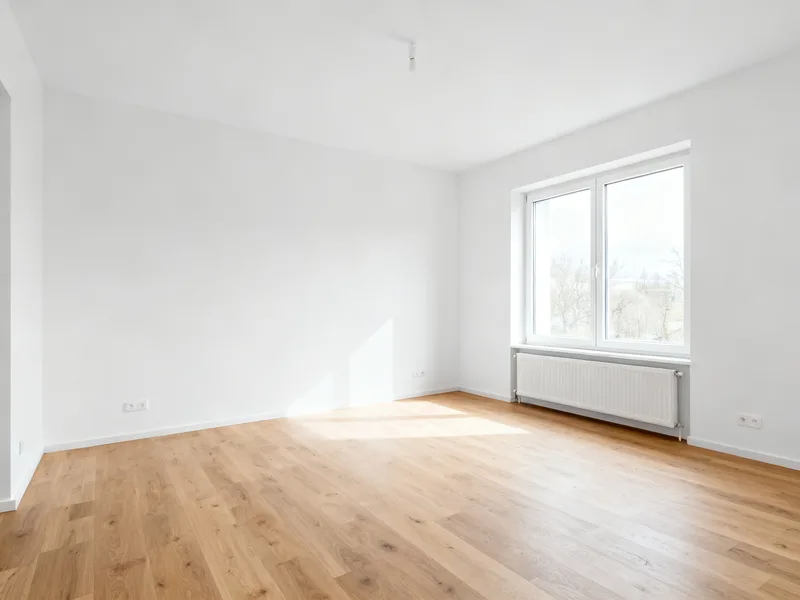
Riprogettare una stanza da una foto
Una stanza vuota arredata in stile scandinavo
Prompt furnish this room in Scandinavian style with a light wood table, linen sofa and plants
Realizzato con Seedream 4.5
Prova questoCome usare l'AI image to image
- 1
Aggiungi le immagini di riferimento
Fai clic sulla scheda con il più, trascinaci sopra le immagini o incollale nella casella del prompt. Fino a sei immagini da 5 MB ciascuna, a seconda del modello. Per caricarle devi accedere.
- 2
Descrivi il risultato
Il prompt è obbligatorio. Di' cosa tenere del riferimento e cosa cambiare, per esempio «la stessa poltrona in velluto verde in un soggiorno luminoso».
- 3
Scegli modello e dimensione
Scegli un modello, le proporzioni e la risoluzione. Il costo in crediti per immagine compare accanto al pulsante Genera.
- 4
Genera e scarica
Fai clic su Genera. Il risultato si apre in una nuova conversazione, dove puoi scaricarlo o continuare a perfezionarlo.
Cosa fa l'AI image to image
Il text to image parte da una tela bianca. L'image to image parte dalla tua immagine: il modello legge nel riferimento il soggetto, le forme, i colori e la disposizione, poi disegna una nuova immagine che segue sia il riferimento sia il tuo prompt.
Tutta l'immagine viene disegnata di nuovo, quindi i piccoli dettagli possono spostarsi. Quando devi cambiare solo una zona e tenere ogni altro pixel, usa invece l'inpainting AI. Per togliere qualcosa, usa la gomma per oggetti.
Scrivere prompt per l'image to image
Nomina ciò che deve restare, poi descrivi la modifica. I prompt brevi e concreti danno risultati più prevedibili di lunghe liste di aggettivi:
- «La stessa bottiglia sul piano di marmo di un bagno, luce del mattino»
- «Questo soggiorno di sera con le lampade calde accese»
- «Trasforma questa foto in un'illustrazione vettoriale piatta con colori decisi»
- «La stessa persona in un completo blu navy, sfondo da studio»
- «Questo schizzo come un render 3D pulito in colori pastello tenui»
Combinare più immagini di riferimento
Con più di un riferimento puoi mescolarli: un prodotto da una foto e un ambiente da un'altra, oppure una persona e un outfit. Scrivi @ nel prompt per citare un riferimento preciso, così il modello sa a quale immagine si riferisce ogni parte del prompt.
Il numero di riferimenti dipende dal modello, fino a sei. Quando raggiungi il limite, la scheda con il più sparisce. I modelli che non accettano riferimenti mostrano invece un avviso.
Come scegliere un modello
I modelli si differenziano per quanto seguono il riferimento, per come gestiscono il testo nell'immagine e per le dimensioni che offrono. Gli esempi di questa pagina sono stati creati con Seedream 4.5; il modello è indicato sotto ciascuno.
I modelli con il lucchetto richiedono un piano superiore. I crediti per immagine cambiano con il modello e la risoluzione, e il valore attuale compare sempre prima di generare.