Modificare il testo di un'immagine e mantenere il font
Correggi una parola sbagliata su un banner AI, un menù o un'insegna senza rigenerare l'immagine. Traccia un riquadro attorno al testo, scrivi la nuova dicitura e tornano lo stesso font, colore e prospettiva.
- Nessuna installazione
Modificare il testo di un'immagine, prima e dopo
Trascina il divisore per confrontare.
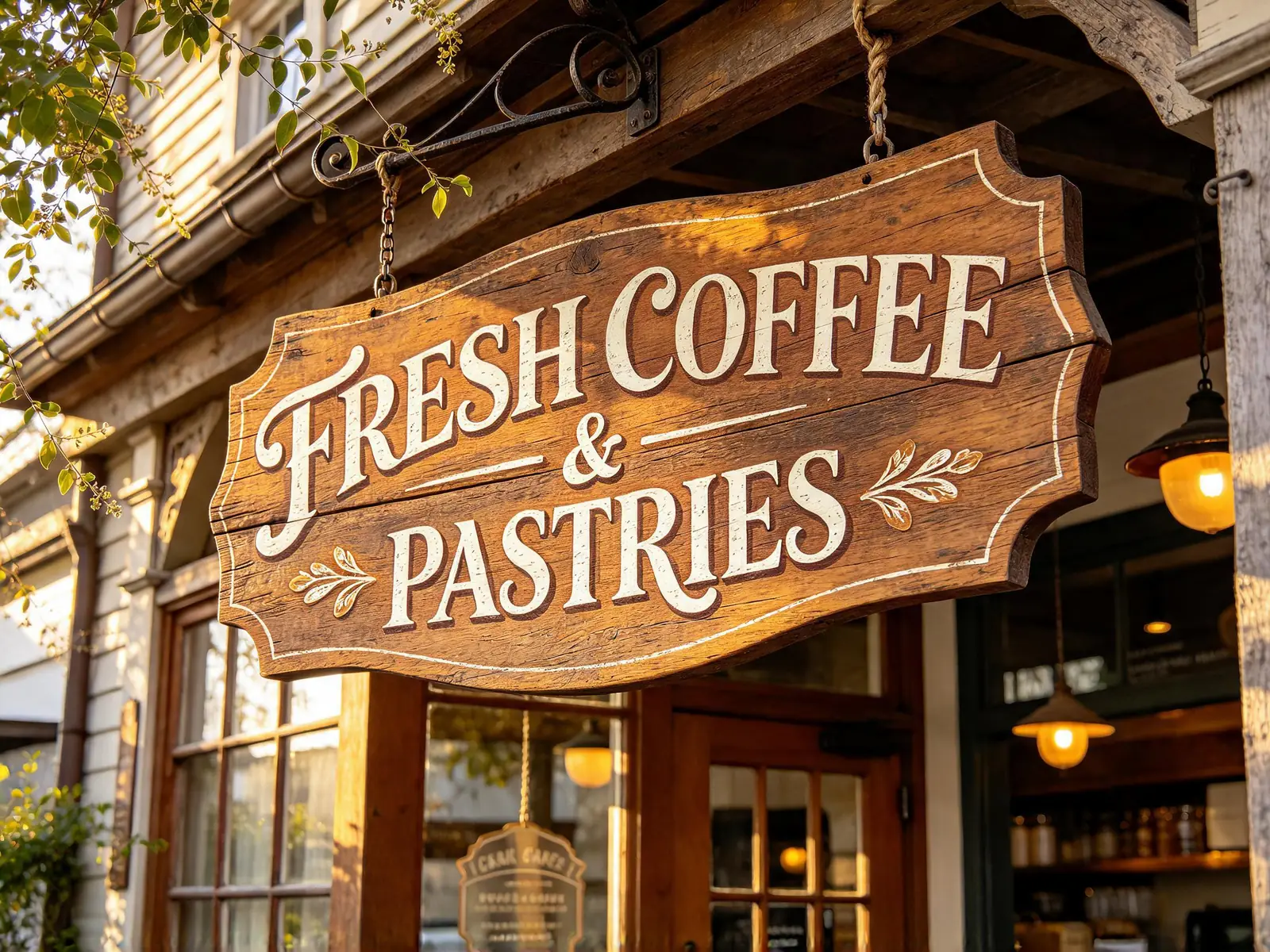
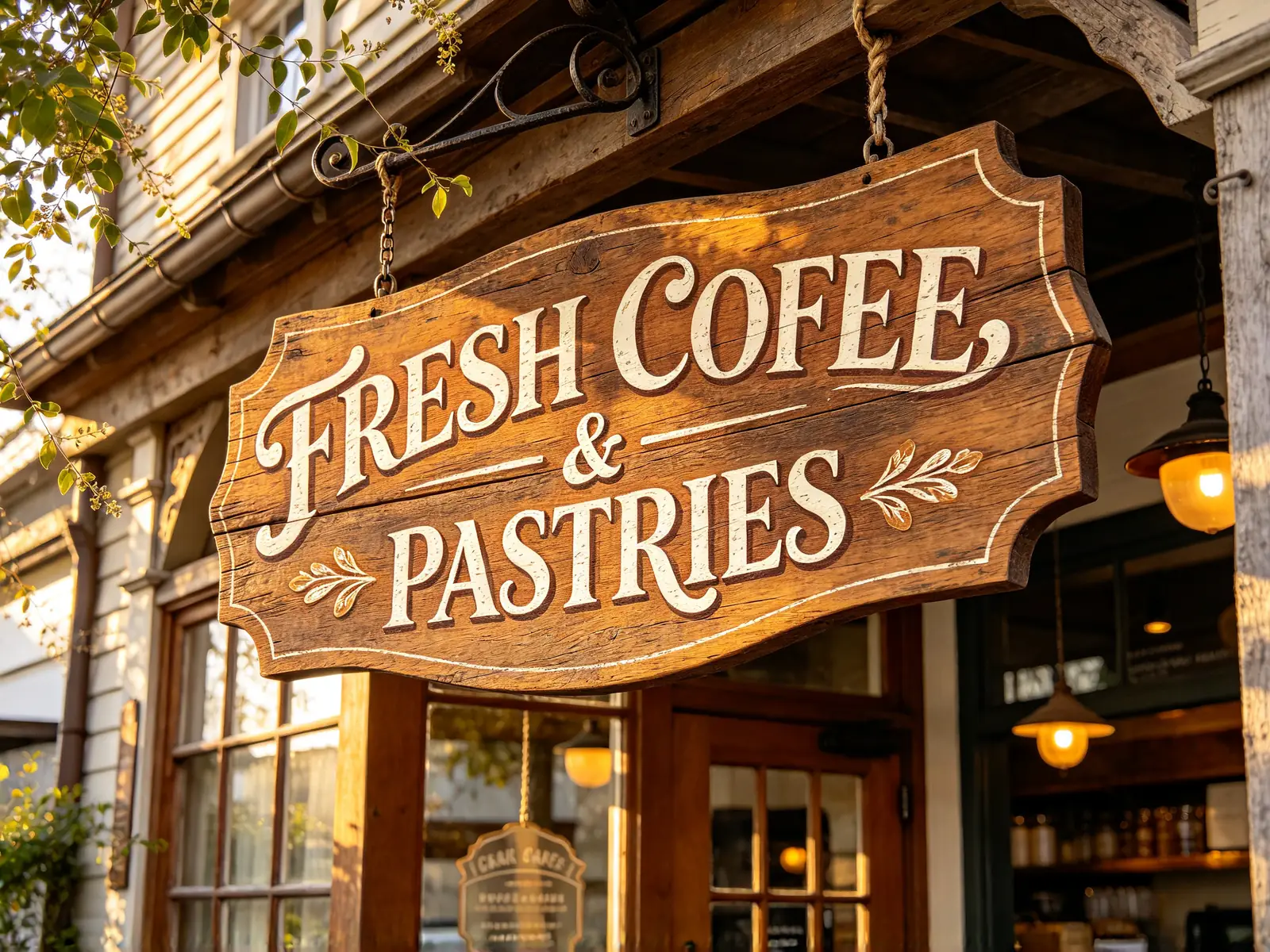
Correggere una parola sbagliata su un'insegna
COFEE su un'insegna di legno di un caffè corretto in COFFEE, con le lettere graziate color crema dipinte e le venature del legno mantenute
Prompt COFFEE
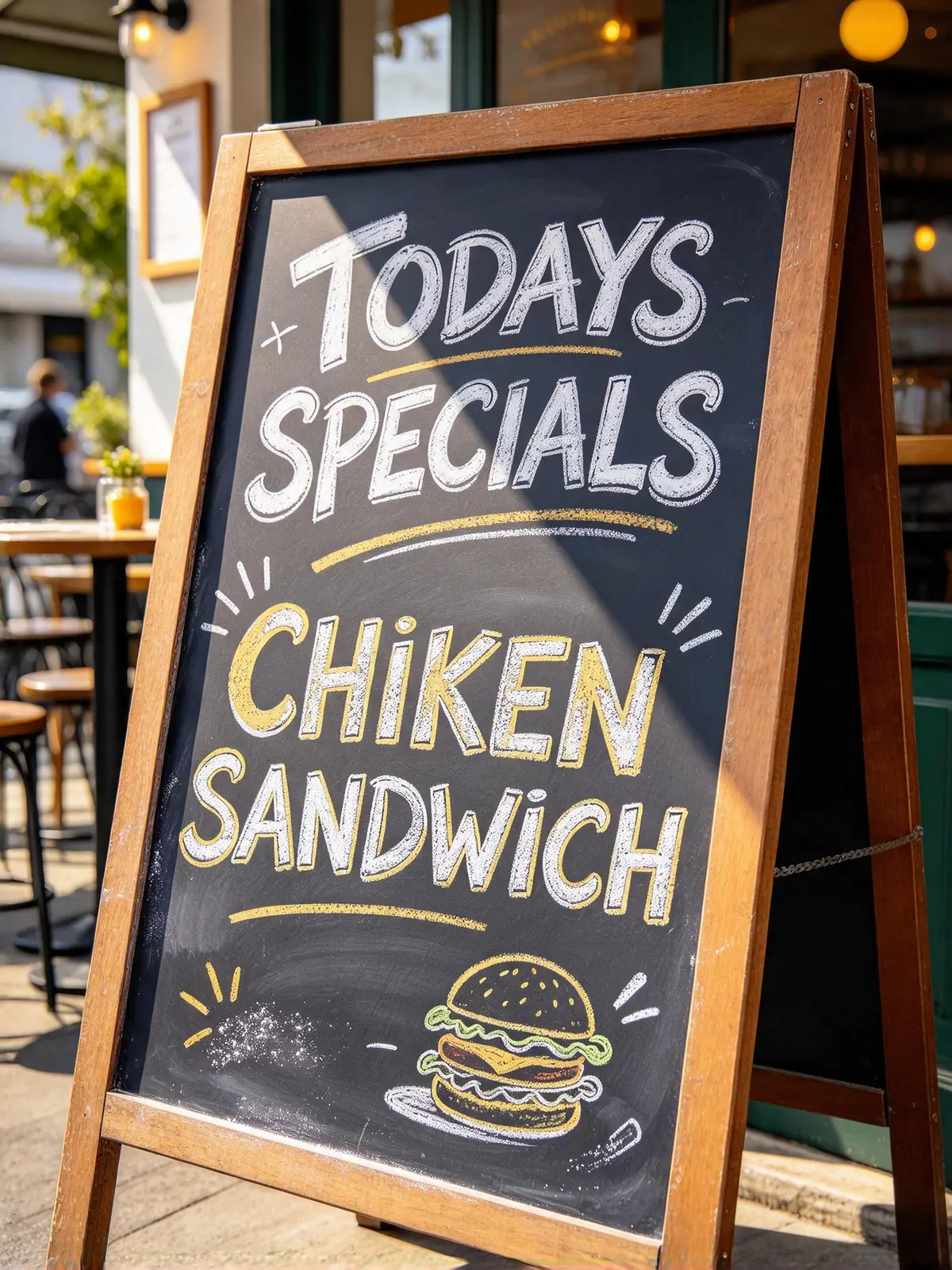
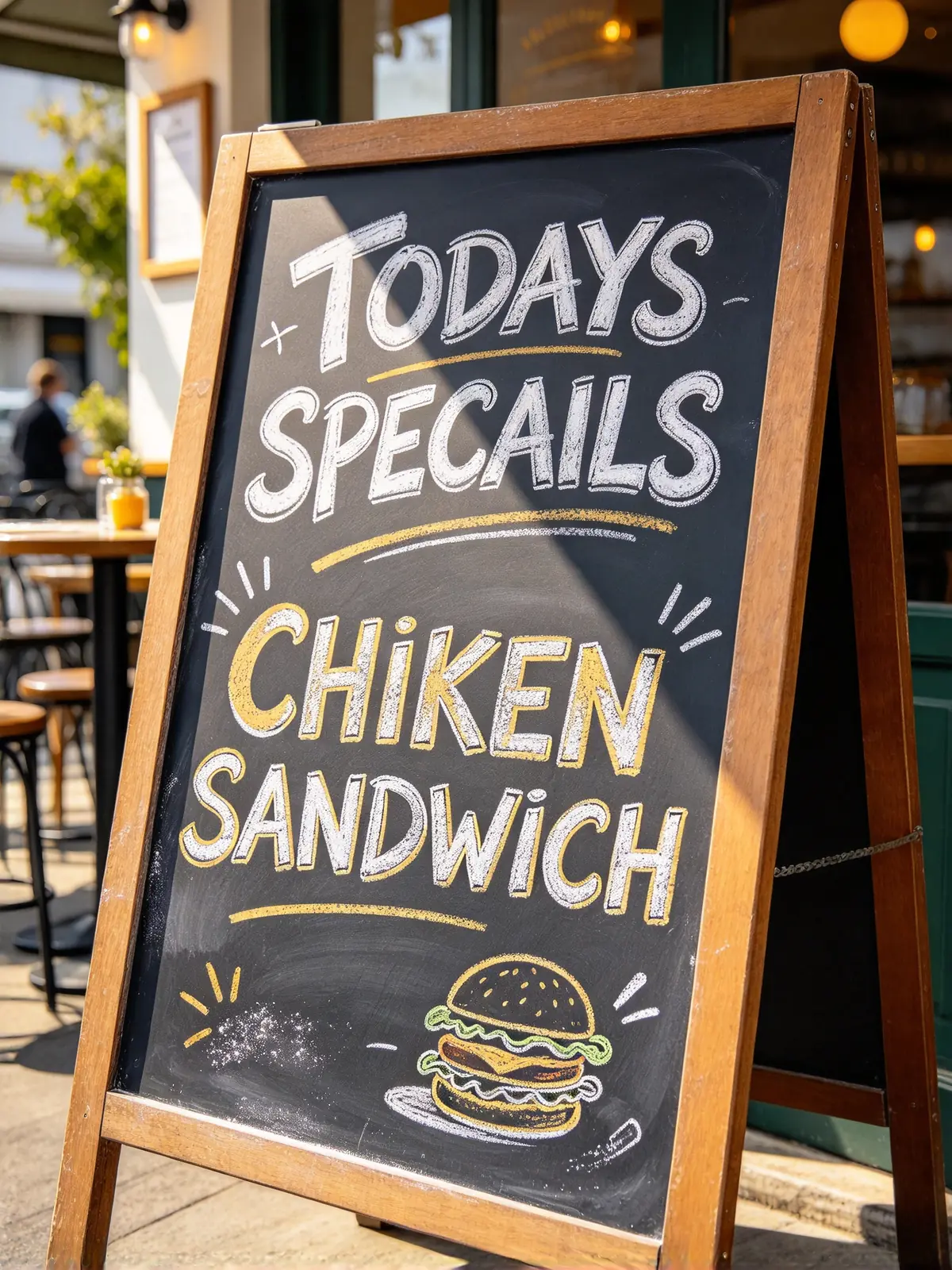
Correggere un refuso su un menù a lavagna
SPECAILS su una lavagna da menù con cavalletto corretto in SPECIALS, con le lettere a gesso mantenute
Prompt SPECIALS
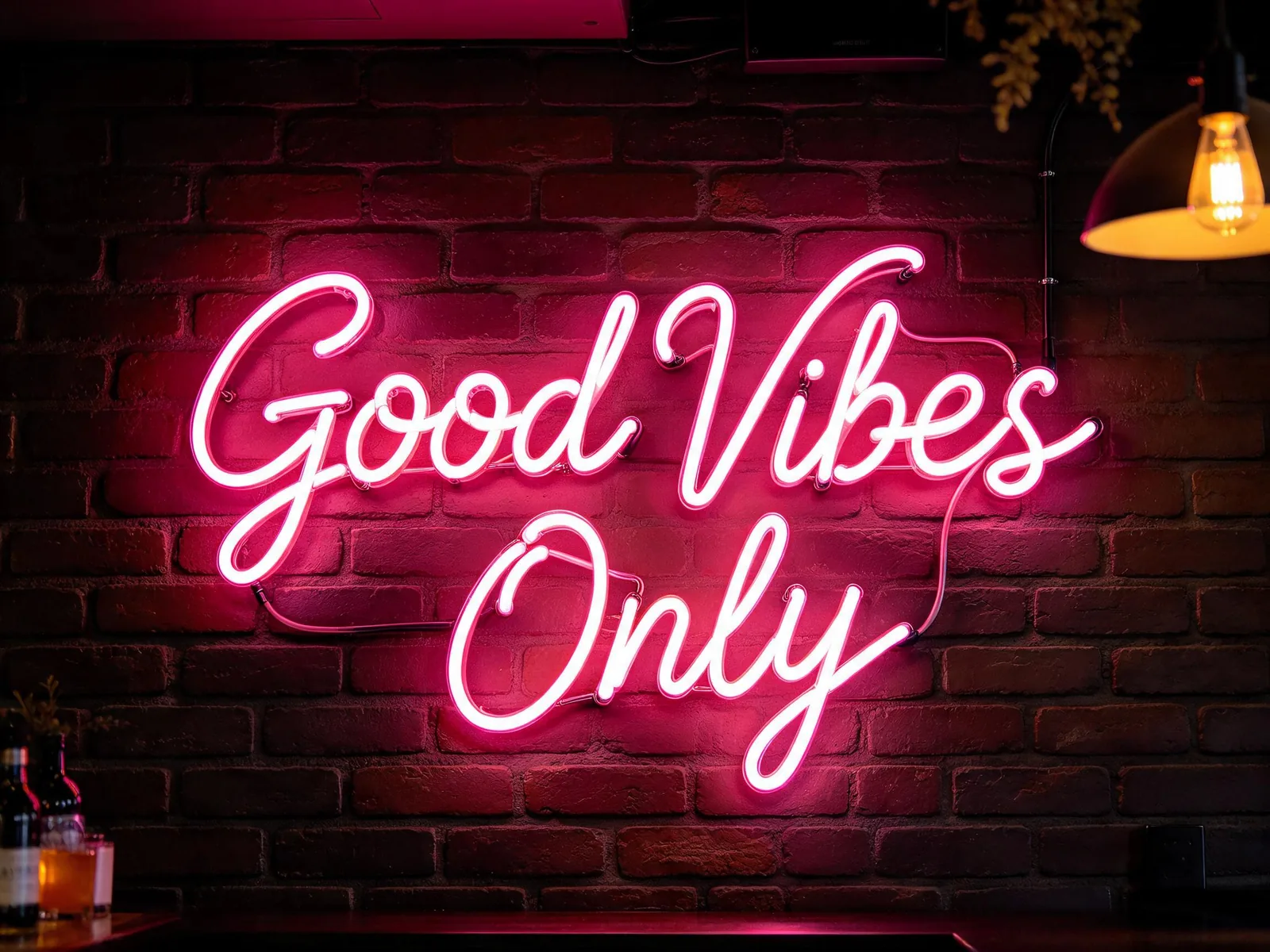
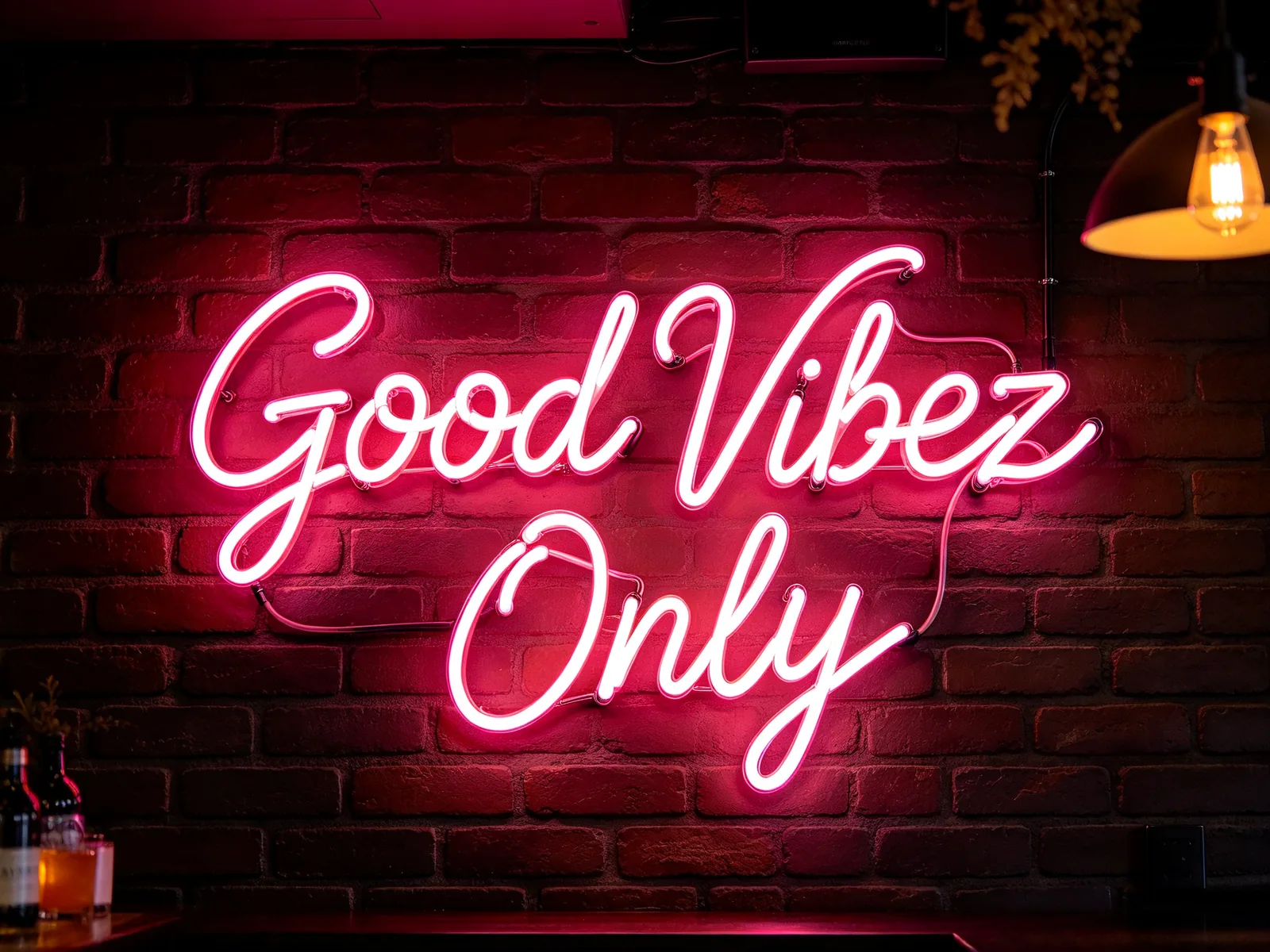
Cambiare una parola nella foto di un'insegna al neon
Vibez su un'insegna al neon rosa in corsivo cambiato in Vibes, con l'alone luminoso e lo stile dei tubi mantenuti sul muro di mattoni
Prompt Vibes
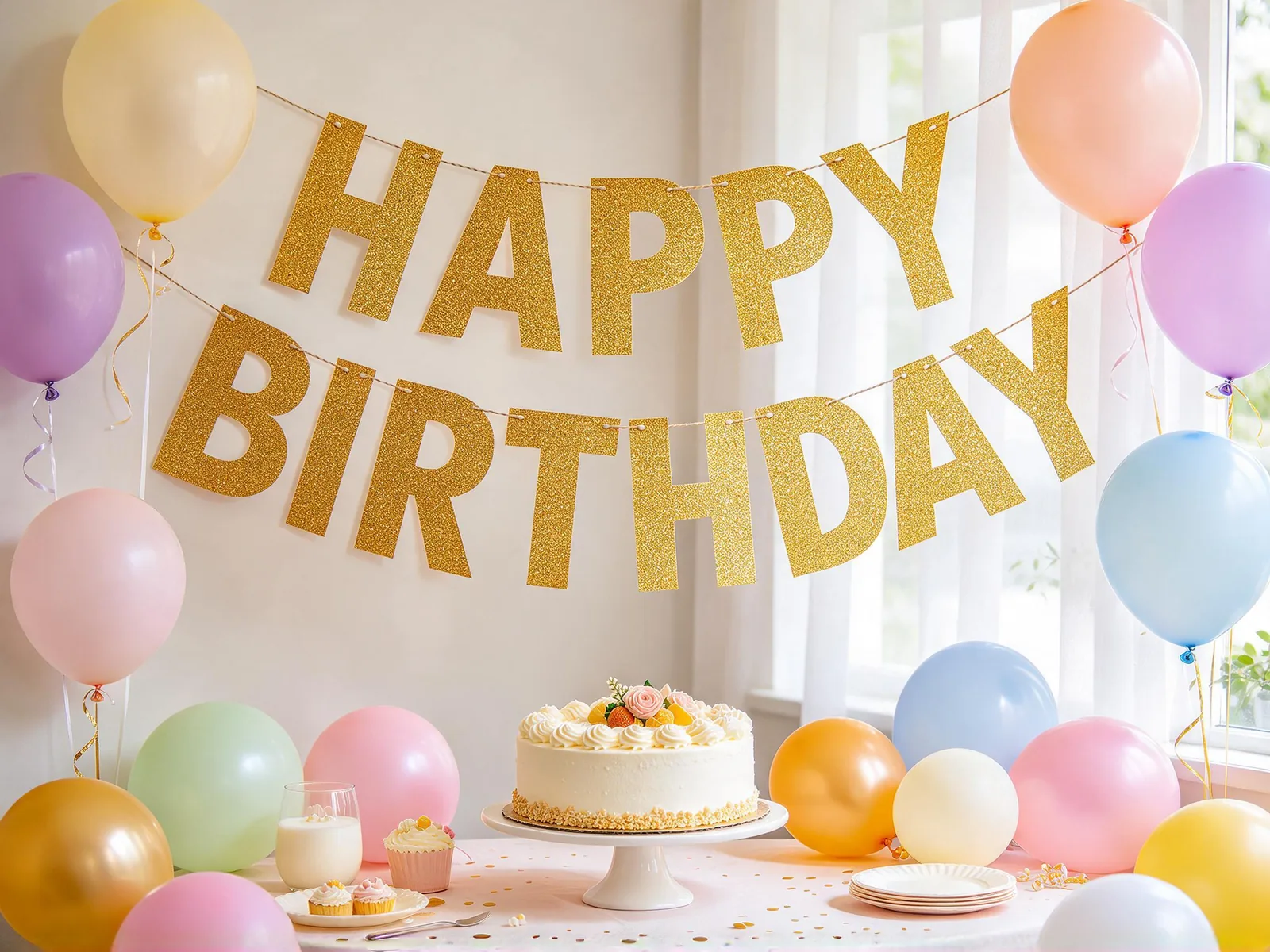
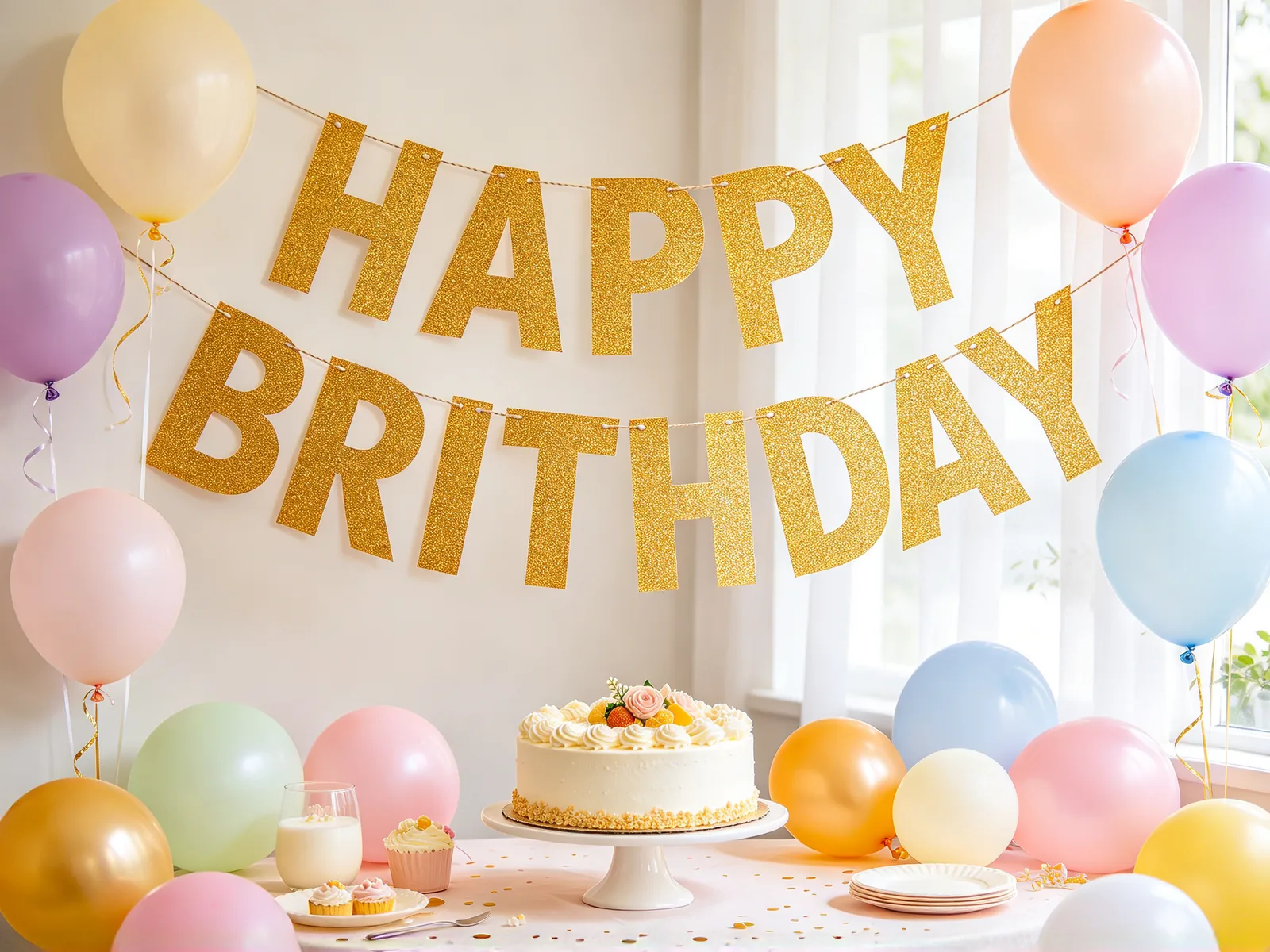
Correggere l'ortografia di uno striscione per una festa
BRITHDAY su uno striscione di lettere glitterate dorate corretto in BIRTHDAY, con i glitter e l'angolazione mantenuti
Prompt BIRTHDAY
Come modificare il testo di un'immagine
- 1
Carica l'immagine
Aggiungi un JPG, PNG o WebP con il testo sbagliato: un banner AI, un menù, un'insegna o uno screenshot.
- 2
Traccia un riquadro attorno al testo
Trascina un riquadro attorno alla parola o alla riga da cambiare, compresi contorno e ombra.
- 3
Scrivi cosa deve dire
Inserisci l'ortografia e le maiuscole esatte, fino a 60 caratteri.
- 4
Correggi e scarica
Avvia la correzione, confronta con l'originale e salva. Scegli “Correggi un'altra parola” sul risultato per sistemare la successiva.
Modificare testo su un'immagine: a chi serve
I refusi sopravvivono nelle immagini AI, nelle insegne stampate e nei vecchi file di design. Ecco chi li corregge con questo strumento.
Creatori di immagini AI
Tieni la composizione che ti piace e correggi solo le lettere.
- Correggere una parola sbagliata in un banner
- Sistemare un titolo illeggibile su un poster
- Evitare di rigenerare tutta l'immagine
Marketer e venditori online
Aggiorna il testo di una creatività che hai già.
- Cambiare una parola in un banner di saldi
- Modificare il testo di uno screenshot per una presentazione
- Correggere l'etichetta di un prodotto prima del lancio
Piccole imprese
Correggi un menù, un'insegna o un volantino quando il file sorgente non c'è più.
- Correggere un refuso nella foto di un menù
- Aggiornare una parola nella foto di un'insegna
- Sistemare un volantino che hai solo come immagine
Modificare testo in un'immagine con lo stesso font
Le lettere nuove sono disegnate per somigliare alle vecchie, quindi la modifica sembra parte dell'immagine.
- Stile, spessore e dimensione del font seguono le lettere originali.
- Colore, contorno, alone e ombra proiettata vengono mantenuti.
- Prospettiva e texture della superficie, come venature del legno o gesso, restano.
- Tutto ciò che sta fuori dal riquadro resta il più vicino possibile all'originale.
- Un lettering molto stilizzato può discostarsi un po', quindi confronta prima di pubblicare.
- Il risultato è fatto di pixel ridisegnati, non di un file di font modificabile.
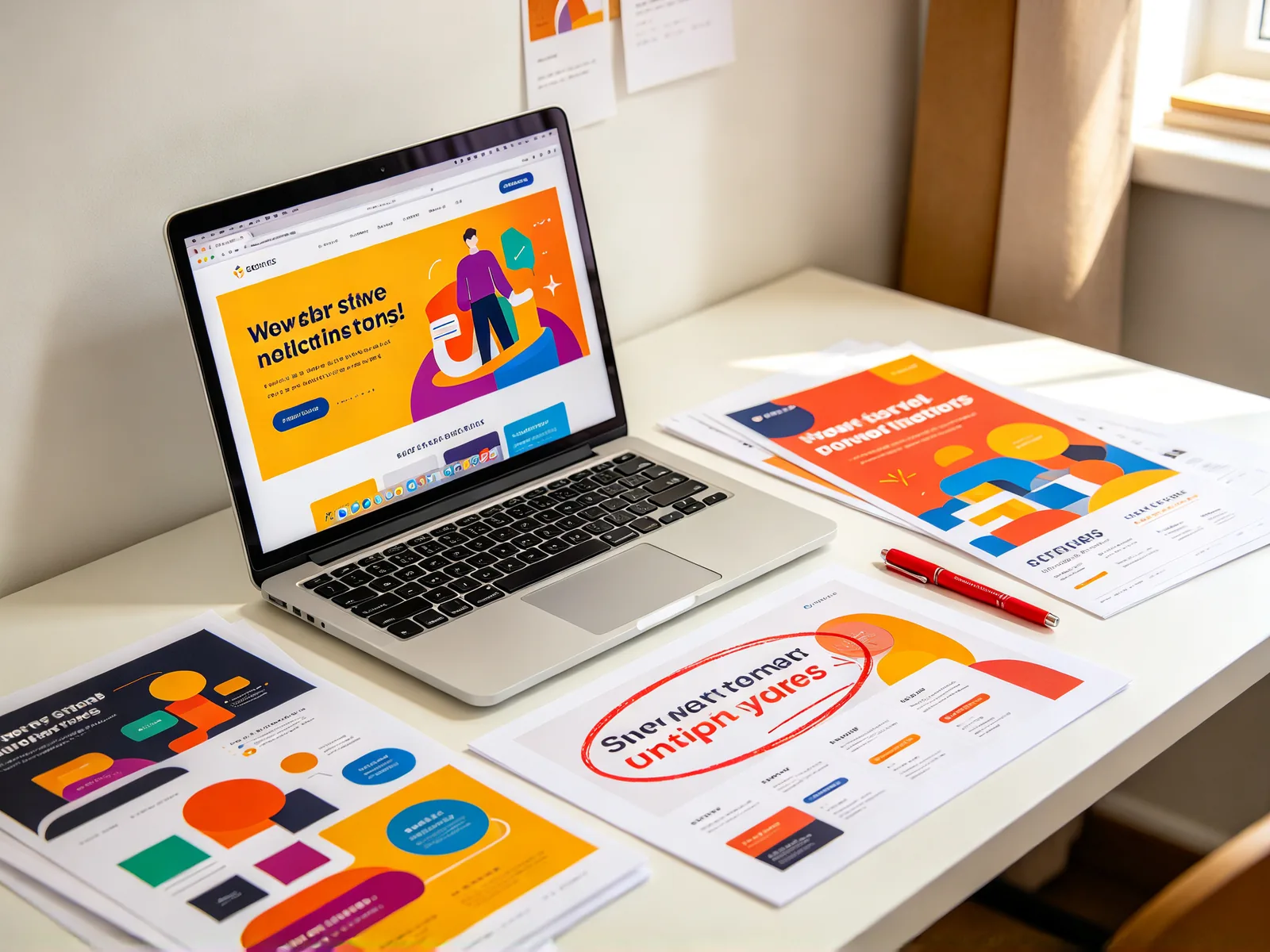
Perché i generatori di immagini AI sbagliano le parole
I modelli di immagini dipingono le lettere come forme invece di compitarle, quindi le parole lunghe o insolite escono spesso sbagliate. Succede di frequente in banner, poster e menù AI.
Rilanciare il prompt cambia tutta l'immagine e può far perdere l'impaginazione che ti piaceva. Come sostituto di testo con AI, questo strumento ridisegna solo la parola che riquadri.
- Riquadra la parola sbagliata.
- Scrivi l'ortografia corretta.
- Ripeti con “Correggi un'altra parola” per ogni errore rimasto.
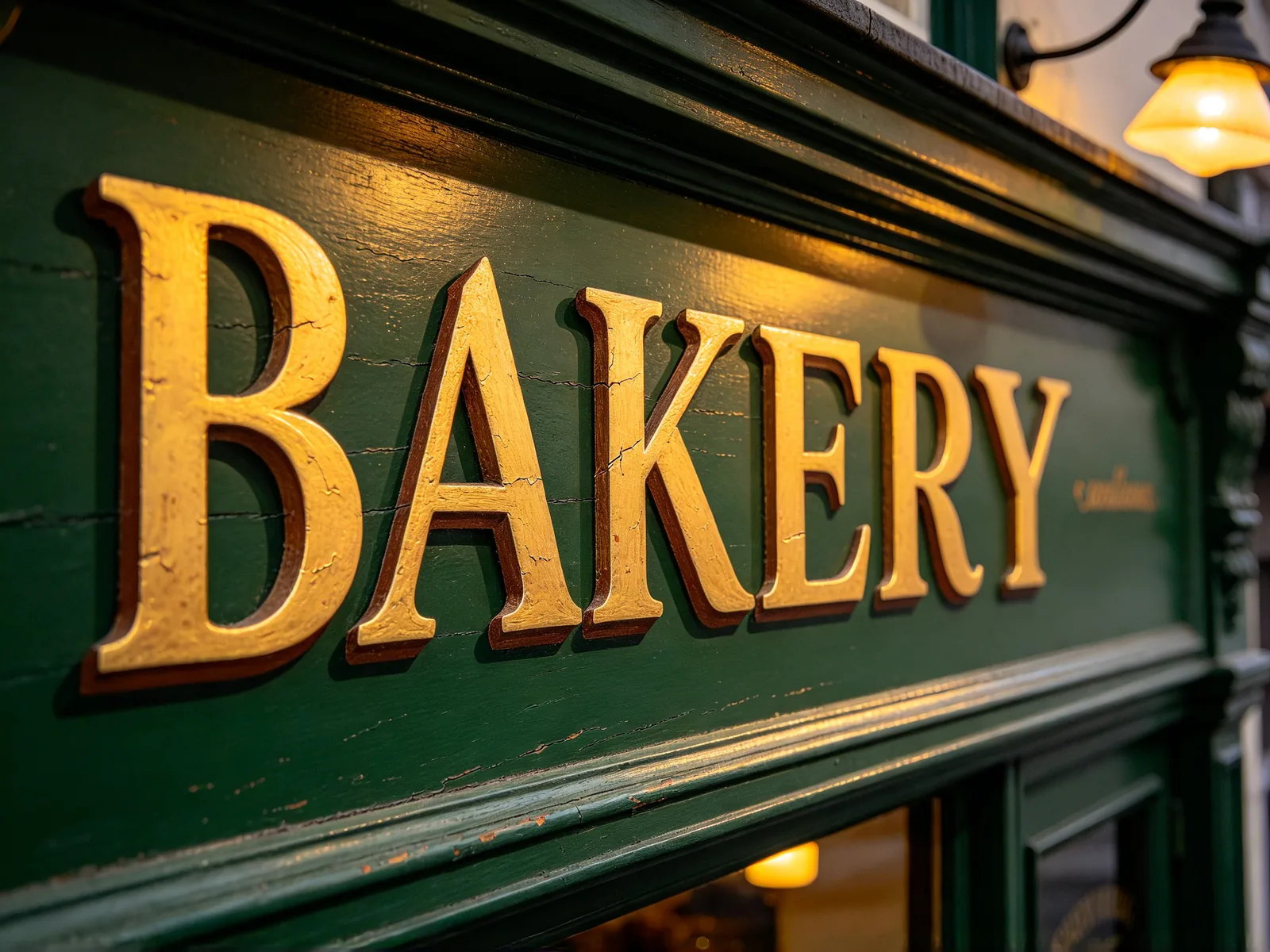
Consigli per cambiare il testo di un'immagine in modo pulito
Scegli tu il riquadro e il testo; il testo non viene rilevato in automatico.
I modelli contrassegnati con “Area precisa” trovano il punto esatto che hai riquadrato. Gli altri lo individuano da una descrizione e possono toccare una parola vicina quando l'immagine contiene molto testo.
- Riquadra tutta la parola, compresi contorno, alone e ombra.
- Correggi una parola o una riga per volta, poi usa “Correggi un'altra parola”.
- Parti da un'immagine nitida: lettere sfocate danno meno da copiare al modello.
- Controlla i testi piccoli a dimensione intera prima di pubblicare e rilancia se una lettera non convince.
- Il risultato torna alla dimensione di output del modello, quindi un originale molto grande può essere ridotto.
- Usalo solo su immagini tue o che puoi modificare.