Rimuovere filigrane e watermark dalle tue foto con AI
Togli una filigrana, un logo in un angolo o una firma da una foto tua o che hai il permesso di modificare. Passa il pennello sul segno e l'immagine sotto viene ridipinta in modo coerente.
- Crediti gratuiti ogni giorno
- Nessuna installazione
Filigrane rimosse da foto di esempio
Trascina il divisore per confrontare prima e dopo.

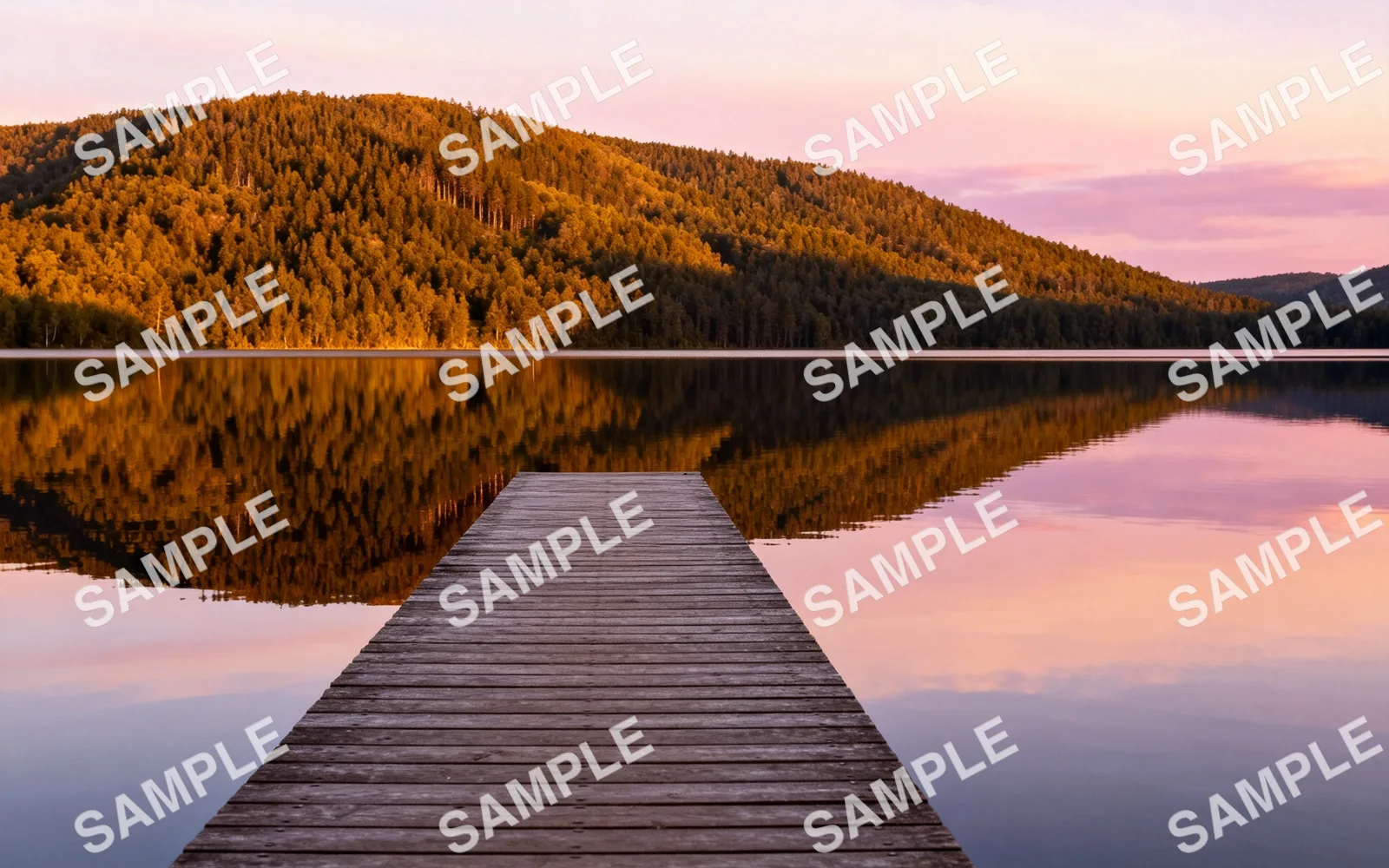
Rimuovere una filigrana di testo ripetuta
Una filigrana SAMPLE ripetuta rimossa dalla vista di un lago
Prova questo

Rimuovere un logo dall'angolo di una foto
Un marchio inventato rimosso dalla foto di una sneaker
Prova questo

Rimuovere una firma da un ritratto
Una firma a mano rimossa dall'angolo di un ritratto
Prova questo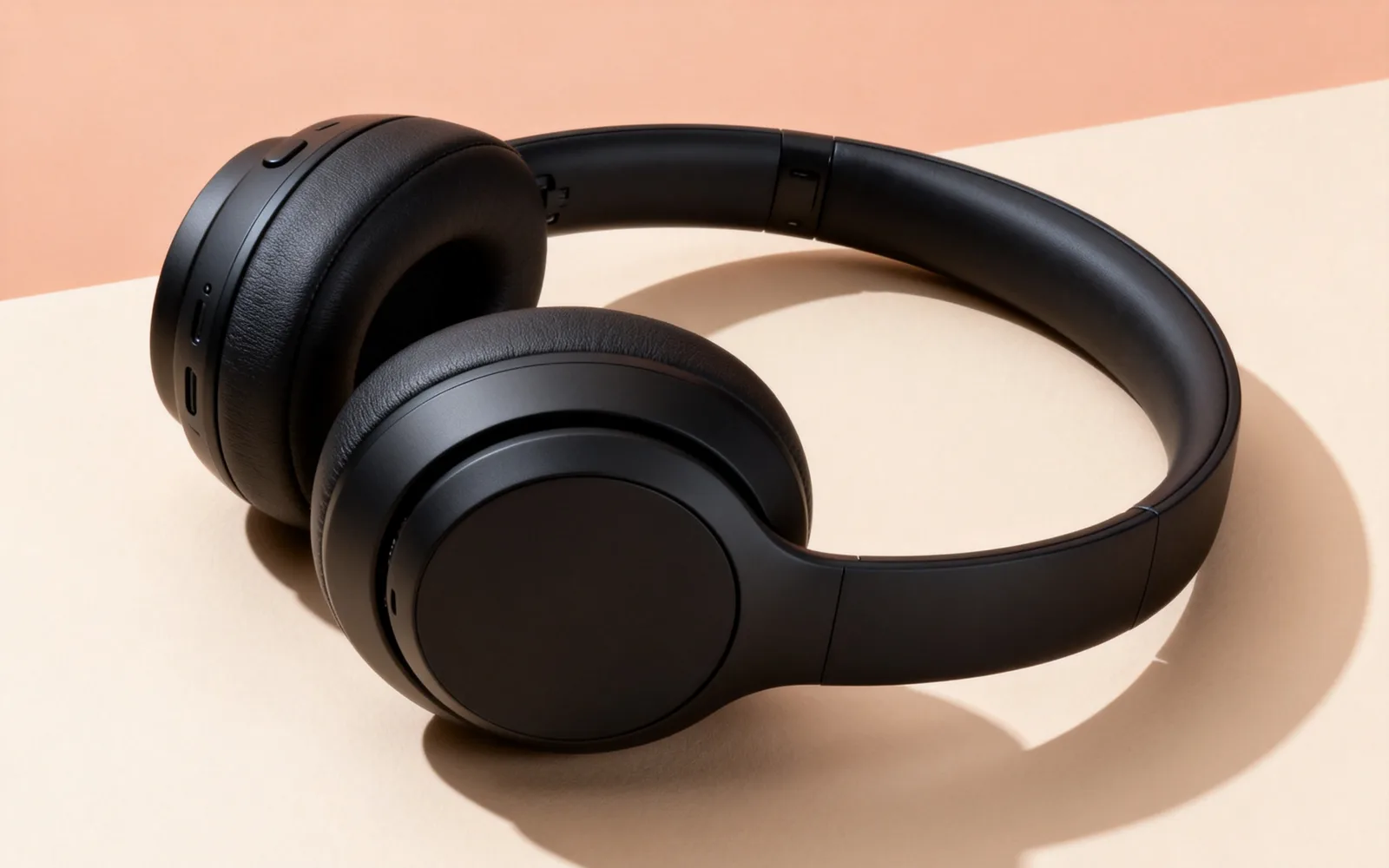

Rimuovere un bollino sconto da una foto prodotto
Un bollino rotondo dei saldi rimosso dalla foto di un paio di cuffie
Prova questoCome rimuovere una filigrana da una foto
- 1
Carica la tua foto
Scegli un'immagine tua o che hai il permesso di modificare, fino a 5 MB. Sono accettati JPG, PNG, WebP, GIF, AVIF e TIFF.
- 2
Passa il pennello sul segno
Colora la filigrana, il logo o la firma con un piccolo margine. Se la filigrana si ripete su tutta l'immagine, segna ogni copia.
- 3
Elabora la foto
Fai clic su Elabora. Viene ridipinta solo la zona segnata, partendo dai colori e dalla texture intorno.
- 4
Confronta e scarica
Trascina il divisore per confrontare, elabora di nuovo le tracce leggere rimaste, poi scarica la foto pulita.
Solo per foto che hai il diritto di modificare
Usalo sui tuoi lavori: una foto a cui hai messo la filigrana prima di pubblicarla e di cui non hai più l'originale, un'immagine prodotto che il fornitore ti permette di modificare, o un vecchio file grafico con la scritta «bozza».
Rimuovere la filigrana da una foto stock o dall'immagine di qualcun altro può violare il suo diritto d'autore, e la nostra Politica di utilizzo accettabile non lo consente. Per usare una foto stock, acquista la licenza dal venditore.
Loghi e firme negli angoli
Un logo o una firma in un angolo copre una zona piccola, spesso su cielo, muro o uno sfondo semplice. Sono i segni più facili da togliere: passa il pennello sul segno con un piccolo margine ed elabora una volta.
Un bollino sopra un prodotto, come l'adesivo dei saldi su un paio di cuffie, è più difficile perché va ridisegnato il bordo del prodotto sotto. Controlla quel bordo dopo l'elaborazione.
Filigrane su tutta l'immagine
Un testo semitrasparente ripetuto su tutta la foto è il caso più difficile. Ogni copia va segnata e, messe insieme, coprono una buona parte della foto, quindi se ne ridipinge di più.
Lavora a passaggi: segna le copie in una metà dell'immagine, elabora, carica il risultato e fai l'altra metà. Volti e testo fine sotto la filigrana vengono ridipinti, non recuperati, quindi confrontali con attenzione con l'originale.
Se hai il file originale, usa quello
La rimozione ridipinge la zona sotto il segno partendo da ciò che la circonda; non può recuperare i dettagli che il segno nascondeva. Se hai ancora un originale senza segni, come l'export dalla fotocamera o dall'app di grafica, quel file sarà sempre più fedele di una copia ripulita.