Trasformare una foto in pixel art con AI
Converti una foto in pixel art. L'immagine viene ridisegnata come una griglia di pixel visibile con una tavolozza limitata, come uno sprite di un vecchio videogioco, mentre la composizione resta la tua.
- Nessuna installazione
Foto convertite in pixel art
Trascina il divisore per confrontare prima e dopo.
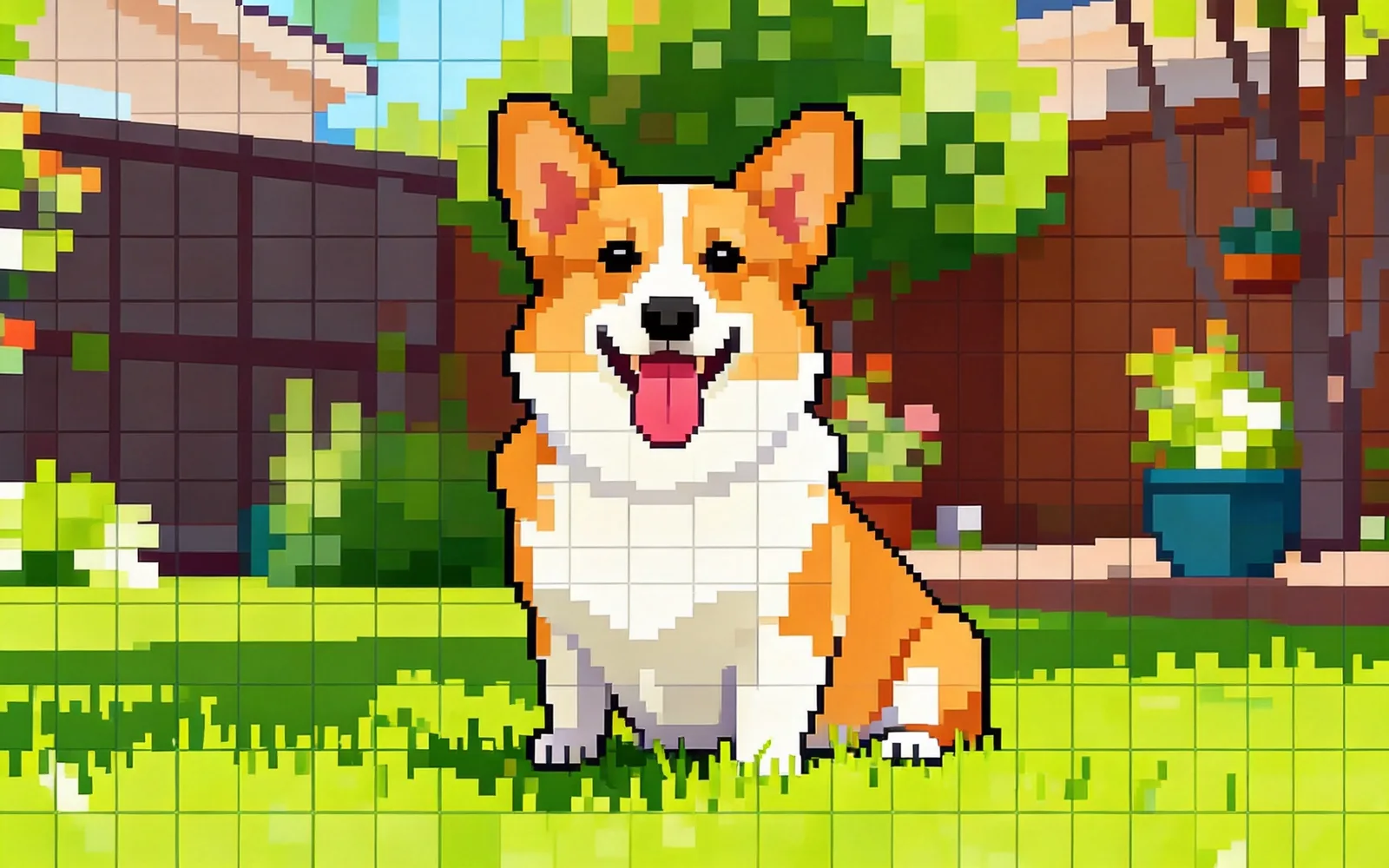
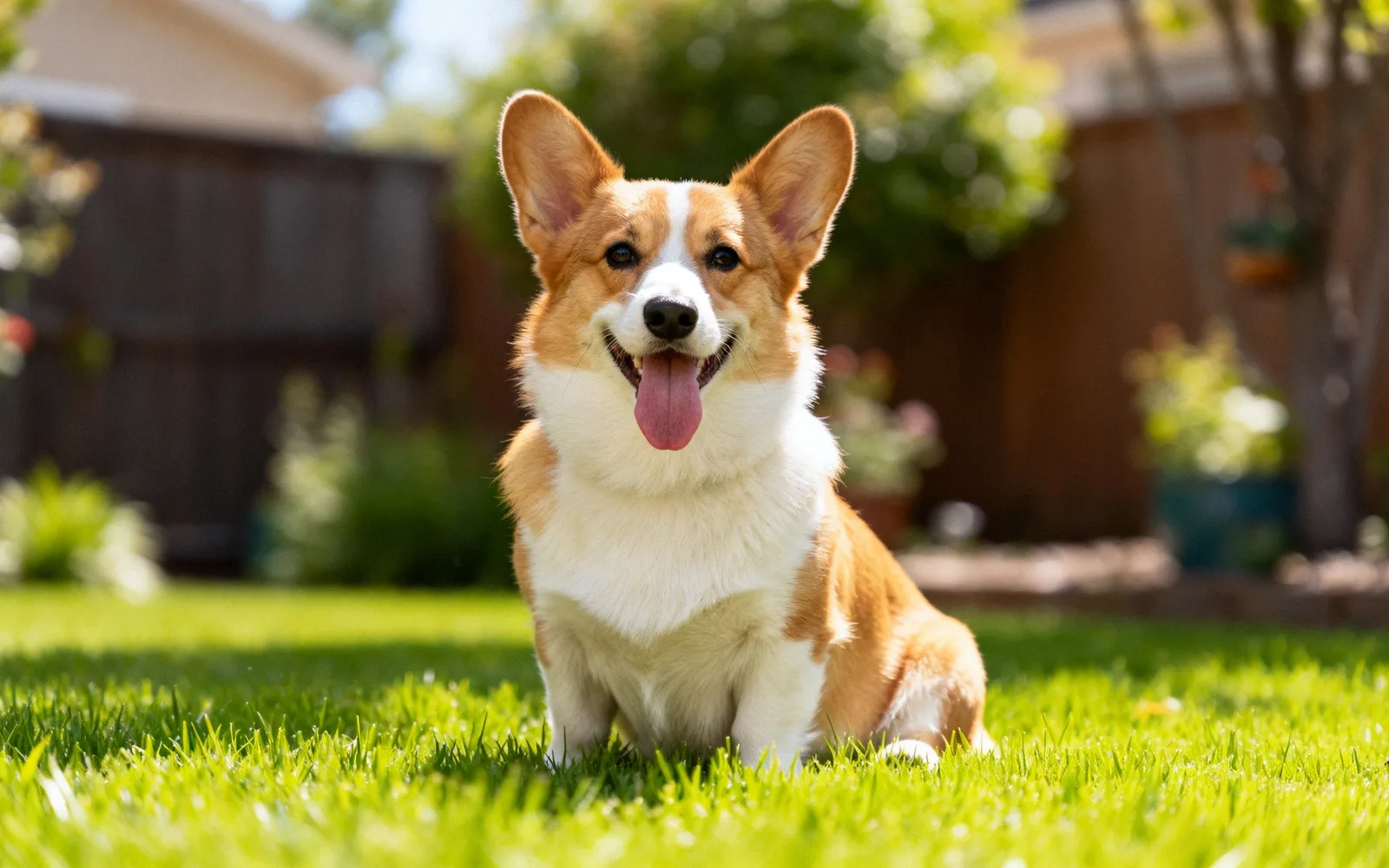
Trasformare la foto di un animale in pixel art
La foto di un corgi ridisegnata in pixel art a 16 bit
Prova questo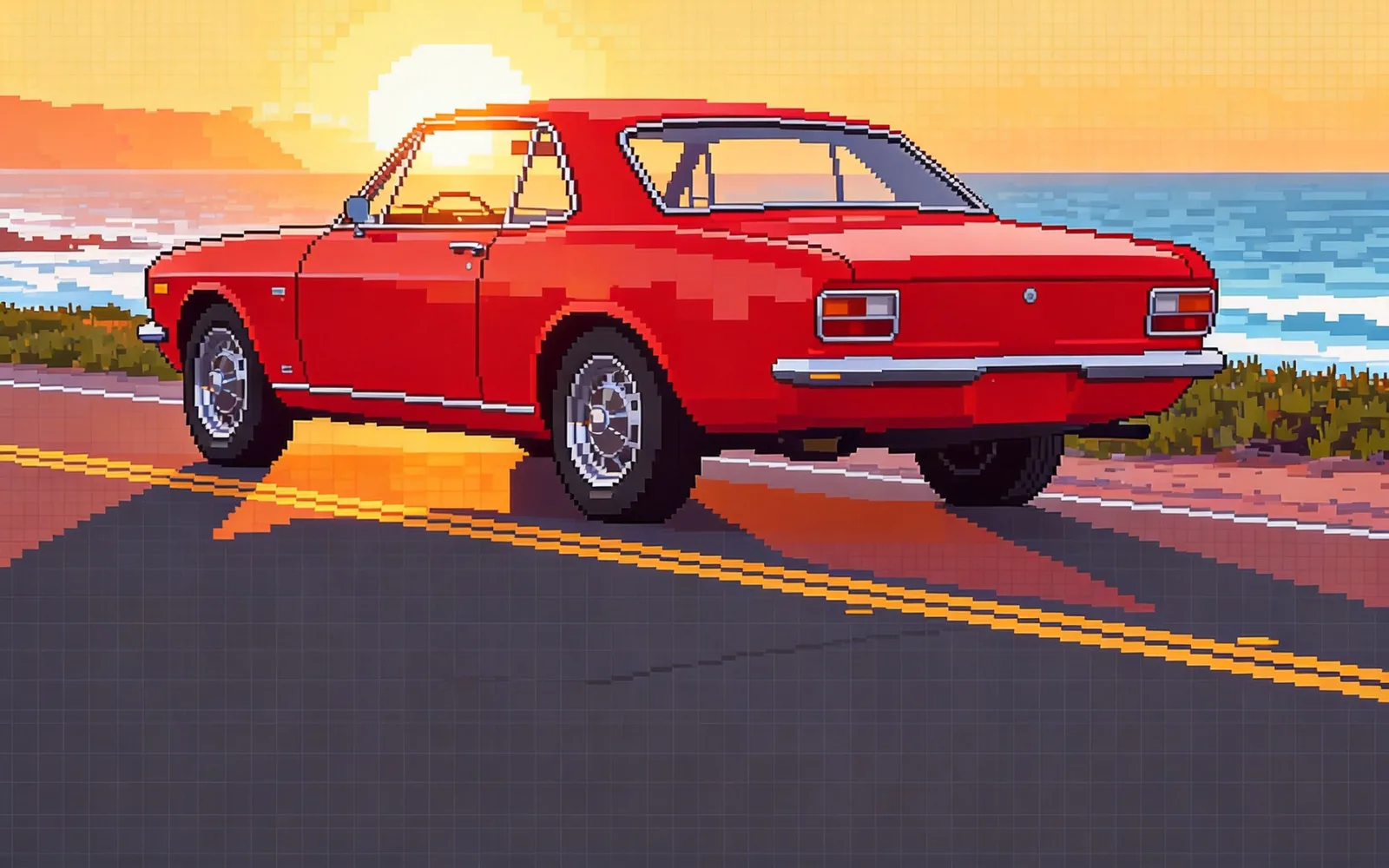
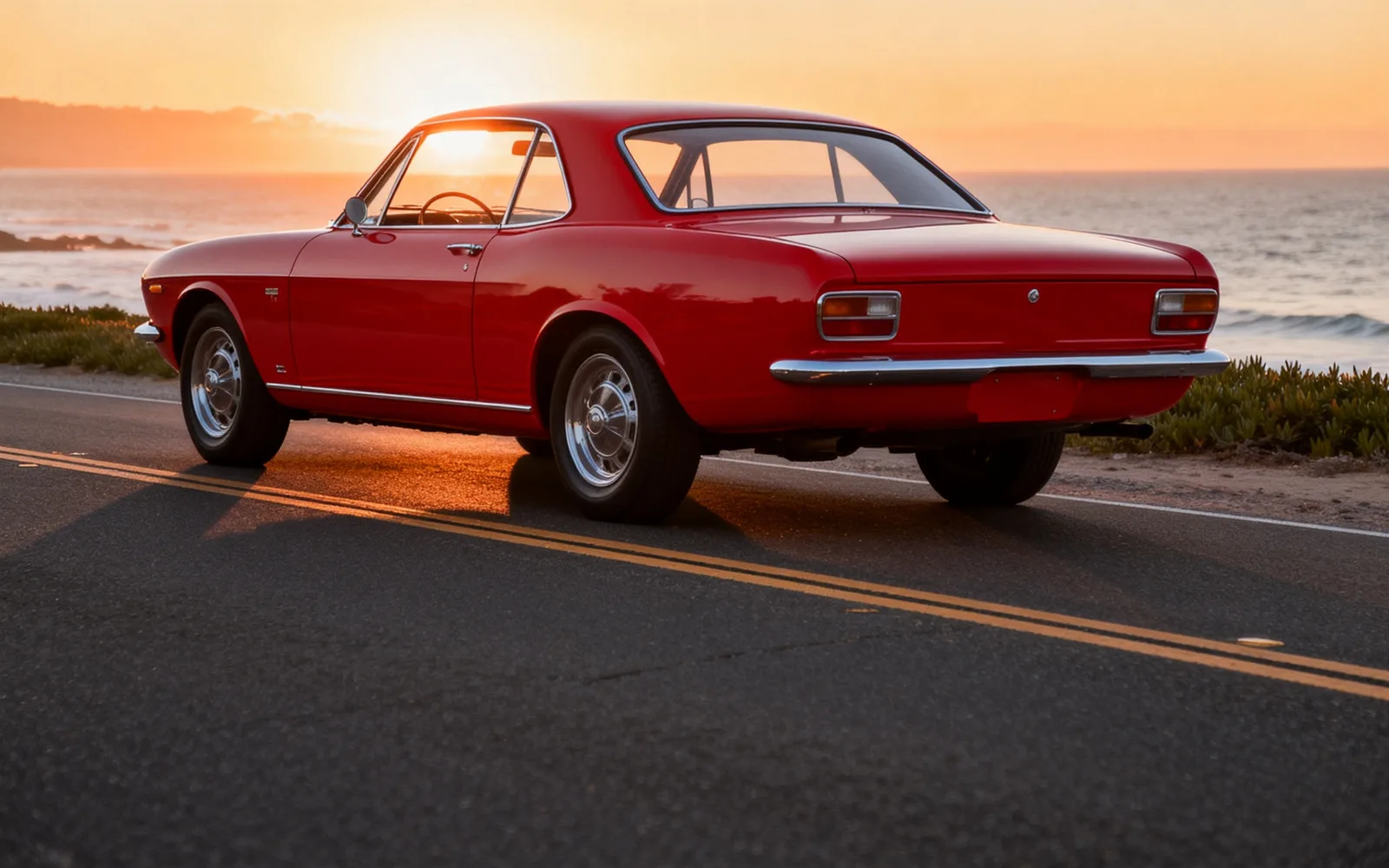
Trasformare la foto di un'auto in pixel art
Un'auto sportiva d'epoca ricostruita con pochi colori in pixel
Prova questo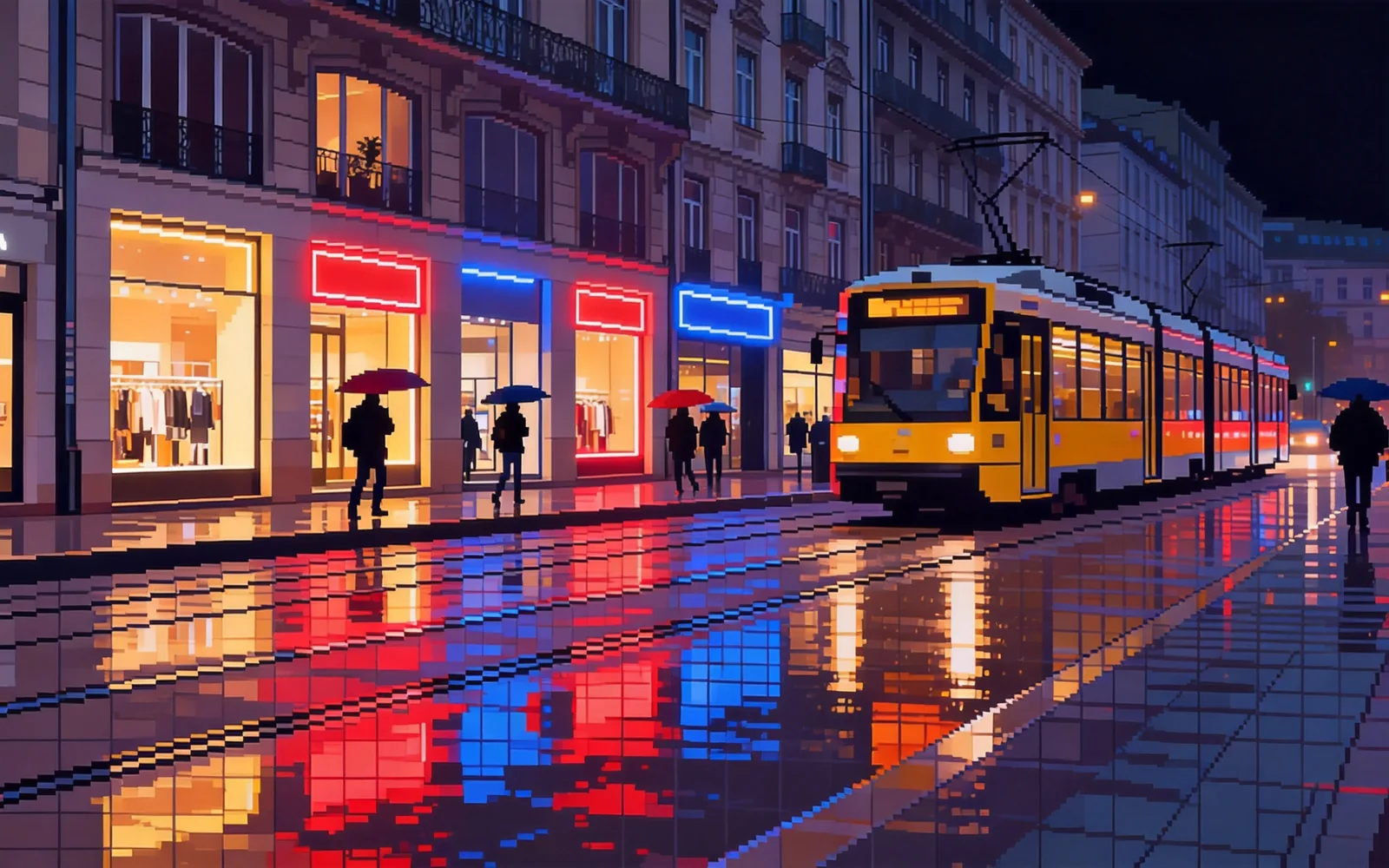
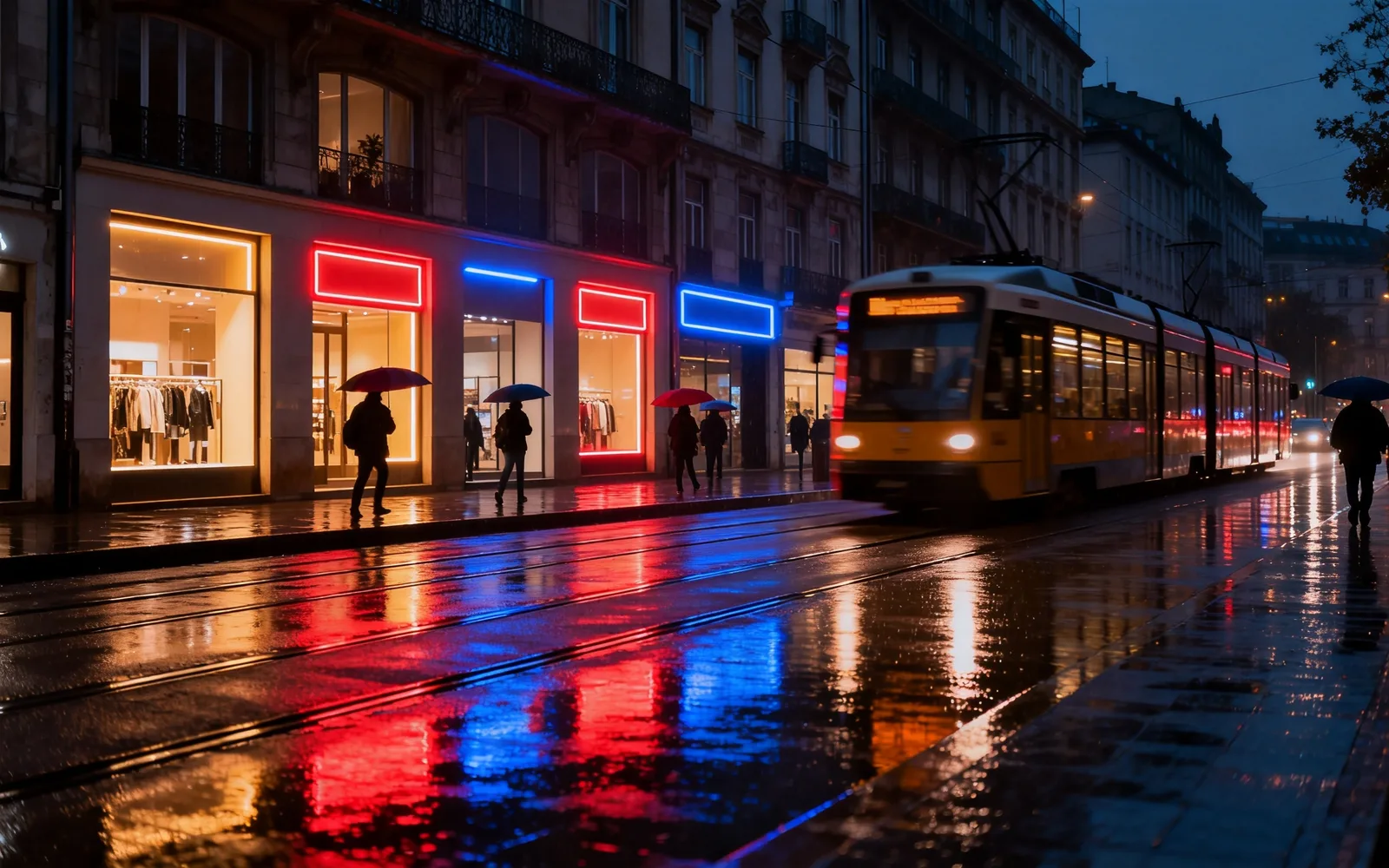
Trasformare una foto di città in pixel art
Una strada di notte trasformata in una scena di videogioco in pixel art
Prova questo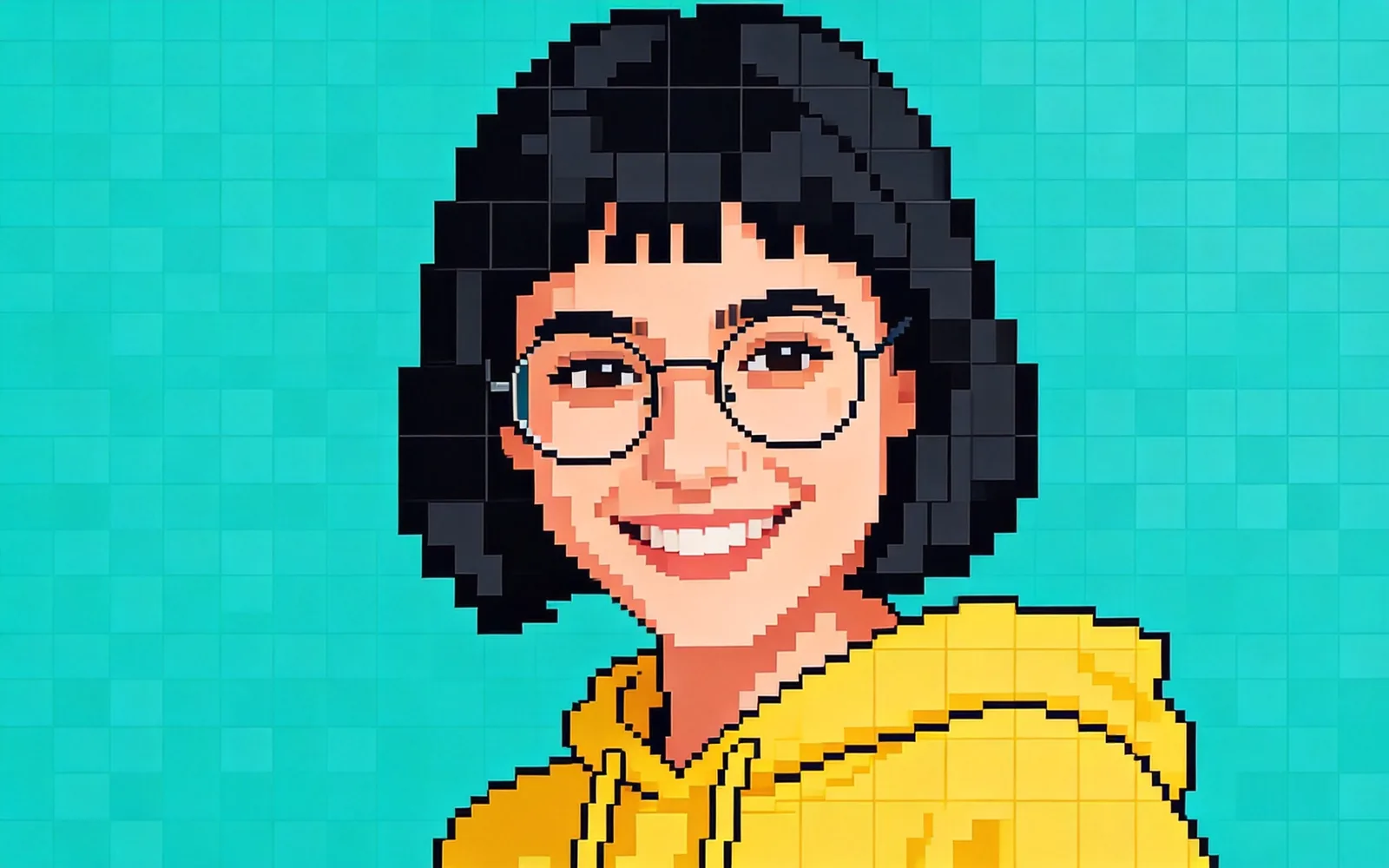
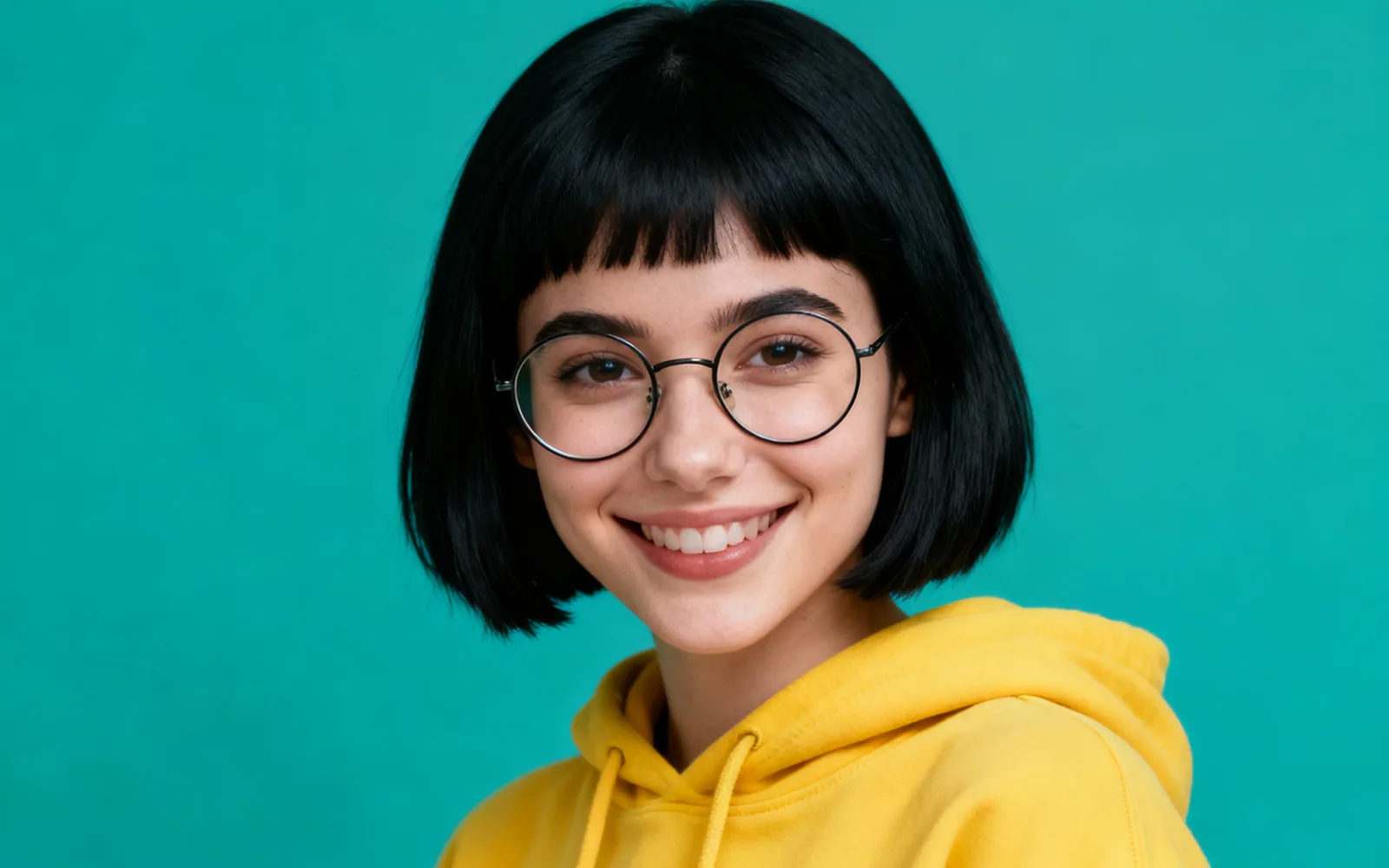
Creare un avatar in pixel art da un ritratto
Un ritratto a mezzo busto trasformato in un avatar in pixel art
Prova questoCome convertire una foto in pixel art
- 1
Carica la foto
Fai clic su Scegli un'immagine o trascinala nella pagina, fino a 5 MB. Un soggetto chiaro su uno sfondo semplice si converte meglio.
- 2
Controlla che sia selezionato Pixel art
Se apri lo strumento da questa pagina, lo stile Pixel art è già selezionato. Se lo apri in un altro modo, scegli Pixel art tra i sei stili.
- 3
Regola l'intensità
Il cursore parte da 60. Abbassalo per mantenere più forme della foto; alzalo per un risultato che somigli meno a una foto.
- 4
Elabora e scarica
Fai clic su Elabora, confronta il risultato con il divisore e scaricalo. Fai clic su Esegui di nuovo per provare un'altra intensità sulla stessa foto.
Cosa rende una foto adatta alla pixel art
La pixel art tiene solo le forme grandi e pochi colori, quindi i dettagli piccoli spariscono. Le foto con un soggetto chiaro, contorni netti e uno sfondo semplice danno il risultato più leggibile.
- Funziona bene: animali, auto, edifici, cibo e singoli oggetti.
- Funziona bene: scene notturne con luci forti su zone scure.
- Più difficile: foto di gruppo, dove ogni volto è largo solo pochi pixel.
- Più difficile: scene piene di elementi come mercati o fogliame fitto, che diventano rumore.
Avatar e foto profilo in pixel art
Per un avatar parti da una foto a mezzo busto con sfondo semplice e luce uniforme. Ritaglia vicino al viso prima di caricarla, così il viso occupa gran parte della griglia di pixel.
A questa scala sono capelli, occhiali e colori dei vestiti a rendere la somiglianza. Se il risultato perde troppo, abbassa l'intensità ed elabora di nuovo.
Convertire una foto o generare da un testo
Questo convertitore parte dalla tua foto, quindi composizione, posa e colori vengono dalla tua immagine. Per creare pixel art da una descrizione scritta, come un personaggio di un gioco o un set di tile, usa gli stili per asset di videogiochi, che funzionano come un generatore di pixel art.
Usare il risultato in un gioco o in stampa
Il risultato è una normale immagine disegnata in stile pixel art, non un file costruito su una griglia esatta. Se ti serve uno sprite a una misura precisa, come 64 × 64, riducilo in un editor di immagini con il ricampionamento nearest neighbor e sistema i bordi a mano.
Per poster, adesivi e magliette puoi usare l'immagine così com'è, oppure passarla prima nell'upscale immagine per una stampa più grande.