Upscale immagine AI: ingrandire le foto in 4K o 8K
Ingrandisci le foto in 4K o 8K mentre l'upscaler AI ricostruisce i bordi, le texture e i dettagli fini che un file a bassa risoluzione non ha mai avuto.
- Crediti gratuiti ogni giorno
- Nessuna installazione
Immagini a bassa risoluzione ingrandite
Trascina il divisore per confrontare prima e dopo.
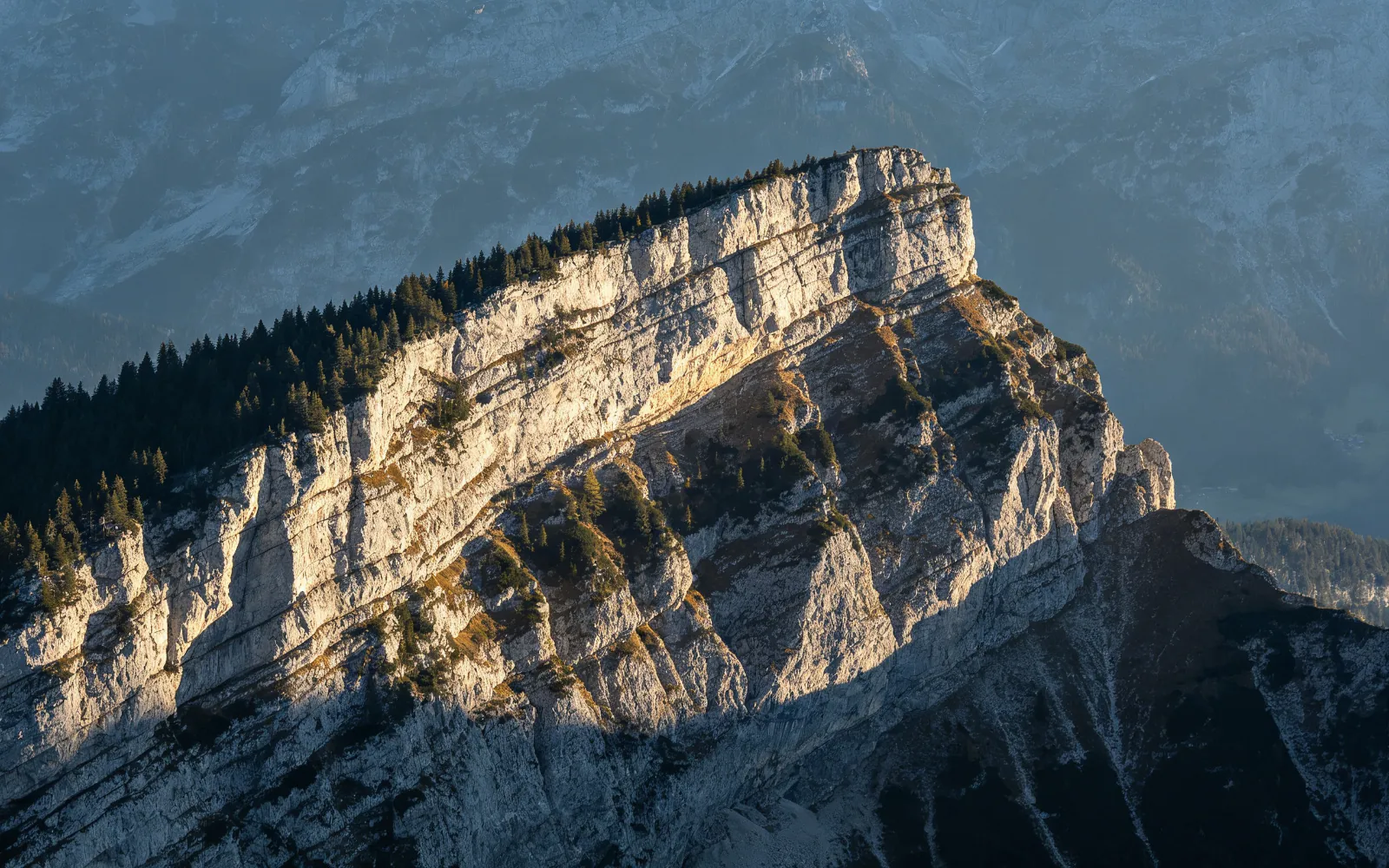
Ingrandire una foto di paesaggio poco definita
Una cresta sfocata a bassa risoluzione risolta in dettagli di roccia e alberi
Prova questo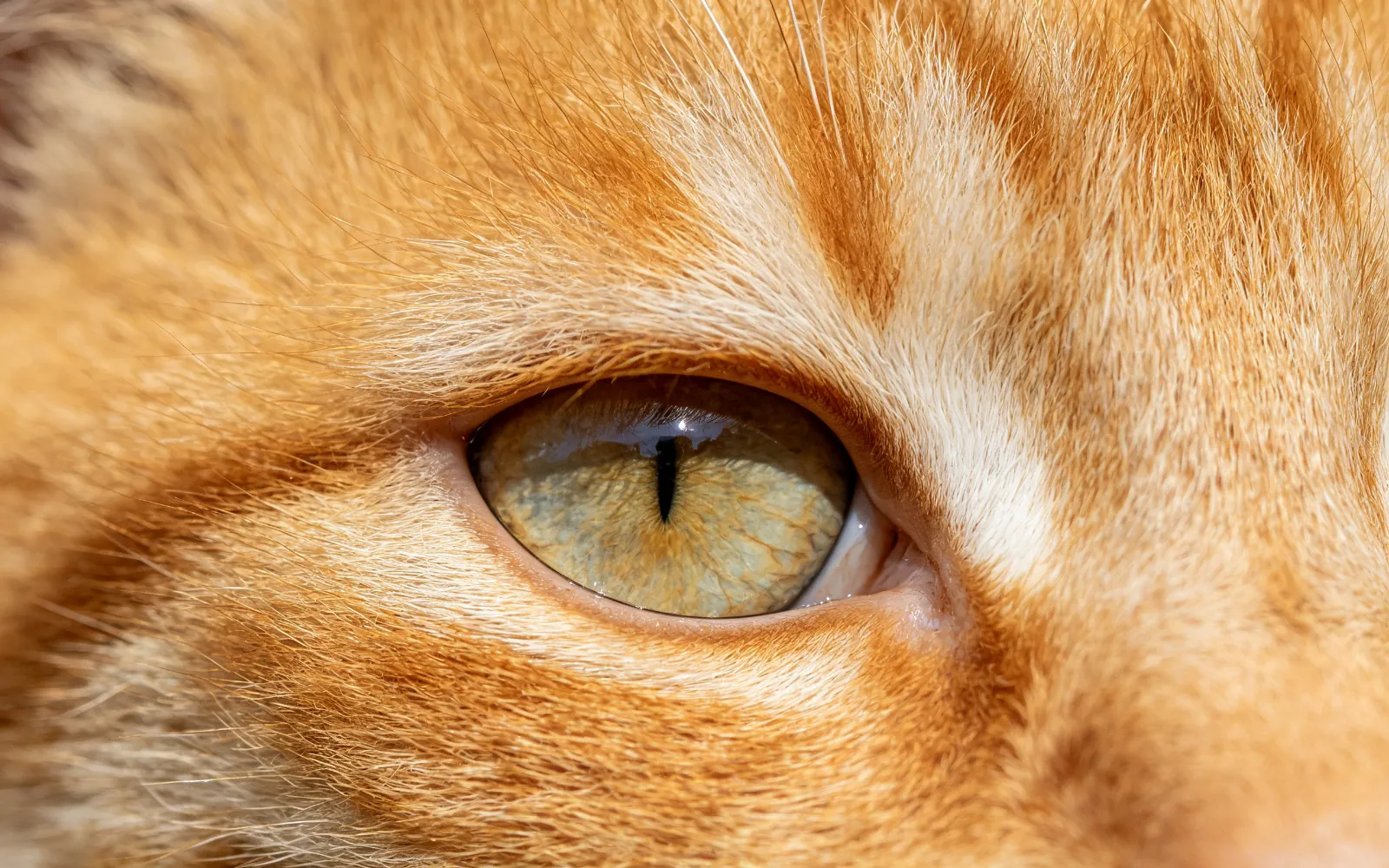
Recuperare il dettaglio del pelo in una foto di animali
Pelo sfocato risolto in singoli peli e nella texture dell'iride
Prova questo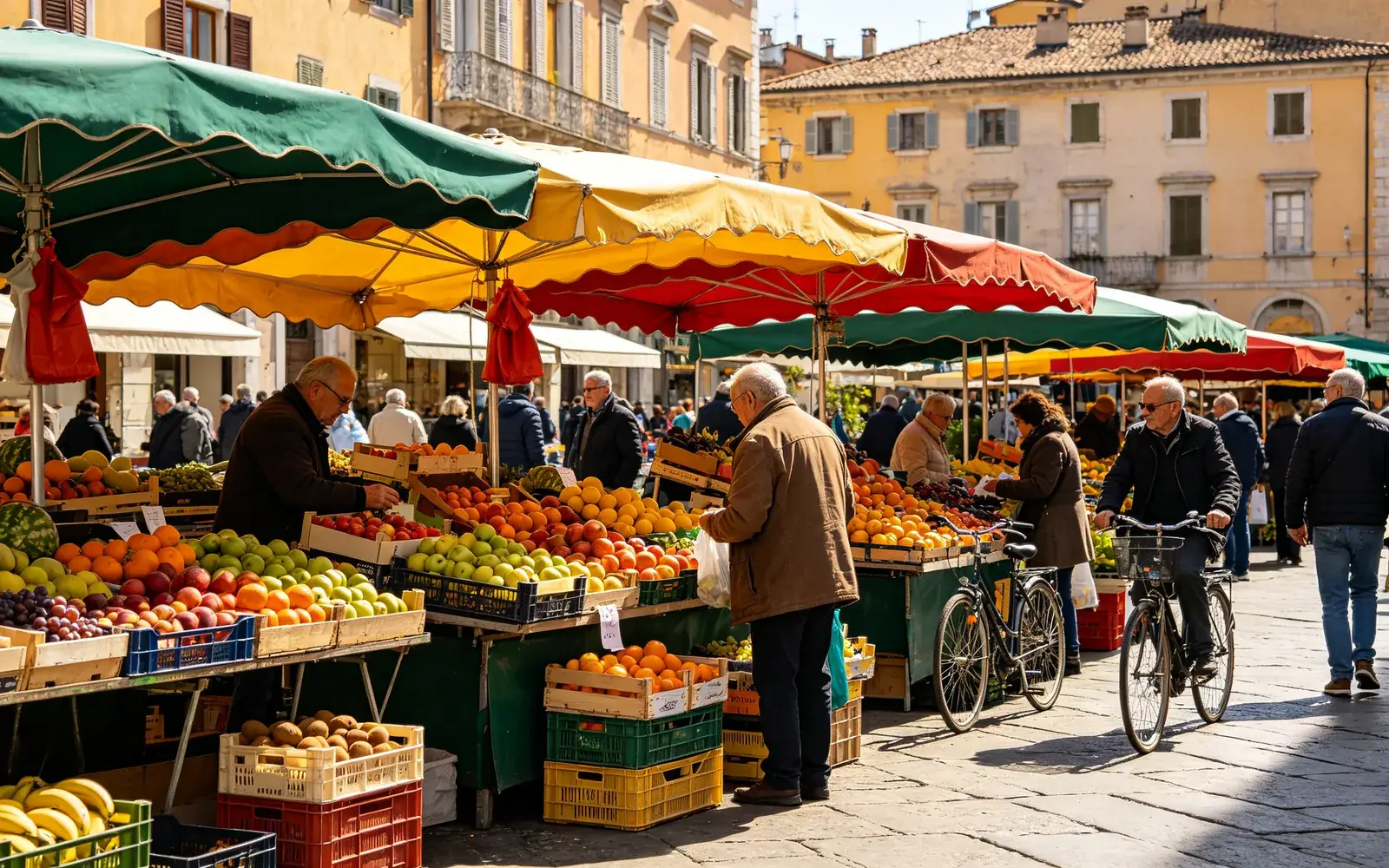
Ingrandire una vecchia foto del telefono a bassa risoluzione
Un piccolo scatto di strada compresso ingrandito con dettagli nitidi
Prova questo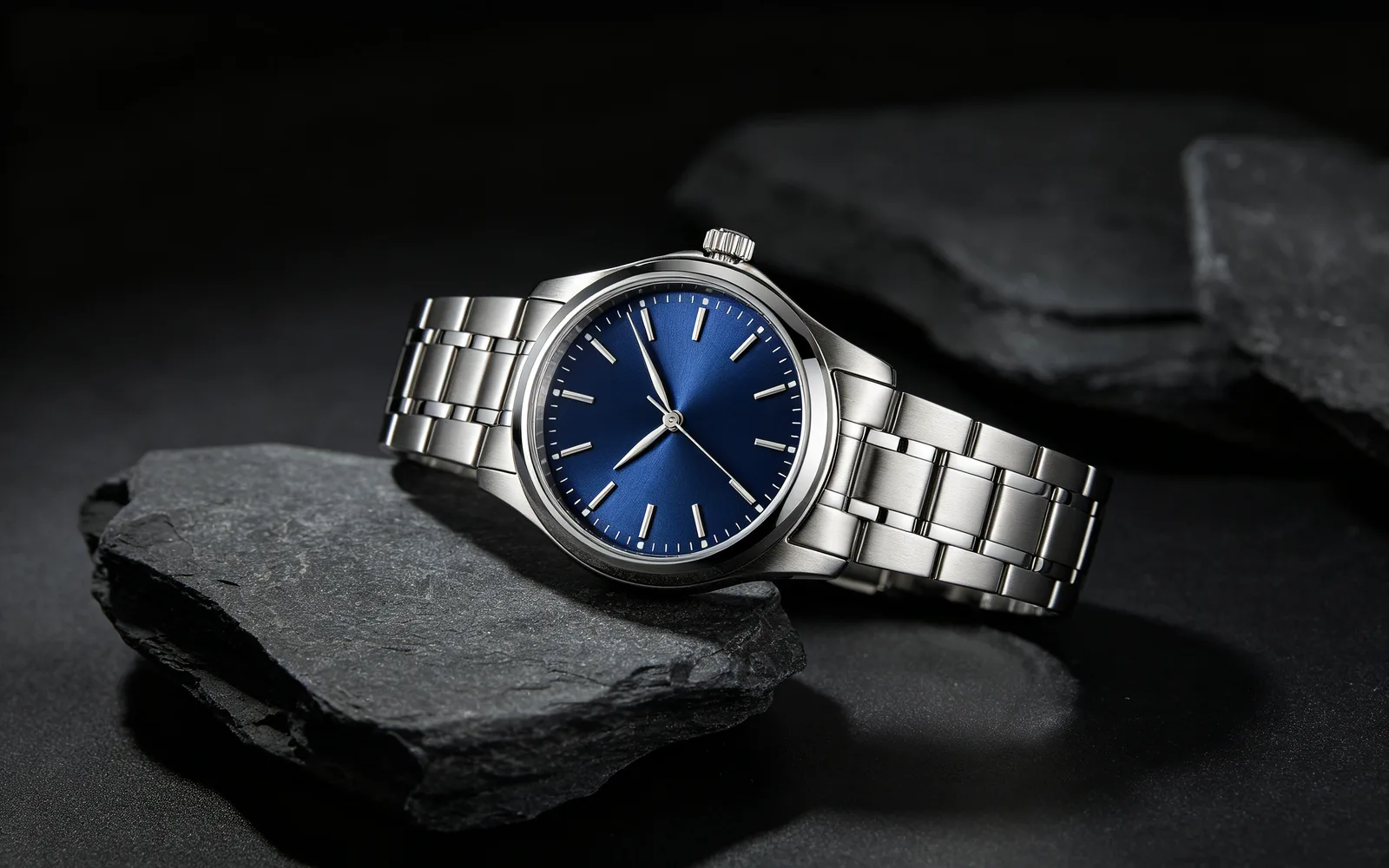
Ingrandire una foto prodotto per la stampa
Una piccola foto di un orologio ingrandita per un catalogo stampato
Prova questoCome fare l'upscale di un'immagine in 4K o 8K
- 1
Carica la foto
Fai clic su Scegli un'immagine o trascinala nella pagina, fino a 5 MB. Le proporzioni devono stare tra 1:3 e 3:1, quindi i panorami molto lunghi non sono accettati.
- 2
Scegli 4K o 8K
Scegli la dimensione finale. Un'opzione con il lucchetto richiede un piano superiore.
- 3
Regola l'intensità dei dettagli
Il cursore va da 0 a 100 e parte da 50. I valori bassi restano più vicini all'originale; quelli alti disegnano più texture fine nuova.
- 4
Elabora e confronta
Fai clic su Elabora, trascina il divisore per confrontare il prima e il dopo e scarica l'immagine più grande.
Quali foto guadagnano di più dall'upscale
Un upscaler aiuta soprattutto quando una foto è piccola o ha perso dettagli per la compressione. Buoni candidati sono:
- Vecchie foto del telefono scattate a bassa risoluzione.
- Immagini salvate da app di chat e social, di solito compresse.
- Screenshot e fotogrammi presi da un video.
- Foto prodotto e immagini generate con l'AI che richiedono un file più grande per la stampa o per un banner web.
Rendere nitida un'immagine sfocata: cosa aspettarsi
La sfocatura dovuta a un file piccolo o compresso migliora di più: i bordi diventano più netti e tornano texture come capelli, tessuto, foglie e pietra. Il modello ridisegna questi dettagli alla nuova dimensione. Non recupera i pixel originali, perché nel file non ci sono mai stati.
Il mosso e la messa a fuoco sbagliata sono un'altra cosa. Le forme nella foto sono già sbavate, quindi il risultato è più pulito ma raramente del tutto nitido.
Come scegliere l'intensità dei dettagli
L'intensità dei dettagli decide quanta texture nuova può aggiungere il modello. Contenuto e inquadratura della foto restano gli stessi con qualsiasi valore.
Per ritratti, loghi e linee sottili che devono restare come sono, parti sotto il valore predefinito di 50. Per paesaggi, pelo, piante e tessuti, un valore più alto dà una texture più ricca. Se un risultato sembra troppo contrastato, fai clic su Esegui di nuovo e abbassa il valore.
Upscale per la stampa
La dimensione di stampa dipende dai pixel del file. A 300 pixel per pollice, un valore comune per le stampe fotografiche, 3000 pixel corrispondono a 25,4 cm (10 pollici). Un'immagine larga 4000 pixel si stampa larga circa 34 cm (13 pollici), e una da 8000 pixel circa 68 cm (27 pollici). I poster visti da lontano possono usare 150 pixel per pollice, che raddoppia queste misure.
Le foto che superano già i 4096 pixel sul lato lungo non possono essere ingrandite, e l'editor te lo segnala quando ne aggiungi una.