Colorir foto em preto e branco com IA
Transforme fotos em preto e branco e em sépia em fotos coloridas. A IA adiciona cores naturais à pele, ao cabelo, às roupas, ao céu e às plantas, e no mesmo processamento conserta riscos e desbotamento.
- Créditos diários grátis
- Nada para instalar
Fotos em preto e branco colorizadas
Arraste a divisória para ver o antes e o depois.
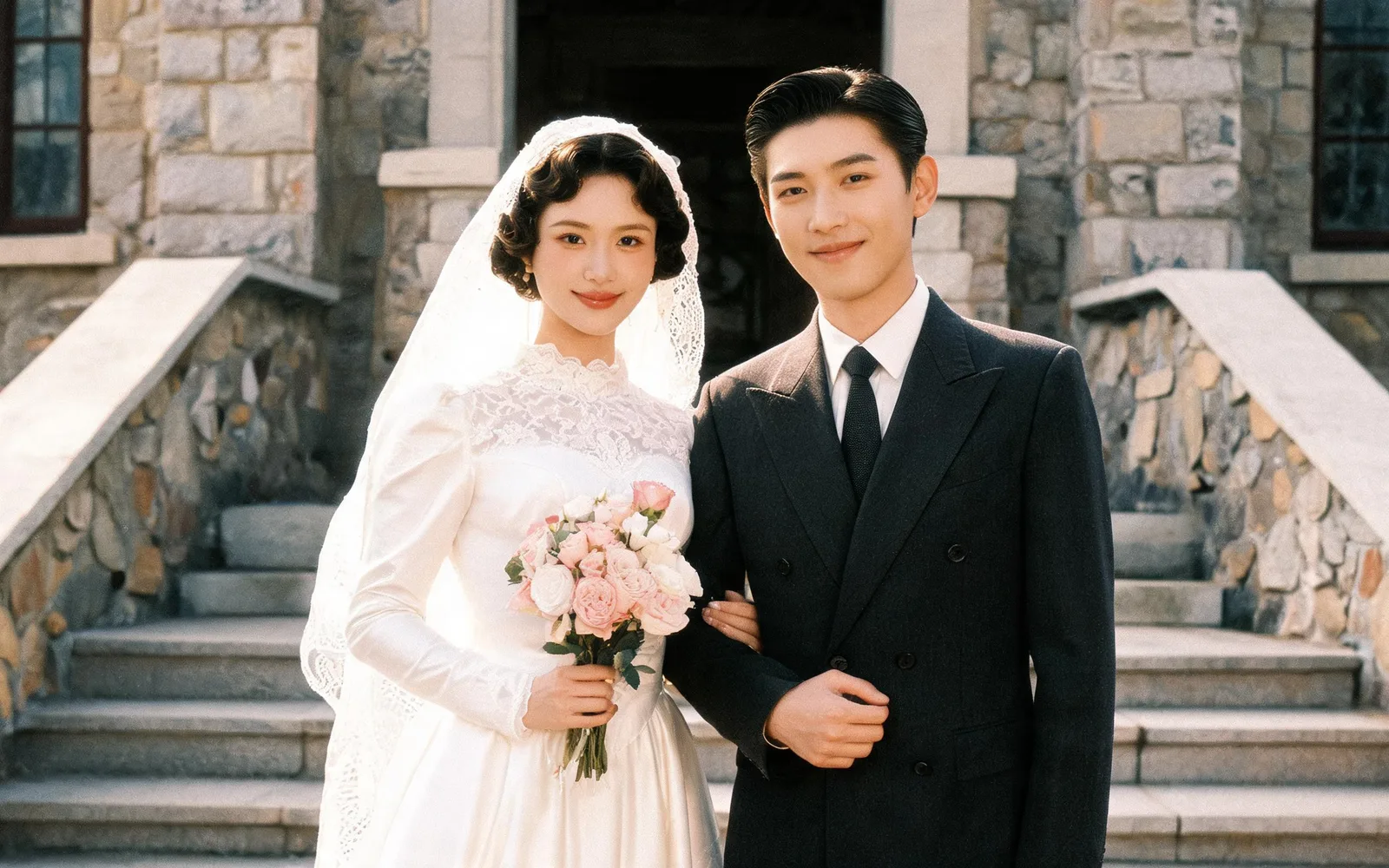
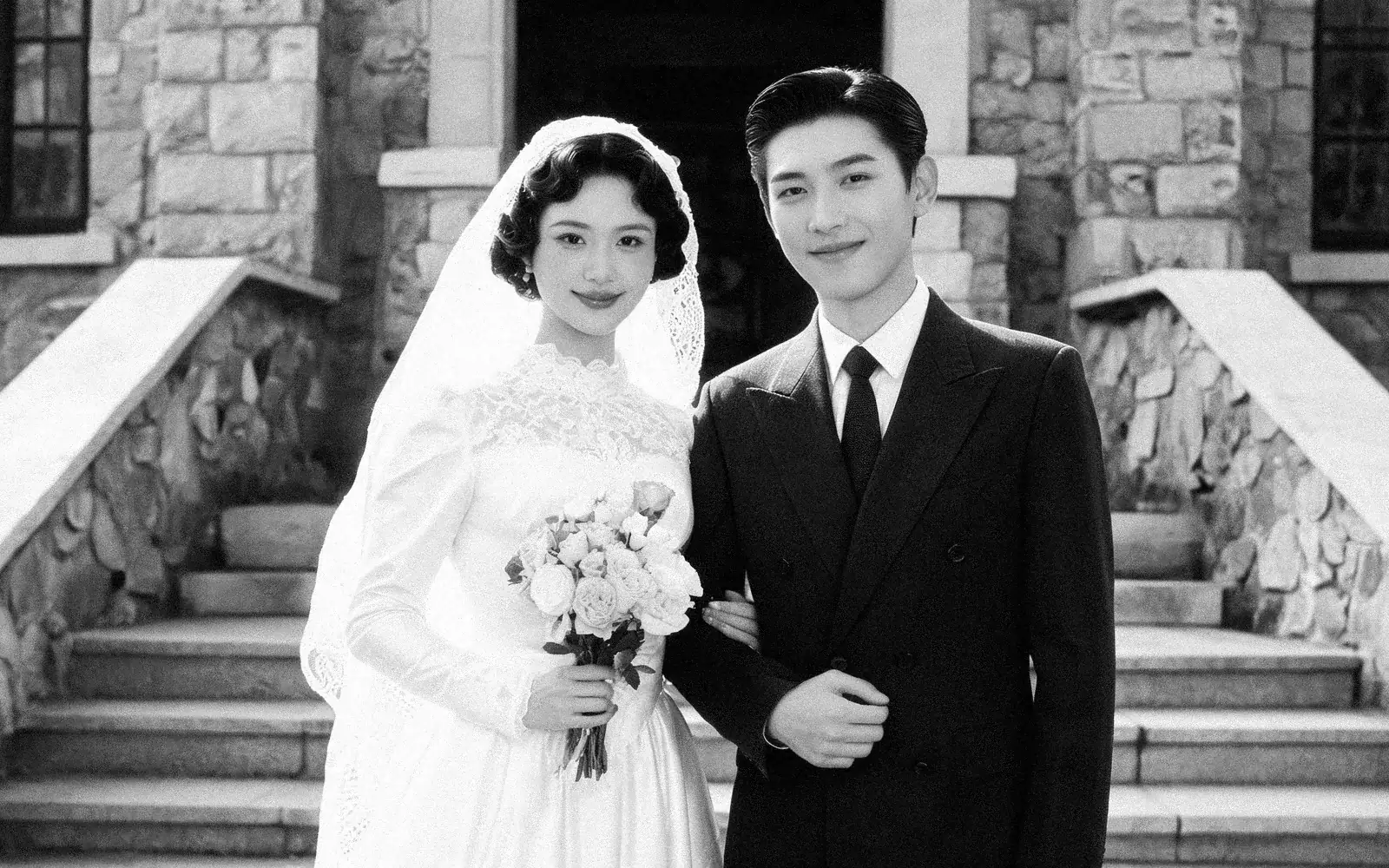
Colorir uma foto de casamento em preto e branco
Um retrato de casamento dos anos 40 de volta com cores naturais
Testar este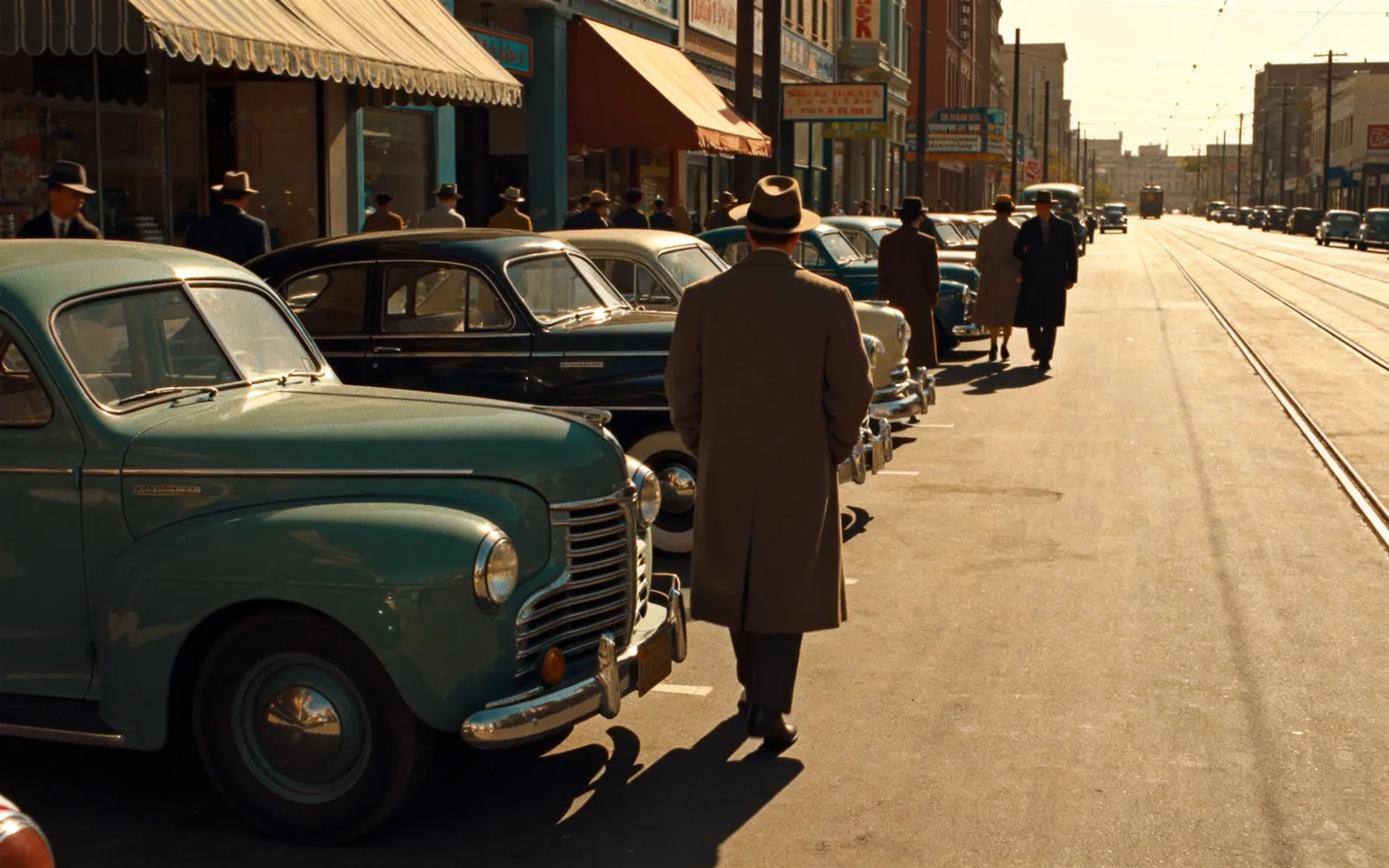
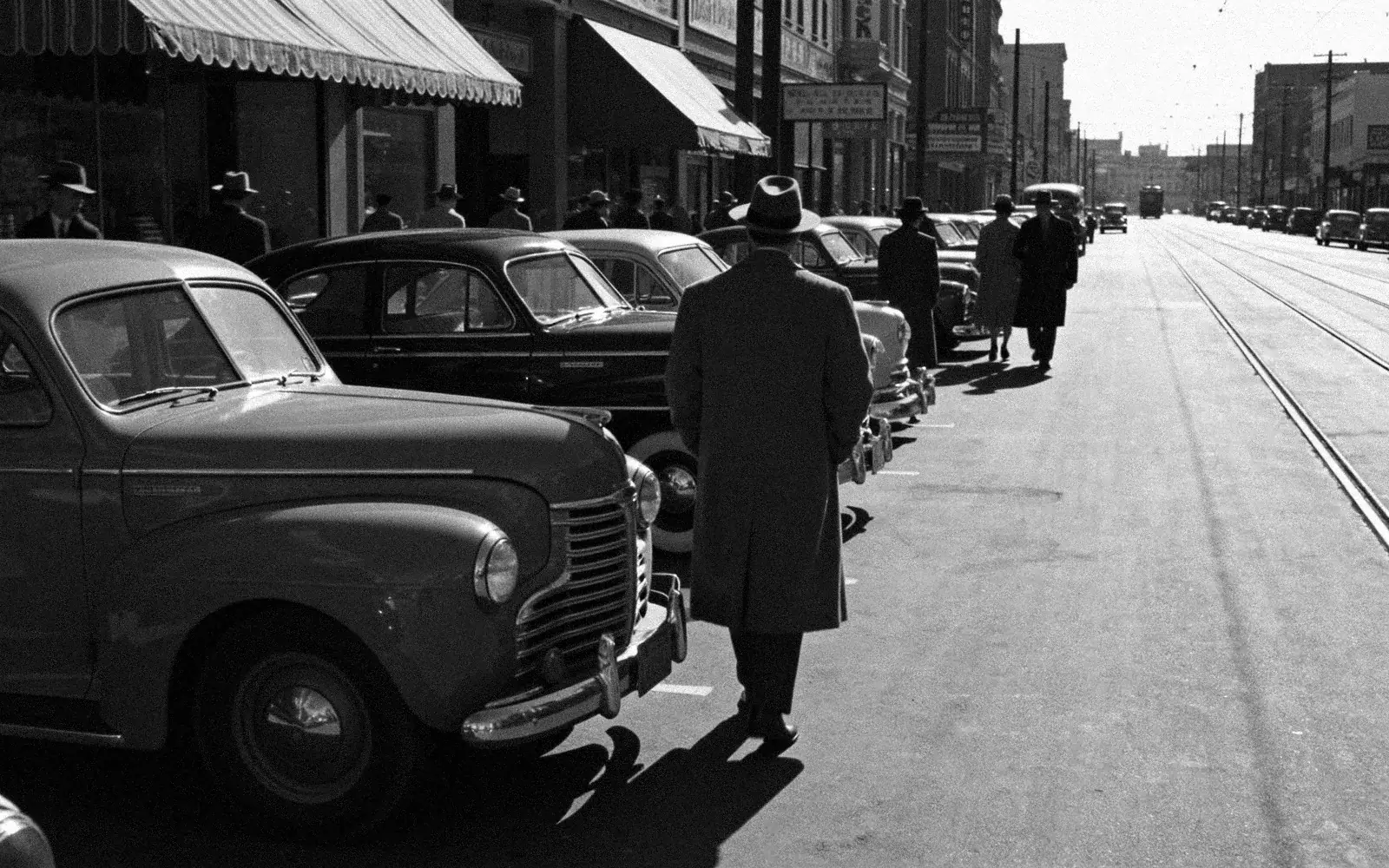
Colorir uma foto antiga de rua
Uma cena de rua dos anos 50 com vitrines e carros coloridos
Testar este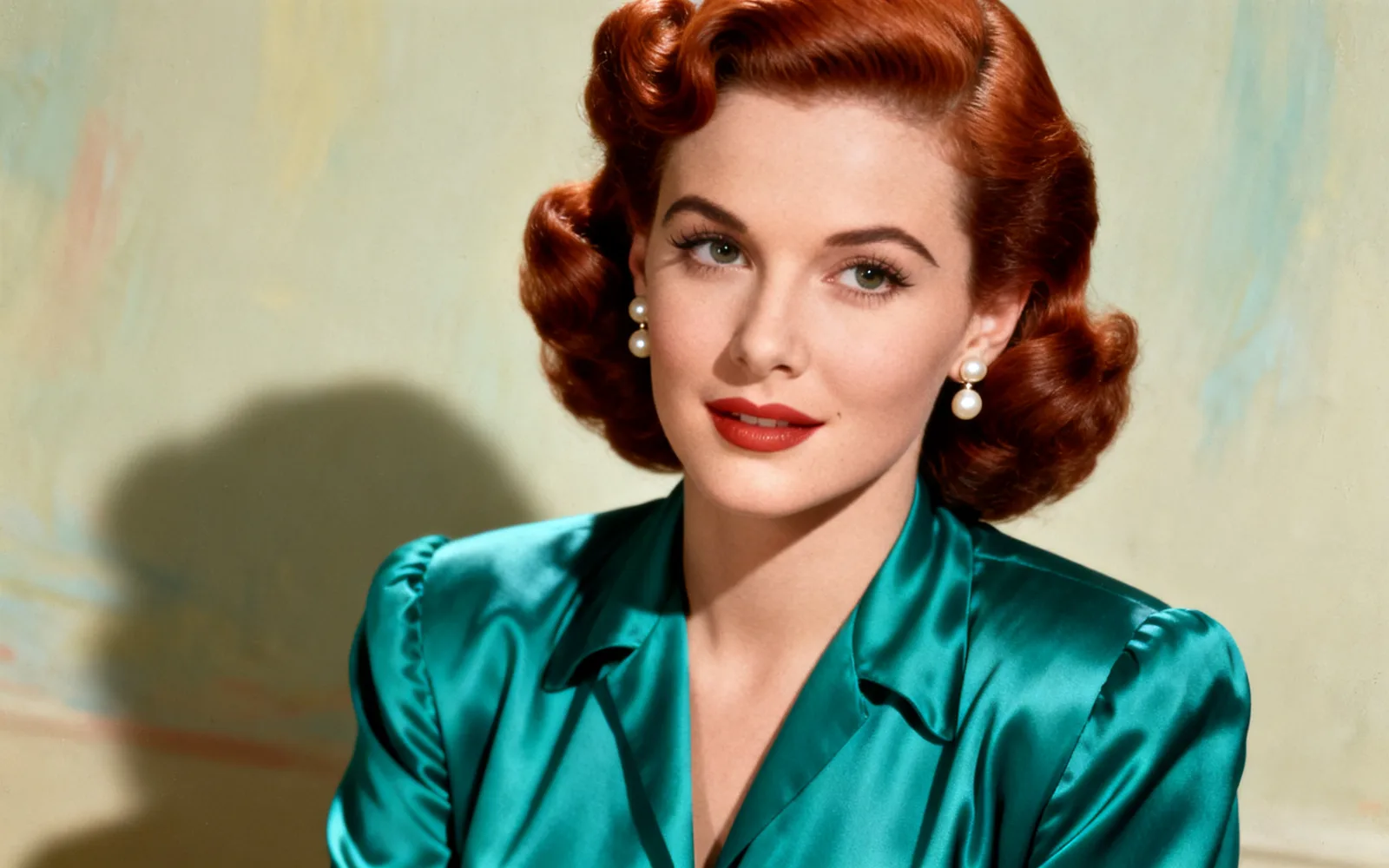
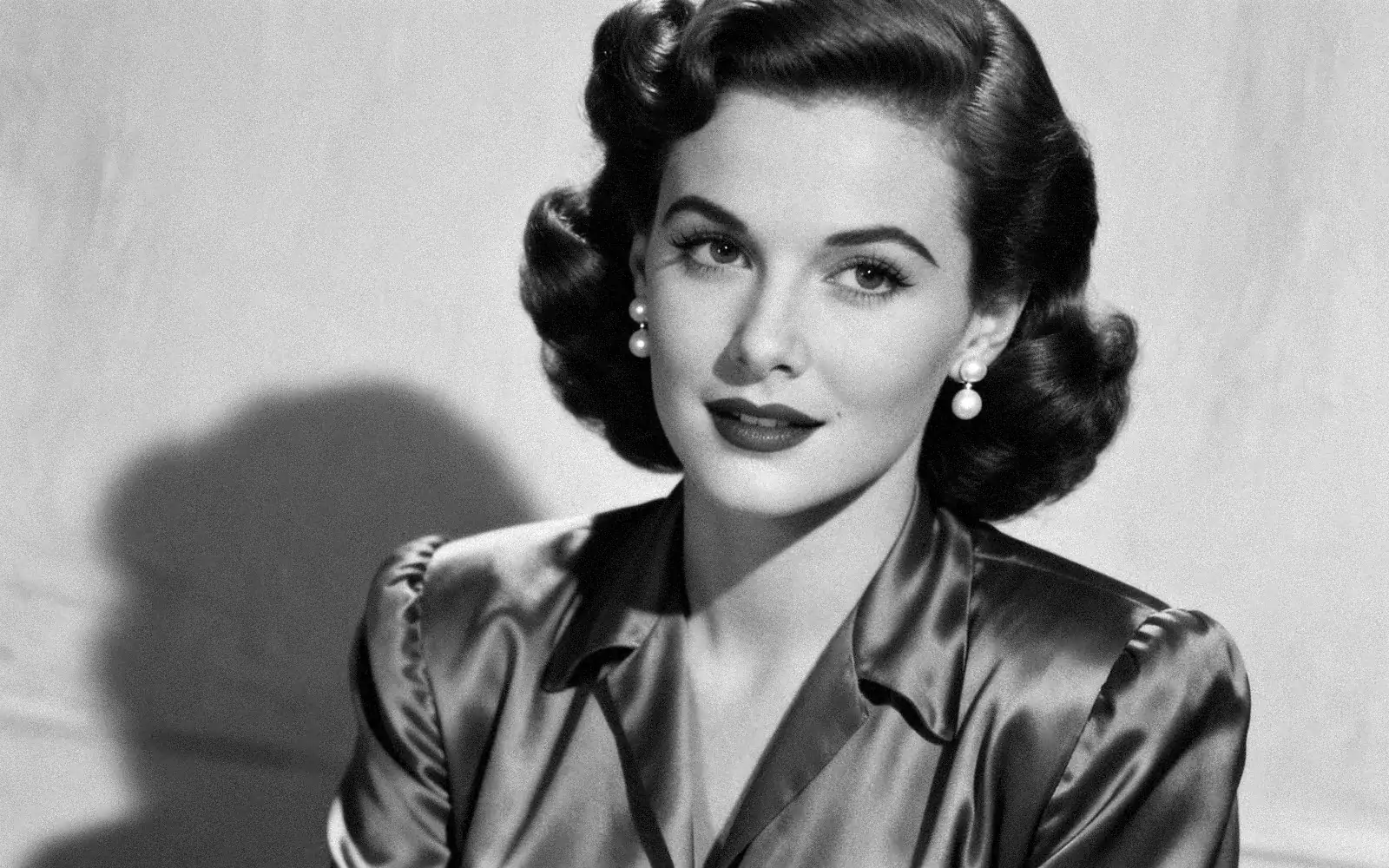
Colorir um retrato em preto e branco
Um retrato antigo de estúdio com pele e cabelo em cores naturais
Testar este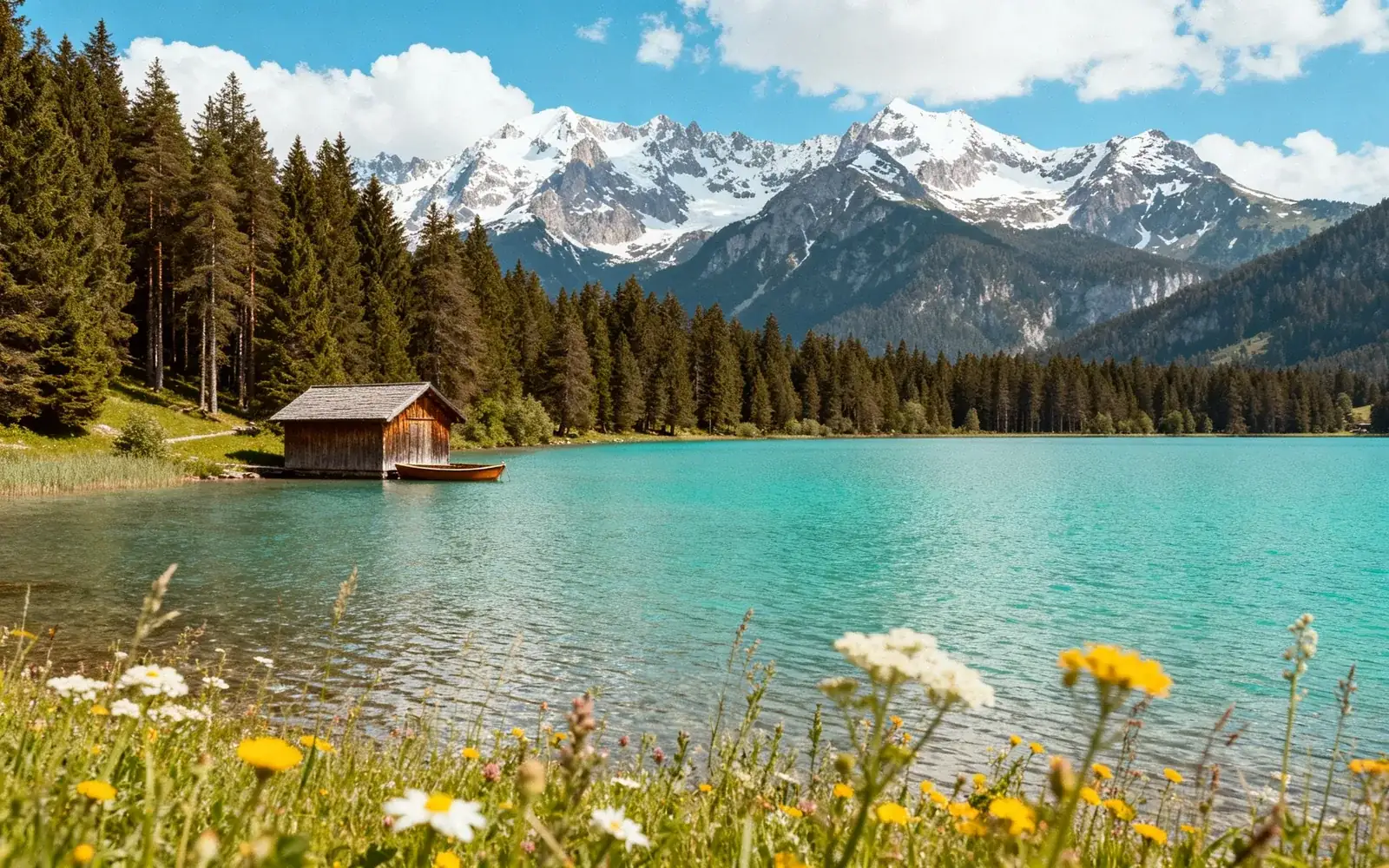
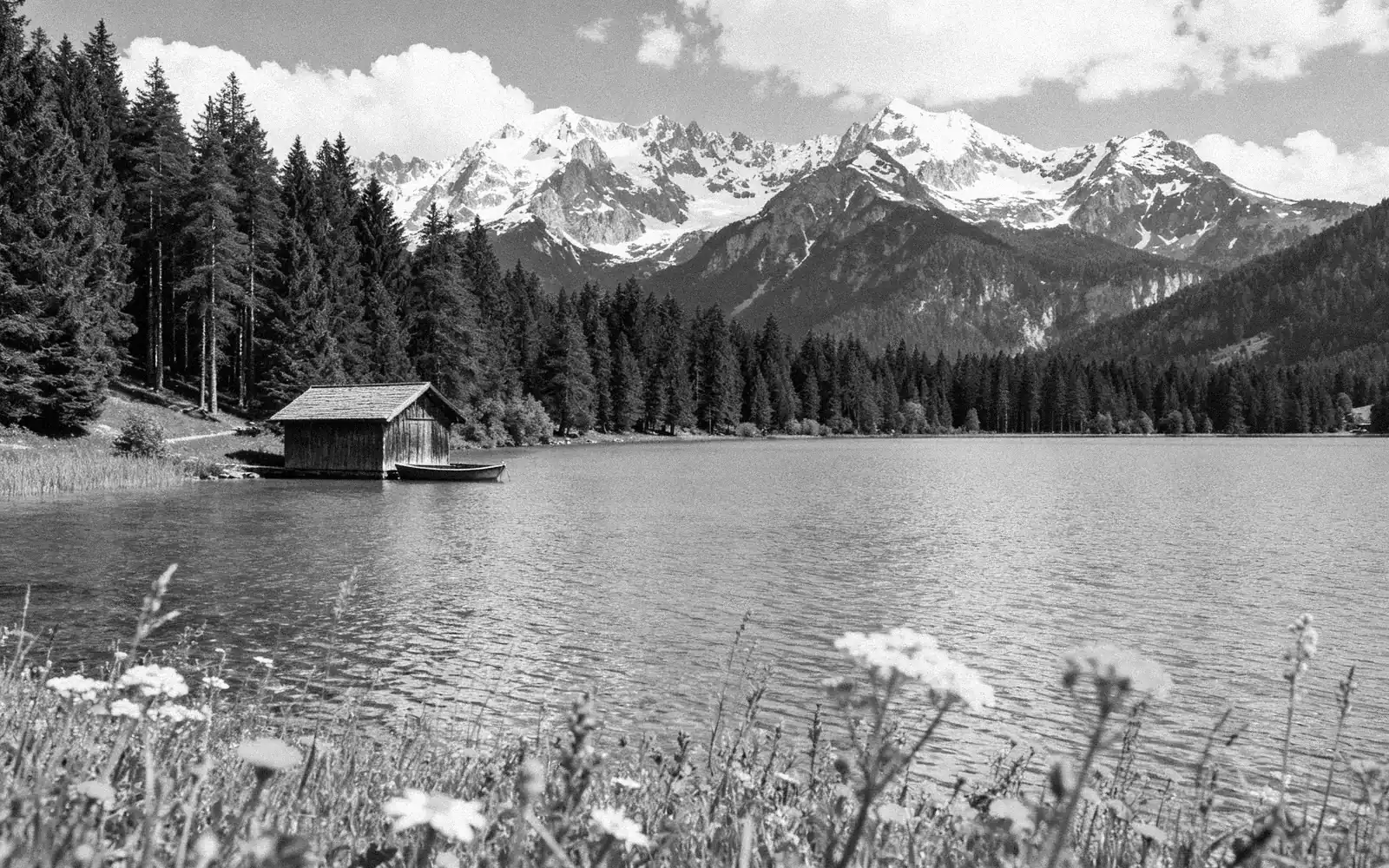
Colorir uma paisagem em preto e branco
Um lago de montanha fotografado em preto e branco, agora colorido
Testar esteComo colorir uma foto em preto e branco
- 1
Digitalize a foto
Digitalize a foto impressa a 600 dpi ou fotografe bem plana, sob luz do dia e sem flash. Salve em JPG com menos de 5 MB.
- 2
Envie com Colorir ativado
Abrindo a ferramenta por esta página, Colorir já vem ativado. Se abrir de outro jeito, ative a chave Colorir antes de processar.
- 3
Processe a foto
Clique em Processar. A cor é adicionada e riscos, dobras e desbotamento são consertados no mesmo processamento.
- 4
Compare e baixe
Arraste o divisor para comparar o original em preto e branco com o resultado colorido e baixe.
Como a IA escolhe as cores
Uma foto em preto e branco registra o brilho, não a cor. O modelo reconhece o que está na imagem, como pele, céu, grama, madeira ou tijolo, e dá a cada coisa a cor que ela provavelmente tinha.
Pele, céu, plantas e água saem de forma confiável. Roupas, carros, paredes pintadas e flores podiam ter quase qualquer cor, então o resultado é uma estimativa bem informada: um vestido azul pode voltar verde.
Quando você sabe a cor verdadeira
A ferramenta não tem caixa de texto, então não dá para dizer a ela que o carro era vermelho. Se alguém da família lembra de uma cor, colorize a foto primeiro, depois abra o resultado no preenchimento generativo, pinte o item e escreva, por exemplo, "um vestido vermelho-escuro".
Cartas antigas, o verso da foto e outras fotos do mesmo dia são boas fontes. Uma anotação à mão como "vestido azul de domingo" basta para corrigir um item depois.
Fotos em sépia e fotos coloridas desbotadas
Fotos em sépia ou em tons de marrom funcionam como as em preto e branco: o tom é lido como brilho e a cor completa é adicionada por cima.
Uma foto colorida que só desbotou ou ficou avermelhada ou amarelada não precisa ser colorida de novo. A ferramenta de restauração de fotos conserta as cores e os danos sem adicionar cores novas.
Várias fotos da mesma pessoa
Você pode adicionar até quatro fotos da mesma pessoa num processamento, por exemplo duas cópias danificadas do mesmo retrato. Elas são combinadas numa única foto colorida que usa as melhores partes de cada uma. Fotos de pessoas ou cenas diferentes precisam de processamentos separados.