Imagem para imagem com IA: crie uma imagem nova a partir da sua foto
Envie uma ou mais imagens de referência e descreva o que você quer. O modelo mantém o que importa da sua imagem, como um produto, um ambiente ou um layout, e desenha o resto a partir do prompt.
- Créditos diários grátis
- Nada para instalar
Exemplos de imagem para imagem com os prompts usados
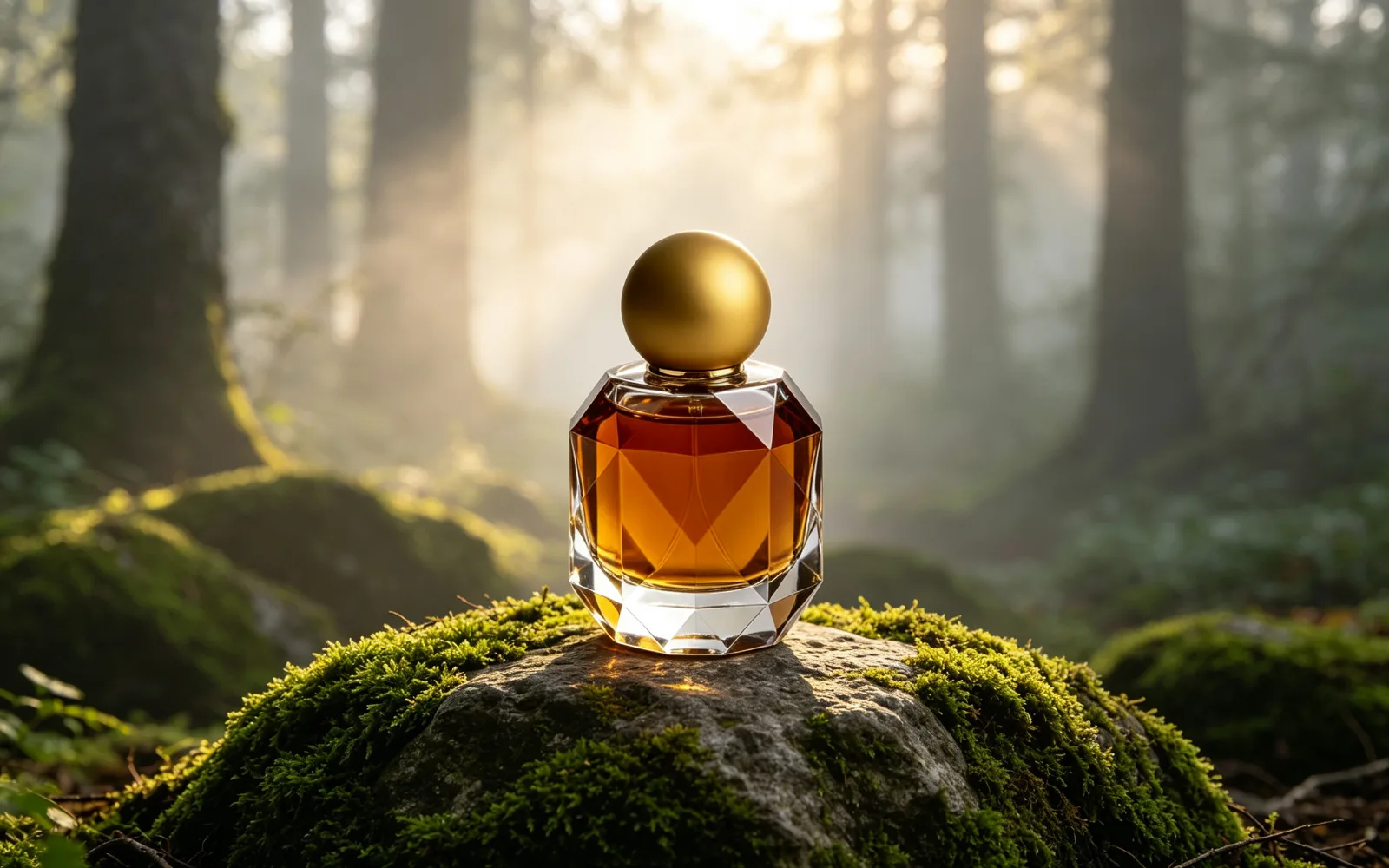 Depois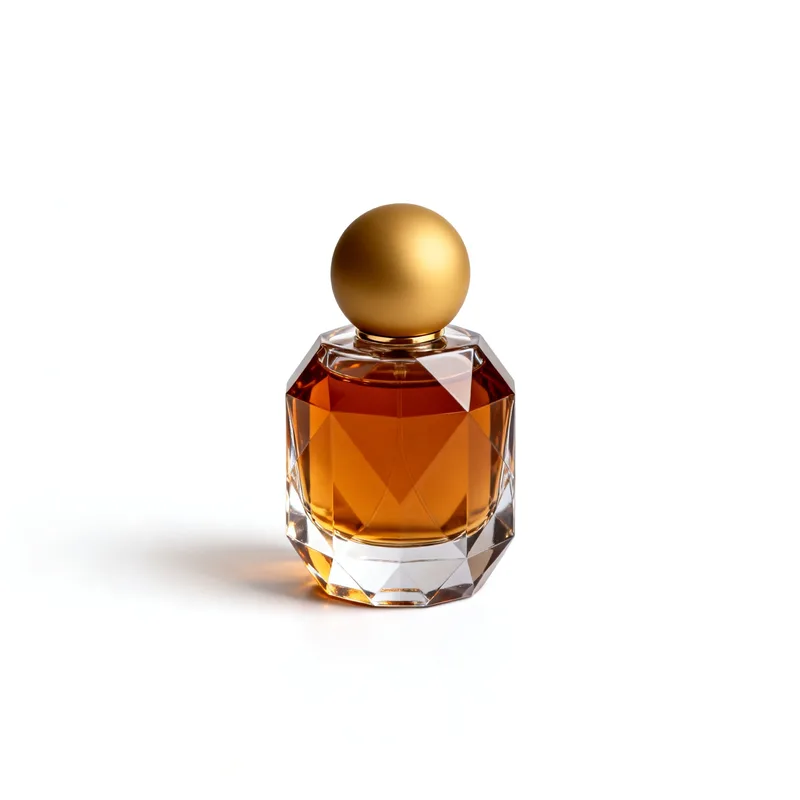
Colocar um produto num cenário novo
Um frasco de perfume em fundo branco colocado sobre uma pedra com musgo numa floresta com neblina
Prompt place this perfume bottle on a mossy stone in a misty forest, soft morning light
Feito com Seedream 4.5
Testar este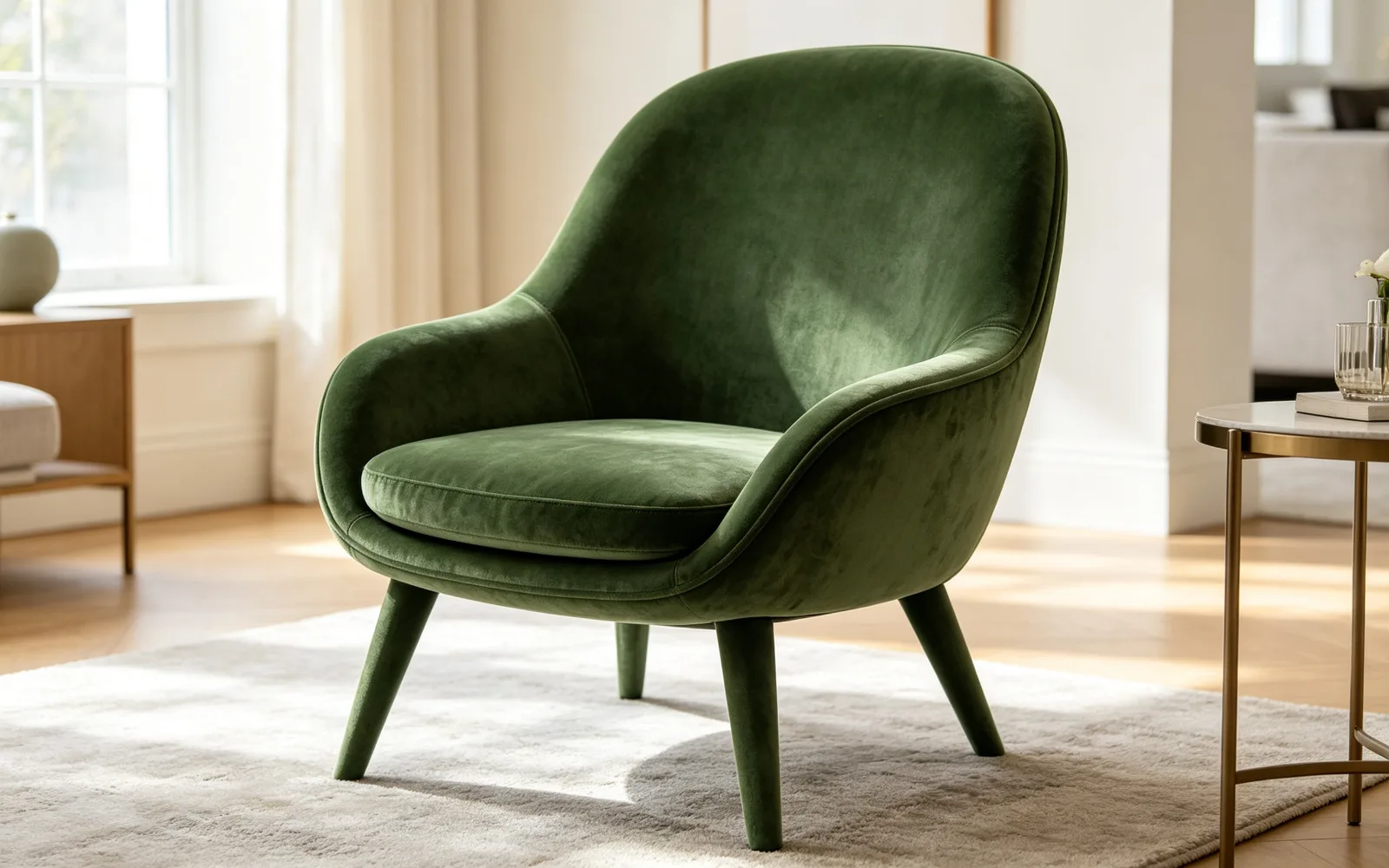 Depois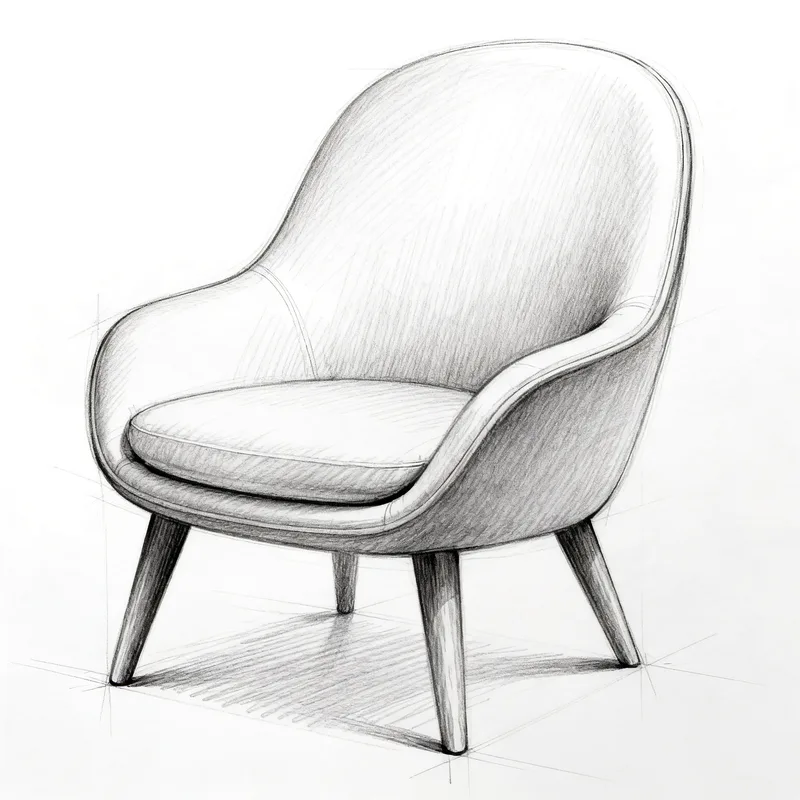
Transformar um esboço numa imagem realista
O esboço a lápis de uma poltrona transformado na foto de uma poltrona de veludo verde
Prompt a photorealistic armchair in green velvet in a bright living room, based on this sketch
Feito com Seedream 4.5
Testar este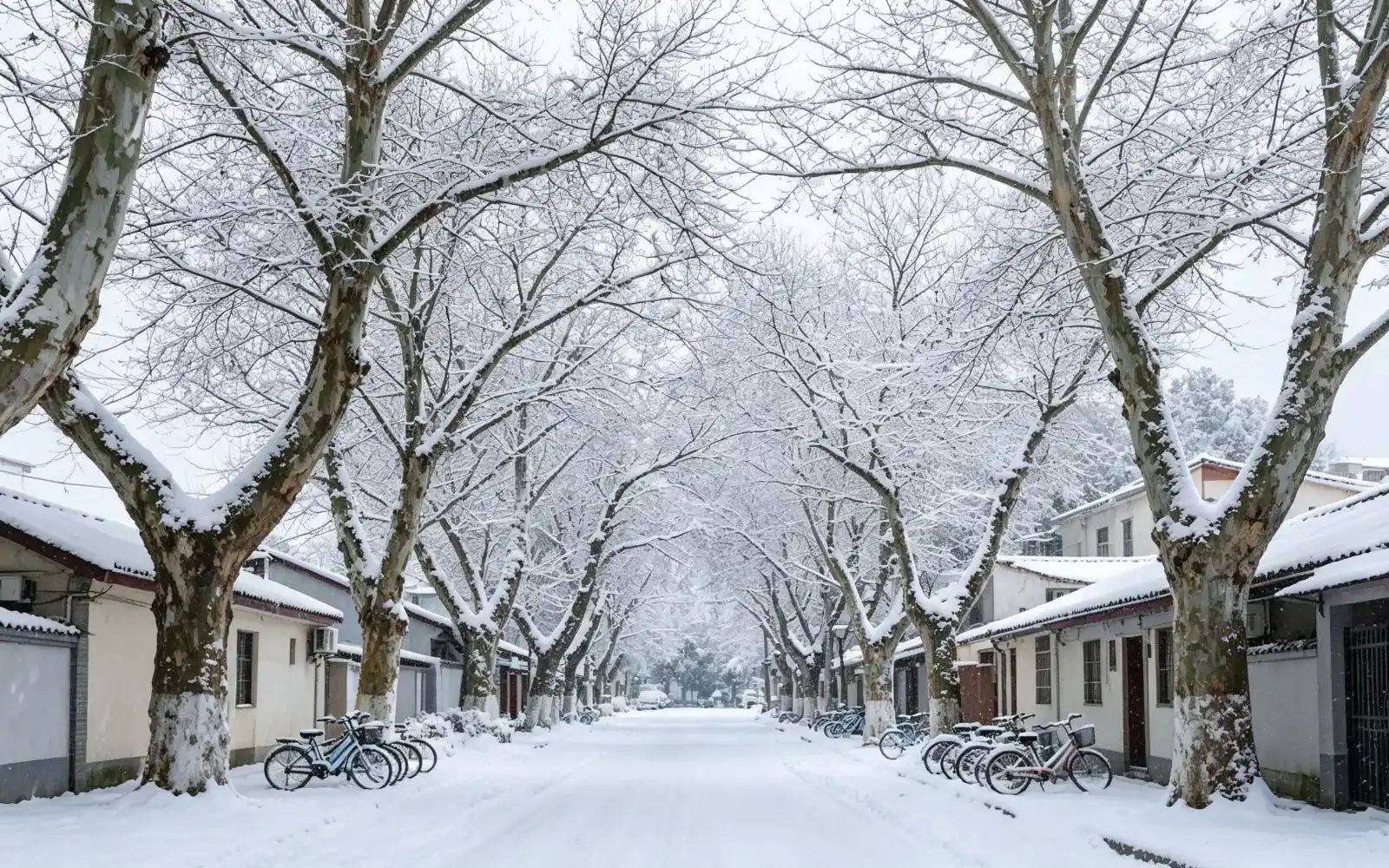 Depois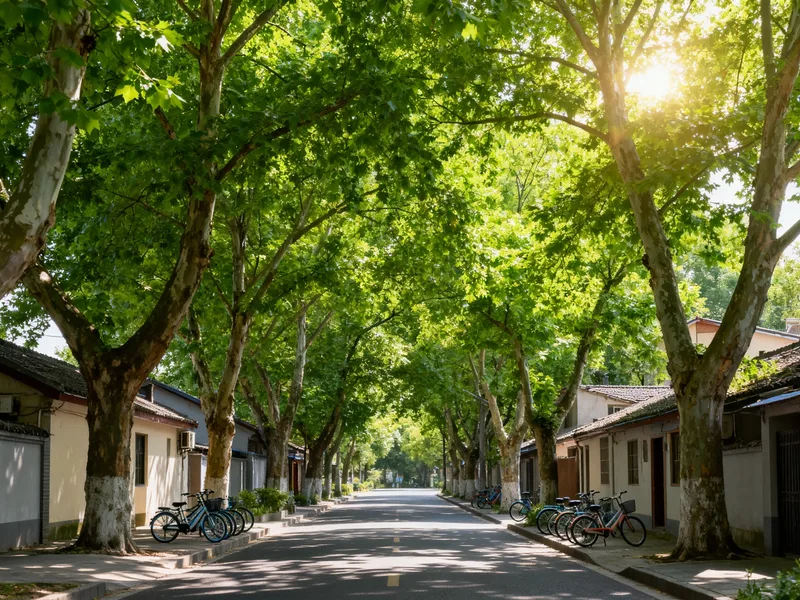
Mudar a estação do ano numa foto
Uma rua arborizada no verão transformada na mesma rua coberta de neve fresca
Prompt the same street in winter, covered in fresh snow, overcast sky
Feito com Seedream 4.5
Testar este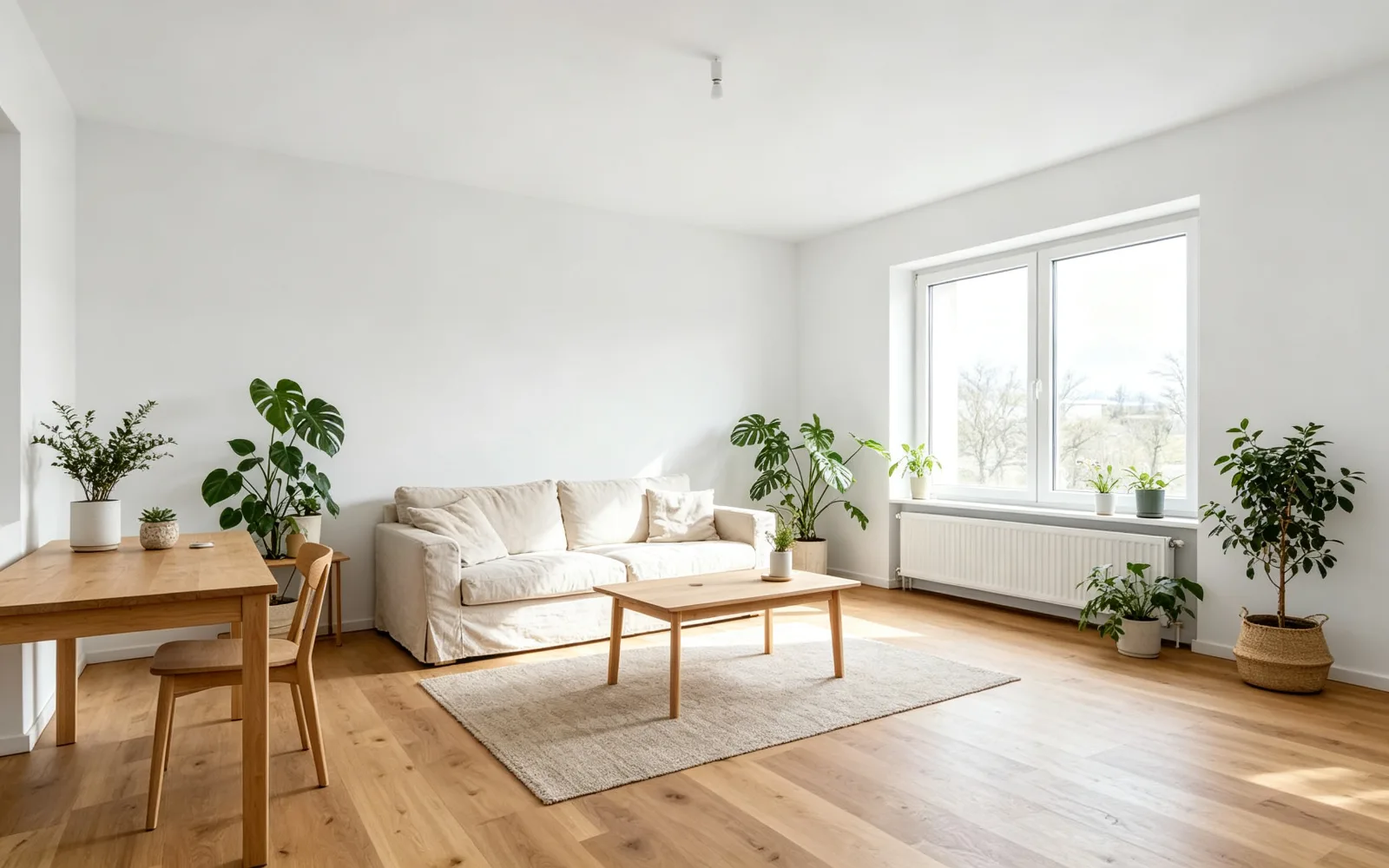 Depois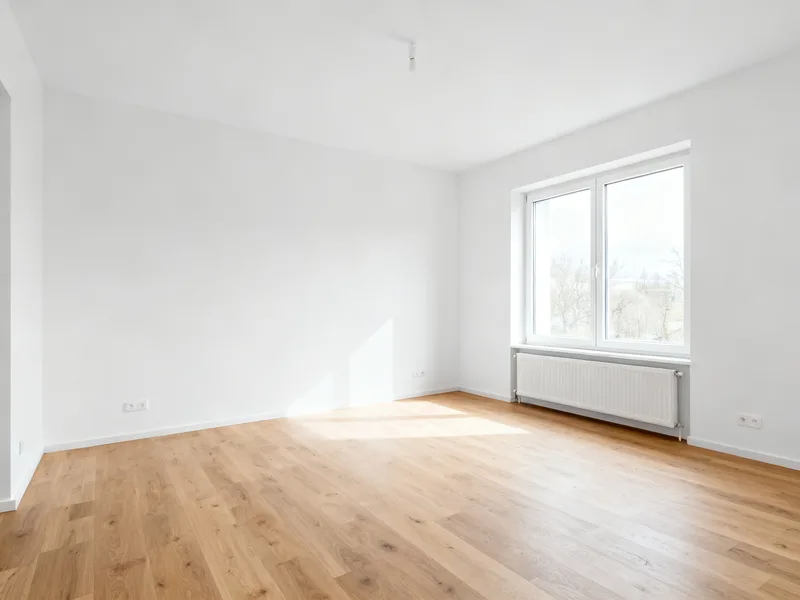
Redecorar um ambiente a partir de uma foto
Um cômodo vazio mobiliado em estilo escandinavo
Prompt furnish this room in Scandinavian style with a light wood table, linen sofa and plants
Feito com Seedream 4.5
Testar esteComo usar a IA de imagem para imagem
- 1
Adicione as imagens de referência
Clique no card com o sinal de mais, arraste imagens para ele ou cole na caixa do prompt. Até seis imagens de 5 MB cada, dependendo do modelo. Para enviar, é preciso entrar na sua conta.
- 2
Descreva o resultado
O prompt é obrigatório. Diga o que manter da referência e o que mudar, por exemplo "a mesma poltrona em veludo verde numa sala bem iluminada".
- 3
Escolha o modelo e o tamanho
Escolha um modelo, uma proporção e uma resolução. O custo em créditos por imagem aparece ao lado do botão Gerar.
- 4
Gere e baixe
Clique em Gerar. O resultado abre numa conversa nova, onde você pode baixar ou continuar ajustando.
O que a IA de imagem para imagem faz
Texto para imagem começa de uma tela em branco. Imagem para imagem começa da sua foto: o modelo lê na referência o assunto, as formas, as cores e a disposição, e desenha uma imagem nova que segue tanto a referência quanto o seu prompt.
A imagem inteira é desenhada de novo, então detalhes pequenos podem mudar de lugar. Quando você só precisa mudar uma área e manter todos os outros pixels, use o preenchimento generativo. Para tirar algo, use o removedor de objetos.
Como escrever prompts de imagem para imagem
Diga o que deve ficar e depois descreva a mudança. Prompts curtos e concretos dão resultados mais previsíveis do que listas longas de adjetivos:
- "A mesma garrafa numa bancada de mármore de banheiro, luz da manhã"
- "Esta sala à noite com luminárias quentes acesas"
- "Transforme esta foto numa ilustração vetorial chapada com cores fortes"
- "A mesma pessoa de terno azul-marinho, fundo de estúdio"
- "Este esboço como um render 3D limpo em tons pastel suaves"
Combinar várias imagens de referência
Com mais de uma referência, dá para misturar: um produto de uma foto e um cenário de outra, ou uma pessoa e um look. Digite @ no prompt para mencionar uma referência específica, assim o modelo sabe a qual imagem cada parte do prompt se refere.
O número de referências depende do modelo, até seis. Quando o limite é atingido, o card com o sinal de mais desaparece. Modelos que não aceitam referências mostram um aviso no lugar.
Como escolher um modelo
Os modelos variam no quanto seguem a referência, em como lidam com texto na imagem e nos tamanhos que oferecem. Os exemplos desta página foram feitos com Seedream 4.5; o modelo aparece embaixo de cada um.
Modelos com cadeado exigem um plano superior. Os créditos por imagem mudam com o modelo e a resolução, e o valor atual sempre aparece antes de gerar.