Upscale de imagem com IA: aumente fotos para 4K ou 8K
Aumente fotos para 4K ou 8K enquanto o upscaler com IA reconstrói as bordas, as texturas e os detalhes finos que um arquivo de baixa resolução nunca teve.
- Créditos diários grátis
- Nada para instalar
Imagens de baixa resolução ampliadas
Arraste a divisória para ver o antes e o depois.
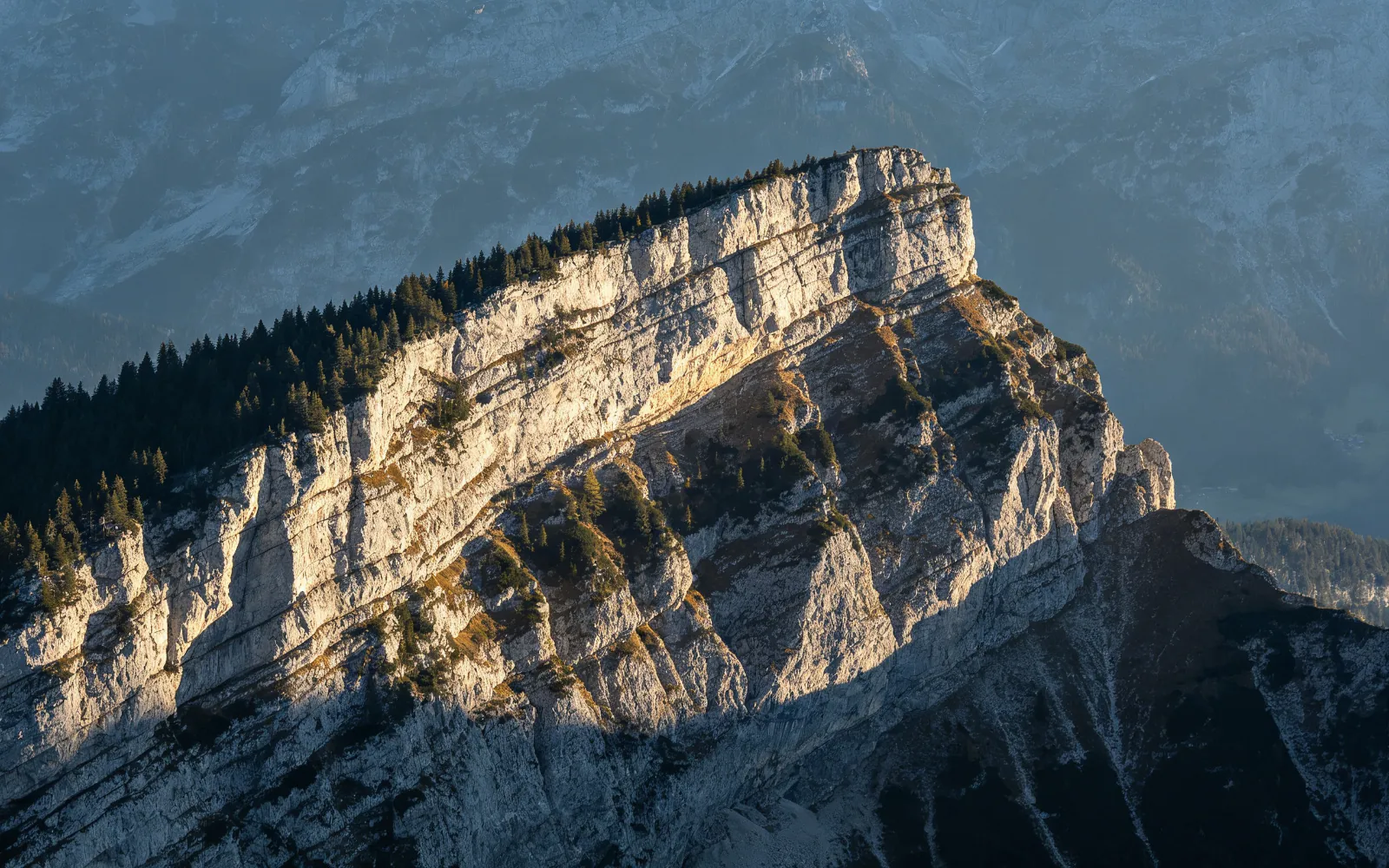
Fazer upscale de uma paisagem sem definição
Uma serra borrada em baixa resolução transformada em detalhes de rocha e mata
Testar este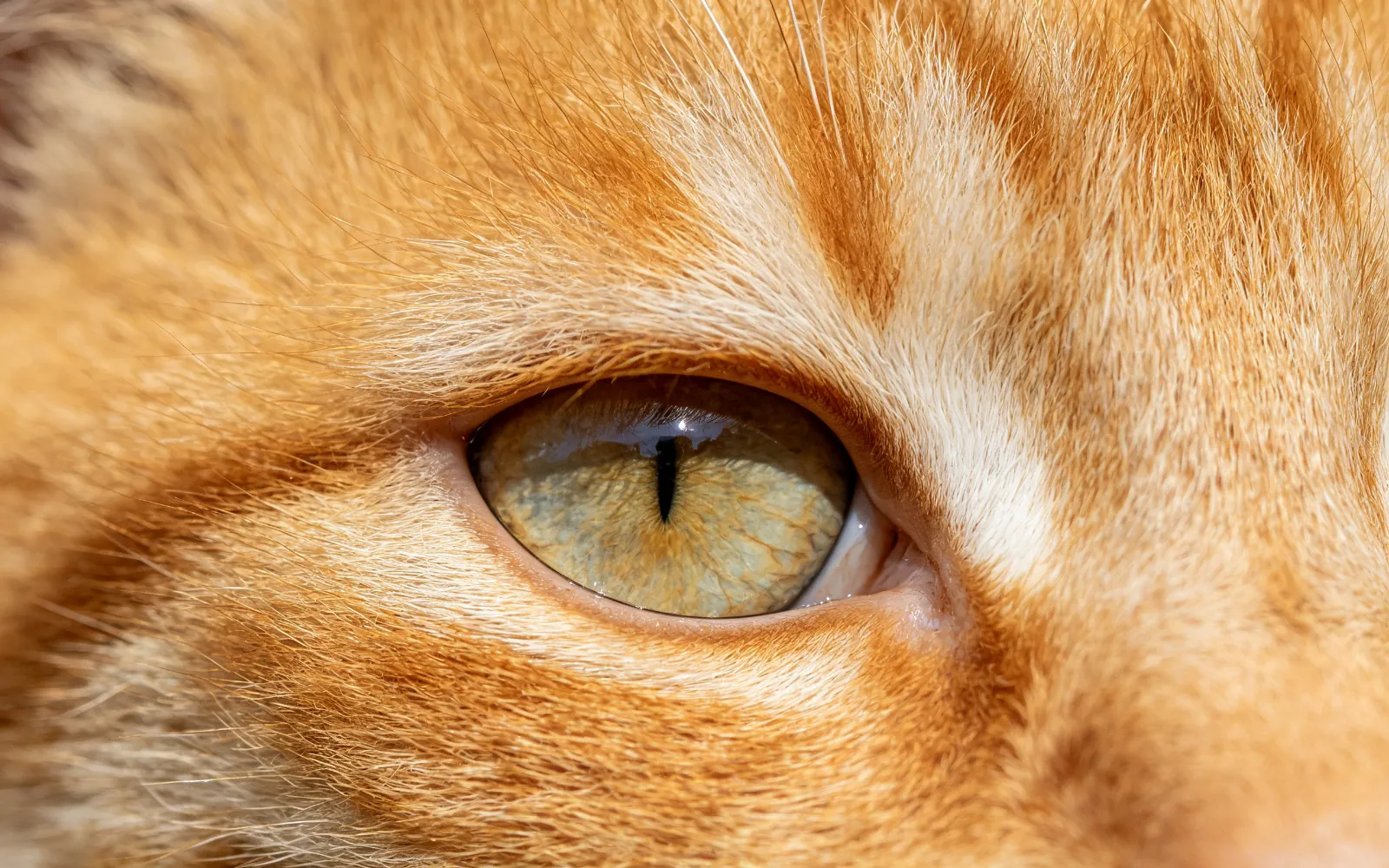
Recuperar o detalhe do pelo numa foto de pet
Pelo borrado transformado em fios soltos e na textura da íris
Testar este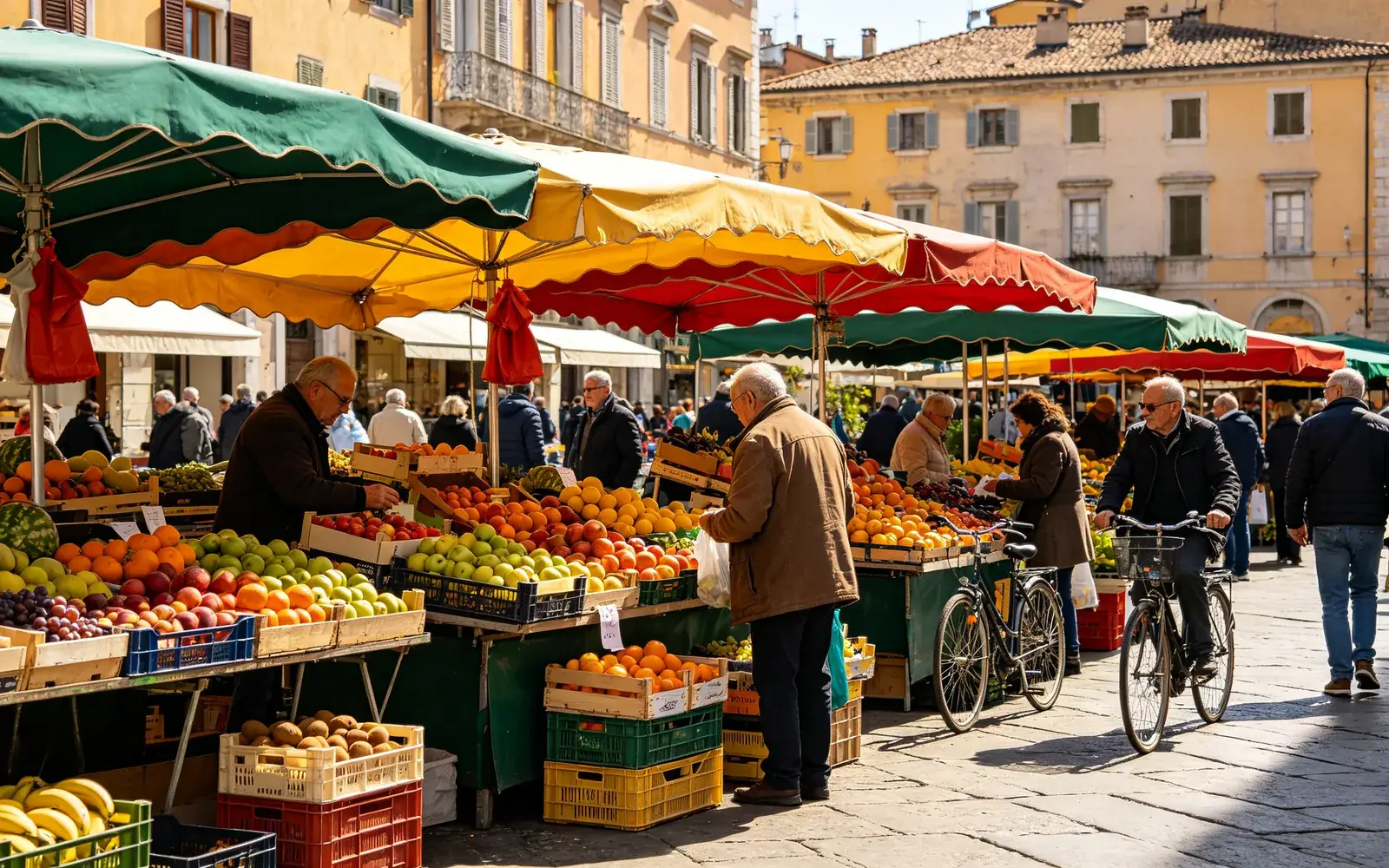
Fazer upscale de uma foto antiga de celular
Uma foto de rua pequena e comprimida ampliada com detalhes nítidos
Testar este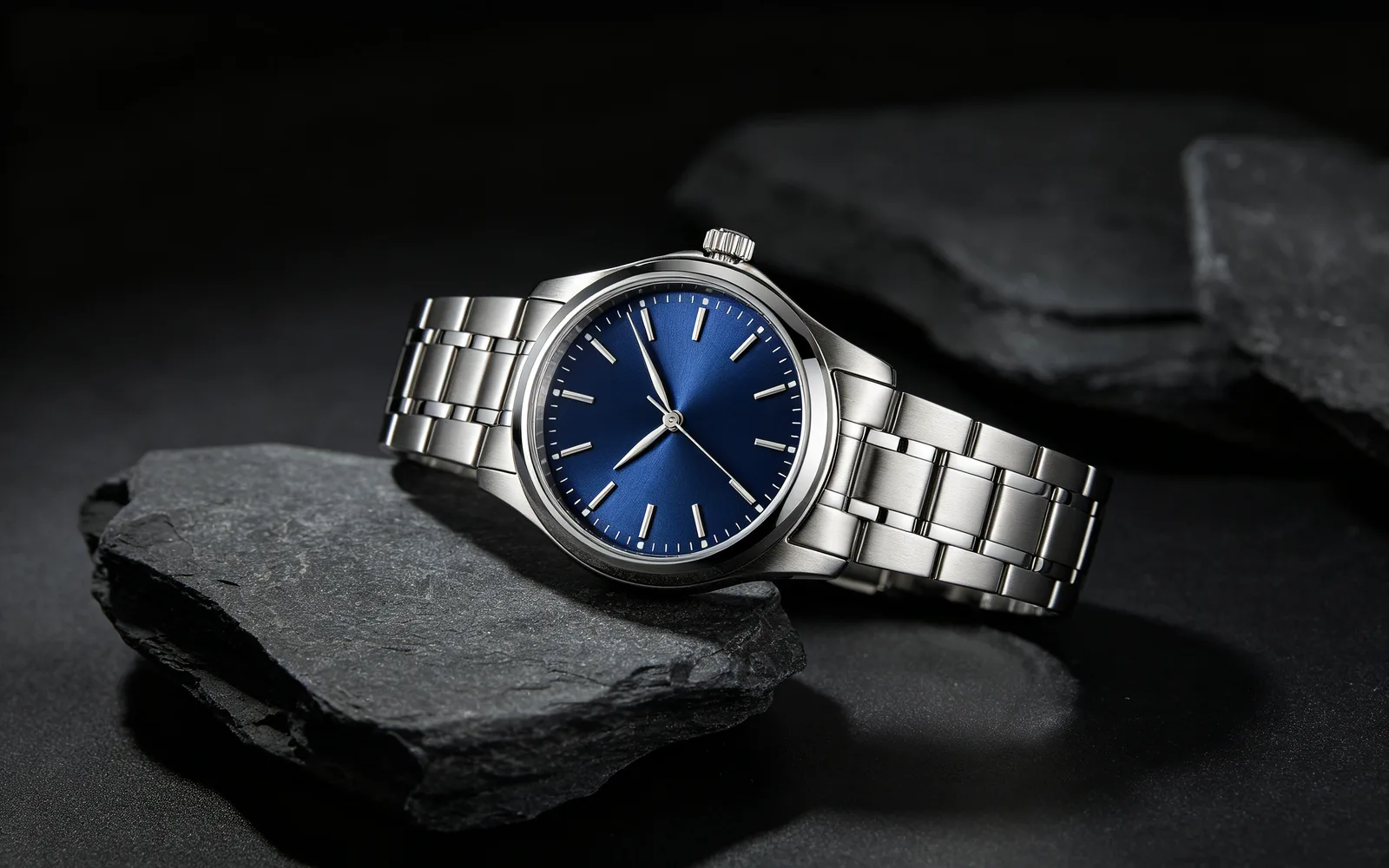
Ampliar uma foto de produto para impressão
Uma foto pequena de relógio ampliada para um catálogo impresso
Testar esteComo fazer upscale de uma imagem para 4K ou 8K
- 1
Envie a foto
Clique em Escolher imagem ou arraste o arquivo para a página, até 5 MB. A proporção precisa ficar entre 1:3 e 3:1, então panoramas muito compridos não são aceitos.
- 2
Escolha 4K ou 8K
Escolha o tamanho final. Uma opção com cadeado exige um plano superior.
- 3
Ajuste a intensidade do detalhe
O controle vai de 0 a 100 e começa em 50. Valores baixos ficam mais perto do original; valores altos desenham mais textura fina nova.
- 4
Processe e compare
Clique em Processar, arraste o divisor para comparar o antes e o depois e baixe a imagem maior.
Quais fotos ganham mais com o upscale
Um upscaler ajuda mais quando a foto é pequena ou perdeu detalhes por causa da compressão. Bons candidatos:
- Fotos antigas de celular tiradas em baixa resolução.
- Imagens salvas de apps de mensagem e redes sociais, que costumam vir comprimidas.
- Prints e quadros tirados de um vídeo.
- Fotos de produto e imagens geradas por IA que precisam de um arquivo maior para impressão ou para um banner na web.
Tirar o desfoque de uma imagem: o que esperar
O desfoque que vem de um arquivo pequeno ou comprimido é o que mais melhora: as bordas ficam mais nítidas e voltam texturas como cabelo, tecido, folhas e pedra. O modelo redesenha esses detalhes no novo tamanho. Ele não recupera os pixels originais, porque eles nunca estiveram no arquivo.
Foto tremida e foco errado são outra história. As formas da foto já estão borradas, então o resultado fica mais limpo, mas raramente totalmente nítido.
Como escolher a intensidade do detalhe
A intensidade do detalhe decide quanta textura nova o modelo pode adicionar. O conteúdo e o enquadramento da foto continuam os mesmos em qualquer valor.
Para retratos, logos e linhas finas que devem ficar como estão, comece abaixo do padrão de 50. Para paisagens, pelos, plantas e tecidos, um valor mais alto dá uma textura mais rica. Se o resultado parecer nítido demais, clique em Rodar de novo e baixe o valor.
Upscale para impressão
O tamanho de impressão depende dos pixels do arquivo. A 300 pixels por polegada, um valor comum para fotos impressas, 3.000 pixels rendem 25,4 cm (10 polegadas). Uma imagem com 4.000 pixels de largura imprime com cerca de 34 cm (13 polegadas), e uma com 8.000 pixels com cerca de 68 cm (27 polegadas). Pôsteres vistos de longe podem usar 150 pixels por polegada, o que dobra esses tamanhos.
Fotos que já passam de 4.096 pixels no lado maior não podem ser ampliadas, e o editor avisa quando você adiciona uma.