Melhorar a qualidade da foto: deixe fotos borradas nítidas com IA
Melhore a qualidade de uma imagem numa passada só. A IA redesenha as bordas e as texturas finas que o desfoque, a compressão e os arquivos pequenos apagaram, e devolve a foto em 4K ou 8K.
- Créditos diários grátis
- Nada para instalar
Fotos de baixa qualidade melhoradas
Arraste a divisória para ver o antes e o depois.
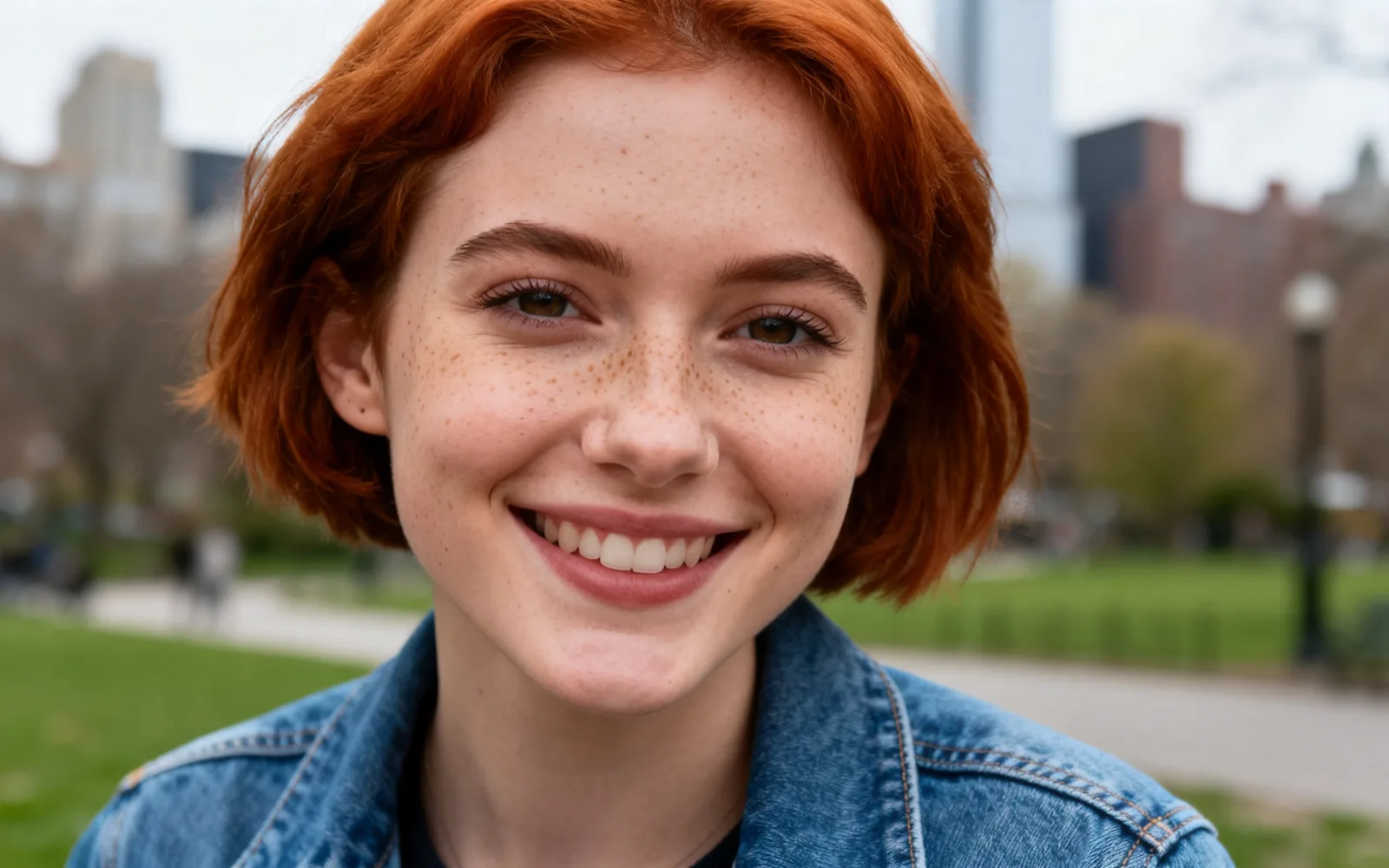
Corrigir um retrato borrado
Um retrato mole e um pouco borrado com olhos e cabelo mais nítidos
Testar este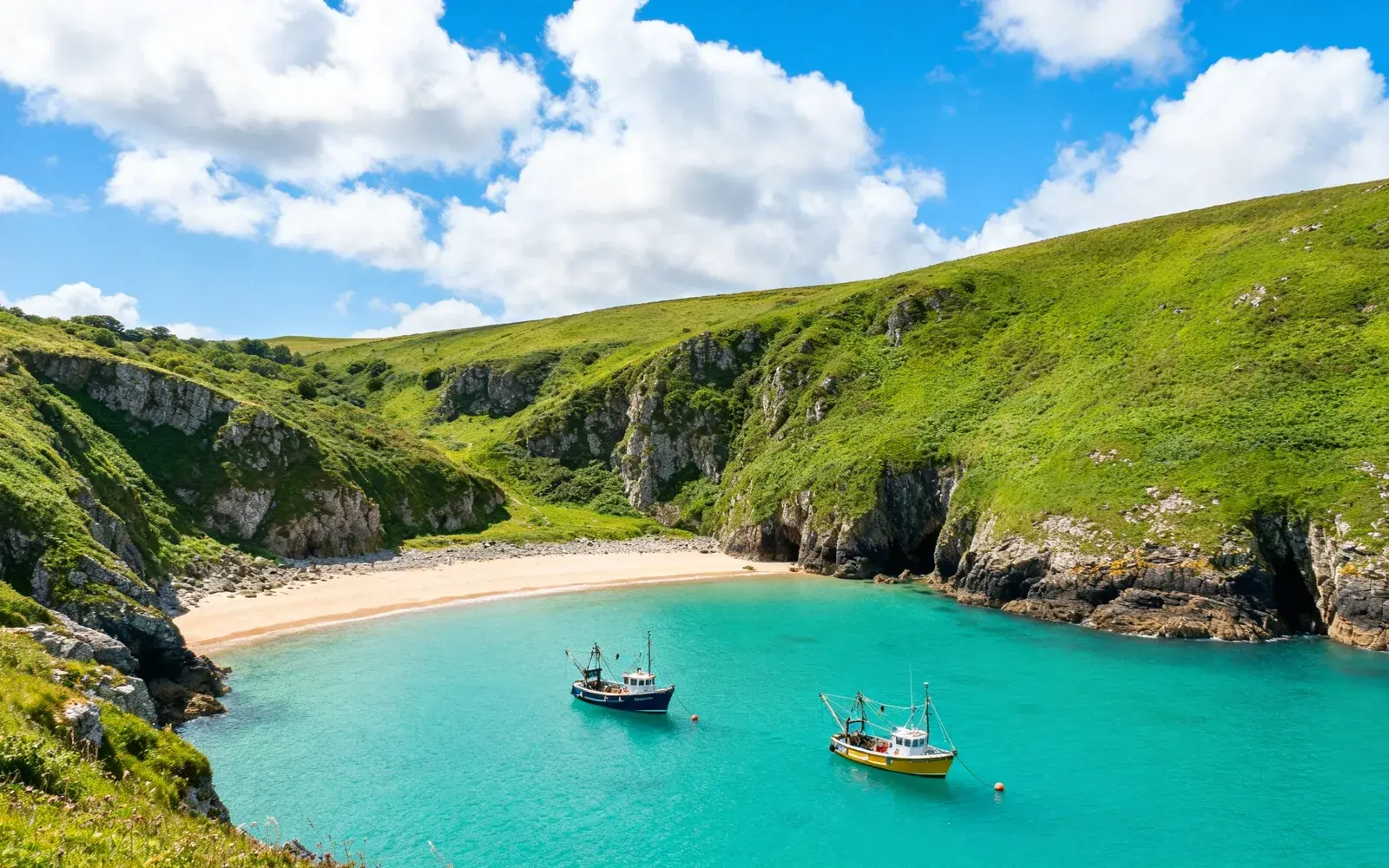
Melhorar uma imagem comprimida de um app de mensagem
Blocos de compressão limpos numa paisagem salva de uma conversa
Testar este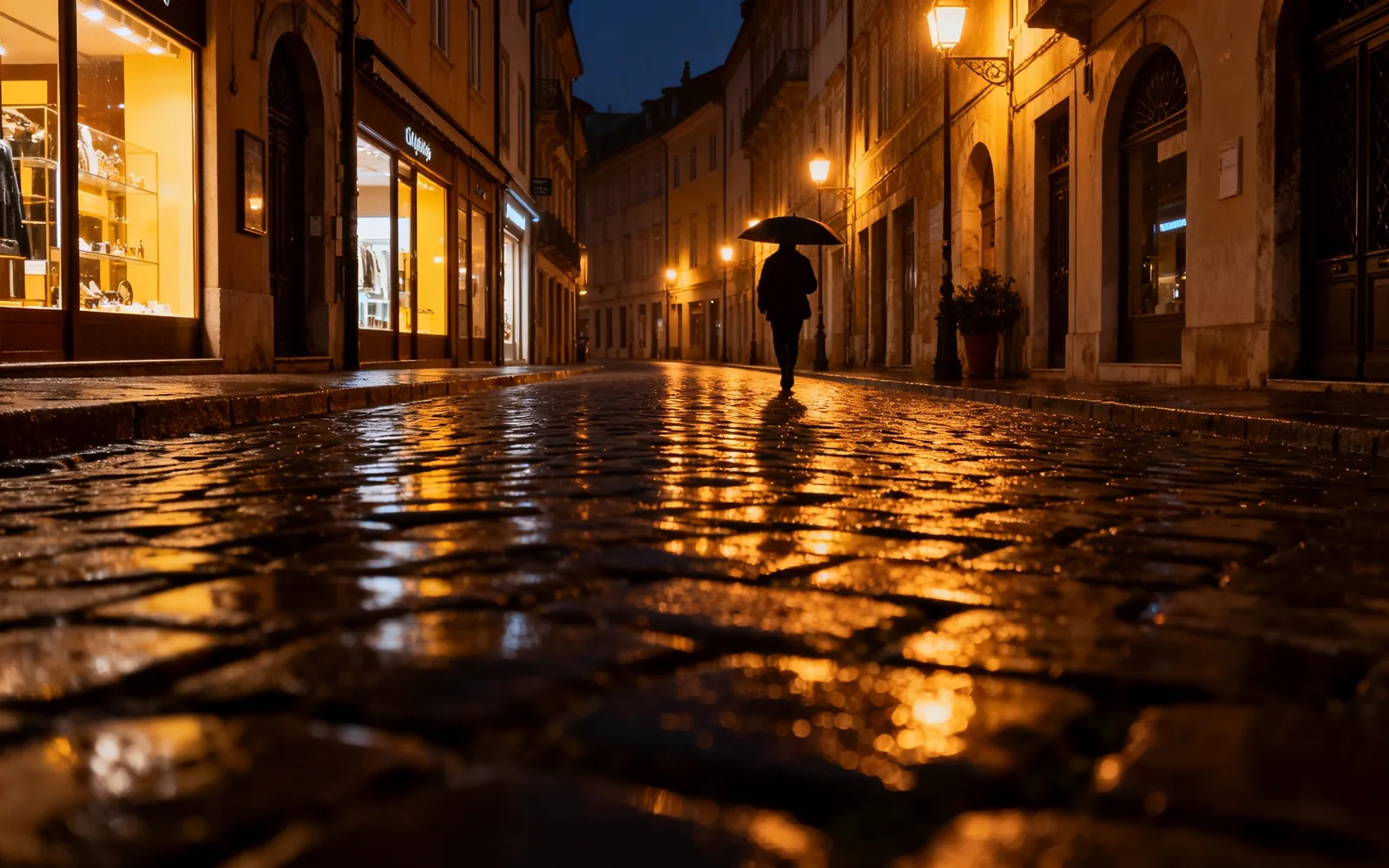
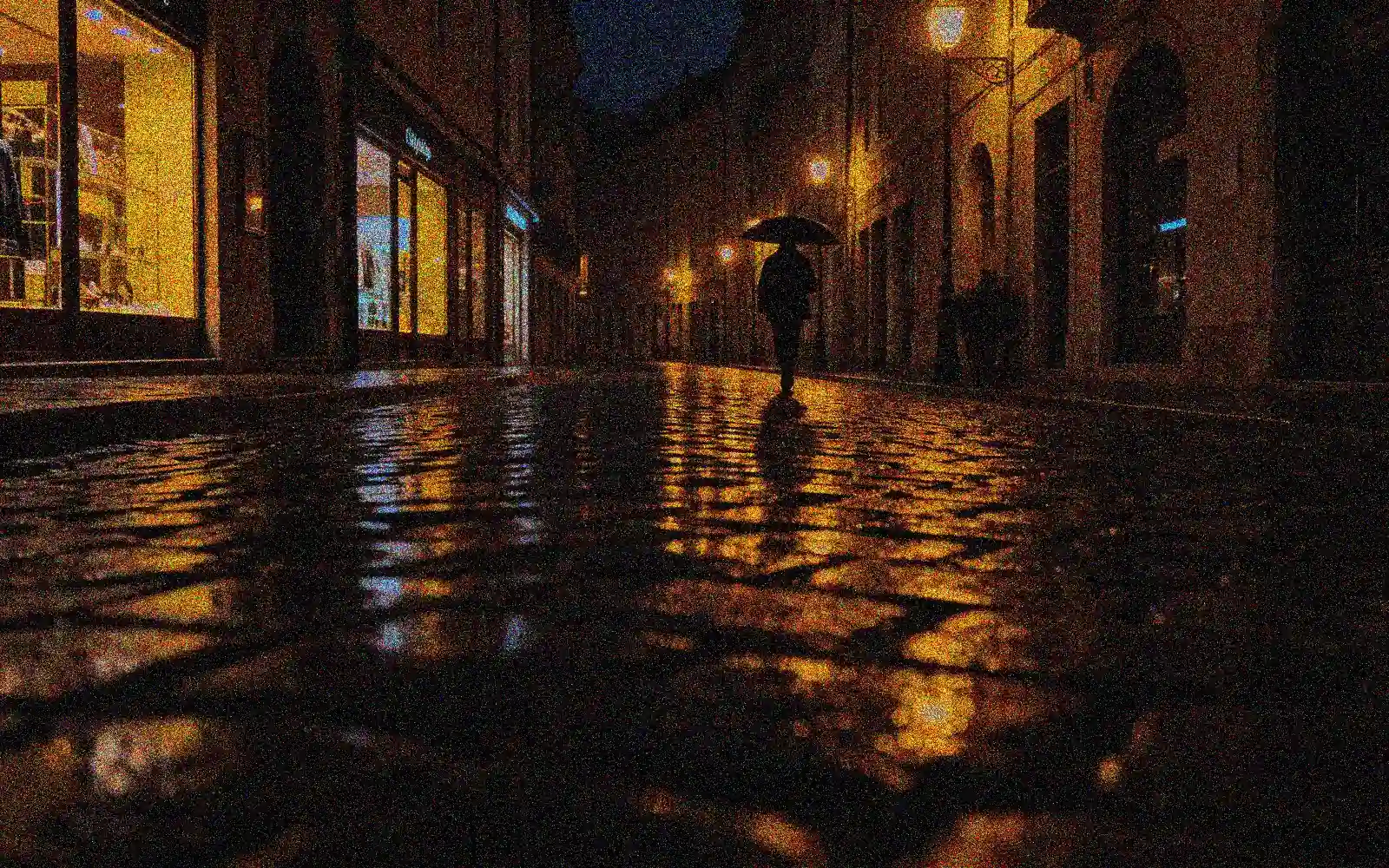
Limpar uma foto noturna granulada
Uma rua à noite cheia de granulação, agora mais limpa e nítida
Testar este

Melhorar uma foto de perfil pequena
Uma foto de perfil minúscula ampliada com os traços do rosto claros
Testar esteComo melhorar uma foto com IA
- 1
Envie a foto
Escolha a imagem que você quer melhorar, de até 5 MB e com no máximo 4.096 pixels no lado maior.
- 2
Escolha 4K ou 8K
A foto melhorada volta no tamanho que você escolher. 4K basta para telas e redes sociais; 8K serve para impressões grandes.
- 3
Mantenha a intensidade do detalhe moderada
Comece pelo padrão de 50. Para rostos, diminua para os traços continuarem fiéis à pessoa; para paisagens, dá para aumentar.
- 4
Compare e baixe
Arraste o divisor sobre as áreas que mais importam, como os olhos ou um texto, e baixe o resultado.
O que a IA melhora na foto
A ferramenta trabalha nitidez e detalhe. Ela é mais útil em fotos que parecem moles ou quebradas quando você dá zoom:
- Falta de definição por baixa resolução ou por redimensionamento.
- Blocos e bordas borradas de uma compressão JPEG forte.
- Granulação em fotos com pouca luz, que costuma voltar mais limpa.
- Ela não muda cores nem exposição, e não retoca pele nem rostos.
Deixar uma foto borrada mais nítida
Um desfoque leve, daqueles que só aparecem no zoom, responde bem: cílios, cabelo, tecido e folhas voltam definidos. O modelo redesenha esse detalhe no novo tamanho; é uma estimativa cuidadosa, não os pixels originais.
Uma foto muito fora de foco ou tremida melhora menos. O resultado fica mais limpo, mas uma forma que nunca esteve nítida no arquivo não pode ser recuperada com exatidão.
Fotos salvas de conversas e redes sociais
Apps de mensagem e redes sociais comprimem toda imagem que enviam, e cada novo compartilhamento comprime de novo. A ferramenta suaviza os blocos e reconstrói as bordas, e muitas vezes é o jeito mais rápido de salvar uma foto que só existe numa conversa.
Se quem mandou ainda tem o original, peça esse arquivo antes. Um original da câmera sempre tem mais detalhe real do que uma cópia melhorada.
Rostos e detalhes finos
Rostos com poucos pixels de largura dão pouco material para trabalhar, então o modelo preenche mais partes e o resultado pode ficar um pouco diferente da pessoa real. Diminua a intensidade do detalhe em retratos e confira bem o rosto antes de usar a foto.