Remover objetos da foto com IA
Passe o pincel sobre fios, carros, lixeiras, bagunça ou placas e a IA preenche o que havia atrás, como se eles nunca tivessem aparecido na foto.
- Créditos diários grátis
- Nada para instalar
Objetos removidos de cenas reais
Arraste a divisória para ver o antes e o depois.
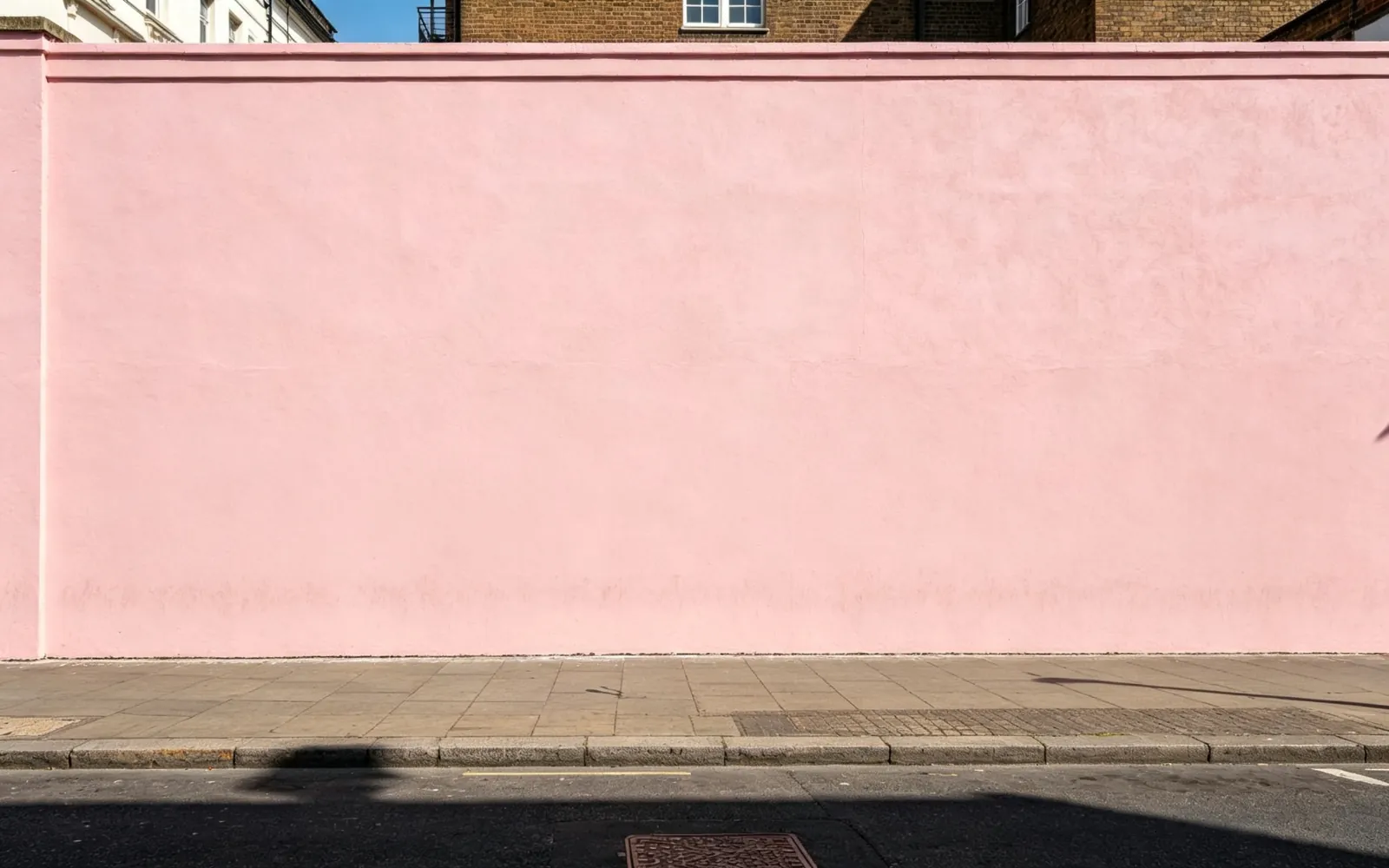
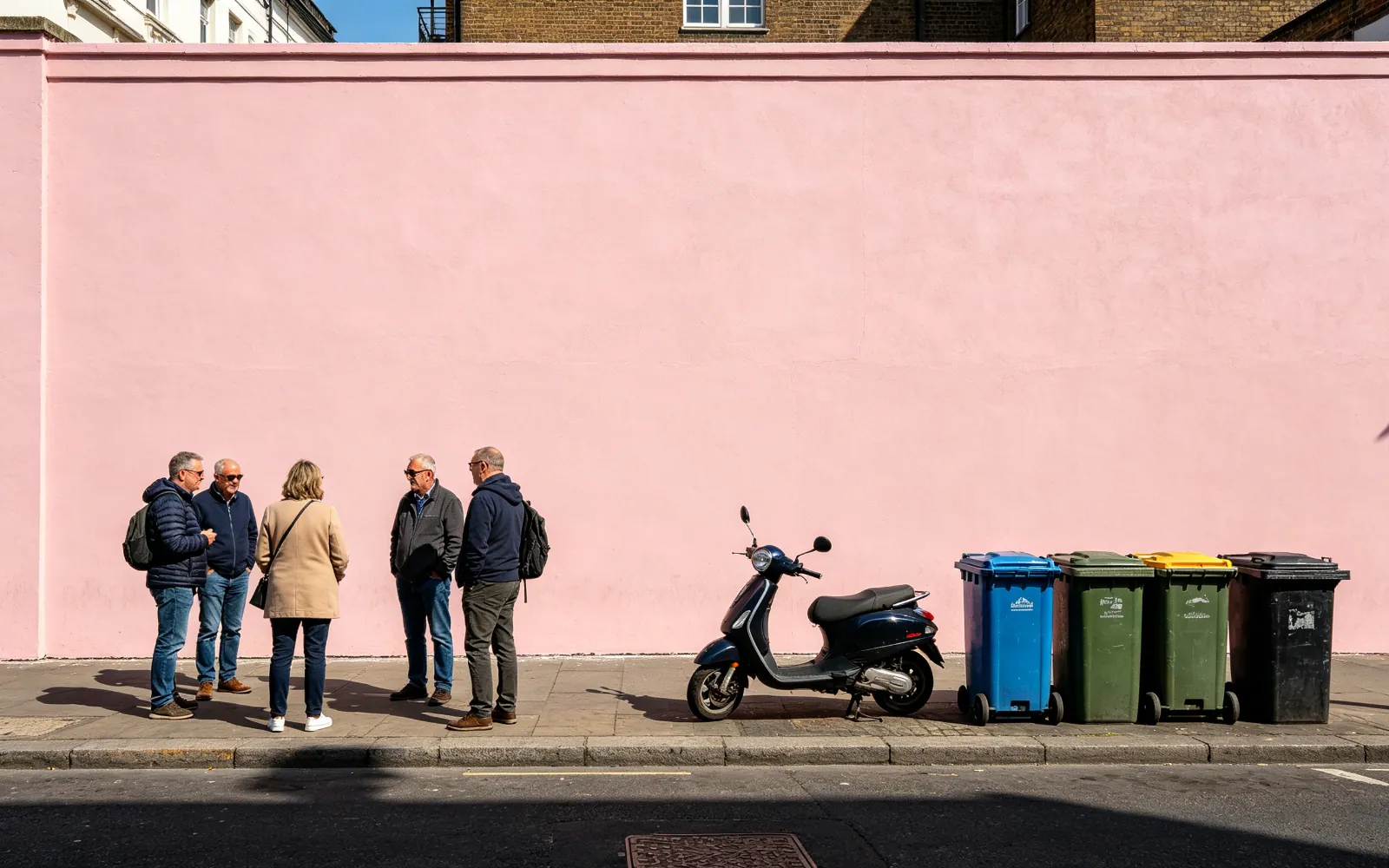
Tirar patinetes e lixeiras de uma rua
Pedestres, um patinete e lixeiras apagados na frente de um muro rosa
Testar este

Remover fios de luz do céu
Fios elétricos e um poste removidos de um céu ao pôr do sol
Testar este

Limpar a bagunça de uma mesa
Cabos, notinhas e chaves tirados da mesa de um café
Testar este

Remover um carro de uma foto de rua
Uma van estacionada removida de uma rua antiga na Europa
Testar esteComo remover um objeto da foto
- 1
Envie a foto
Clique em Escolher imagem ou arraste o arquivo para a página. São aceitos arquivos JPG, PNG, WebP, GIF, AVIF e TIFF de até 5 MB.
- 2
Pinte sobre o objeto
Passe o pincel sobre tudo o que deve sumir. Mude o tamanho do pincel, dê zoom nas partes pequenas e use Apagar marcas ou Desfazer quando um traço passar do ponto.
- 3
Processe a foto
Clique em Processar. Não há nada para digitar: o removedor só tira coisas e preenche a área marcada com o que provavelmente estava atrás.
- 4
Compare e baixe
Arraste o divisor para ver o antes e o depois e baixe o resultado. Cada processamento também fica em Execuções recentes.
Quais objetos saem bem
O resultado depende mais do que está atrás do objeto do que do próprio objeto. O modelo precisa pintar essa área escondida a partir dos pixels ao redor.
- Funciona bem: cabos, fios de luz, placas, lixeiras, lixo e carros estacionados na frente de céu, paredes, grama, areia ou água.
- Funciona bem: objetos pequenos sobre uma mesa, um piso ou uma prateleira de superfície simples.
- Mais difícil: objetos que cobrem boa parte da foto, porque quase toda a cena atrás deles precisa ser inventada.
- Mais difícil: objetos na frente de rostos, mãos ou texto, e padrões com perspectiva forte, como pisos de ladrilho ou paredes de tijolo.
Dicas de pincel para um preenchimento limpo
Cubra uma pequena margem em volta do objeto em vez de seguir o contorno dele. O modelo precisa de um pouco de espaço para misturar a área nova com a original.
Inclua no mesmo traço a sombra do objeto e qualquer reflexo em vidro ou água. Uma sombra esquecida aparece como uma mancha escura sem nada que a projete. Dá para marcar vários objetos de uma vez.
Se sobrar um contorno leve, baixe o resultado, envie de novo e passe o pincel no que restou. Uma segunda passada numa área pequena costuma resolver.
Remover um objeto ou trocar por outro?
O removedor de objetos só tira coisas. Para colocar algo novo na área marcada, como outra cadeira ou um vaso de flores, use o preenchimento generativo, em que você escreve uma linha sobre o que deve aparecer ali.
Tirar pessoas da foto e apagar texto seguem os mesmos passos, mas cada caso tem seus cuidados, como cabelo e sombras nas pessoas ou traços finos nas letras. Os dois têm guias próprios neste site.
Remover objetos pelo celular
O editor roda no navegador do computador, do tablet ou do celular, então não há nada para instalar. Na tela touch o pincel segue o seu dedo; mude para a ferramenta Mover para navegar por uma foto com zoom.
Arquivos HEIC não são aceitos. Se o seu celular salva as fotos em HEIC, exporte-as antes em JPG.