Preenchimento generativo e inpainting com IA nas suas fotos
Passe o pincel na parte da foto que você quer mudar e descreva o que deve ficar no lugar. Só a área pintada é repintada, combinando com a luz e a perspectiva ao redor.
- Créditos diários grátis
- Nada para instalar
Exemplos de inpainting com os prompts usados
Arraste a divisória para ver o antes e o depois.
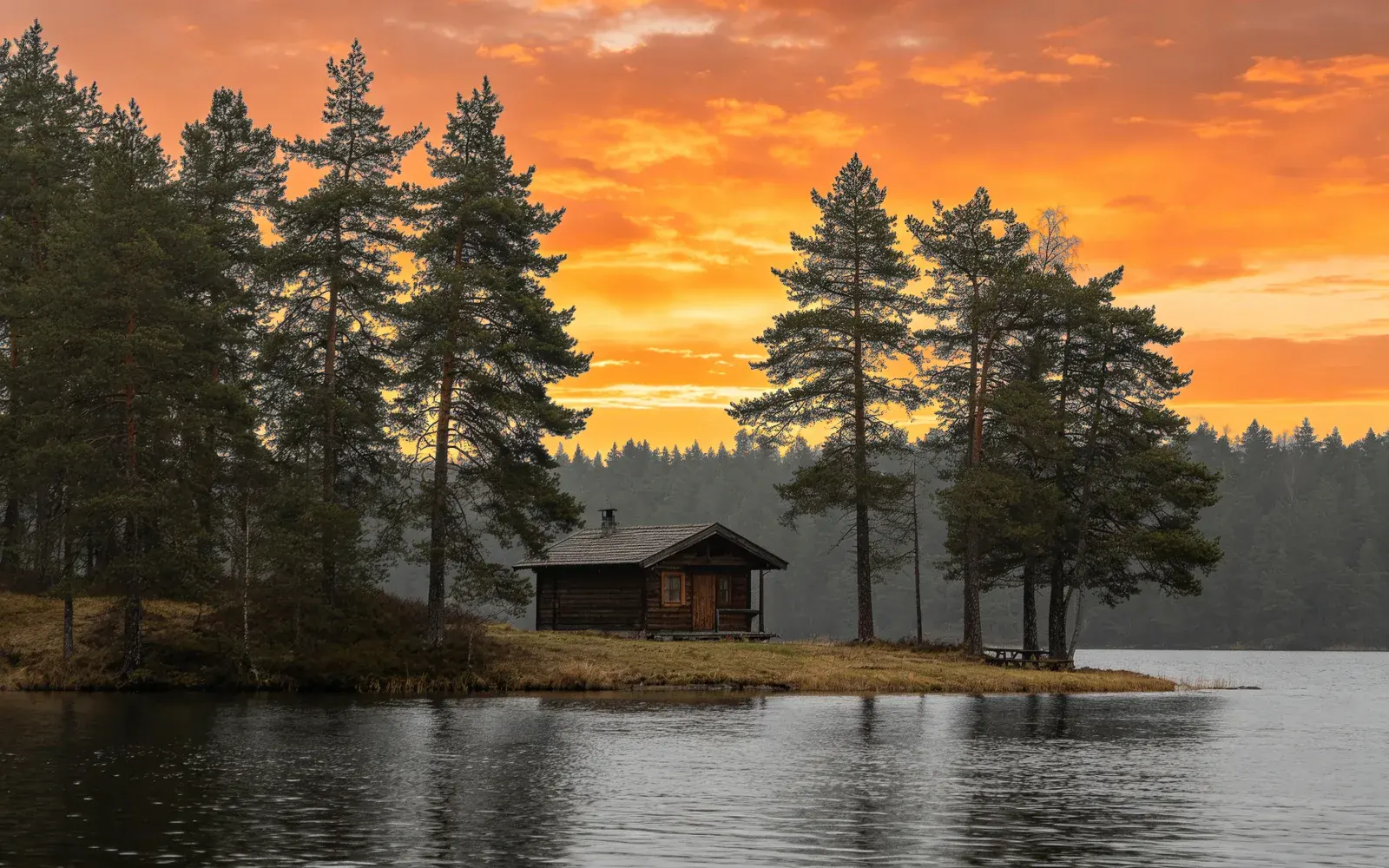
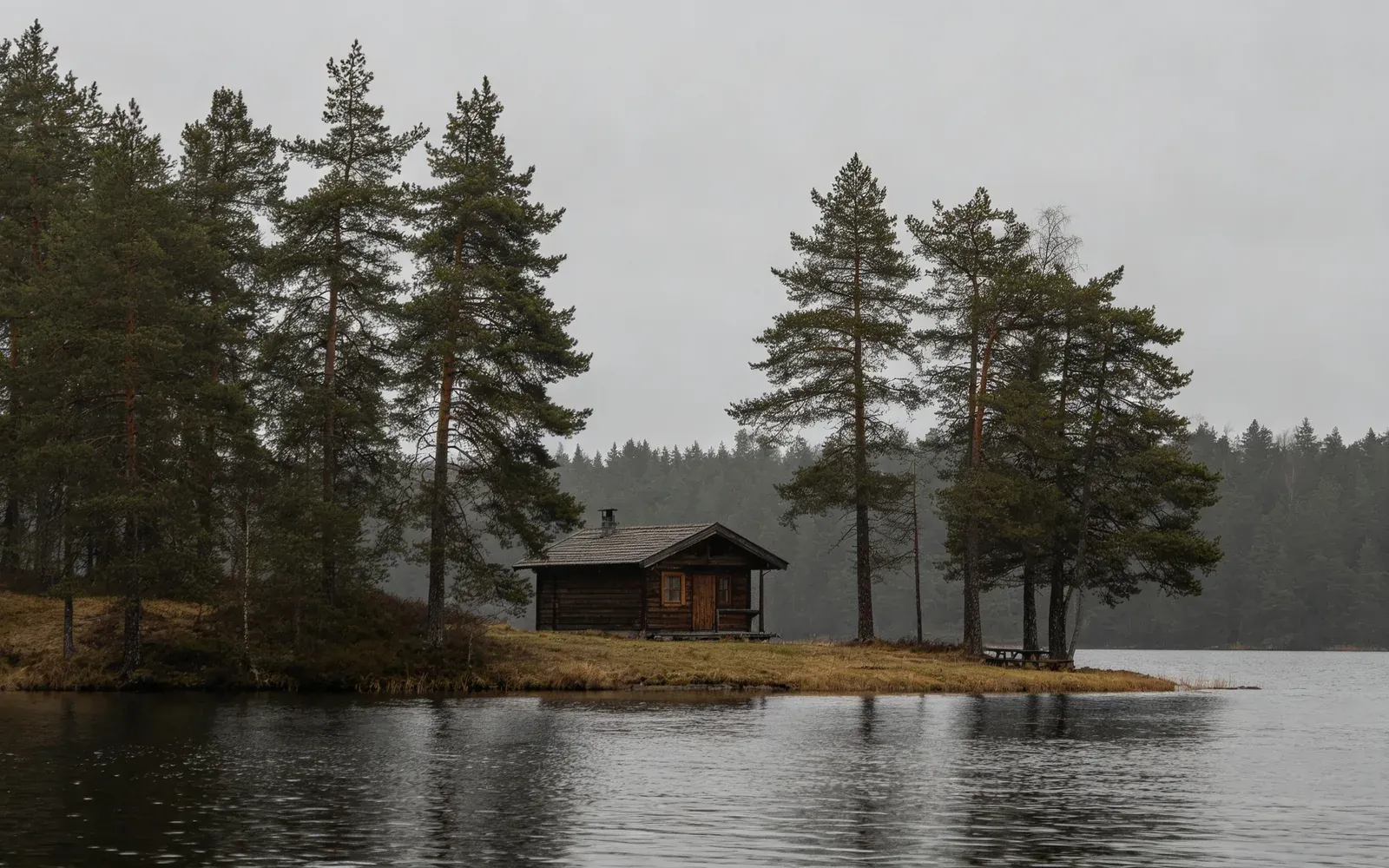
Trocar um céu sem graça
Um céu cinzento sobre uma cabana à beira do lago repintado como pôr do sol
Prompt a burning orange sunset sky with scattered clouds
Testar este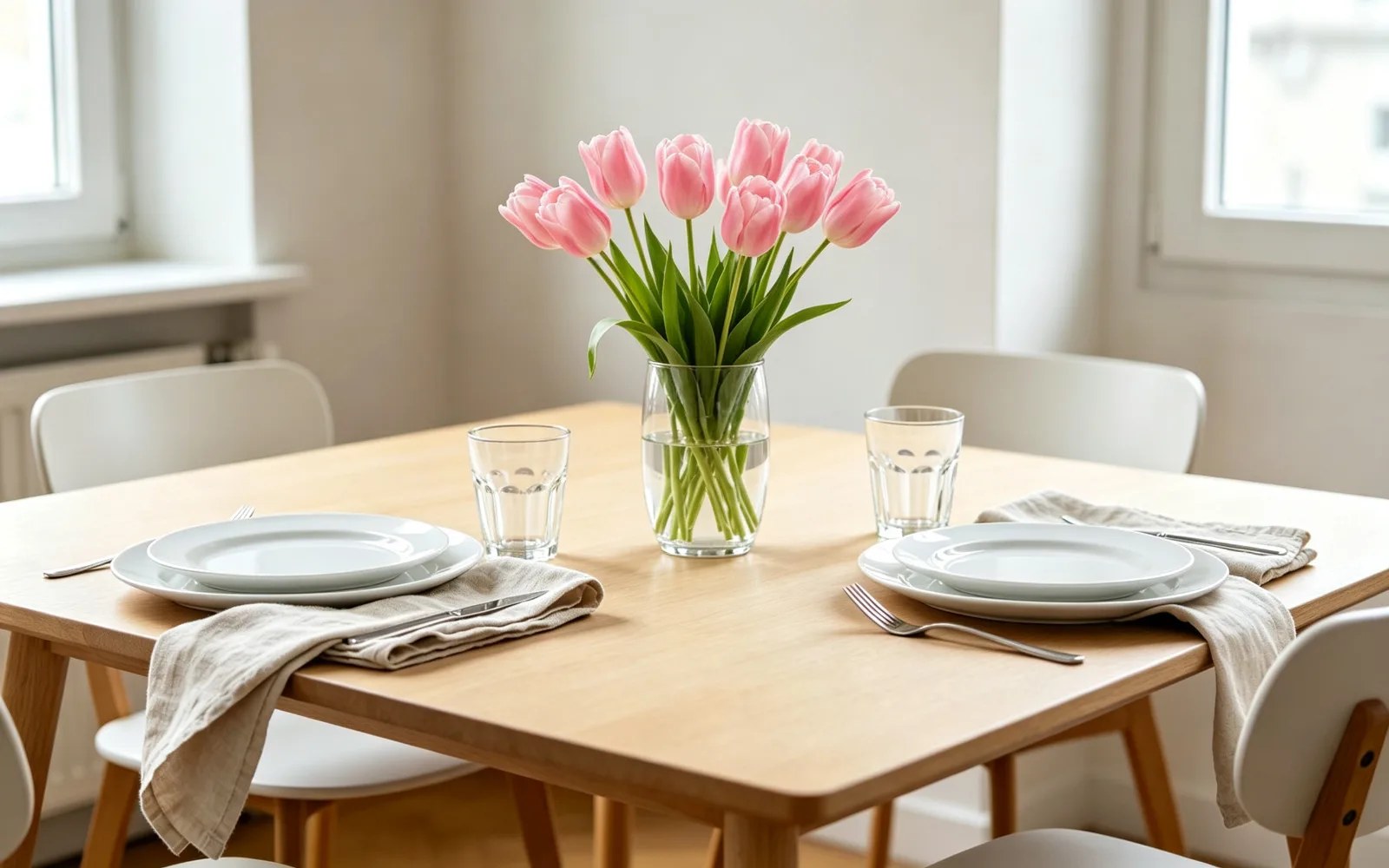
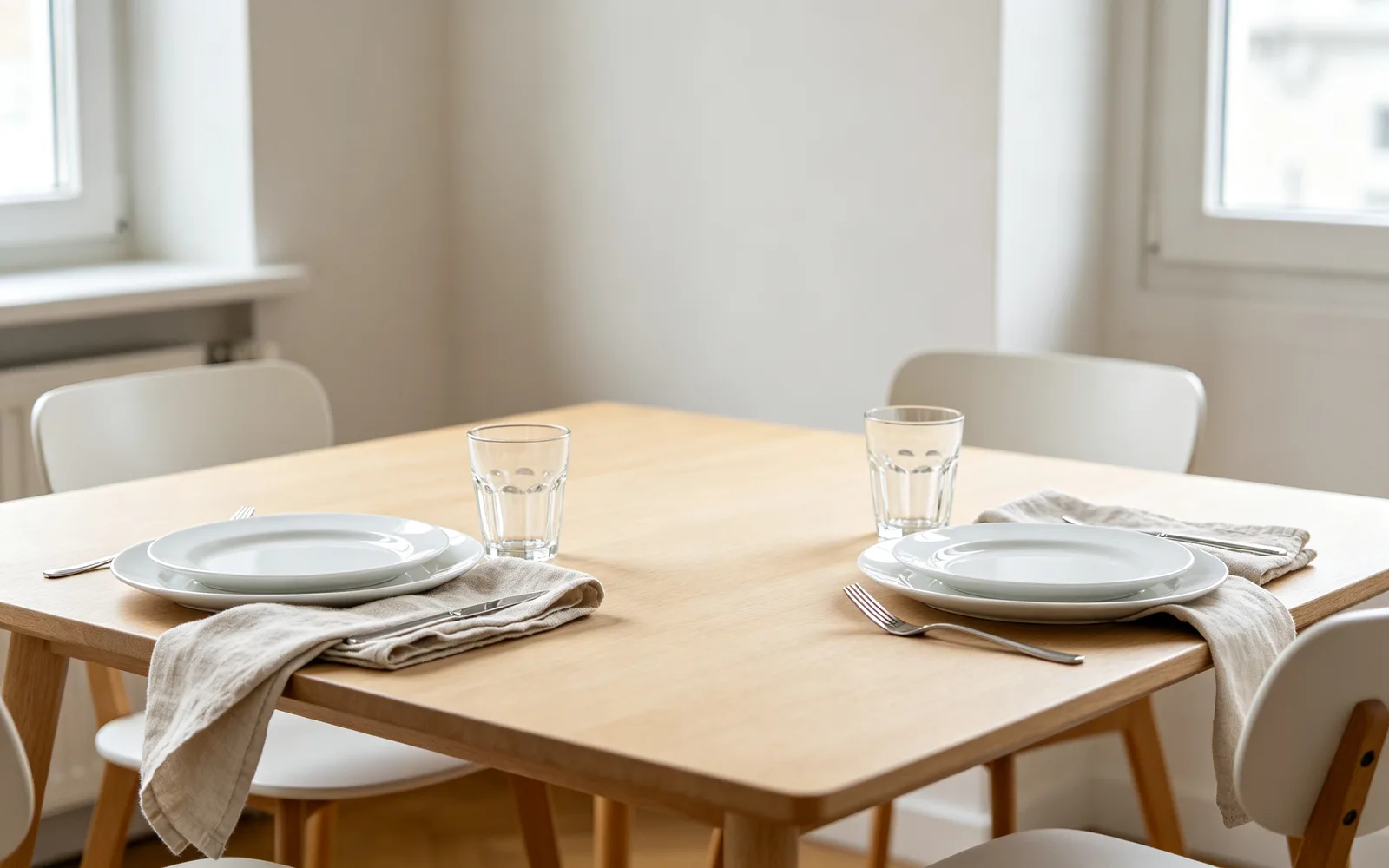
Colocar um objeto num espaço vazio
Um vaso de tulipas colocado na metade vazia de uma mesa
Prompt a glass vase of pink tulips
Testar este

Mudar a cor de uma roupa
Um casaco bege transformado em lã verde-escura
Prompt a dark green wool coat
Testar este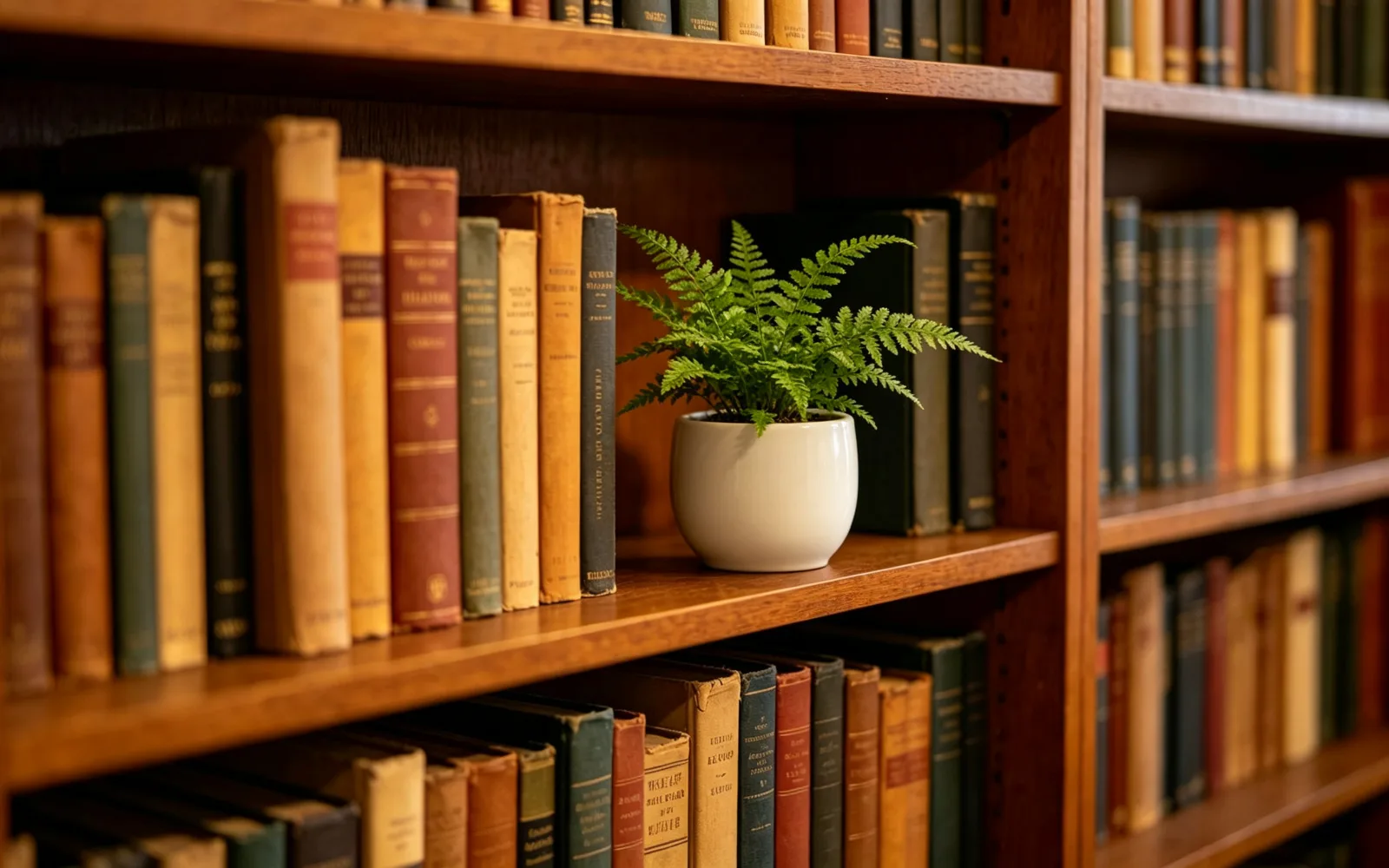
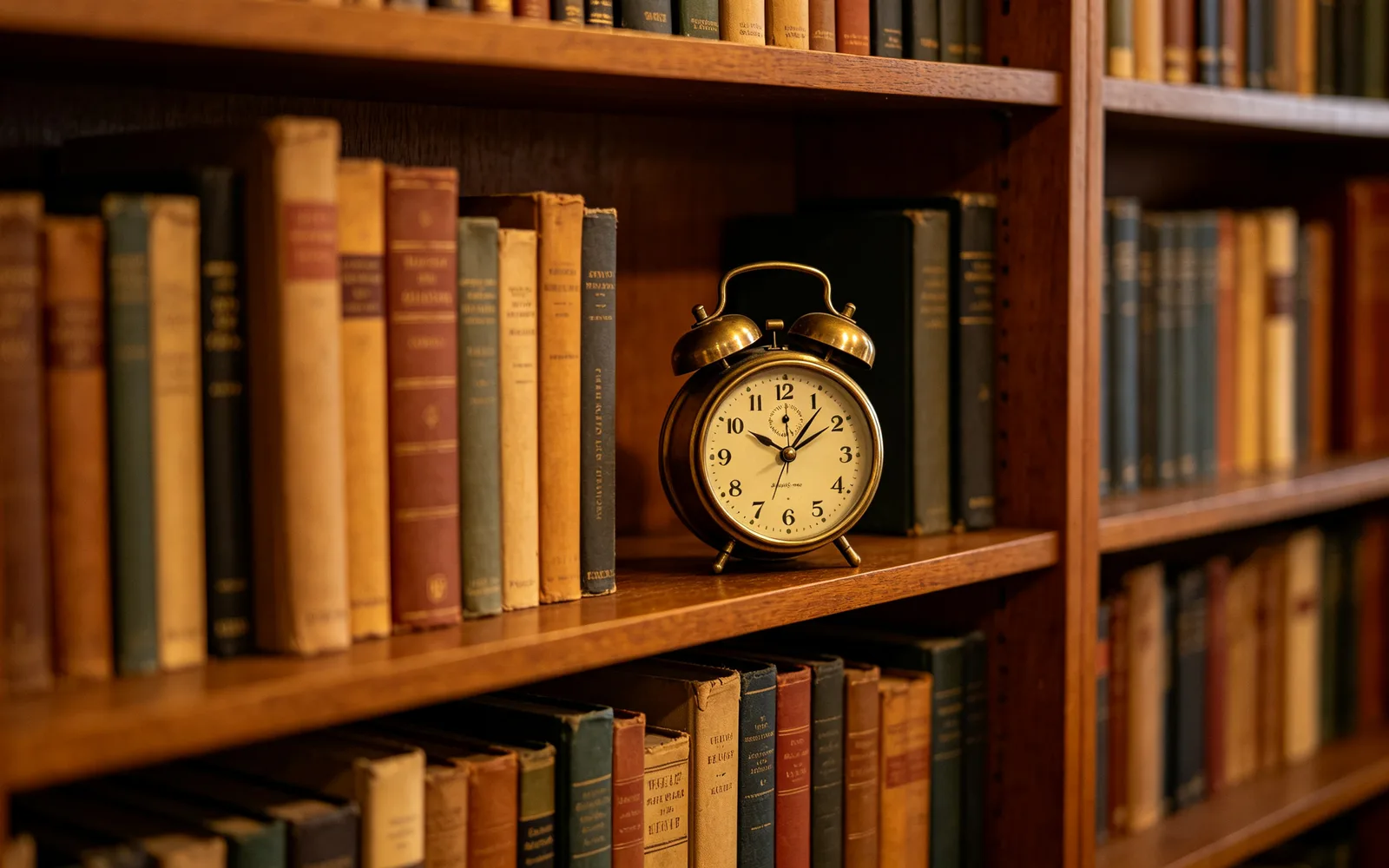
Trocar um objeto na prateleira
Um despertador antigo numa estante trocado por uma samambaia no vaso
Prompt a small fern in a white ceramic pot
Testar esteComo trocar uma parte da foto com inpainting com IA
- 1
Envie a foto
Clique em Escolher imagem ou arraste o arquivo para a página. São aceitos arquivos de até 5 MB.
- 2
Pinte a área que vai mudar
Passe o pincel na parte que você quer trocar. O tamanho do pincel, o zoom, Apagar marcas e Desfazer funcionam como no removedor de objetos.
- 3
Diga o que vai ali
Assim que você começa a pintar, aparece uma caixa de texto sobre a foto. Escreva uma linha de até 120 caracteres, como "um suéter vermelho de tricô".
- 4
Processe e compare
Clique em Processar, arraste o divisor para comparar o antes e o depois e baixe o resultado.
O que é inpainting com IA?
Inpainting é repintar uma parte escolhida da imagem enquanto o resto continua como estava. Você marca a área com o pincel e descreve o que deve aparecer. O modelo desenha o conteúdo novo combinando com a luz, a cor e a perspectiva dos pixels ao redor.
Serve para edições específicas demais para um filtro: mudar a cor de uma jaqueta, trocar um objeto na prateleira, substituir um céu sem graça ou preencher um trecho danificado.
Inpainting com IA e preenchimento generativo
Preenchimento generativo (Generative Fill) é o nome que a Adobe usa no Photoshop para o mesmo tipo de edição: você seleciona uma área, digita o que deve aparecer e o programa pinta. Aqui a seleção é a marca do seu pincel e o prompt é a linha que você escreve.
Não há camadas nem ferramentas de seleção para aprender. O resultado é uma imagem pronta que você compara com a original e baixa.
Como escrever um bom prompt de inpainting
Instruções curtas e concretas funcionam melhor. Diga primeiro o objeto e depois a cor, o material ou o tamanho. Descreva só o que vai dentro da marca, não a foto inteira. Mais exemplos:
- Mudar a roupa: "uma camisa de linho azul-marinho com as mangas dobradas"
- Preencher um espaço vazio: "uma pilha de três livros antigos"
- Consertar um trecho que falta: "as mesmas tábuas de madeira do piso"
- Mudar a estação: "folhas de outono em laranja e vermelho"
- Trocar a comida do prato: "uma fatia de bolo de limão"
Dicas para um resultado natural
Pinte o formato e o tamanho que o objeto novo deve ter. Uma marca alta e estreita serve para um objeto alto, e uma marca pequena não comporta um objeto grande. Deixe uma pequena margem em volta do objeto antigo para as bordas dele não aparecerem.
Faça uma mudança por vez. Para a segunda, baixe o resultado, envie de novo e pinte a próxima área. Se você só quer tirar algo, o removedor de objetos não precisa de texto nenhum.