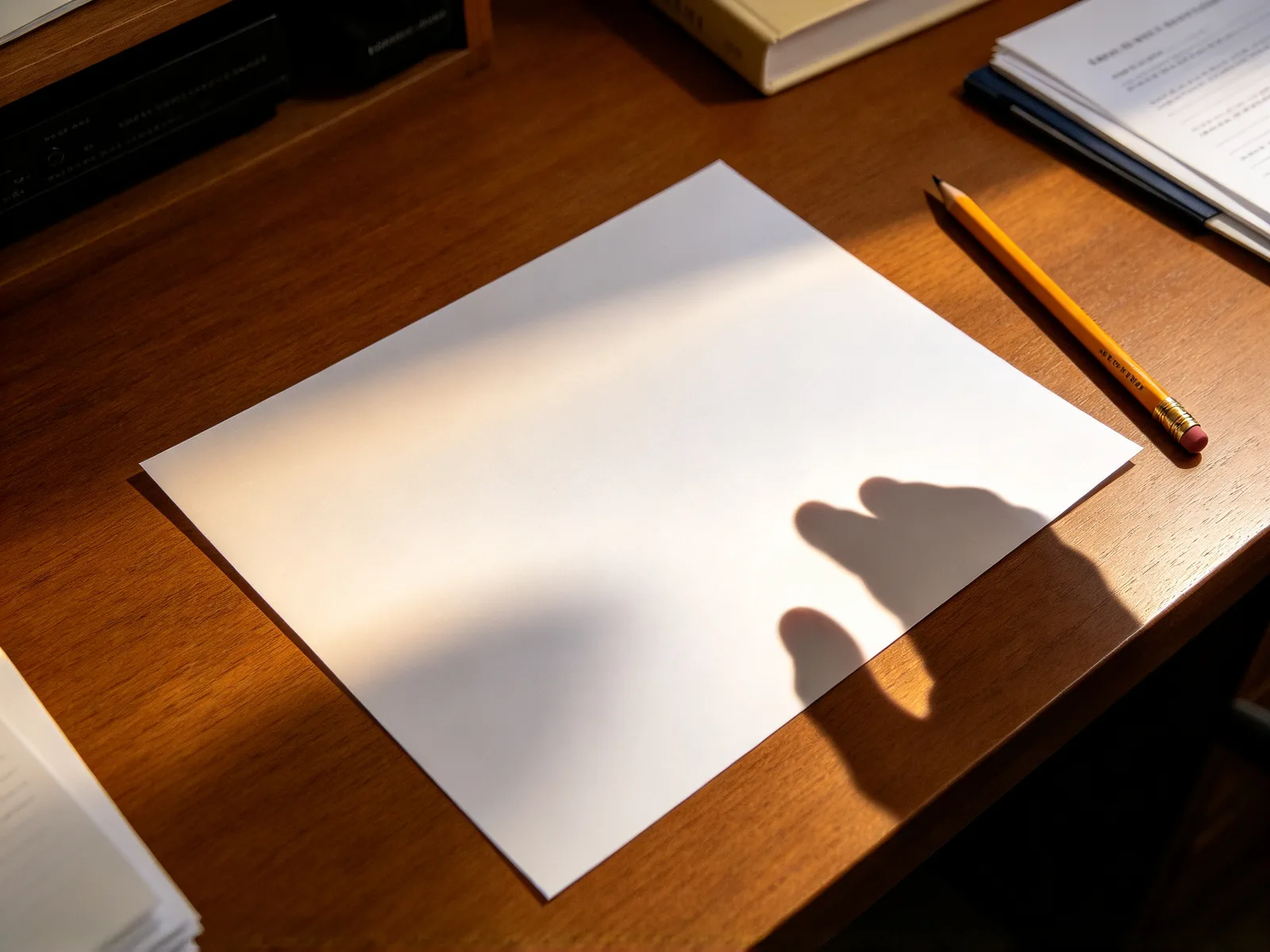
Remover sombras de uma foto com IA
Tire sombras de documentos, fotos de produto e do chão. Passe o pincel sobre a sombra e a superfície é preenchida de volta; sombras em rostos não são aceitas.
- Créditos grátis para começar
- Nada para instalar
Remover sombras de fotos, antes e depois
Arraste a divisória para comparar.
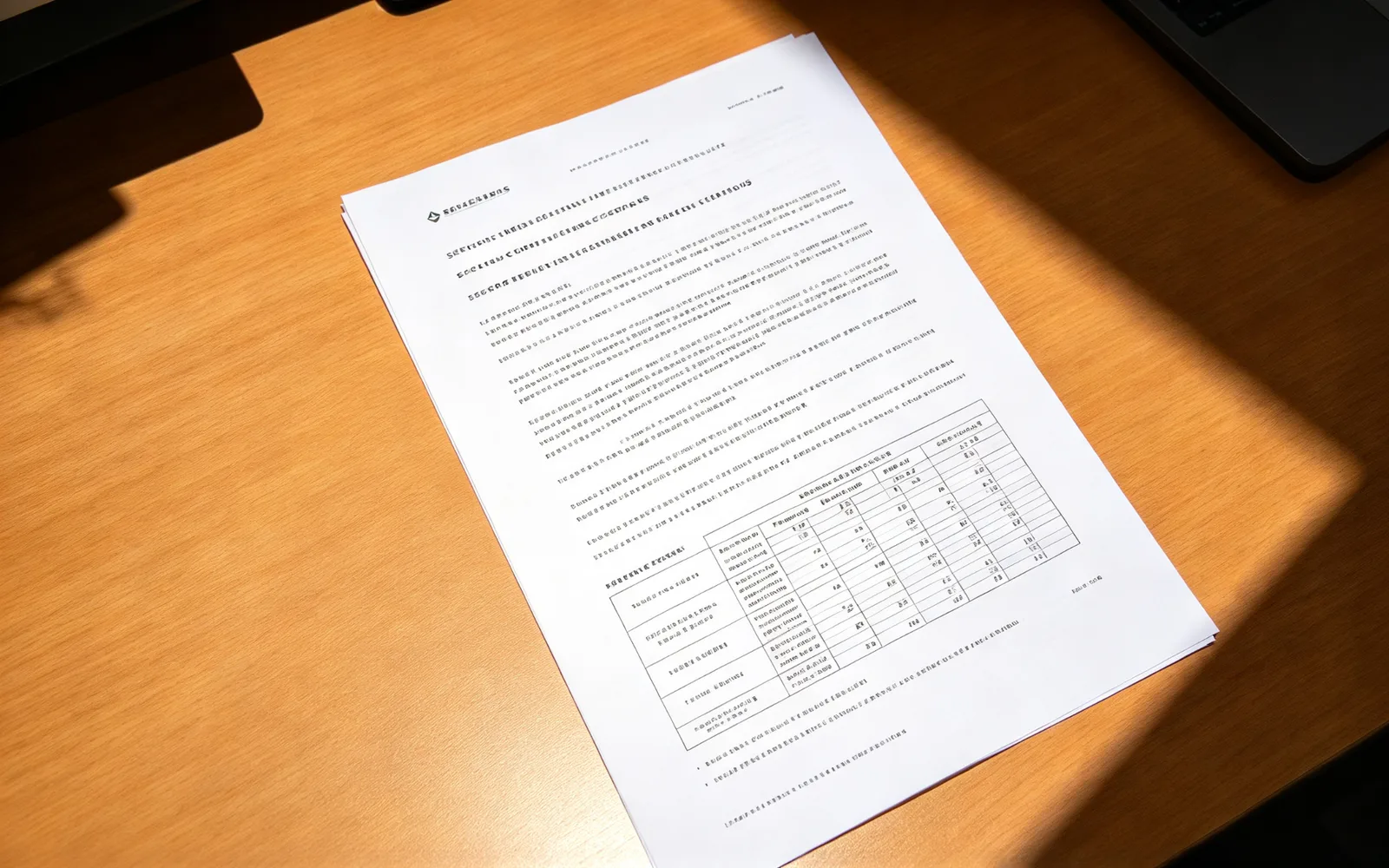
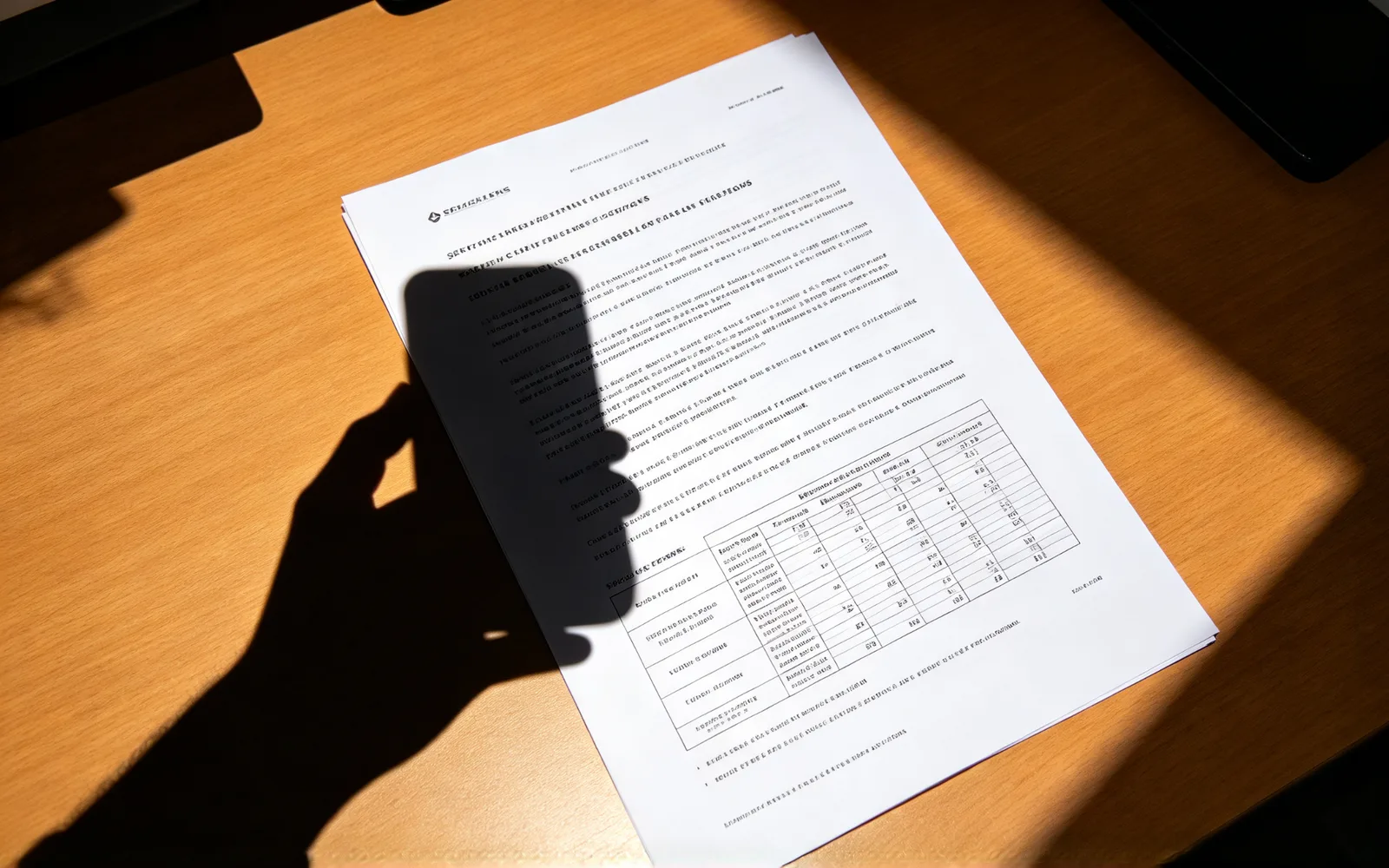
Remover a sombra da foto de um documento
A sombra de uma mão removida de uma página fotografada
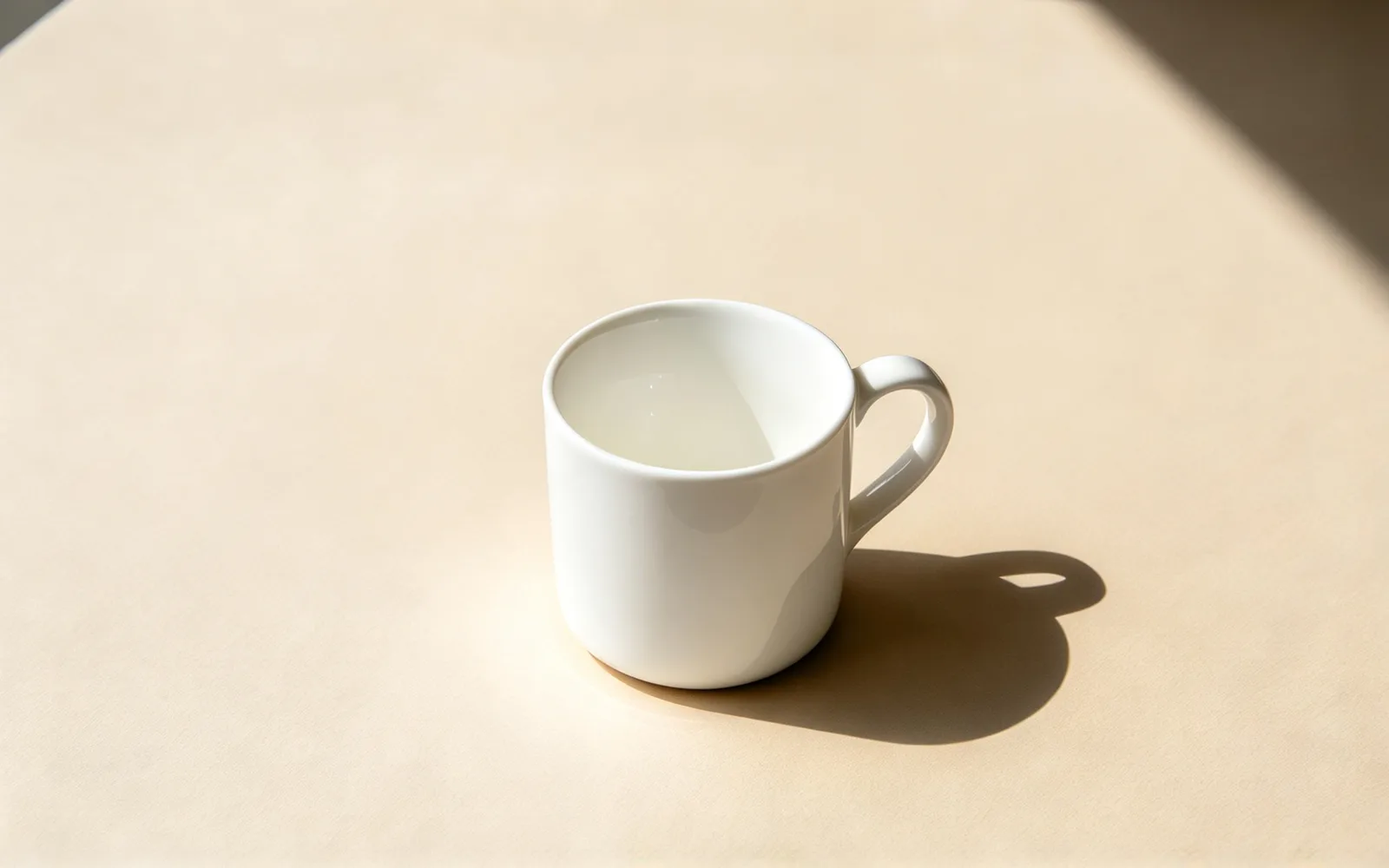
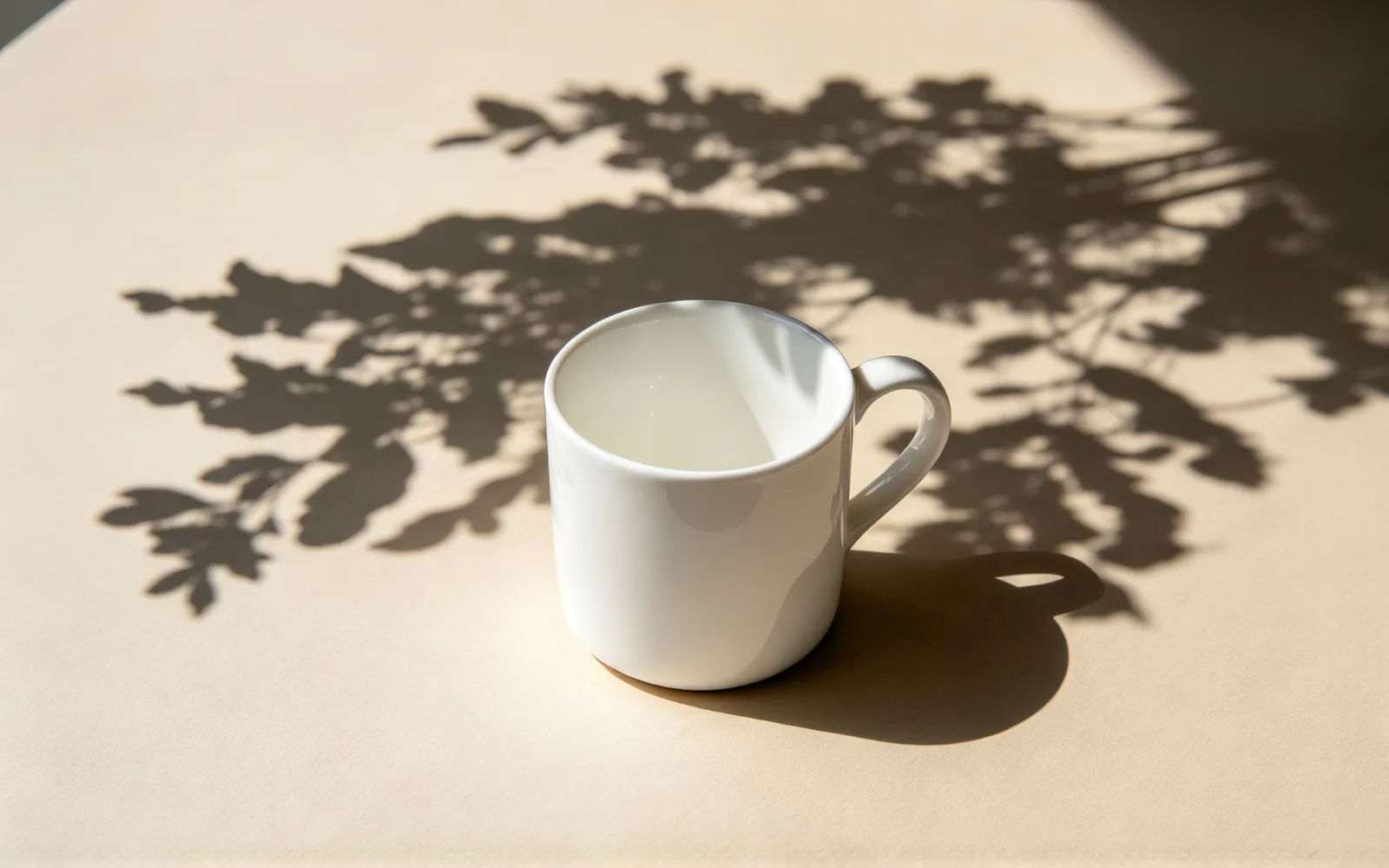
Remover a sombra da foto de um produto
Uma sombra dura removida de um produto sobre uma mesa
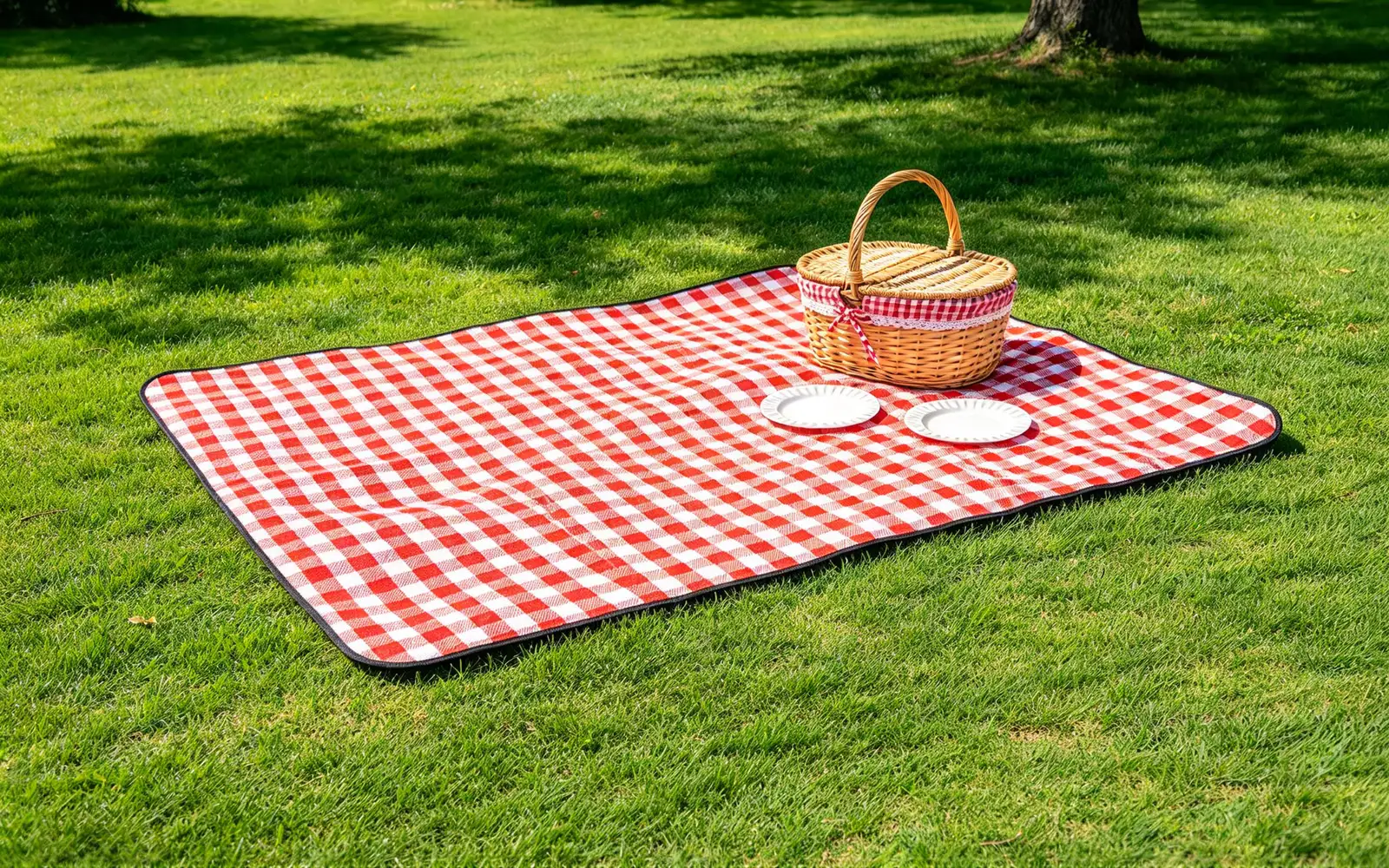
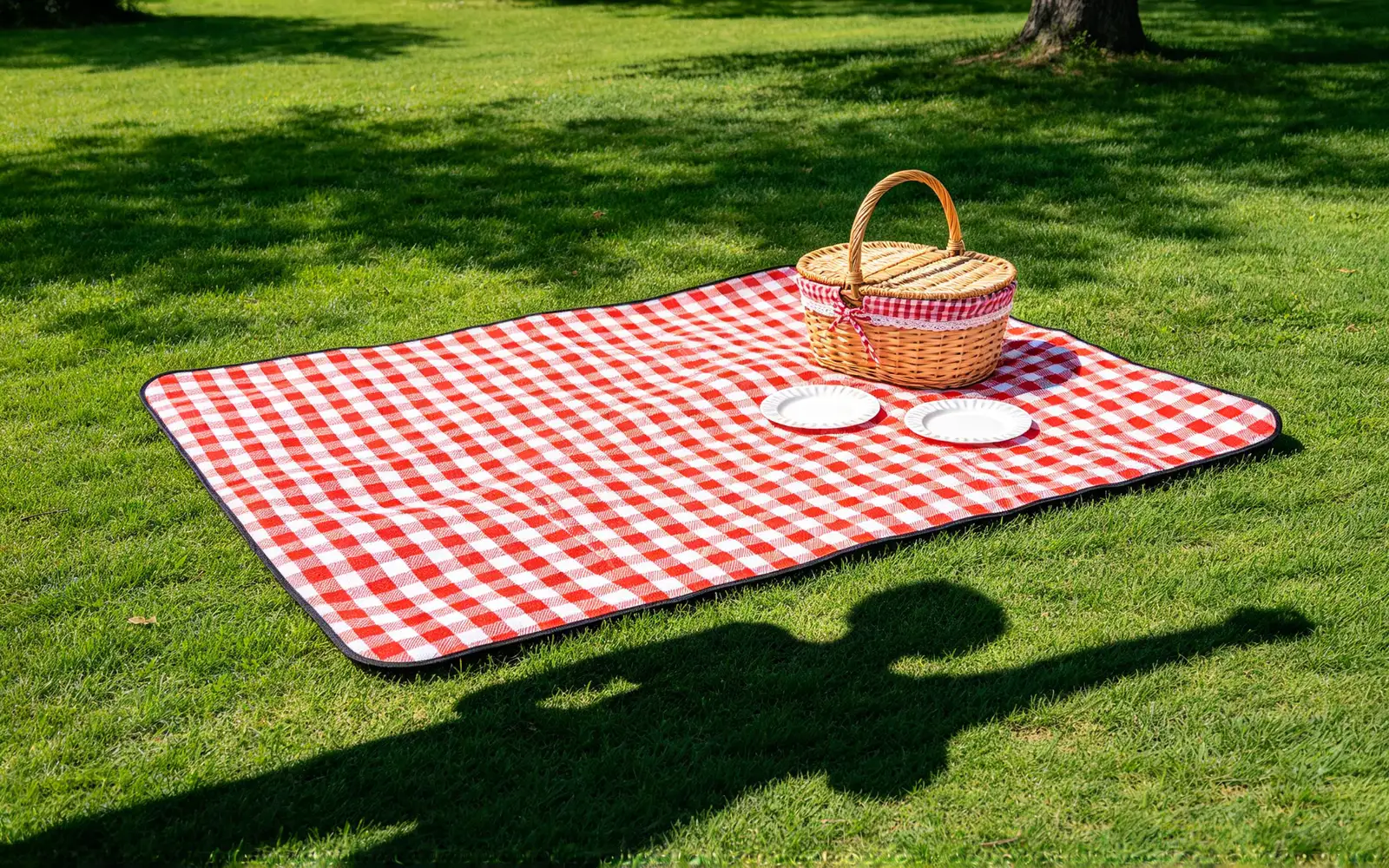
Remover uma sombra do chão
Uma sombra removida de um caminho pavimentado
Como remover uma sombra de uma foto
- 1
Envie a foto
Adicione a foto de uma página, de um produto, de uma parede ou do chão.
- 2
Pinte sobre a sombra
Cubra do núcleo escuro até a borda suave.
- 3
Remova a sombra
Não há nada para digitar; a superfície é preenchida para você.
- 4
Compare e baixe
Processe de novo se sobrar um tom fraco e salve o resultado.
Removedor de sombras para documentos, produtos e fotos ao ar livre
Deixe uniforme a superfície atrás do que você fotografou.
Fotos de documentos e recibos
Tire da página a sombra de uma mão ou do celular.
- Remover a sombra da foto de um documento
- Evite pintar sobre o texto
- Fotografe a página reta para um preenchimento mais limpo
Vendedores de produtos
Tire a sombra dura da mesa ou do fundo.
- Remover a sombra atrás de um produto
- Não marque o produto em si
- Mantenha um fundo limpo para os anúncios
Fotos ao ar livre
Tire sombras de calçada, areia, grama e neve.
- Remover uma sombra do chão
- Remover a sombra projetada por uma pessoa
- Fique com a cena, sem a mancha escura
Remover uma sombra da foto e manter o que você fotografou
Só a sombra é repintada.
- Uma sombra numa superfície é trocada pela superfície que está embaixo.
- Tudo fora da marca do pincel mantém os pixels originais.
- O objeto que projeta a sombra continua lá, a menos que você pinte ele também.
- Sombras que pessoas projetam no chão podem ser removidas.
- A luz e a sombra de um rosto não são aceitas.
- Dá para remover várias sombras de uma vez.
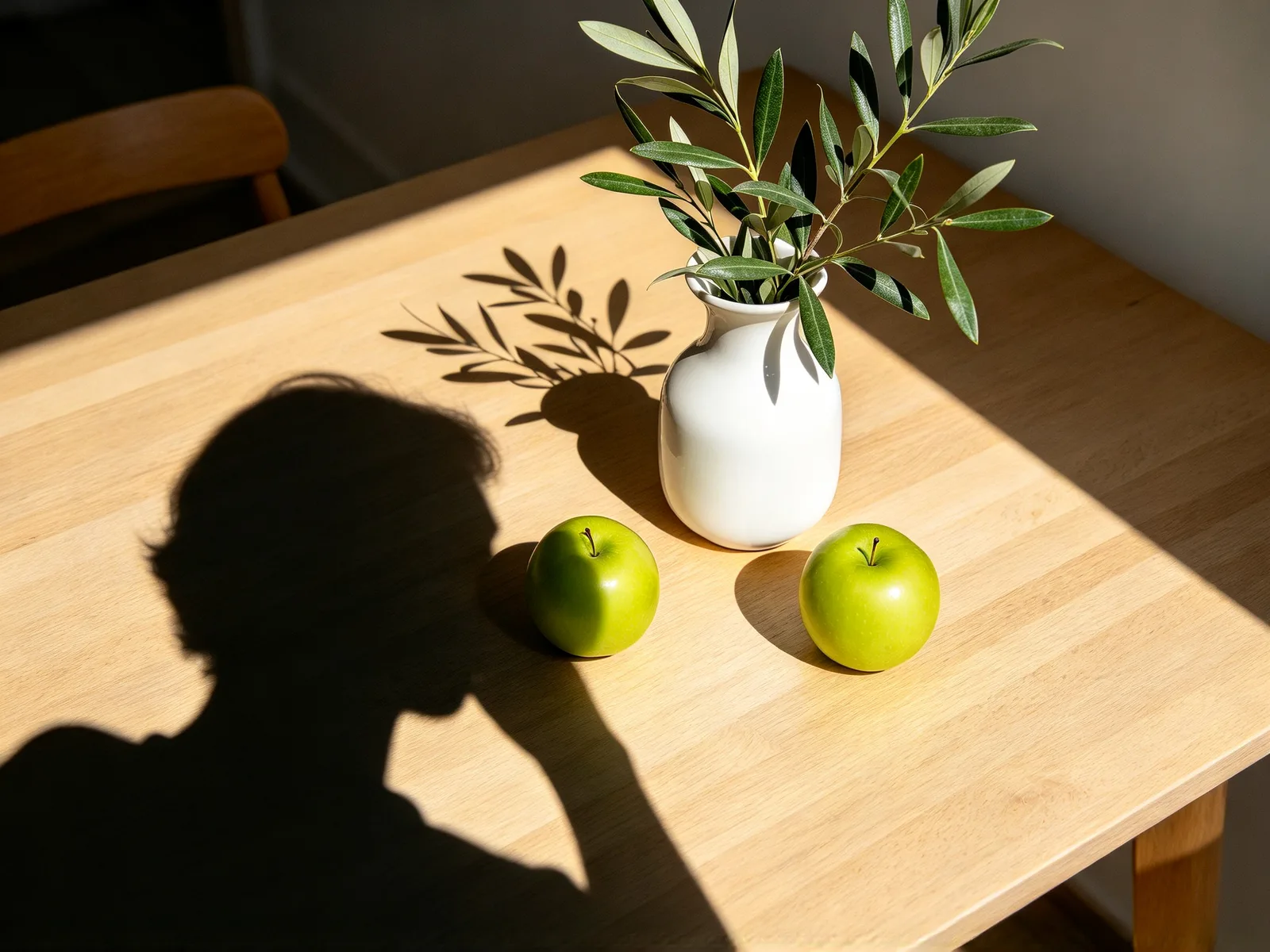
Quais sombras saem limpas
Cores uniformes e texturas simples dão o melhor resultado.
- Funciona bem: sombras em papel, quadros brancos e páginas fotografadas.
- Funciona bem: sombras em mesas, pisos e paredes de cor uniforme.
- Funciona bem: sombras em calçada, areia, grama e neve.
- Mais difícil: sombras sobre azulejo, tijolo ou tecido com estampa forte.
- Mais difícil: sombras que caem sobre várias superfícies ao mesmo tempo.
- Mais difícil: sombras que se misturam com um objeto escuro.
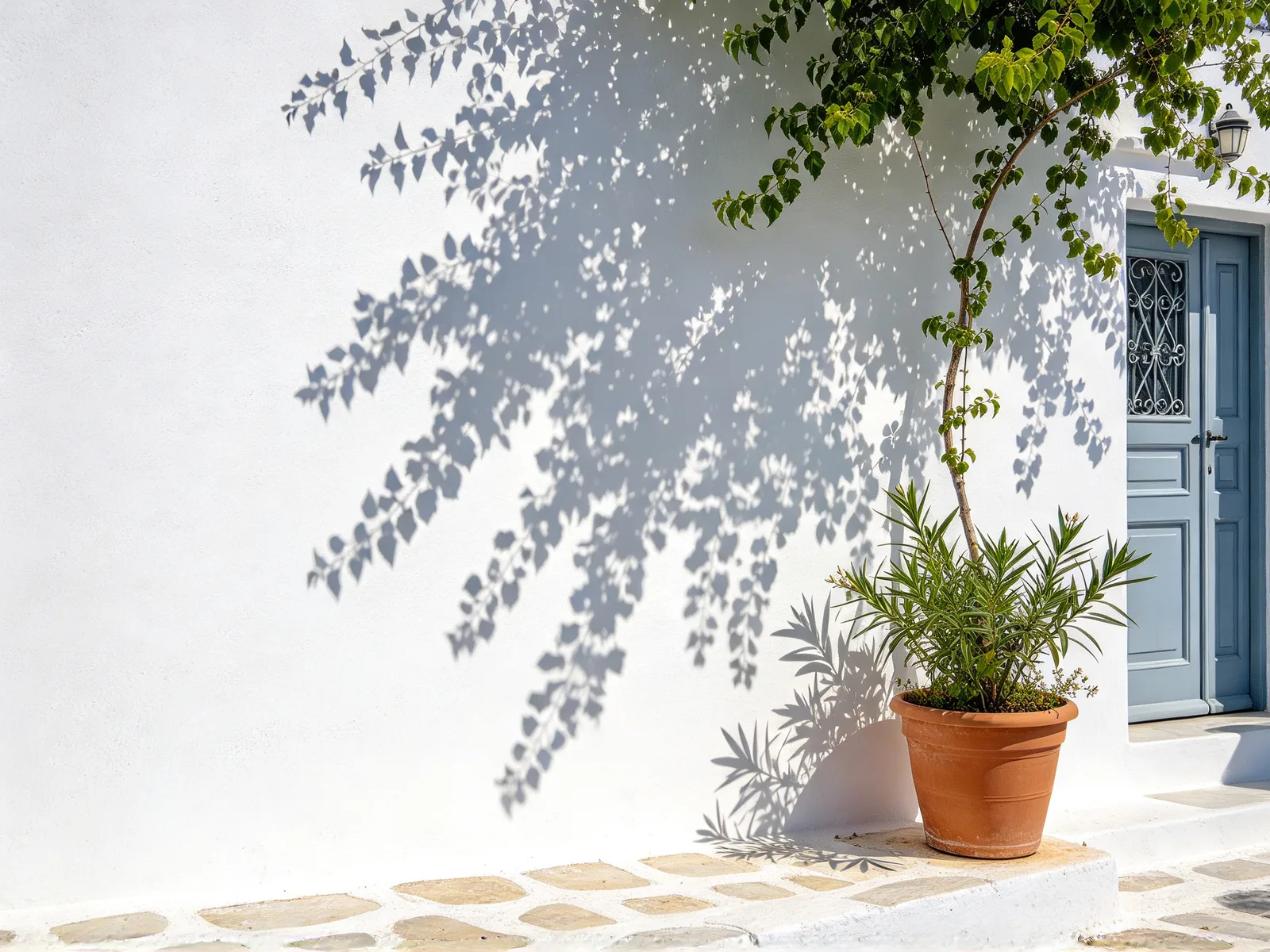
Dicas para remover sombras de uma foto
Marque a sombra inteira, com a borda suave.
- Pinte do núcleo escuro até a borda clara, mais uma margem fina.
- Marque várias sombras de uma vez.
- Processe o resultado de novo para limpar um tom fraco numa borda.
- Refaça a foto com luz uniforme quando a sombra estiver no rosto.
- Em fotos de documento, edite só sombras do fundo e confira antes as regras do órgão emissor.